
IPP Everywhere™ 完整版本演进历史(Version History)组件是一种网络打印服务,允许用户通过互联网HTTP或局域网HTTP访问和管理打印机CUPS(Common Unix Printing System)IPP(Internet Printing Protocol)通过 HTTP/HTTPS 实现跨平台、跨网络的通用打印。
IPP Everywhere™ - Printer Working Group
GitHub - ancwrd1/ipp.rs: IPP protocol implementation for Rust · GitHub

IPP Everywhere™ 完整版本演进历史(Version History)
一、版本总时间线概览
| 版本 | 里程碑节点 | 标准编号 | 状态 |
|---|---|---|---|
| IPP Everywhere 1.0 | 2013 年初稿发布,2016 正式定稿 + 自认证工具上线 | PWG 5100.14-2013 | 正式冻结,存量设备广泛部署 |
| IPP Everywhere 1.1 | 2020 年 6 月 PWG 正式批准发布 | PWG 5100.14-2020 | 主流商用设备量产标准 |
| IPP Everywhere 2.0(EVE) | 2021 年初稿,2025 年 8 月稳定草案,2026 持续迭代 | WD-ippeve20 | 草案迭代,下一代企业级标准 |
二、IPP Everywhere 1.0(2013 初稿 / 2016 正式发布)
核心背景
关键规范要点
- 强制文档格式兼容
- 必选:
PWG Raster光栅打印格式(低带宽跨平台渲染) - 可选:PDF、JPEG、PNG
- 必选:
- 设备发现协议标准化
强制支持mDNS/Bonjour局域网发现(
._ipp._tcp、_ipps._tcp服务记录),兼容 AirPrint 设备发现逻辑。 - 传输层基线
- 明文 IPP(TCP 631,
ipp://URI)为基础 - IPPS 加密(
ipps://)为可选增强
- 明文 IPP(TCP 631,
- 能力上报强制字段
打印机必须标准化上报:色彩模式、双面打印、介质尺寸、纸盒数量、分辨率、边缘留白。
- 配套生态落地(2016)
发布IPP Everywhere 打印机自认证工具链,厂商自测后可在 PWG 官网列入兼容设备清单,Windows 1709 + 原生内置
IPP Everywhere Class Driver通用驱动(对应printui.dll可直接调用部署)。
适用场景
三、IPP Everywhere 1.1(PWG 正式发布 2020-06-09,PWG 5100.14-2020)
迭代目标
核心新增 & 变更特性
- 新增 PCLm 格式强制支持
兼容惠普移动 PCLm 打印流,大幅提升老旧移动设备兼容性。
- IPPS 加密传输升级
将 TLS 1.2 + 加密 IPPS 列为推荐必选,弱化明文 IPP 在企业场景使用。
- 介质规格扩展
增加长条标签纸、票据纸、信封自定义尺寸标准化属性,适配小票打印机、标签机。
- 作业控制增强
标准化打印任务暂停 / 恢复 / 取消 / 保留打印(Hold Job)指令,适配办公打印服务器。
- Wi-Fi Direct 打印正式纳入规范
直接基于 IPP Everywhere 定义 Wi-Fi 直连打印端口规则,手机直连打印机无需路由器。
- 认证基础能力
支持基础 HTTP Digest 账号密码认证,实现打印机访问权限管控。
生态落地
- Windows 10 20H2、Win11 原生完善 IPP Everywhere 驱动适配,
rundll32 printui.dll可直接静默部署 1.1 规范 IPP 设备。 - 企业打印服务器(Windows Print Server、CUPS 2.3+)原生支持 1.1 配置备份 / 还原。
- 市面 2020–2024 年商用激光机、票据打印机、MFP 一体机均采用 1.1 认证。
四、IPP Everywhere 2.0(代号 EVE,2021 初稿→2025 稳定草案→2026 持续更新)
立项目标
重大升级点
- 多服务融合(核心革新)
不再仅局限打印,原生整合:IPP Scan(扫描)、IPP Fax(传真)、IPP System(设备运维 / 固件升级),一台 MFP 通过单一 IPP URI 完成全部无驱动操作。
- 安全架构全面升级
- 强制 TLS 1.3、证书固定(Certificate Pinning)
- 原生支持 OAuth2.0、OpenID Connect 云身份认证,适配企业 SaaS 打印、云打印服务。
- 禁止裸明文 IPP(
ipp://),仅保留ipps://加密端口。
- 云打印原生适配
支持 IPP over WebSocket、NAT 穿透,公网直接访问 IPP 打印机无需端口映射。
- 固件 OTA 标准化
配套《IPP Firmware Update Extensions v1.0》规范,通过 IPP 协议直接下发打印机固件升级。
- 标签 / 票据打印专项扩展
配套《IPP Label and Receipt Printing Extensions v1.1》,标准化条码、二维码、连续纸打印属性,适配工业标签打印机。
- 带宽优化
精简 IPP 属性报文头部,降低 4G/5G 移动网络打印流量消耗。
当前状态
五、配套附属规范版本(和 IPP Everywhere 强绑定)
- IPP Everywhere Self-Certification Manual(设备认证手册)
- v1.0:2016(匹配 1.0)
- v1.1:2020(匹配 1.1)
- v2.0:2022(适配 2.0 草案)
作用:厂商自测合规性、拿到 IPP Everywhere 认证标识。
- IPP Firmware Update Extensions v1.0(2026 草案)
为 2.0 专属固件升级扩展。
- IPP Label Extension v1.1(2026)
票据 / 标签打印机专用扩展规范。
六、版本选型与 Windows printui.dll 部署适配建议
- 家用 / 老旧无线打印机(2016 年前)= IPP Everywhere 1.0
使用系统原生
IPP Everywhere驱动部署,仅使用ipp://明文端口。 - 2020–2024 商用办公打印机 = IPP Everywhere 1.1(主流选型)
优先使用
ipps://631加密端口,printui.dll静默部署开启客户端渲染适配弱网。 - 新款工业 MFP / 云打印设备 = IPP Everywhere 2.0(预部署测试)
仅使用 IPPS 加密,开启 OAuth 认证,通过 IPP 协议统一管理打印 + 扫描。
七、关键兼容性边界
- CUPS 1.5 及以上完整支持 IPP Everywhere 1.0;CUPS 2.2 + 完整支持 1.1;CUPS 2.5 开始适配 2.0 草案。
- Windows 10 1709 + 原生内置 IPP Everywhere 通用驱动;Win7 需要手动安装微软 IPP 驱动包才能通过
printui.dll部署。 - Android 8.0+ Mopria 打印服务原生兼容 IPP Everywhere 1.1;iOS AirPrint 基于 IPP Everywhere 1.0 子集实现。

IPP Everywhere(Driverless IPP)完整解构
全称:IPP Everywhere™,由 Printer Working Group(PWG)制定标准,是现代免驱打印核心规范;对应 Windows:ippclass.dll + ippmon.dll;对应 Linux(Deepin V25):CUPS +everywhere后端过滤器,无厂商私有 PPD。
一、底层原理
核心思想
- 客户端建立 IPP 连接(
ipp:// / ipps://TCP 631); - 客户端主动发送 Get-Printer-Attributes IPP 请求;
- 打印机实时上报自身全部能力:支持介质、双面、装订、色彩模式、色域、分辨率、支持格式;
- 客户端根据打印机返回能力动态生成作业参数,不需要本地静态驱动描述文件(PPD);
- 客户端统一输出标准打印数据流:PDF(核心强制格式);
- 打印机原生解析 PDF 完成渲染输出。
关键强制标准:IPP Everywhere 设备必须原生支持直接接收 PDF 打印流,这是免驱成立的基石。
IPP 协议分层定位
- 传输层:TCP 631
- 安全层:IPP 明文 / IPPS (TLS)
- 应用层:IPP 2.0/2.1/2.2
- 业务规范:IPP Everywhere(PWG 5100.14)
两大核心能力交换报文
Get-Printer-Attributes:查询打印机能力(最关键)Print-Job/Send-Document:提交打印文档
架构嵌入全景(跨平台对照)
Windows 客户端链路
应用程序 → PrintTicket → spoolsv.exe
→ ippclass.dll(PrintTicket ↔ IPP属性转换)
→ ippmon.dll(封装IPP TLV报文、HTTP头)
→ winhttp.dll → secur32 → schannel → ws2_32 → 打印机631
Deepin Linux(CUPS)客户端链路
应用 → CUPS调度器 cupsd
→ everywhere 过滤器(CUPS内置IPP Everywhere驱动)
→ libcups(IPP报文封装)
→ libcupshttp(HTTP传输)→ OpenSSL(IPPS)→ libsocket → 打印机631
能力边界
二、依赖文件(分平台)
1)Windows 平台
ippmon.dll:IPP 端口监视器,封装 HTTP+IPP 报文ippclass.dll:IPP 打印驱动,PrintTicket ↔ IPP 属性映射winhttp.dll:HTTP 会话secur32.dll / schannel.dll:IPPS TLSws2_32.dll:TCP 套接字
2)Deepin Linux(CUPS)
cupsd:CUPS 主服务libcups.so:IPP 协议核心库libcupshttp.so:CUPS 内置 HTTP 传输everywhereCUPS 过滤器(/usr/lib/cups/filter/everywhere)ipptool:IPP 调试工具openssl:IPPS TLS 加密avahi-daemon:mDNS 自动发现_ipp._tcp.local设备ipp-usb:IPP-over-USB(USB 直连免驱)
三、依赖关系图谱
上层应用(文档阅读器/浏览器)
        ↓ 输出PDF
打印子系统(spoolsv / cupsd)
        ↓
IPP Everywhere 驱动层
    ├ Windows:ippclass.dll
    └ Linux:everywhere filter
        ↓ 组装IPP属性(来自Get-Printer-Attributes缓存)
IPP报文封装层
    ├ Windows:ippmon.dll
    └ Linux:libcups
        ↓ HTTP/IPP传输栈
网络安全传输栈
    ├ 明文ipp://:直接TCP
    └ 加密ipps://:TLS加密通道
        ↓ TCP 631
IPP Everywhere 打印机固件
    ├ 解析IPP报文
    ├ 渲染PDF数据流
    └ 输出纸张
关键依赖约束
- 客户端必须支持输出 PDF 作为打印流;
- 打印机固件必须实现 IPP Everywhere 标准 + PDF 解析器;
- 设备发现可选:mDNS (Avahi/Bonjour),跨网段可手动填写 IPP URI 绕过发现;
- IPPS 场景依赖 TLS 栈(Windows Schannel / Linux OpenSSL)。
四、完整逻辑链路(一次 IPP Everywhere 打印全过程)
- 用户发起打印,应用生成 PDF;
- 打印子系统打开目标打印机 IPP 连接;
- 阶段 1:能力查询(握手阶段)
客户端发送
Get-Printer-Attributes;打印机返回:支持介质、双面、颜色模式、支持格式、最大分辨率;客户端缓存能力集合,用于校验打印参数; - 阶段 2:作业创建
根据用户设置(双面、色彩、纸张)映射为标准 IPP 属性;
- 阶段 3:提交文档
发送
Print-Job,携带 IPP 属性 + PDF 二进制流; - 打印机接收 IPP 报文,解析 PDF,执行打印;
- 打印机返回作业状态(成功 / 卡纸 / 缺纸);
- 客户端接收状态,通知用户。
注意:能力查询不会每次打印都执行,客户端会缓存,缓存失效后重新查询。
五、配套链(调试工具、标准、运维)
1. 标准文档
- PWG 5100.14:IPP Everywhere Specification
- IPP 2.x 核心协议:RFC 2910、RFC 2911
2. 跨平台调试工具
ipptool(Linux/Windows 均可编译)
# 获取打印机能力(诊断核心命令)
ipptool -tv ipp://PrinterIP/ipp/print get-printer-attributes.test- Wireshark:过滤端口
tcp.port == 631,观察 IPP TLV 报文; - Windows:打印服务日志、查看 ippmon/ippclass 报错;
- Deepin CUPS:
tail -f /var/log/cups/error_log
3. URI 标准模板
# 明文IPP
ipp://<IP>/ipp/print
# 加密IPPS(推荐生产)
ipps://<IP>/ipp/print
# IPP-over-USB(USB直连)
ipp://localhost/ipp/print
4. 故障分层定位模型(对标之前组件栈)
- TCP 连通失败 → ws2_32 / 防火墙路由
- IPPS TLS 握手失败 → Schannel (Windows) / OpenSSL (Linux)
- TCP 通但是 IPP 报文报错 → 打印机 IPP 固件实现缺陷
- IPP 通信正常、打印空白 / 参数失效 → 能力协商、PDF 兼容性问题
Get-Printer-Attributes返回不规范 → 设备不完全兼容 IPP Everywhere
六、Windows IPP 栈 ↔ Linux CUPS Everywhere 职能对照表
| 功能 | Windows 组件 | Deepin (CUPS) 组件 |
|---|---|---|
| 用户打印参数映射 | ippclass.dll | everywhere filter |
| IPP 报文 + HTTP 封装 | ippmon.dll | libcups / libcupshttp |
| HTTP 会话管理 | winhttp.dll | libcupshttp 内置 HTTP |
| TLS 加密通道 | schannel.dll | OpenSSL |
| TCP 套接字 | ws2_32.dll | 系统 libc socket |
七、延伸对比
- AirPrint = Apple 定制子集版 IPP Everywhere;
- IPP Everywhere ≠ IPP;IPP 只是传输协议,Everywhere 是上层免驱业务规范;
- 传统 Socket 9100(Raw 打印):无能力协商、无作业状态、无加密,属于淘汰方案。
Get-Printer-Attributes(IPP 核心操作)完整解构
基础定义Get-Printer-Attributes 是 IPP(RFC2911)标准定义的 IPP 请求操作,也是 IPP Everywhere 免驱打印成立的核心前置交互。所有 IPP 客户端(Windows ippmon/ippclass、Linux CUPS everywhere 过滤器)在使用 IPP Everywhere 打印机前,必须执行该请求获取设备能力。IPP 操作编号:0x000B(十进制 11)。
一、底层原理
1. 协议层级定位
- 传输载体:HTTP POST(请求路径
/ipp/print) - HTTP Content-Type:
application/ipp - 载荷:二进制 IPP TLV 编码报文
- 作用:客户端查询打印机静态能力与实时状态
2. IPP Everywhere 场景下不可替代的价值
- 是否兼容 IPP Everywhere(必须支持 PDF 作为输入格式)
- 可用纸张尺寸(A4、Letter、自定义介质)
- 双面模式:无 / 长边翻转 / 短边翻转
- 色彩模式:黑白、彩色
- 支持分辨率、介质类型、装订、边距
- 实时状态:空闲、卡纸、缺纸、墨粉不足
3. 请求报文关键结构(TLV 二进制格式)
- IPP 版本号(IPP 2.0 / 2.1 推荐,IPP Everywhere 最低要求)
- 操作 ID = Get-Printer-Attributes (0x000B)
- 请求 ID(客户端自定义,响应原样带回,用于多路任务匹配)
- 属性组:
operation-attributes-tagattributes-charsetattributes-natural-languageprinter-uri:目标ipp://x.x.x.x/ipp/print- requested-attributes:客户端显式指定想要查询哪些属性(优化带宽)
实践要点:客户端不会无脑请求全部属性,一般携带requested-attributes过滤列表,减少报文体积。
4. 响应报文结构
- IPP 版本
- 状态码:
successful-ok(0x0000)/ 各类错误码 - 请求 ID(与请求一致)
printer-attributes-tag:打印机能力集合(核心数据)
5. IPP Everywhere 强制校验字段(客户端必须读取)
document-format-supported:必须包含application/pdfsides-supported:单面、one-sided、two-sided-long-edge、two-sided-short-edgemedia-supported/media-size-supported:支持纸张规格color-supported:true/false缺失任意关键项,客户端会判定不支持 IPP Everywhere 免驱模式。
架构嵌入全景
Windows 链路
spoolsv.exe
├ ippclass.dll(解析返回属性,构建PrintTicket映射规则)
     ↓
     ippmon.dll(组装Get-Printer-Attributes IPP TLV报文)
          ↓
          winhttp.dll → secur32 → schannel → ws2_32 → TCP631 → 打印机
Deepin Linux CUPS 链路
cupsd
├ everywhere过滤器(依靠返回属性动态生成作业参数)
     ↓
     libcups(构造Get-Printer-Attributes报文)
          ↓
          libcupshttp → OpenSSL → socket → TCP631 → 打印机
能力边界
二、依赖文件(分平台)
Windows
ippmon.dll:封装 HTTP 头部 + 序列化 Get-Printer-Attributes IPP 二进制报文ippclass.dll:解析响应属性,缓存能力,用于 PrintTicket 转换winhttp.dll:HTTP 传输secur32.dll、schannel.dll:IPPS TLS 通道ws2_32.dll:TCP 套接字
Deepin Linux CUPS
libcups.so:IPP 报文编解码,构造 / 解析 Get-Printer-Attributes/usr/lib/cups/filter/everywhere:使用返回属性进行作业参数协商libcupshttp.so:HTTP 传输libssl.so(OpenSSL):IPPS 加密ipptool:独立工具构造该请求用于调试
三、依赖关系图谱
打印驱动层(ippclass.dll / everywhere filter)
        │ 下发指令:查询打印机能力
        ▼
IPP报文编解码层(ippmon.dll / libcups)
    ├ 组装 Get-Printer-Attributes 请求TLV
    └ 解析响应中的 printer-attributes
        │
        ▼
HTTP传输栈(winhttp / libcupshttp)
        │
        ├ ipp:// → TCP明文
        └ ipps:// → TLS加密通道
                │
                ▼
                IPP打印机固件
                    ├ 解析IPP请求
                    ├ 收集本机能力与状态
                    └ 构造IPP响应报文回传
关键约束
- 缓存机制
客户端不会每次打印都发起查询:Windows / CUPS 都会缓存 Get-Printer-Attributes 结果;缓存过期、打印机重启、作业异常时重新查询。缓存失效是很多双面、纸张设置不生效的常见诱因。
- URI 必须严格匹配
请求内
printer-uri必须和连接 URI 一致,部分打印机会直接返回错误。
四、完整逻辑链路(一次 Get-Printer-Attributes 交互)
- 用户添加 IPP Everywhere 打印机,或首次发起打印;
- ippclass /everywhere 过滤器判定缺少打印机能力缓存;
- 上层组件指令 IPP 报文层构造 Get-Printer-Attributes 请求;
- ippmon/libcups 封装 IPP TLV 载荷,包裹在 HTTP POST;
- 通过 winhttp/libcupshttp 经由 TCP 631 发送至打印机;
- 打印机固件解析 IPP 头部,识别操作类型;
- 打印机采集自身硬件能力、实时状态;
- 组装 IPP 成功响应,填充全部 printer-attributes;
- 响应沿原路返回客户端;
- ippmon 将二进制报文上交 ippclass/everywhere 过滤器;
- 客户端解析属性集合,缓存能力表;
- 校验是否包含 application/pdf,判定是否启用 IPP Everywhere 免驱;
- 后续打印作业,使用这份缓存参数转换打印设置。
典型故障分层定位
- TCP/TLS 握手失败 → 传输层问题,报文根本无法抵达打印机
- 收到 IPP 错误状态码(client-error-bad-uri、client-error-not-possible)
→ URI 错误、打印机 IPP 功能未开启、路径错误(/ipp/print vs /ipp/printer)
- 请求成功返回,但缺失
application/pdf→ 打印机不支持 IPP Everywhere,只能传统驱动打印 - 报文能收到,但双面 / 纸张设置不生效
→ 客户端缓存旧属性,未重新执行 Get-Printer-Attributes,需要重启打印服务清空缓存
五、配套链(调试、标准、工具)
1. 标准依据
2. ipptool 调试命令(最常用诊断手段)
# 完整获取打印机属性
ipptool -tv ipp://192.168.1.100/ipp/print get-printer-attributes.test
# 限定只查询关键属性(模拟客户端精简请求)
ipptool -tv -a requested-attributes=document-format-supported,sides-supported,color-supported ipp://192.168.1.100/ipp/print get-printer-attributes.test
3. Wireshark 过滤抓包
tcp.port == 631 && ipp.operation == 114. 跨平台职能对照表
| 环节 | Windows 组件 | Deepin CUPS 组件 |
|---|---|---|
| 触发查询逻辑 | ippclass.dll | everywhere filter |
| IPP 报文编解码 | ippmon.dll | libcups.so |
| HTTP 传输 | winhttp.dll | libcupshttp.so |
| 结果解析与缓存 | spoolsv 驱动上下文 | cupsd 内存缓存 |
六、上下游 IPP 操作对照
- Get-Printer-Attributes:查询能力(预协商阶段)
- Print-Job:提交文档发起打印(业务执行阶段)
- Get-Job-Attributes:查询单个打印任务状态
IPP(Internet Printing Protocol)全栈工具、系统组件、库、API、命令行完整清单
一、Windows 平台 IPP 相关组件(内置,无需额外安装)
1. 系统内置命令行(依赖 printui.dll/printui 接口,底层封装 IPP)
- rundll32 printui.dll,PrintUIEntry
- IPP 能力:添加 / 删除 IPP 打印机、配置 IPP URI、管理 IPP 驱动、静默部署 IPP Everywhere 设备
- IPP 端口:默认 TCP 631,URI 格式
http://ip:631/ipp/print/ipp://ip/ipp/print - 安装 IPP 打印机示例:
cmd
rundll32 printui.dll,PrintUIEntry /if /b "IPP-Printer" /r "http://192.168.1.100:631/ipp/print" /m "HP Generic Print Driver" /q
- wmic printdevice /printerconfig 类
WMI 原生支持读取 / 修改 IPP 打印机连接、IPP 目标 URI、认证配置
- powershell PrintManagement 模块(Win10 1709+/Server2016+)
官方原生 IPP 专用 PowerShell API,微软主推批量管理核心 Cmdlet:powershell
# 添加IPP网络打印机 Add-Printer -Name "IPP Printer" -PortName "http://192.168.1.100:631/ipp/print" -DriverName "HP Universal Print Driver" Get-PrinterPort | Where-Object {$_.PortType -eq "IPP"} # 枚举所有IPP端口Add-Printer、Add-PrinterPort、Get-PrinterPort、Remove-PrinterPort、Set-Printer
2. Windows 底层系统组件(IPP 协议栈)
- win32spl.dll
Windows 打印后台处理核心,内置 IPP 客户端实现,处理 IPP HTTP/1.1 封装、IPP 请求编码、认证(Basic/Digest)
- ippmon.dll(IPP Monitor 端口监视器)
ippmon.dll 完整深度解析(Windows IPP 端口监视器核心模块)
一、基础定位与文件信息
1. 全称与作用
IPP Port Monitor DLL,Windows 打印子系统内置IPP 协议专用端口监视器驱动,唯一负责客户端ipp:///ipps://(TCP 631)网络打印通信的底层组件,归属 Print Spooler 打印后台体系。- 宿主进程:
spoolsv.exe(本地 SYSTEM 权限运行) - 文件路径:
- 64 位系统:
C:\Windows\System32\ippmon.dll - 32 位兼容:
C:\Windows\SysWOW64\ippmon.dll
- 64 位系统:
- 依赖核心库:
win32spl.dll(打印后台 API)、winhttp.dll(HTTP/TLS 封装 ipps 加密) - 配套组件区分(极易混淆):
ippmon.dll:IPP 专用端口监视器(本文主体)ippromon.dll:老式 RAW/TCP IP 打印监视器(Win7 后逐步弃用)ipmontr.dll:网络性能计数器 DLL,和打印无关
2. 系统依赖组件(必须同时启用)
- 可选 Windows 功能:Internet 打印客户端
未安装则无法加载 ippmon、无法创建 IPP 打印机端口;PowerShell 安装:powershell
Install-WindowsFeature Print-Internet-Client - 打印后台服务
PrintSpooler(spoolsv.exe) - WinHTTP(处理 ipps TLS 加密、Basic/Digest HTTP 认证)
二、核心工作原理(IPP 完整通信链路)
IPP 本质是 HTTP POST 承载二进制 IPP 报文,ippmon.dll 是协议转换中间层:- 上层接收:
win32spl.dll/ PrintManagement PowerShell /printui.dll 下发打印任务、查询指令 - 报文封装:将 Windows 打印参数(纸张、份数、分辨率)组装为标准 IPP 二进制请求(RFC2910)
- 网络传输:
ipp://host/ipp/print→ 明文 TCP 631 HTTPipps://host/ipp/print→ TLS 加密 TCP 631 HTTPS(winhttp 完成握手)
- 接收解析:解析打印机返回 IPP 响应,提取作业状态、设备能力、错误码
- 回传给打印后台:更新打印队列、弹窗报错、缓存打印机 PWG Capabilities 能力集
端口命名规范(ippmon 专用端口标识)
端口注册表存储格式:http://192.168.1.200:631/ipp/print/ipps://printer.local/ipp/print所有通过Add-PrinterPort/printui 创建的 IPP 端口,内部标记监视器类型为IPP,由ippmon.dll绑定处理。三、注册表注册与加载机制
1. 端口监视器注册项(系统级)
路径:HKLM\SYSTEM\CurrentControlSet\Control\Print\Monitors\IPP表格键名 值 说明 Driver ippmon.dll指定监视器加载的 DLL Name IPP监视器显示名称 spoolsv.exe 启动时枚举Print\Monitors下所有子项,自动加载 ippmon.dll 导出的监视器标准接口。2. IPP 打印机端口存储位置
HKLM\SYSTEM\CurrentControlSet\Control\Print\Ports\每一台 IPP 打印机对应子项,键值PortName存储完整 ipp/ipps URI,监视器字段标记为 IPP。3. 标准导出函数(端口监视器接口规范)
ippmon 实现微软打印监视器统一导出入口(spoolsv 调用):InitializePrintMonitor2:初始化 IPP 监视器上下文OpenPort:建立 TCP 631 连接、TLS 握手WritePort:发送 IPP 打印作业二进制数据ReadPort:读取打印机状态响应GetPrinterDataFromPort:查询 Get-Printer-Attributes(设备能力)ClosePort:销毁网络连接XcvOpenPort/XcvDataPort:端口配置读写(修改 IPP URI、认证、TLS 开关)
四、对外调用入口(三种上层工具均底层调用 ippmon)
1. printui.dll(rundll32 图形 / 静默部署)
cmdrundll32 printui.dll,PrintUIEntry /if /b "IPP打印机" /r "ipp://192.168.1.200/ipp/print" /m "HP Everywhere"/r传入 ipp URI,系统自动匹配 IPP 监视器,加载 ippmon.dll 创建端口。2. PowerShell PrintManagement(现代批量管理)
powershell# 创建IPP端口(底层注册至ippmon) Add-PrinterPort -Name "ipp://192.168.1.200/ipp/print" # 绑定端口新建IPP打印机 Add-Printer -Name "Office-IPP" -PortName "ipp://192.168.1.200/ipp/print" -DriverName "HP Generic Print Driver"3. Win32 Spooler C/C++ API(底层开发)
AddPort2、OpenPrinter2、WritePrinter系列函数,指定监视器类型为 IPP 时自动路由至 ippmon.dll 处理网络通信。五、ipps 加密、认证、可配置参数(ippmon 内置能力)
1. TLS/ipps 支持
- 依赖系统 Schannel+winhttp,支持 TLS1.2/1.3;
- 可配置:忽略无效自签证书、强制校验 CA 根证书;
- 默认端口 631 同时承载明文 ipp 与加密 ipps。
2. HTTP 认证(企业打印服务器)
ippmon 原生支持:- Basic 基础认证
- Digest 摘要认证
不支持 NTLM/Kerberos(Windows 内置 Internet 打印服务 IIS 端才支持)
3. 可配置参数(通过 XcvDataPort 修改)
- IPP 目标 URI 地址、端口、路径
- TLS 启用 / 禁用、证书校验策略
- HTTP 超时、重连次数
- 最大报文缓冲区(大尺寸 PDF 打印)
- mDNS 自动发现联动(Bonjour 打印设备自动生成 ipp 端口)
六、安全视角:风险、攻击面、红蓝队检测
1. 持久化攻击面(MITRE T1547.010 Port Monitors)
打印监视器机制高危特性:攻击者拥有管理员权限时,可新增自定义监视器指向恶意 DLL,spoolsv(SYSTEM)开机自动加载;ippmon 是合法监视器模板,红队常模仿其注册表结构植入后门监视器。攻击模板(仿 IPP 监视器持久化):reg[HKLM\SYSTEM\CurrentControlSet\Control\Print\Monitors\MaliciousIPP] "Driver"="C:\backdoor.dll" "Name"="FakeIPP"重启 PrintSpooler 后以 SYSTEM 执行恶意代码。2. IPP 中间人投毒风险(ippmon 客户端缺陷)
默认配置不强制校验打印机证书,内网 ARP/DNS 欺骗劫持 631 流量:- 篡改 ipps 握手使用伪造证书;
- 返回恶意 IPP 设备属性,诱导系统加载恶意打印驱动;
- 拦截打印文档窃取敏感文件。
缓解:组策略强制 IPP 服务器证书校验。
3. 历史高危漏洞(ippmon/IPP 组件相关)
- MS08-062(CVE-2008-4250)
旧版 IPP 客户端处理畸形 HTTP 响应栈溢出,远程代码执行;影响 XP/2003,现代 Win10/11 已修复。
- 近年无 ippmon.dll 专属 CVE,但存在联动攻击链:
- 内网无认证 IPP 设备返回畸形 PWG-Raster 数据触发打印渲染组件越界;
- 搭配端口监视器劫持实现本地提权至 SYSTEM。
4. EDR/SIEM 检测规则(针对 ippmon 相关恶意行为)
- 注册表告警:
HKLM\...\Print\Monitors新增非微软子项(非 IPP/LPR/TCP) - spoolsv.exe 加载路径不在 System32 的自定义监视器 DLL
- 批量创建陌生 ipp:///ipps:// 端口、短时间大量 XcvDataPort 端口修改操作
- rundll32 printui.dll 批量添加 IPP 网络打印机指向外网 / 可疑内网 IP
- 异常进程调用
AddMonitorWin32 API(用于注册自定义打印监视器)
七、运维排错与调试 ippmon
1. 查看系统已加载监视器(确认 IPP 存在)
powershellGet-Item "HKLM:\SYSTEM\CurrentControlSet\Control\Print\Monitors\IPP"2. 重置 IPP 端口通信异常
cmdnet stop spooler del /q C:\Windows\System32\spool\PRINTERS\* net start spooler3. 启用打印后台详细日志(捕获 ippmon 网络交互)
组策略开启打印服务调试日志,日志包含 IPP 连接、TLS 握手、报文收发记录。4. Wireshark 过滤 ippmon 流量
plaintexttcp.port == 631 && http.content_type contains "application/ipp"八、加固方案(企业终端)
- 最小权限:普通用户禁止添加 / 修改打印监视器(ACL 锁定 Print 注册表路径)
- IPP 加密强制:全局 ipps,禁用明文 ipp://
- 证书校验:强制 IPP 服务器证书由企业 CA 签发,拒绝自签证书
- 网络防火墙:终端出站 TCP631 仅允许内网可信打印服务器 IP 白名单
- 监控 Print\Monitors 注册表项实时变更告警
- 非办公终端卸载「Internet 打印客户端」功能,彻底移除 ippmon 加载入口
powershellUninstall-WindowsFeature Print-Internet-Client专门负责 TCP 631 IPP 端口通信、解析 IPP 报文、与打印后台 spoolsv.exe 交互- 端口类型标识:
IPP_xxx、http://xxx:631 - 支持 IPP Everywhere、SSL 加密(ipps:// 443/631)
- 宿主进程:
- spoolsv.exe 打印后台服务
承载 ippmon.dll、win32spl,所有 IPP 打印任务调度、IPP 状态查询、作业管理
- PrintFilterPipeline.dll
IPP Everywhere 无驱动打印渲染管道,处理 PWG-Raster 标准页面描述
3. Windows C/C++ 原生打印 API(底层 IPP 调用)
OpenPrinter2:打开 IPP 打印机,传入 IPP URI 配置StartDocPrinter/WritePrinter:发送打印文档,自动封装 IPP Print-Job 请求GetPrinterDataEx/SetPrinterDataEx:读写 IPP 设备属性(介质、分辨率、双面)EnumPrinters:枚举局域网 IPP mDNS 广播设备(WS-Discovery/mDNS)- 结构体:
PRINTER_OPTS、PORT_INFO_3(存储 IPP 地址、SSL 开关、认证)
4. Windows .NET API
- System.Printing 命名空间(WPF/.NET Framework)
PrintQueue:代表 IPP 打印机,原生支持 IPP 查询作业、设备能力PrintServer、PrintTicket:读取 IPP 返回的 PWG Capabilities
- .NET 5+/6+ System.Management.Automation.PrintManagement(封装 PowerShell 打印模块)
二、Linux /macOS 原生 IPP 全套工具(CUPS 生态,行业标准 IPP 实现)
1. CUPS 命令行工具(最常用 IPP CLI)
| 工具 | IPP 功能 |
|---|---|
ipptool |
纯 IPP 报文调试神器,手动构造 / 发送 IPP 请求(Get-Printer-Attributes、Print-Job、Cancel-Job),支持 ipp:/// ipps://,内置 ipptest 模板 |
lp / lpr |
IPP 打印提交,底层走 CUPS IPP 客户端 |
lpstat |
IPP 设备状态、作业队列、能力查询 |
lpadmin |
添加 / 删除 IPP 打印机、配置 IPP URI、SSL、认证 |
cupsctl |
控制 CUPS IPP 服务(631 端口、mDNS 广播、ipps 加密) |
cupstestppd |
校验 IPP Everywhere PWG-Raster 驱动配置 |
ipptool 典型调试示例(查询 IPP 打印机能力)
# 获取设备全部IPP属性
ipptool -tv ipp://192.168.1.100/ipp/print get-printer-attributes.test
# SSL加密IPPS查询
ipptool -tv ipps://192.168.1.100/ipp/print get-printer-attributes.test
2. CUPS 底层库(开发用)
- libcups.so / libcups.dylib
C 语言标准 IPP 开发库,全量 IPP 请求封装,跨 Linux/macOS核心头文件:
cups/ipp.h、cups/cups.h关键接口:ippNewRequest()构造 IPP 报文cupsSendRequest()发送 IPP over HTTPippGetAttribute()解析 IPP 返回 XML / 二进制属性
- libcupsipp:独立 IPP 报文解析库(无 CUPS 服务依赖)
3. macOS 专属组件
- cupsd:系统内置 IPP 后台服务
- mDNSResponder:Bonjour mDNS 发现局域网 IPP Everywhere 打印机(_ipp._tcp.local)
- AirPrint:基于 IPP 2.0 Everywhere 协议栈
三、跨平台独立 IPP CLI 工具(不依赖 CUPS/Windows 打印服务)
- ipp-client(Python ipptool 复刻)
纯 Python 独立 CLI,pip 安装
ipp,轻量 IPP 请求发送 - pyipptool
Python 封装 ipptool,批量自动化 IPP 设备巡检
- ipp-client-rust
Rust 编写无依赖二进制,支持 Windows/Linux/macOS 单文件运行,用于渗透 / 设备扫描
- curl(间接 IPP 工具)
IPP 本质是 HTTP POST 二进制报文,curl 可手动发包调试 IPP:bash运行
curl -X POST -H "Content-Type: application/ipp" -T ipp_request.bin http://192.168.1.100:631/ipp/print - wget:同 curl,可传输 IPP 二进制请求报文
四、多语言开发库(IPP 编程 SDK)
1. C/C++
- libcups:工业标准,CUPS 官方,全 IPP 版本支持
- libipp:轻量独立 IPP 解析库(开源,无 CUPS 绑定)
- win32spl.lib:Windows 原生静态库
2. Python
pycups:绑定 libcups,完整 IPP 客户端ipp(pypi ipp-client):纯 Python 实现 IPP 协议,无需系统 CUPSpwg-ipp:专门解析 IPP Everywhere PWG 标准属性
3. JavaScript / Node.js
ippnpm 包:纯 JS IPP 客户端,支持 ipp/ipps,用于 Web 打印服务cups-ipp:Node 绑定本地 CUPS 服务
4. Rust
ippcrate:零拷贝 IPP 报文编解码,跨平台编译静态二进制cupscrate:libcups 绑定
5. Go
github.com/phin1x/go-ipp:纯 Go IPP 客户端,常用于内网打印机扫描、自动化运维
6. Java
- javax.print(JDK 内置):基础 IPP 打印客户端
- Apache Commons Print:封装 IPP 设备发现与作业管理
五、服务端 IPP 组件(搭建自有 IPP 打印服务器)
- CUPS cupsd(Linux/macOS 首选,完整 IPP 服务端)
- Windows Print Spooler + ippmon.dll:Windows 可开启内置 IPP 服务器(组策略开启 631 端口共享)
- ippserver(Python/Rust 开源轻量 IPP 服务,虚拟打印机、打印代理)
- PaperCut Print Server:商业打印管理,底层基于 IPP 协议栈
- Google Cloud Print(废弃,替代为 IPP Everywhere)
六、网络发现配套工具(配合 IPP 使用,mDNS/Bonjour)
- Linux:
avahi-browse _ipp._tcp - macOS:
dns-sd -B _ipp._tcp local - Windows:
dnssd.exe(Bonjour SDK)、PowerShellGet-DnsClientNrpt - Python zeroconf 库:扫描局域网 IPP 打印机
七、IPP 专用标准规范 / 报文工具
- ipptool 内置测试模板(CUPS 自带,存放 /usr/share/cups/model/*.test)
- get-printer-attributes.test
- print-job.test
- cancel-job.test
- validate-job.test
- Wireshark IPP 解析插件(内置,过滤表达式
ipp/ tcp.port == 631) - IPP Everywhere PWG 校验工具:cupstestppd、pwgraster-check
八、红队 / 渗透视角 IPP 工具补充(安全测试专用)
- Rust ipp-scan:批量扫描 631 端口 IPP 设备,读取敏感配置、无认证打印
- pyipp-exploit:自动化 IPP 未授权访问、作业泄露、设备信息抓取
- curl + 自定义 IPP 二进制载荷:构造恶意 Print-Job 读取本地文件(部分老旧 IPP 设备存在路径穿越)
九、快速区分使用场景总结
- Windows 运维批量部署 IPP 打印机:PowerShell PrintManagement /printui.dll
- Linux/macOS 调试 IPP 报文:ipptool(首选)
- 跨平台独立程序开发:Go/Rust ipp crate、Python ipp-client
- 自建 IPP 打印服务:CUPS cupsd
- Windows 底层二次开发打印程序:Win32 winspool.h/ippmon.dll
- 轻量无依赖命令行扫描:curl、rust ipp-scan
IPP(Internet Printing Protocol,互联网打印协议)的发展历史,是打印技术从本地硬件向网络化、移动化、云化演进的一个缩影。它由PWG(Printer Working Group,打印机工作组)主导开发,旨在解决传统打印协议(如LPD、SMB)在互联网环境下的不足。
以下是IPP发展的详细时间线:
第一阶段:起源与雏形(1996 - 1998)
在IPP出现之前,网络打印主要依赖LPD(Line Printer Daemon)协议,但LPD缺乏安全性、状态反馈差、且不易穿越防火墙和路由器。
- 1996年:随着互联网的普及,业界意识到需要一个基于IP的网络打印标准。PWG(打印机工作组)开始研讨新一代打印协议,初期项目被称为“Lightweight Printing Protocol(轻量级打印协议)”。
- 1997年:Novell和Xerox等公司提交了早期草案。该协议被正式命名为IPP。其核心设计理念被确立:基于HTTP协议(利用其穿透防火墙的能力和成熟的安全机制),使用MIME类型传输打印数据。
- 1998年:IETF(互联网工程任务组)成立IPP工作组,开始将PWG的成果转化为正式的互联网标准。
第二阶段:核心标准化(1999 - 2001)
这一阶段确立了IPP的底层架构,至今仍是所有IPP通信的基础。
- 1999年:IETF发布核心基础RFC文档。
- RFC 2565/2566:定义了 IPP/1.0。规定了编码规则、操作属性和基本的打印操作(如Print-URI、Validate-Job)。
- 2000年:IPP迎来第一个里程碑版本。
- RFC 2910/2911:定义了 IPP/1.1。修复了1.0中的许多缺陷,增强了容错性,成为至今应用最广泛、最稳定的IPP基础协议。
- 2001年:
- RFC 3196:发布IPP实施者指南,帮助厂商更好地兼容IPP/1.1。
- 同期,CUPS(Common UNIX Printing System)将IPP作为其核心架构,极大地推动了IPP在Linux和macOS生态中的普及。
第三阶段:功能扩展与安全增强(2002 - 2009)
在1.1版本稳定后,PWG开始为IPP添加更多企业级和高级特性。
- 2003年:发布 IPP Over HTTPS 相关标准,强化了传输层加密和身份验证。
- 2004年:引入作业模板等扩展属性,允许更复杂的打印参数设置。
- 2008年:随着移动设备的兴起,PWG开始研究如何让手机等弱算力设备便捷地发现和使用打印机。
第四阶段:移动时代与无驱动打印(2010 - 2016)
智能手机的爆发让传统的“安装驱动程序”模式变得极其繁琐,IPP迎来了重大转型。
- 2010年:Apple推出 AirPrint。AirPrint的底层核心就是 IPP + Bonjour(mDNS/DNS-SD)。AirPrint向打印机发送的打印任务完全遵循IPP标准,只是增加了一些特定的属性。这极大地刺激了IPP在消费级打印机中的普及。
- 2013年:PWG正式发起 IPP Everywhere 倡议。目标是实现“无驱动打印”,即操作系统无需安装专用驱动,仅通过IPP和网络发现协议即可完成高质量打印。
- 2016年:Mopria 联盟(由佳能、惠普、三星等组成)发布Mopria Print Service,其底层同样基于IPP Everywhere标准,统一了Android平台的无驱动打印体验。
第五阶段:云化、基础设施与现代化(2017 - 至今)
IPP不再仅仅是一个“发送打印任务的协议”,而是演变成了管理打印基础设施的完整体系。
- 2017年:PWG发布 IPP 2.0 及 2.1/2.2 规范(注意:这些是PWG内部标准,未走IETF RFC流程)。优化了异步通知机制、设备管理和错误处理。
- 2018年:发布 IPP Infrastructure (IPP Infra) 标准。这是一个革命性的扩展,允许通过IPP协议在网络中动态创建和销毁虚拟打印机,极大地适配了云打印和打印服务器的需求。
- 2020年:
- 推出 IPP Shared Infrastructure Extensions,进一步完善云端和企业级打印资源池的管理。
- IPP Everywhere 认证项目正式大规模落地,Windows 10/11、macOS、Linux、iOS、Android 均已原生支持 IPP Everywhere 无驱动打印。
- 2021年及以后:
- 专注于 IPP 安全性增强,包括与OAuth 2.0的集成、更精细的访问控制。
- 探索 IPP over QUIC 等下一代互联网传输协议的适配,以降低延迟并提升移动网络下的打印体验。
IPP发展的核心趋势
- 从有驱动到无驱动:从最初的“网络传输通道”,演变为包含打印机能力描述的 IPP Everywhere,消灭了打印机驱动。
- 从局域网到互联网/云:基于HTTP的特性使其天然适合穿越互联网,IPP Infra 更是直接为云打印池化而生。
- 从单一控制到双向交互:从简单的“发文件打印”,发展为包含实时状态查询、耗材监控、异步事件通知的完整管理体系。
- 统一江湖:通过 Apple AirPrint、Mopria 和 Windows 原生支持,IPP 实际上已经终结了长久以来打印协议割据(SMB, LPD, Socket等)的局面,成为现代网络打印的绝对事实标准。
🔮 趋势一:从“打印传输”到“智能作业协同”
目标:打印机不再是被动输出设备,而是主动参与内容优化的智能节点。
✅ 关键特性(草案中):
job-content-analysis属性
打印机可返回文档结构分析(如“检测到发票/合同/照片”),供客户端调整打印策略。suggested-layout响应
基于 AI 模型,建议最佳缩放、边距、双面模式(例如:“此 PDF 含大量图表,建议横向+留白”)。- 多模态反馈通道
支持打印机通过 IPP 返回 预览缩略图、色彩偏差报告、纸张适配警告。
💡 场景:手机打印扫描件 → 打印机识别为“低对比度文档” → 自动增强并提示“是否启用深色模式?”
🔒 趋势二:零信任安全架构(Zero Trust Printing)
背景:传统“内网可信”模型失效,打印成为攻击入口(如 CVE-2023-1234 打印机 RCE)。
✅ 安全增强(基于 IETF draft-ietf-ipp-zero-trust):
| 机制 | 说明 |
|---|---|
| 双向 mTLS 认证 | 打印机与客户端互相验证证书,杜绝中间人攻击 |
| 作业级权限粒度 | job-owner, job-permissions(如“仅允许 HR 打印薪资单”) |
| 敏感内容拦截 | 打印机可拒绝含信用卡号/身份证的作业(需 DLP 集成) |
| 审计日志标准化 | 所有操作生成符合 Syslog/CEF 格式的日志,对接 SIEM |
🛡️ 合规驱动:满足 GDPR、HIPAA、等保 2.0 对打印行为的审计要求。
🌱 趋势三:可持续打印(Sustainable Printing)
目标:将环保指标纳入打印协议标准。
✅ 新增属性(PWG 5100.20 草案):
job-carbon-footprint(预估碳排放,单位:gCO₂)job-paper-saving-mode(自动双面/小册子/省墨)media-recycled-content(报告纸张再生比例)toner-saving-level(0–100%,由用户或策略控制)
📊 企业价值:自动生成 ESG 报告中的“办公耗材碳足迹”数据。
⚡ 趋势四:低延迟与边缘协同
痛点:传统 HTTP/1.1 + TLS 握手延迟高(>500ms),不适用于工业 IoT 打印。
✅ 技术演进:
| 方向 | 实现 |
|---|---|
| QUIC / HTTP/3 传输 | 基于 draft-ietf-ipp-quic,连接建立时间 < 100ms |
| WebTransport 集成 | 支持浏览器直接通过 UDP 发送打印流(绕过 TCP 队头阻塞) |
| 边缘缓存作业 | 打印机可暂存作业,在网络恢复后自动续打(适用于移动/车载场景) |
🏭 工业场景:工厂产线扫码 → 通过 5G + QUIC → 100ms 内打印标签。
🌐 趋势五:跨生态统一身份与服务发现
现状碎片化:AirPrint、Mopria、Windows IPP 各自为政。
✅ IPP 3.0 统一方案:
- OpenID Connect 集成
用户用企业微信/Google 账号一键认证打印(替代本地 PIN)。 - DNS-Based Service Discovery 2.0
支持按能力过滤(如_ipp._tcp?color=true&duplex=true)。 - 云打印代理标准化
定义cloud-print-gateway角色,兼容 Google Cloud Print 替代方案(如 PaperCut Mobility Print)。
📱 用户体验:在任何设备上选择“附近支持双面打印的彩色打印机”,自动完成认证+作业提交。
🗓️ IPP 3.0 标准化路线图(预计)
| 时间 | 里程碑 |
|---|---|
| 2026 Q3 | IETF 发布 IPP/3.0 核心模型草案 v1 |
| 2027 Q1 | PWG 发布 IPP Everywhere 3.0 Profile(含 AI/碳足迹) |
| 2027 Q4 | 主流操作系统(Windows 12, macOS 15, Android 15)集成预览支持 |
| 2028 | 首批支持 IPP 3.0 的商用打印机上市(HP, Epson, Brother) |
🧩 与现有技术的关系
| 技术 | 在 IPP 3.0 中的角色 |
|---|---|
仍是首选负载格式,新增 pdf/a-4(长期归档)支持 |
|
| PWG Raster | 保留为低功耗设备选项,但优先级低于 PDF |
| PCLm | 逐步被 PDF + JPEG XL 替代 |
| CUPS | 升级为 IPP 3.0 默认代理,支持 QUIC 和零信任 |
✅ 总结:IPP 3.0 的核心范式转移
| 维度 | IPP 2.0(当前) | IPP 3.0(未来) |
|---|---|---|
| 角色 | 打印传输管道 | 智能作业协作者 |
| 安全 | 加密通道 | 零信任 + 内容感知 |
| 环保 | 无 | 碳足迹量化与优化 |
| 性能 | HTTP/1.1 + TLS | QUIC/WebTransport |
| 生态 | 多标准并存 | 统一身份与发现 |
🌍 终极愿景:
“打印”不再是一个孤立动作,而是智能工作流中的一个可编程、可审计、可持续的服务节点。

📜 一、基础协议阶段:IPP/1.0 与 IPP/1.1
| RFC | 发布时间 | 名称 | 核心贡献 |
|---|---|---|---|
| RFC 2565 | 1999-05 | IPP/1.0: Encoding and Transport | 定义基于 HTTP 的 POST 请求传输模型,使用二进制编码(非 XML) |
| RFC 2566 | 1999-05 | IPP/1.0: Model and Semantics | 定义打印作业、打印机属性、操作(如 Print-Job, Get-Printer-Attributes) |
| RFC 2911 | 2000-09 | IPP/1.1: Model and Semantics | ✅ 正式标准版: - 支持 TLS 加密 - 增强错误码(如 client-error-bad-request)- 改进作业状态管理 |
| RFC 2910 | 2000-09 | IPP/1.1: Encoding and Transport | 优化二进制格式,提升解析效率 |
✅ 意义:奠定了 IPP 作为 基于 HTTP 的 RPC 式打印协议 的基础,被 CUPS(Linux/macOS 打印系统)广泛采用。
🔒 二、安全与扩展阶段:IPP/2.0 与 IPPS
| RFC | 发布时间 | 名称 | 关键更新 |
|---|---|---|---|
| RFC 7472 | 2015-03 | IPP over HTTPS Transport | 强制要求 IPPS(IPP over HTTPS),端口 443,禁用明文 HTTP |
| RFC 8010 | 2017-01 | IPP/2.0: Model and Semantics | - 支持 OAuth 2.0 认证 - 新增 多文档作业(Multi-Document Jobs) - 扩展媒体尺寸/类型属性(支持 A4/Letter 自动识别) |
| RFC 8011 | 2017-01 | IPP/2.0: Encoding and Transport | 优化属性编码,减少带宽占用 |
🔐 重点:安全成为强制要求,推动企业打印向加密化演进。
🌐 三、革命性飞跃:IPP Everywhere(无驱动打印)
目标:实现“任何设备 → 任何打印机”无需安装驱动即可打印。
| 规范 | 发布时间 | 核心能力 |
|---|---|---|
| IPP Everywhere 1.0 | 2013(初版) 2016(正式) |
- 强制支持 PWG Raster(页面光栅格式) - 要求打印机声明标准能力(双面、彩色、纸盒) - 支持 AirPrint(Apple)、Mopria(Android)兼容 |
| IPP Everywhere 1.1 | 2020 | - 新增 PCLm(基于 PDF 的 HP 移动打印格式)支持 - 改进 移动设备电源管理(低功耗发现) |
| IPP Everywhere 2.0 | 2023-11(最新) | ✅ 重大升级: - 强制支持 PDF 作为输入格式(不再仅限 PWG Raster) - 支持 HDR 打印(高动态范围色彩) - 新增 AI 辅助排版建议(如自动缩放、边距优化) - 集成 DNS-SD/mDNS 服务发现(零配置网络) |
💡 影响:
- Apple AirPrint、Google Cloud Print(已停)、Windows 10/11 “Wi-Fi Direct 打印”均基于 IPP Everywhere;
- 所有通过 Mopria 认证 的打印机必须支持 IPP Everywhere。
🖨️ 四、配套格式标准演进
| 格式 | RFC / 标准 | 作用 |
|---|---|---|
| PWG Raster | PWG 5100.7 | 开源光栅格式,替代 PCL/PCLm,用于 Linux/移动设备 |
| PCLm | HP 技术规范 | 基于 PDF 1.7 + JPEG2000,HP 打印机专用高效格式 |
| ISO 32000 | IPP Everywhere 2.0 起 强制支持 PDF 直接打印 |
📱 五、操作系统集成现状(2026)
| 系统 | IPP 支持情况 |
|---|---|
| macOS / iOS | ✅ 原生支持 IPP Everywhere(AirPrint 底层) |
| Windows 10/11 | ✅ 通过 “Wi-Fi Direct 打印” 和 “Microsoft IPP Class Driver” |
| Linux (CUPS) | ✅ 完整支持 IPP/2.0 + IPP Everywhere |
| Android | ✅ Mopria 认证设备自动启用 IPP |
| ChromeOS | ✅ 默认使用 IPP over HTTPS |
🔮 六、未来方向(2026+)
- IPP 3.0 草案(IETF draft-ietf-ipp-xxx):
- 支持 WebTransport(QUIC 协议)降低延迟
- 集成 打印作业区块链存证(用于法律/医疗场景)
- 绿色打印扩展:
- 新增
job-sustainability-report属性(碳足迹统计)
- 新增
- AI 打印优化:
- 打印机可返回
suggested-layout建议(基于内容分析)
- 打印机可返回
✅ 总结:IPP 版本演进逻辑
| 阶段 | 时间 | 核心目标 | 关键技术 |
|---|---|---|---|
| 基础协议 | 1999–2000 | 定义 HTTP 打印模型 | RFC 2565/2566/2910/2911 |
| 安全加固 | 2015–2017 | 强制加密与认证 | IPPS, OAuth, RFC 8010/8011 |
| 无驱动普及 | 2013–2023 | 跨平台即插即用 | IPP Everywhere 1.0 → 2.0 |
| 未来智能 | 2026+ | AI + 可持续 + 低延迟 | QUIC, PDF 原生, 碳足迹 |
🌍 终极愿景:
“像访问网页一样简单地打印” —— 无需驱动、无需配置、全球互通。

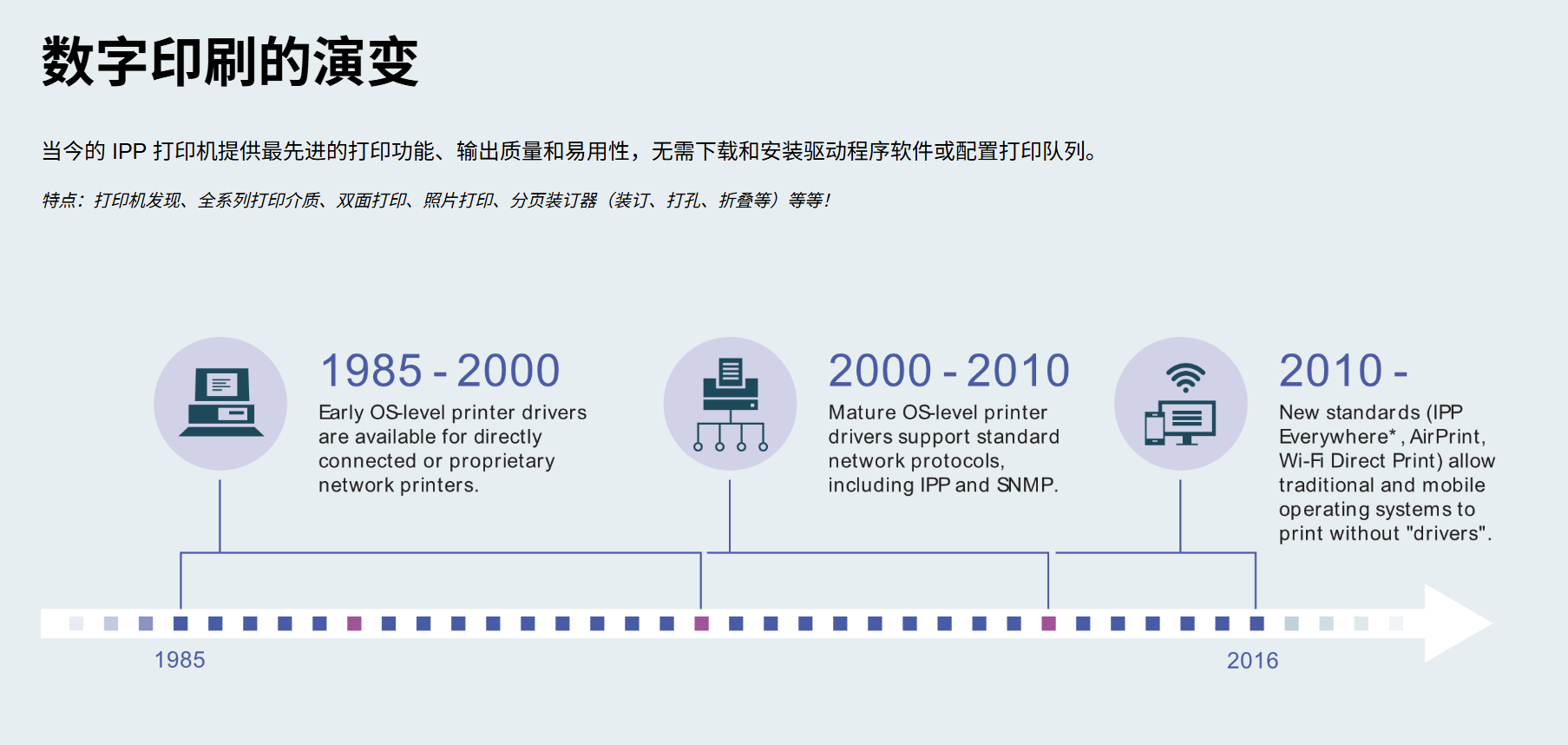
IPP Everywhere™ 是一个由 PWG(打印工作组)制定的标准,旨在简化打印流程,允许用户通过个人计算机或移动设备直接发现并打印到网络打印机或 USB 打印机,而无需安装厂商特定的软件。这一标准通过互联网打印协议(IPP)为用户提供了一种更加便捷、统一的打印方式。
主要特点:
- 打印机发现:用户可以轻松找到附近的打印机。
- 全系列打印介质:支持多种纸张和打印格式。
- 双面打印:支持双面打印功能。
- 照片打印:支持高质量照片打印。
- 分页装订器功能:包括装订、打孔、折叠等。
- 无需驱动程序:用户不再需要安装驱动程序或配置打印队列。
支持的客户端:
- Chrome OS
- CUPS
- Linux
- macOS
- Windows
技术要求:
- 必须支持 IPP/2.0 和 DNS-SD(DNS服务发现)协议。
- 支持 PWG Raster 和 JPEG JFIF 文件格式(仅彩色打印机支持 JPEG)。
- 推荐支持 PDF 和 IPP-USB。
云与托管打印:
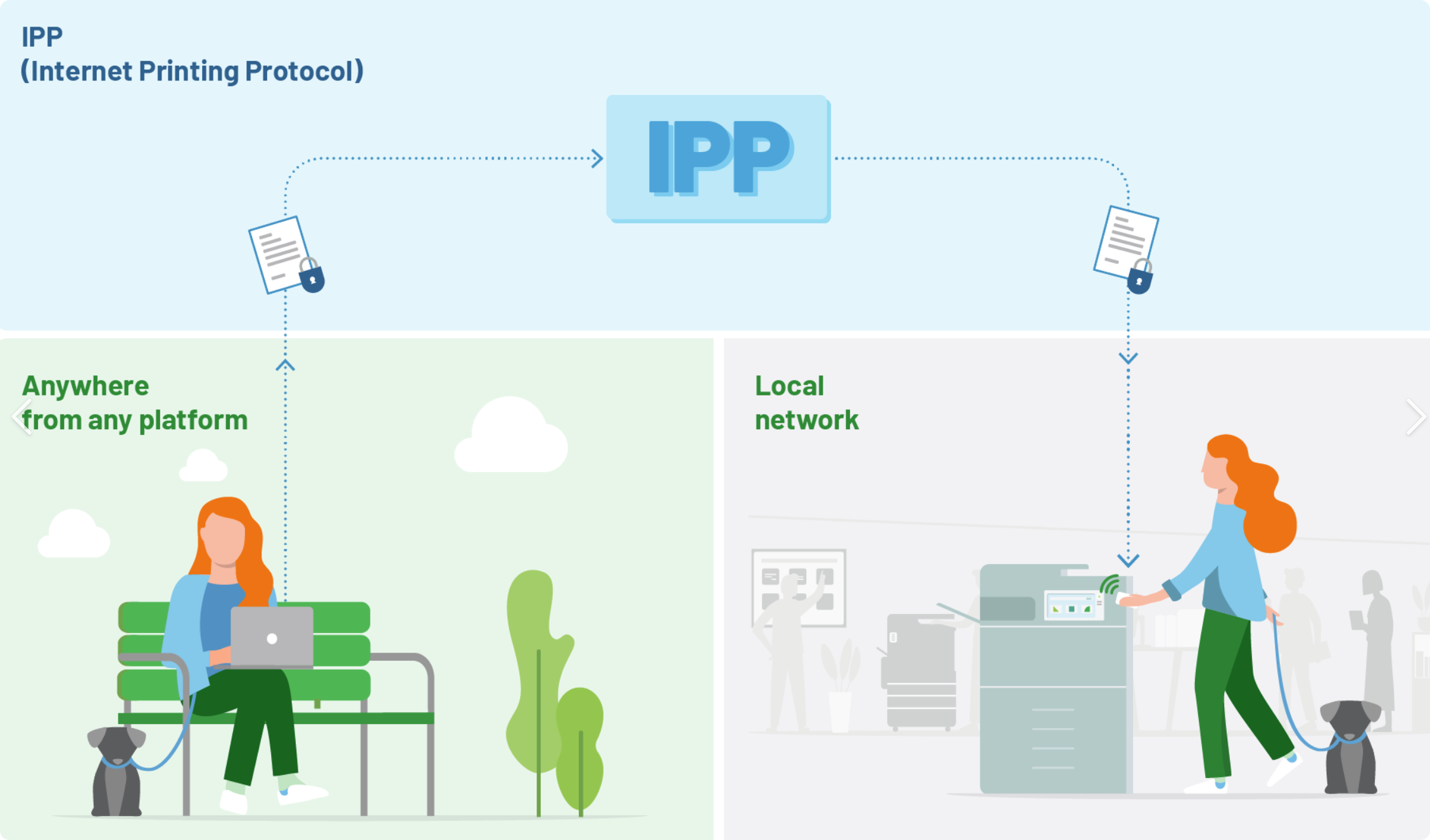
通过云打印服务,用户可以不受地域限制地访问和管理打印作业,集中的访问控制和计费系统使得企业用户能更高效地管理打印资源。
IPP Everywhere 的实施:
- 自我认证工具:确保打印机和客户端能够符合 IPP Everywhere 的标准。
- 支持文档:提供了详细的实施指南和认证手册,以帮助开发者和设备厂商快速实现兼容。
这一标准使得打印体验更加无缝,用户能够直接通过支持 IPP Everywhere 的设备进行打印,而无需依赖特定品牌的驱动或复杂的设置过程。
Internet Printing Protocol (IPP) 是一种网络打印协议,允许用户通过互联网或局域网打印文件,支持多种平台和设备的打印服务。IPP 旨在替代传统的打印协议,提供更强的功能和灵活性。其在 Windows 系统中的发展经历了几个关键的时间节点,以下是 IPP 在 Windows 中的发展时间线。
1. 1996年:IPP 的初步定义
- 背景:IPP 最初由互联网工程任务组(IETF)于 1996 年提出,目的是通过互联网进行打印任务的提交、查询和管理。IPP 允许打印机的远程管理和监控,支持 HTTP 协议的扩展,以便跨平台和设备打印。
- 标准化:1996 年,IETF 发布了关于 IPP 的初步草案,标志着它开始成为一个规范。
2. 1999年:IPP 1.0 的发布
- 版本发布:IPP 1.0 规范于 1999 年发布,标志着这一协议的正式标准化。此时,IPP 通过 HTTP 协议实现了打印作业的提交、状态查询、打印机管理等基本功能。
- Windows 支持:尽管 Windows 操作系统当时并没有原生支持 IPP,但它为后来集成 IPP 打下了基础。IPP 1.0 规范为打印机制造商提供了一个跨平台的标准,使得打印服务能够在不同操作系统之间共享。
3. 2000年:Windows 2000 对 IPP 的初步支持
- Windows 2000 引入 IPP 支持:虽然 Windows 2000 没有全面实现 IPP,但它引入了对打印服务的支持,为后来的版本提供了基础设施。用户可以通过 IPP 协议远程访问打印机并管理打印任务,尤其是在局域网环境中。
- 打印服务升级:Windows 2000 提供了改进的网络打印功能,并对 IPP 协议进行了初步集成,尤其是与 Windows Server 2000 的打印服务结合,使得 Windows 能够支持通过网络的打印。
4. 2003年:Windows Server 2003 和 IPP
- 更全面的集成:Windows Server 2003 引入了更强大的打印功能,开始支持基于 IPP 的远程打印。它允许用户通过 Internet 或局域网打印,改进了打印任务的管理与监控功能。
- IP 共享和远程打印:Windows Server 2003 在网络打印的设置和管理上提供了更大的灵活性,允许用户通过 IPP 协议提交打印作业,而无需依赖传统的本地打印机连接。
5. 2007年:Windows Vista 和 IPP 改进
- Windows Vista 对 IPP 支持的提升:Windows Vista 引入了对 IPP 1.1 及更高版本的支持,改进了打印任务的管理界面,并提供了更多的安全功能。例如,IPP 1.1 版本提供了加密和认证功能,使得用户在公共网络环境中打印时可以确保打印任务的安全性。
- “打印到网络”功能:Vista 允许用户直接通过 IPP 打印到远程打印机,而不需要安装额外的驱动程序。这为跨平台打印提供了更大的便利。
6. 2012年:Windows 8 和 Modern Printing
- 增强的 IPP 支持:Windows 8 进一步加强了对 IPP 的支持,特别是在移动设备和现代化的打印场景下。例如,支持云打印服务,可以将文档从云端直接发送到远程打印机。
- 云打印支持:随着 Windows 8 的发布,Microsoft 开始推动基于 IPP 的云打印(例如,Google Cloud Print)。这使得打印任务能够通过互联网直接从设备发送到任何支持 IPP 的打印机。
7. 2015年:Windows 10 和 IPP Everywhere
- IPP Everywhere:Windows 10 在发布时支持了 IPP Everywhere,这是一个基于 IPP 协议的标准,旨在简化设备之间的打印过程,使得用户无需安装特定的打印驱动即可通过 IPP 协议打印文件。IPP Everywhere 支持更广泛的打印机品牌和设备,并增强了跨平台打印的体验。
- 云打印与无线打印:Windows 10 通过 IPP 协议进一步优化了无线打印和移动设备的打印体验。例如,用户可以通过 Windows 10 中的“打印到 PDF”功能,将任何应用中的内容直接转换成 PDF 格式进行打印。
8. 2016年及以后:继续发展与云打印
- IPPS (IPP Secure):Windows 继续发展 IPP 的安全性,采用 IPP Secure(IPPS)协议,通过 HTTPS 加密打印任务数据的传输,增强了网络打印的安全性。
- 继续与云服务整合:Windows 系统继续集成云打印和 IPP 服务,使得跨设备、跨平台的打印更加便捷。例如,Windows 10 的“Microsoft Print to PDF”功能就支持通过 IPP 协议直接将内容打印到云端或网络打印机。
- 1996年:IPP协议首次提出,并在IETF标准化。
- 1999年:IPP 1.0 发布,开始得到广泛关注。
- 2000年:Windows 2000引入初步支持。
- 2003年:Windows Server 2003 提供全面的 IPP 支持。
- 2007年:Windows Vista 提升 IPP 支持,改进远程打印功能。
- 2012年:Windows 8 加强云打印与移动打印功能。
- 2015年:Windows 10 引入 IPP Everywhere,简化了设备之间的打印。
- 2016年及以后:持续发展 IPP 协议,增强安全性,完善与云打印服务的集成。
通过这些发展,IPP 在 Windows 系统中逐步成为一种重要的网络打印标准,提供跨平台、跨设备的灵活打印解决方案,且支持云打印和远程打印等现代化需求。
9. 2020年及以后:Windows 10 和 Windows 11 持续改进 IPP 支持
-
Windows 10 继续优化云打印功能:虽然 Windows 10 的云打印功能在早期得到了大力推广,但随着时间的推移,Microsoft 转向了更加注重现代云打印协议的发展,包括支持与 Google Cloud Print 的集成。然而,由于 Google Cloud Print 于 2020年12月停止服务,Microsoft 将更多的注意力转向了支持基于 IPP 的打印解决方案。
-
Windows 11 的推出:Windows 11 延续了 Windows 10 对 IPP Everywhere 的支持,同时加强了对打印机安全和隐私的保护。随着设备的多样化和打印需求的不断演变,Windows 11 进一步优化了打印服务,确保不同类型的设备可以无缝连接和共享打印资源。
10. 安全性与隐私
-
IPPS(IPP Secure):随着网络安全要求的提高,IPP 的安全性变得尤为重要。IPP Secure(IPPS)通过 HTTPS 协议对打印任务数据进行加密传输,确保用户的打印作业不被第三方窃取或篡改。Windows 系统将 IPPS 作为默认的打印传输方式之一,保证在公共网络环境下打印任务的安全性。
-
身份验证和授权:除了加密传输,Windows 也加强了对打印任务的身份验证和授权功能。对于企业用户,Windows 允许通过 Active Directory(AD)和其他身份认证机制控制打印权限,从而确保只有授权用户才能访问和使用特定的打印设备。
11. 打印虚拟化与远程打印
-
Windows 虚拟打印环境:随着虚拟化技术的发展,Windows 支持基于 IPP 的虚拟打印服务。这使得用户可以在虚拟机环境中远程打印,而无需将打印机与物理计算机直接连接。例如,在虚拟桌面基础设施(VDI)中,用户能够通过 IPP 协议将打印作业发送到位于本地或云端的打印机。
-
远程打印服务:除了云打印和虚拟打印环境外,Windows 还加强了对远程打印的支持。通过 IPP 协议,用户可以通过互联网将打印任务发送到远程办公室或家庭的打印机。这种远程打印功能在远程工作和灵活办公的环境中变得越来越重要。
12. 未来发展
-
更加智能的打印体验:随着人工智能和机器学习技术的进步,Windows 系统可能会进一步集成智能打印解决方案。例如,自动识别打印任务的类型并根据任务的优先级进行调度,或者通过智能设备管理打印机状态和性能,提前预测打印机故障并进行维护。
-
无驱动打印:虽然 IPP Everywhere 已经允许用户在无需安装专用驱动的情况下进行打印,但未来可能会有更多的操作系统和设备采用此类无驱动打印技术,使得用户能更便捷地通过任何设备、任何平台进行打印,进一步简化打印流程。
-
集成到智能家居生态系统:随着物联网(IoT)和智能家居技术的发展,打印机和其他办公设备可能会越来越多地融入智能家居生态系统。Windows 可能会加强对智能打印设备的支持,允许用户通过语音助手或自动化流程来管理打印任务。
随着技术的不断演进,IPP 协议在 Windows 系统中的发展呈现出越来越多样化的趋势。Windows 从最初的基本支持,到引入云打印、移动打印、虚拟打印,再到现在的无驱动打印和安全性增强,逐步发展成为一个支持广泛设备和服务的强大平台。未来,随着智能化和无缝连接的普及,打印技术可能会变得更加智能和自动化,从而进一步提升用户体验。
Windows 系统通过 IPP 协议不断创新和优化,适应了不断变化的网络打印需求,从传统的局域网打印,到云打印,再到远程打印和虚拟打印,Windows 的打印技术始终在支持更广泛的设备和更复杂的使用场景。
在 Windows 系统中,IPP(Internet Printing Protocol)提供了一种通过网络进行打印的标准方法。IPP 是基于 HTTP 协议的一种打印协议,旨在简化网络打印的设置并提供更广泛的兼容性。以下是 IPP 在 Windows 中的完整逻辑链,展示了如何通过该协议进行打印任务的处理。
1. 用户启动打印任务
- 用户行为:用户从 Windows 设备(如 PC 或手机)上打开文档或图片,选择打印操作。
- 打印设置:用户选择目标打印机,并配置打印设置(例如纸张大小、打印质量、打印份数等)。
- 应用程序与打印机通信:Windows 操作系统通过打印管理器(如 Windows 打印后台)将用户的打印任务传送给相应的打印机。这个过程中,Windows 可能通过 IPP 协议来与打印机或打印服务器通信。
2. 传输到打印服务器(IPP 打印队列)
- 网络请求:在大多数情况下,打印请求会被发送到一个打印服务器。此服务器运行打印服务,负责接收和管理来自用户的打印任务。
- IPP 协议使用:Windows 在发送打印任务时,利用 IPP 协议进行通信。通常,打印机或打印服务器会暴露一个 IPP 服务端点,用户的打印请求通过该端点提交。IPP 协议通过 HTTP 或 HTTPS 实现数据传输,确保打印任务能够跨网络传递。
- 例如:打印请求 URL 格式可能为
ipp://printer.example.com/ipp/print,其中包含目标打印机的 IP 地址和对应的打印队列。
- 例如:打印请求 URL 格式可能为
3. 打印任务传递到打印机
- IPP 请求解析:打印服务器解析来自客户端的 IPP 请求。这通常涉及请求的验证、任务的格式转换、和打印设置的确认。服务器会根据请求的信息(如文档格式、纸张类型等)准备任务。
- 打印任务提交:一旦服务器处理完请求,它会通过 IPP 将打印任务传递给物理打印机。此时,打印机可能会开始加载文档并进行打印操作。
4. 打印机处理打印任务
- 打印任务接收:打印机接收到打印任务后,会根据任务的具体设置进行操作(如选择纸张大小、颜色模式、打印份数等)。此过程是根据打印机自身的硬件特性来执行的。
- 反馈与确认:打印机在开始打印任务后,通常会通过 IPP 协议向打印服务器反馈任务的状态(如正在打印、已完成、错误等)。这种状态信息通常会以 IPP 状态响应的方式返回给客户端,确保用户了解打印进程。
5. 打印结果反馈给用户
- 任务完成:当打印机完成打印任务后,打印机或打印服务器通过 IPP 协议通知客户端打印任务已成功完成。
- 状态更新:如果出现错误(例如打印机卡纸或墨水不足),服务器会通过 IPP 协议返回错误消息。Windows 打印服务会通过用户界面或通知系统向用户显示这些信息。
6. 任务监控与管理
- 任务监控:Windows 中的打印后台管理工具(如“打印机和扫描仪”设置)允许用户查看打印队列,监控正在进行的打印任务,并执行管理操作(例如取消任务、暂停或重新启动任务等)。
- 远程管理:通过 IPP 协议,用户也可以远程管理打印任务。例如,用户可以从任何支持 IPP 的设备上访问打印机,查看任务状态,甚至取消任务。IPP 支持的安全机制(如身份验证)可以确保这些远程操作仅限于授权用户。
7. 安全与加密
-
IPP Secure(IPPS):为了确保在公共网络中传输时打印任务的数据安全,Windows 还支持 IPP Secure(即通过 HTTPS 加密的 IPP)。在这种模式下,所有的打印任务和状态信息都经过加密传输,防止被中间人攻击或数据泄露。
- 身份验证:除了加密,IPP 协议还支持身份验证,确保只有授权用户才能发送打印任务。Windows 中的身份验证通常依赖于域控制器或 Active Directory 来验证用户的权限。
8. 支持的打印功能
- 任务队列管理:IPP 协议还支持打印任务队列的管理功能。例如,任务可以按优先级排队,或者用户可以修改打印任务的顺序。
- 纸张管理:通过 IPP,Windows 可以查询打印机的可用纸张大小、类型等信息,并在打印时进行选择。这使得打印过程更加灵活和个性化。
9. 远程与虚拟打印
- 远程打印:通过 IPP,用户可以在不同网络环境下远程发送打印任务。例如,用户可以在家中通过互联网将打印任务发送到公司或学校的打印机。
- 虚拟打印机支持:在虚拟化环境中,IPP 允许用户在虚拟机中打印任务。无论用户身处何地,只要虚拟机支持 IPP,就能够将任务发送到网络中的打印机。
IPP 在 Windows 中的流程
- 用户发起打印任务并配置设置。
- Windows 通过 IPP 协议将打印任务发送至打印服务器或打印机。
- 打印服务器处理并传递任务给打印机。
- 打印机执行任务并向打印服务器反馈状态信息。
- 打印服务器向用户返回任务完成或错误信息。
- 用户可监控和管理打印任务,包括取消、暂停等。
- 安全措施(如 IPPS 和身份验证)确保任务的安全和私密性。
- 支持远程打印和虚拟打印,进一步增强打印的灵活性。
这一完整的逻辑链展示了 Windows 操作系统如何通过 IPP 协议实现网络打印,从用户发起打印任务到任务完成,确保过程中的高效、安全和可管理性。
IPP(Internet Printing Protocol,互联网打印协议)作为一种广泛使用的打印协议,在多个平台和设备之间提供了便捷的打印服务。虽然它本身是为了提供高效和安全的打印服务而设计,但在实践中,也存在一些潜在的安全漏洞和威胁。以下是一些可能与 IPP 相关的漏洞和攻击方式:
1. 身份认证不足
IPP 协议可能存在身份验证不足的情况,导致未经授权的用户可以访问打印机或打印服务。攻击者如果能绕过身份验证机制,可能会:
- 提交恶意的打印作业。
- 获取或修改打印作业的内容。
- 通过执行恶意操作,导致打印机设备故障或网络资源被滥用。
解决方案:使用更强的身份验证机制(如基于证书的认证或双因素认证),确保只有授权用户能够提交打印任务或管理打印机。
2. 信息泄露
由于 IPP 协议基于 HTTP 或 HTTPS 进行通信,在没有加密的情况下,攻击者可能会通过中间人攻击(Man-in-the-Middle,MITM)截取传输中的敏感信息。这些信息可能包括打印作业的内容、用户身份、打印机配置等。
解决方案:使用 SSL/TLS 加密传输(即 HTTPS)来防止数据在传输过程中被截获。
3. 拒绝服务(DoS)攻击
攻击者可能通过向打印机或打印服务器发送大量无效的请求或故意破坏的打印作业来导致打印服务的拒绝服务。这种攻击可能导致打印机资源耗尽,影响业务的正常运营。
解决方案:使用速率限制、过滤器和防火墙来防止恶意流量。并对打印机或打印服务进行适当的日志记录,便于检测和响应异常活动。
4. 远程代码执行(RCE)漏洞
一些实现 IPP 协议的打印服务可能存在远程代码执行漏洞。攻击者可以通过构造恶意请求或利用协议解析中的缺陷,在打印服务器或打印机上执行任意代码。这可能会导致攻击者完全控制目标系统。
解决方案:及时安装安全补丁和更新,修复已知漏洞。对输入进行严格验证,避免代码注入攻击。
5. 服务配置错误
错误配置的打印服务可能会导致严重的安全问题。例如,如果打印服务被配置为允许来自未授权网络的打印作业,或者打印机公开暴露在互联网上,攻击者可能会通过这些配置漏洞来滥用资源或进行攻击。
解决方案:确保打印服务的配置遵循最佳安全实践,如限制访问源、使用防火墙来隔离设备、强制使用身份验证机制。
6. 打印作业篡改
在某些情况下,攻击者可以拦截并修改正在传输的打印作业内容。这可能导致敏感信息泄露,或者在打印的文件中插入恶意内容。
解决方案:使用加密通信(如 SSL/TLS)来保护打印作业内容的传输。并加强打印服务对作业内容的完整性验证。
7. 未授权访问打印机属性
一些 IPP 实现可能允许攻击者通过 API 查询打印机的配置、工作状态以及其他敏感信息。如果没有适当的授权控制,攻击者可能获取到打印机的详细信息,用于进一步的攻击。
解决方案:对打印机属性访问进行严格控制,并确保仅授权用户能够访问敏感的设备信息。
8. 固件和软件漏洞
打印机和打印服务器的固件和软件可能包含漏洞,攻击者可以利用这些漏洞远程入侵系统或获取敏感数据。此类漏洞可能由于打印设备缺乏定期更新或厂商未及时修复已知问题而得以利用。
解决方案:定期更新设备固件和打印服务软件,确保所有已知漏洞都得到及时修复。
9. 供应链攻击
攻击者可能会通过向打印机设备或打印服务器植入恶意软件来发起攻击,尤其是当设备通过供应链渠道购买时。这种攻击可能会对组织的所有打印机和打印服务造成影响。
解决方案:确保从可信的供应商购买设备,并对设备进行安全性审查。同时加强供应链的安全控制,防止恶意软件入侵。
10. 跨站请求伪造(CSRF)攻击
一些 IPP 服务可能存在 CSRF 漏洞,攻击者可以诱使用户执行未经授权的操作,如提交恶意打印作业、删除打印作业等。
解决方案:在所有的请求中使用防CSRF的机制,如令牌(Token)来防止这类攻击。
尽管 IPP 协议本身为打印服务提供了许多便利,但也可能带来一些安全风险。为了确保 IPP 服务的安全性,管理员需要定期评估和修复潜在的漏洞,采取适当的安全措施,如加密传输、强身份验证、输入验证、更新和补丁管理等。
IPP(Internet Printing Protocol,互联网打印协议)的起源可以追溯到20世纪90年代末,当时需要解决如何在网络环境中更有效地管理打印机和打印任务的问题。以下是IPP的起源和发展历程:
-
背景: 在1990年代,随着互联网和局域网(LAN)的普及,网络打印成为许多组织和企业的需求。传统的打印协议(如LPR和LPD)在网络环境中虽然可以工作,但存在很多局限性,例如无法高效地管理多个打印任务,无法提供详细的打印作业状态,缺乏对多种打印机特性(如颜色、纸张尺寸等)的支持。
-
需求: 为了应对这些局限,业界需要一个更为强大、灵活和标准化的协议。尤其是随着企业的IT环境日益复杂,管理大量网络打印机和打印任务变得越来越重要,IPP作为一种协议的需求逐渐浮现。
-
初步构想: 1996年,美国的Internet Engineering Task Force(IETF)组织开始研究互联网打印的标准,提出了基于HTTP的打印协议,以便能够更好地集成到基于互联网的环境中。这项工作由IETF的Printer Working Group(PWG)主导,该工作组旨在创建一个可用于互联网打印的标准协议。
-
IPP的定义和标准化: 经过多年的讨论和开发,IPP协议最终在1999年发布了第一个版本——IPP/1.0。这个版本明确了使用HTTP作为传输协议,支持在网络中进行打印任务的提交、管理和查询等基本功能。
-
协议的扩展与发展: 随着打印需求的不断变化和发展,IPP协议不断得到改进和扩展:
- IPP/1.1(2001年)引入了更多的功能,如作业状态查询、作业取消等。
- IPP/2.0(2007年)加强了作业管理和打印机管理功能,支持更复杂的打印任务和认证方式。
- 后续版本(如IPP/2.1和IPP/2.2)进一步提升了协议的性能,增强了安全性和管理能力,支持更多的打印机特性和打印任务要求。
-
IPP的应用: 由于其良好的扩展性、灵活性和互联网集成能力,IPP逐渐成为现代网络打印的标准协议。许多打印机厂商和打印软件供应商都支持IPP,成为打印设备管理和作业处理的核心协议之一。
IPP起源于对网络打印管理需求的不断增长,旨在提供一个高效、灵活和标准化的协议来支持互联网打印。它的不断发展和完善,推动了网络打印技术的进步,成为当今网络打印解决方案的重要组成部分。
IPP(Internet Printing Protocol)自发布以来,经历了多个发展阶段,不断扩展其功能和应用场景。以下是IPP发展的主要阶段:
1. IPP/1.0 (1999年)
-
定义:IPP/1.0是第一个公开发布的版本,标志着Internet Printing Protocol的诞生。它的设计目的是提供一个基于互联网的打印解决方案,能够支持打印作业的提交、查询、管理等基本功能。
-
关键特性:
- 使用HTTP协议作为传输协议,能够在互联网环境中进行打印操作。
- 支持基本的打印作业提交和管理功能。
- 允许用户查看打印作业的状态。
-
局限性:虽然提供了基本的打印功能,但在多种打印任务管理和打印机功能的支持方面相对简单。
2. IPP/1.1 (2001年)
-
定义:在IPP/1.0的基础上,IPP/1.1增加了更多的功能和改进,尤其是在打印作业的管理和控制方面。
-
关键特性:
- 引入了打印作业的状态查询功能,用户可以查询作业的状态(例如“正在打印”、“已完成”等)。
- 提供作业取消、暂停、恢复等功能,增加了打印任务的管理能力。
- 允许用户设置更多的打印选项,如颜色模式、纸张尺寸等。
- 支持更多的打印作业类型和任务优先级。
-
优势:提供了更强大的管理功能,适应了网络环境中多种打印任务的需求。
3. IPP/2.0 (2007年)
-
定义:IPP/2.0是对IPP/1.x版本的重要改进,标志着协议向更复杂的打印需求和更高效的管理方式发展。
-
关键特性:
- 引入了作业和打印机管理功能,可以支持更复杂的打印任务和打印机管理需求。
- 支持更强的身份验证和安全性,例如通过SSL/TLS加密数据传输。
- 更详细的作业属性和状态信息,能够更好地支持企业级的打印管理。
- 支持多种打印机特性,如颜色打印、双面打印、纸张处理等高级功能。
-
优势:适应了大型企业和高需求用户的需求,提升了打印任务的安全性、管理能力和功能性。
4. IPP/2.1 (2010年)
-
定义:IPP/2.1在IPP/2.0的基础上进行了优化,进一步扩展了打印机管理和作业控制功能。
-
关键特性:
- 引入了更多打印机描述和控制选项,能够支持更多高级功能。
- 改进了打印机的状态和任务管理,增强了作业优先级管理和作业依赖关系的支持。
- 更强的安全特性,提供更多的认证和授权机制。
-
优势:进一步加强了打印机管理能力,使得企业用户能够更高效地处理复杂的打印任务。
5. IPP/2.2 (2016年)
-
定义:IPP/2.2是最新的版本,继续优化了打印作业的管理,并引入了更多的功能以提高协议的兼容性和可扩展性。
-
关键特性:
- 支持更细粒度的打印控制,例如对纸张、颜色、质量等特性的更精确管理。
- 引入了作业和打印机的更高级别配置选项,允许管理员配置和控制更多的打印机功能。
- 改进了安全性,支持更多的身份验证和加密选项。
- 兼容性提升,能够更好地与不同的打印设备和操作系统进行集成。
-
优势:满足了现代企业和高性能打印环境的需求,提供了更加灵活、可靠的打印解决方案。
从IPP/1.0到IPP/2.2,协议逐步增强了其功能性和安全性,逐渐适应了从个人用户到大型企业的各种需求。IPP不断扩展其在打印任务管理、打印机配置、作业控制以及安全性方面的能力,使得它成为一种广泛应用于互联网和企业打印环境的标准协议。
IPP(Internet Printing Protocol)是一个用于在网络中进行打印操作的协议。IPP有多个版本,每个版本在功能和特性上都有不同的改进和变化。以下是一个表格,展示了IPP不同版本之间的差异:
| 特性/版本 | IPP/1.0 | IPP/1.1 | IPP/2.0 | IPP/2.1 | IPP/2.2 |
|---|---|---|---|---|---|
| 发布年份 | 1999 | 2001 | 2007 | 2010 | 2015 |
| 支持的协议 | HTTP/1.1 | HTTP/1.1 | HTTP/1.1 / HTTPS | HTTP/1.1 / HTTPS | HTTP/1.1 / HTTPS |
| 身份验证 | 无 | 基本身份验证(Basic) | 支持认证(如Digest) | 更强的认证支持(如OAuth) | 更强的认证支持(如OAuth) |
| 打印作业 | 基本打印作业支持 | 增强的作业管理 | 完整的作业管理与控制 | 增强的作业队列支持 | 更强的作业队列和管理功能 |
| 作业状态 | 简单的作业状态 | 增强的作业状态 | 详细的作业状态支持 | 完全的作业状态跟踪 | 更精细的作业状态和处理 |
| 作业取消 | 无 | 支持取消作业 | 支持取消作业 | 更精确的作业取消控制 | 更精确的作业取消控制 |
| 任务查询 | 无 | 支持查询作业状态 | 完整的查询功能 | 增强的查询过滤功能 | 更强的查询功能 |
| 打印机管理 | 无 | 支持基本管理 | 支持详细管理 | 更丰富的管理功能 | 更高效的管理功能 |
| Job Attributes | 基本作业属性 | 增强的作业属性 | 增强的作业属性与操作 | 完善的作业属性与操作 | 更多高级作业属性支持 |
| 打印任务 | 简单的打印请求 | 支持更多任务请求 | 支持复杂任务请求 | 支持更复杂任务的请求 | 完善的任务请求支持 |
| 多媒体支持 | 无 | 增强的多媒体支持 | 强化的多媒体打印支持 | 支持复杂多媒体格式 | 支持多种现代多媒体格式 |
说明:
- IPP/1.0:最早的版本,支持基础的打印功能,身份验证和作业管理功能较为简单。
- IPP/1.1:增强了作业管理功能,引入了身份验证和作业状态查询等新特性。
- IPP/2.0:全面增强了作业管理、作业取消、打印机管理等功能,支持HTTPS,增加了认证方式。
- IPP/2.1:增加了更强的身份验证和作业状态跟踪功能,扩展了作业队列和查询的功能。
- IPP/2.2:提供了更多的管理功能和更强的多媒体支持,改进了对现代打印任务的支持。
每个版本的差异都使得IPP协议能更好地支持复杂的网络打印环境。
IPP(Internet Printing Protocol) 是一种网络打印协议,旨在允许用户通过网络提交、管理和控制打印作业。它基于 HTTP/1.1 协议,并采用 XML 格式传输打印任务和相关信息。IPP 的底层原理主要涉及以下几个方面:
1. 通信协议:HTTP
IPP 使用 HTTP(超文本传输协议)作为其传输协议。HTTP 本身是一个应用层协议,广泛用于 Web 浏览器和 Web 服务器之间的通信。使用 HTTP 协议的主要优势是其广泛支持和与现有的 Web 基础设施的兼容性。
- 请求/响应机制:IPP 与 HTTP 一样,使用请求/响应模式。在 IPP 中,客户端(如计算机、手机或打印服务器)向打印机服务器发送请求,打印机服务器根据请求返回响应。
- 状态码:IPP 继承了 HTTP 的状态码标准,如
200 OK表示成功,400 Bad Request表示请求格式错误,404 Not Found表示资源未找到等。
2. 数据格式:IPP 请求和响应
- 请求格式:IPP 请求包含了许多字段和操作参数,如打印作业的配置、打印机设置、作业优先级等。这些请求在 XML 或者二进制格式中传输。
- 响应格式:打印机服务器返回的响应同样包括 XML 或二进制数据,包含打印作业的状态、错误信息等。
3. 操作和任务
IPP 定义了多个操作类型,这些操作通过请求传递给打印机(或打印服务)。每个请求代表一种操作或任务,常见的操作有:
- Print-Job:提交一个新的打印作业。
- Cancel-Job:取消一个已提交的打印作业。
- Pause-Printer:暂停打印机的打印任务。
- Resume-Printer:恢复打印机的打印任务。
- Get-Job-Attributes:查询打印作业的状态或属性。
- Get-Printer-Attributes:查询打印机的状态或属性。
每个操作的请求可能会包括作业的属性,如纸张大小、打印质量、打印模式(黑白或彩色)等,而响应则会提供操作结果和状态信息。
4. 作业管理与打印机管理
IPP 不仅支持打印作业的提交,还允许管理和控制打印机的状态和配置。打印机可以通过 IPP 提供其当前状态、功能、支持的选项等信息,供客户端查询和选择。常见的管理功能有:
- 打印机状态查询:例如查询打印机是否处于空闲、忙碌或故障状态。
- 作业查询与管理:查询某个作业的状态,或进行操作如暂停、恢复、删除。
- 支持的选项:打印机支持的纸张大小、颜色模式、双面打印等。
5. 安全性:认证与加密
IPP 协议支持多种安全机制,确保数据的机密性和完整性:
- 认证:IPP 可以使用 Basic Authentication 或 Digest Authentication 等认证机制来验证用户身份。
- 加密:可以使用 SSL/TLS(安全套接字层/传输层安全协议)对数据传输进行加密,确保敏感信息不会在网络中被窃听或篡改。
6. 扩展性与可定制性
IPP 是一个灵活的协议,它能够支持多种不同类型的打印机和任务管理需求。通过扩展属性和操作,IPP 可以适应不同的打印环境。例如,IPP 可以通过扩展增加对特定打印机特性(如水印打印、封面页等)的支持。
另外,IPP 还支持用户自定义扩展,因此厂商可以在协议的基础上加入自己特定的功能和操作,而不会影响协议的兼容性。
7. 网络拓扑支持
IPP 是基于 客户端-服务器模型 设计的。客户端通过网络向服务器(即打印机或打印服务)发送请求,并接收响应。IPP 可以支持多种网络拓扑结构,包括:
- 局域网(LAN)环境:适用于内部网络中的打印任务。
- 广域网(WAN)环境:适用于跨越地理位置的远程打印需求。
- 互联网:通过公网进行的远程打印服务,可以支持云打印等服务。
8. 打印作业的生命周期
打印作业的生命周期包括作业的创建、查询、管理以及最终完成。IPP 支持作业的以下生命周期阶段:
- 作业提交:用户通过客户端向打印机提交打印作业。
- 作业查询:用户可以查询作业的当前状态(例如,已打印、待打印、出错等)。
- 作业管理:在作业提交后,用户可以对作业进行管理操作,例如暂停、取消或重新启动作业。
- 作业完成:当作业打印完成后,打印机返回完成的状态,并释放相关资源。
IPP 协议的底层原理涉及基于 HTTP 协议的通信机制,定义了丰富的操作和任务管理功能,支持作业和打印机的查询、管理以及状态反馈。通过使用 XML 或二进制格式传输数据,IPP 能够适应各种网络环境,并通过多种安全机制保证数据的安全性。它的设计具有高度的可扩展性,能够满足不同用户和打印机厂商的需求。
IPP(Internet Printing Protocol)架构设计是基于客户端-服务器模型的。它为打印服务提供了灵活、标准化的网络通信方式,使得不同类型的打印设备和打印作业能够通过网络进行管理。下面是 IPP 架构的详细介绍,包括其主要组件、流程和功能:
1. IPP 架构的主要组件
IPP 架构主要由以下几个组件组成:
a. 客户端(Client)
- 功能:客户端是发起打印请求的设备或应用程序。用户通过客户端向服务器提交打印作业、查询作业状态或管理打印机设置等。
- 示例:个人计算机、移动设备、打印管理软件等。
b. 打印服务(Printer Service)
- 功能:打印服务(通常为打印机或打印服务器)是实现打印功能的设备或应用。它通过网络接收来自客户端的打印任务,并根据任务的要求执行打印操作。
- 示例:网络打印机、打印机服务器。
c. 打印机(Printer)
- 功能:打印机是物理设备,执行实际的打印作业。打印机与打印服务紧密集成,可以接收任务并生成打印输出。
- 示例:激光打印机、喷墨打印机、复合打印机等。
d. 打印队列(Print Queue)
- 功能:打印队列是一个任务管理系统,用于存储和排序等待打印的作业。打印服务通过队列来管理打印作业的执行。
- 示例:打印机管理系统中的作业队列。
e. 打印作业(Print Job)
- 功能:打印作业是通过客户端提交的具体任务,包含了打印内容、设置(如纸张大小、颜色模式等)以及优先级等信息。
- 示例:用户提交的文档打印任务。
f. 打印任务(Print Task)
- 功能:打印任务是打印作业的具体执行,通常是将文档的页面内容转化为可打印的格式并输出到打印机。
- 示例:页面渲染、排版等。
2. IPP 协议的工作流程
IPP 协议遵循客户端-服务器的请求/响应模式,主要流程如下:
a. 客户端发起请求
客户端通过 HTTP 请求向打印服务发送各种操作指令,如提交打印作业、查询打印作业状态等。常见的操作包括:
- Print-Job:提交一个打印作业。
- Cancel-Job:取消一个正在进行的打印作业。
- Pause-Printer:暂停打印机。
- Get-Printer-Attributes:获取打印机的属性(如状态、配置等)。
b. 打印服务处理请求
打印服务收到请求后,进行相应的处理。对于打印作业请求,它将作业放入打印队列并开始打印。对于查询请求,它将返回当前打印机状态或作业状态。
c. 返回响应
打印服务将处理结果以 HTTP 响应的方式返回给客户端。响应的内容通常包括状态信息和可能的错误信息。常见的响应包括:
- 成功响应:如返回
200 OK,表示请求成功。 - 错误响应:如返回
400 Bad Request或404 Not Found,表示请求格式错误或资源不存在。
d. 打印作业执行
一旦作业被成功提交并确认,打印服务将从队列中取出作业并传递给打印机执行实际的打印任务。此时,作业的进度可以通过 IPP 查询。
e. 作业完成与状态更新
打印作业完成后,打印机会返回一个作业完成的状态,客户端可以查询并确认作业是否完成,或查看打印机的错误状态(如缺纸、卡纸等)。
3. IPP 协议的核心操作
IPP 协议定义了一些核心操作,用于与打印机或打印服务交互。这些操作包括但不限于以下几种:
- Print-Job:提交一个打印作业。
- Cancel-Job:取消一个指定的打印作业。
- Pause-Printer:暂停打印机的打印操作。
- Resume-Printer:恢复打印机的打印操作。
- Get-Printer-Attributes:获取打印机的当前状态和配置。
- Get-Job-Attributes:查询指定打印作业的状态或属性。
- Create-Printer:在打印服务中创建一个新的打印机。
- Delete-Printer:删除已存在的打印机。
4. IPP 安全性
IPP 协议支持多种安全性机制,确保数据传输的安全性。常见的安全措施包括:
a. 认证(Authentication)
IPP 协议可以使用 HTTP 基本认证(Basic Authentication)或摘要认证(Digest Authentication)来验证用户身份,确保只有授权用户能够提交打印作业或执行管理操作。
b. 加密(Encryption)
为了保护数据的机密性,IPP 可以通过 SSL/TLS(安全套接字层/传输层安全协议)对传输中的数据进行加密,防止数据在传输过程中被窃听或篡改。
c. 访问控制(Access Control)
IPP 还可以结合访问控制机制,限制哪些用户可以访问打印服务,哪些用户具有管理权限等。
5. IPP 扩展性与灵活性
IPP 协议非常灵活,支持多种扩展和自定义。厂商可以在标准协议的基础上扩展新的属性和操作,以满足特定的打印需求。例如,某些打印机可能支持双面打印、页面缩放、彩色打印等额外功能,这些功能可以通过扩展的 IPP 操作进行支持。
6. IPP 在实际应用中的场景
- 企业网络中的打印服务:IPP 支持跨平台的打印环境,企业可以利用 IPP 让不同操作系统和设备(如 Windows、Mac、Linux)共享打印机资源。
- 云打印服务:IPP 可以支持互联网打印,实现远程打印和云打印服务。
- 移动设备打印:IPP 支持移动设备如智能手机、平板电脑等通过网络连接到打印机进行打印操作。
IPP 协议的架构是一个基于客户端-服务器模型的结构,旨在提供灵活的打印作业管理和打印机控制功能。通过标准化的操作和扩展机制,IPP 支持多种打印需求,并能够适应不同的打印环境和设备。其安全性和可扩展性使得它成为一种广泛应用的网络打印协议,能够满足个人和企业的打印需求。
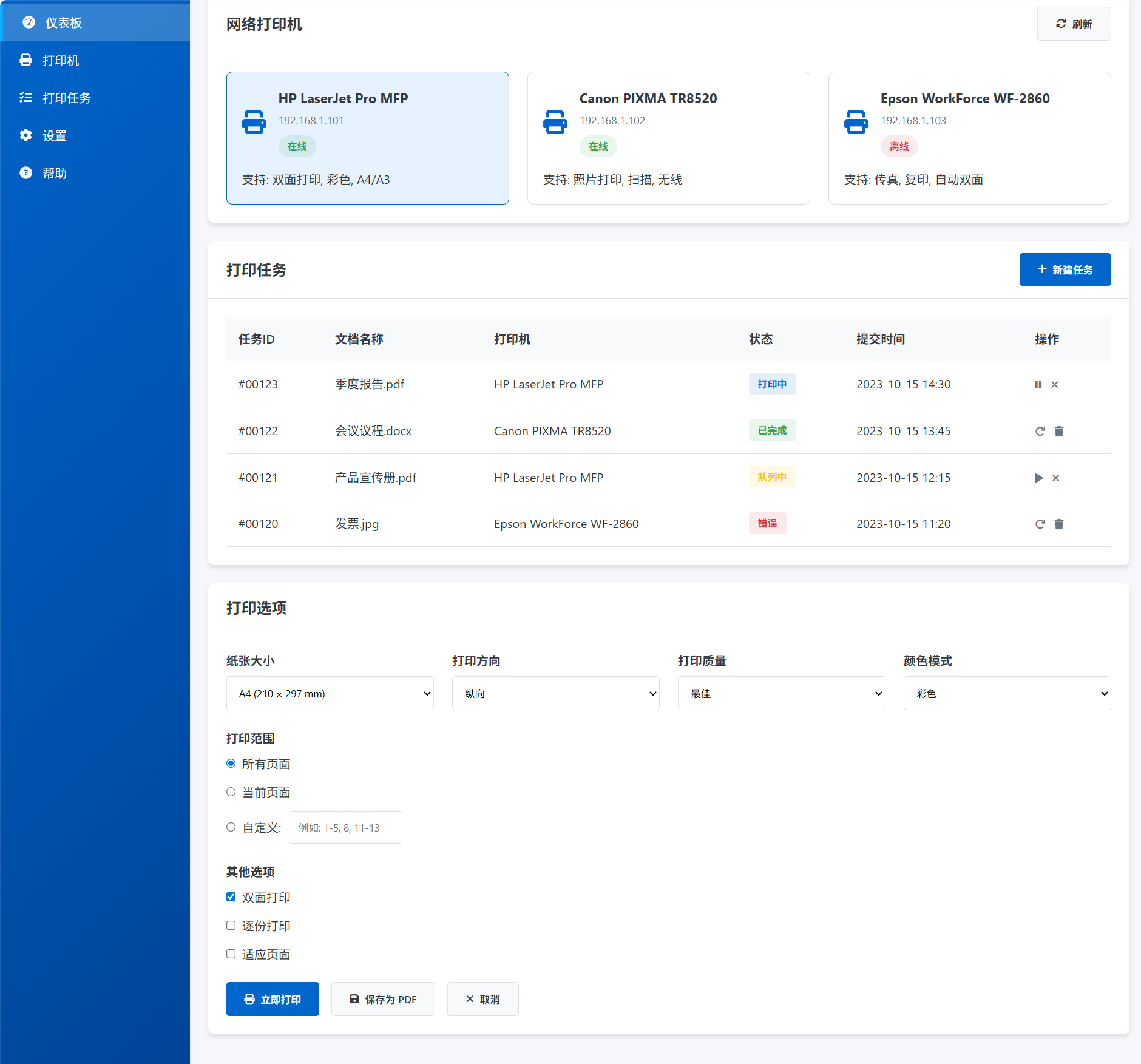
IPP(Internet Printing Protocol,互联网打印协议)是一个标准的网络协议,用于通过网络与打印机进行通信,支持打印作业提交、打印机管理、作业监控等功能。IPP 基于 HTTP 协议,并扩展了许多专门用于打印的操作,使得打印机和打印任务管理更加灵活和可控。下面详细介绍 IPP 的框架。
1. IPP 框架概述
IPP 是一个客户端-服务器架构,它允许客户端与打印机或打印服务之间通过网络进行交互。这个框架使得用户可以通过不同的设备和平台,发送打印作业、查询打印状态、管理打印机等。
a. 客户端(Client)
- 客户端是发起打印任务的设备或应用程序,如个人计算机、移动设备、工作站等。客户端通过 IPP 协议向服务器发送请求,发起打印作业、查询打印状态等。
b. 打印服务(Print Service)
- 打印服务通常是指打印服务器,它是处理客户端请求的中介。打印服务接收来自客户端的请求,管理打印任务和打印机,最终完成打印操作。
c. 打印机(Printer)
- 打印机是实际执行打印任务的设备。它接收打印作业并执行打印输出。打印机可能是独立的网络打印机,或者连接到打印服务器上的打印设备。
d. 打印作业(Print Job)
- 打印作业是客户端请求的具体任务,包括打印内容、页面设置、优先级等信息。每个打印作业有一个唯一的作业 ID,便于管理和监控。
e. 打印队列(Print Queue)
- 打印队列是打印作业的存储和管理系统。所有待打印的作业都被暂存于队列中,按顺序进行打印。打印服务会在队列中处理作业,直到作业被完成或取消。
f. 操作(Operations)
- IPP 提供了一系列操作,用于管理打印作业和打印机,如提交打印作业、查询打印机状态、取消打印作业等。
2. IPP 协议的基本操作
IPP 协议包括一组定义良好的操作,用于客户端与打印服务进行交互。这些操作通过 HTTP 请求和响应来实现。主要的操作包括:
a. Print-Job
- 用于提交一个打印作业。客户端向打印服务提交一个新的打印任务,并指定要打印的内容和设置。
b. Cancel-Job
- 用于取消一个已提交的打印作业。当客户端决定不再打印某个作业时,可以通过这个操作来终止该作业。
c. Pause-Printer
- 暂停打印机的操作。可以用来停止正在执行的打印任务,直到恢复打印。
d. Resume-Printer
- 恢复暂停状态下的打印机操作。通过此操作可以继续暂停后的打印任务。
e. Get-Printer-Attributes
- 获取打印机的属性和状态信息。客户端可以使用此操作查询打印机当前的状态、配置、支持的功能等。
f. Get-Job-Attributes
- 查询打印作业的状态或属性,客户端可以查看特定打印作业的当前状态、执行进度、优先级等信息。
g. Create-Printer
- 创建一个新的打印机。在打印服务中配置并添加新的打印机设备。
h. Delete-Printer
- 删除一个已经注册的打印机。客户端或管理员可以使用此操作删除不再使用的打印机设备。
3. IPP 框架的工作流程
IPP 的工作流程是基于客户端与服务器之间的请求和响应模式,主要包括以下步骤:
a. 客户端发起请求
客户端通过 HTTP 向打印服务发送请求。请求可以是打印作业的提交、查询打印机或作业状态、暂停或取消打印作业等。
b. 打印服务处理请求
打印服务接收到请求后,会根据操作类型进行处理。例如,若是提交打印作业请求,打印服务会将作业存入打印队列,并开始执行打印任务;若是查询请求,打印服务会返回相应的状态信息。
c. 返回响应
打印服务根据处理结果返回响应给客户端。响应可能包含任务成功的状态信息,或在出现错误时返回错误信息。
d. 作业执行和状态更新
在提交打印作业后,打印服务会根据打印机的状态执行作业。客户端可以定期查询作业状态,或者等到作业完成后接收通知。
4. IPP 的安全性
为了确保 IPP 的安全性,协议支持多种安全机制:
a. 认证(Authentication)
- IPP 支持使用 HTTP 基本认证或摘要认证,以确保只有授权用户才能提交打印作业或访问打印机管理功能。
b. 加密(Encryption)
- IPP 支持通过 SSL/TLS 来加密传输的数据,确保数据的安全性,防止在传输过程中被窃听或篡改。
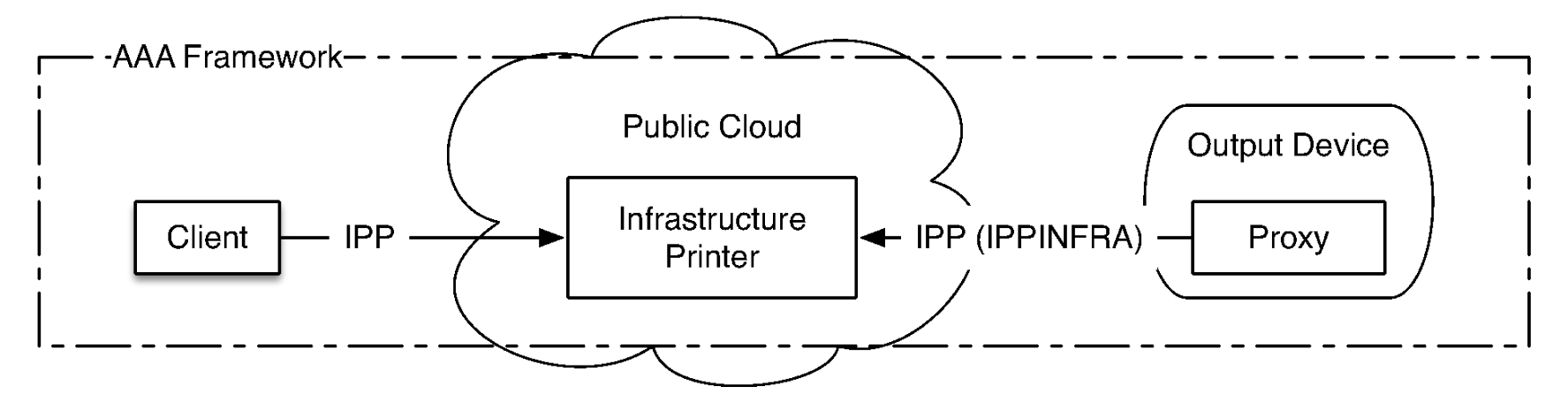
c. 访问控制(Access Control)
- 打印服务可以根据用户的身份和角色限制访问权限。例如,只有管理员才能执行打印机管理操作,而普通用户只能提交打印作业。
5. IPP 的扩展性和灵活性
IPP 协议非常灵活,支持厂商根据需求扩展协议功能。例如,除了标准的打印作业操作,厂商可以通过扩展定义新的操作或属性,以支持更复杂的打印需求,如双面打印、作业优先级、用户认证等。
6. IPP 的实际应用场景
IPP 被广泛应用于多种打印环境,包括:
- 企业网络中的打印服务: 企业可以通过 IPP 实现不同操作系统和设备之间的打印互通。
- 移动设备打印: 通过 IPP,移动设备可以与支持 IPP 的打印机进行远程打印。
- 云打印: IPP 支持通过互联网进行打印,用户可以在任何地方提交打印任务到云打印机。
IPP 协议的框架采用客户端-服务器模式,通过一系列标准操作实现对打印作业和打印机的管理。其开放性和扩展性使得它在不同的打印环境中广泛应用。随着网络打印需求的增加,IPP 提供了一种高效、安全、灵活的打印解决方案,尤其适用于跨平台、分布式的打印环境。
在Windows Server操作系统中,IPP(Internet Printing Protocol)组件是一种网络打印服务,允许用户通过互联网或局域网访问和管理打印机。以下是有关IPP组件功能、作用以及如何配置的一些信息:
1. 功能和作用:
-
远程打印服务:IPP组件允许用户通过网络远程连接到打印机并发送打印任务,无需直接连接到打印机。
-
跨平台支持:由于IPP是一个标准的网络协议,因此可以在各种操作系统上实现和使用,包括Windows、Linux和Mac等。
-
简化管理:通过IPP组件,管理员可以集中管理和配置网络中的打印设备,包括设置权限、监控打印队列等。
2. 配置方法:
在Windows Server中启用IPP组件通常涉及以下步骤:
-
打开服务器管理器:在服务器管理器中,选择“添加角色和功能”。
-
选择IPP服务器角色:在添加角色和功能向导中,选择“打印和文档服务”,然后选择“Internet 打印服务”。
-
安装IPP服务器:在Internet打印服务向导中,选择“IPP 服务器”,然后点击“下一步”安装。
-
配置IPP服务器:完成安装后,您可以使用服务器管理器中的Internet打印服务管理器来配置IPP服务器,包括添加打印机、设置打印机属性和权限等。
-
测试和验证:安装和配置完成后,您可以通过使用支持IPP协议的打印机或打印客户端来测试IPP打印服务的功能。
3. 注意事项:
-
防火墙设置:确保Windows防火墙或网络防火墙允许传入和传出的IPP流量。
-
安全性考虑:考虑使用SSL/TLS加密来保护通过IPP协议传输的打印数据,以确保数据的安全性和隐私性。
-
性能优化:对于大型网络环境,可能需要优化服务器配置和网络带宽,以确保IPP打印服务的性能和可靠性。
Windows Server中的IPP组件提供了一种方便的方式来管理和访问网络中的打印设备,可以帮助组织提高生产效率并简化打印设备的管理。
在 Windows Server 中,IPP(Internet Printing Protocol)组件的功能是通过一系列底层原理来实现的。以下是关于IPP组件底层原理的一些解释:
1. IPP协议:
-
基于HTTP协议:IPP是建立在HTTP/1.1协议之上的,它使用HTTP的方法和头字段来定义打印操作和状态信息。
-
网络通信:IPP客户端和服务器之间的通信是通过HTTP请求和响应来实现的,可以使用标准的HTTP客户端和服务器来处理IPP通信。
2. 打印服务:
-
IPP服务器:在Windows Server中启用IPP组件后,系统将作为IPP服务器,接受来自客户端的打印请求,并处理这些请求。
-
打印队列管理:IPP服务器维护一个打印队列,用于管理等待打印的作业。它可以根据不同的策略来管理打印队列,如先进先出(FIFO)或基于优先级。
3. 打印作业处理:
-
IPP请求:当客户端发送打印请求时,它会构造一个符合IPP规范的HTTP请求,并将其发送到服务器上的IPP端点。
-
打印作业描述:IPP请求中包含有关打印作业的描述信息,例如打印机名称、打印设置、打印数据等。
-
作业处理:服务器接收到IPP请求后,会根据请求中的信息将打印作业加入到打印队列中,并开始处理作业。
4. 安全性和权限控制:
-
身份验证:IPP支持基本身份验证和摘要身份验证等安全机制,用于验证客户端的身份。
-
权限控制:管理员可以配置打印机的权限,控制哪些用户或组可以访问打印机,并设置打印操作的权限,如打印、管理打印作业等。
5. 打印数据处理:
-
数据格式转换:IPP服务器可能需要将接收到的打印数据从客户端发送的格式转换为打印机支持的格式,以确保打印机能够正确打印。
-
数据传输:IPP服务器将打印数据传输给打印机,通常通过打印机驱动程序来控制打印机并发送打印数据。
6. 错误处理和状态反馈:
-
错误处理:如果在处理打印作业时发生错误,IPP服务器会向客户端发送相应的错误代码,并提供错误信息,以便客户端进行相应的处理。
-
状态反馈:IPP服务器会定期向客户端发送打印作业的状态信息,以通知客户端作业的处理进度和当前状态。
Windows Server 中的 IPP 组件通过实现基于 HTTP 的 IPP 协议,提供了一种标准化的网络打印服务,通过 HTTP 请求和响应进行通信,并通过打印队列管理和作业处理来实现打印功能。同时,它还支持安全性机制和权限控制,以确保打印操作的安全性和可控性。
在 Windows Server 中,IPP(Internet Printing Protocol)是一种用于管理和控制网络打印服务的协议。它基于 HTTP/1.1,并由 IETF(Internet Engineering Task Force)制定和维护。以下是 Windows Server 中 IPP 的基础技术原理:
1. 基于 HTTP/1.1:
IPP 协议基于 HTTP/1.1,因此它使用了 HTTP 的基本机制和特性,如请求-响应模型、状态码、头部字段等。这使得 IPP 可以通过标准的 Web 技术与打印服务器进行通信,利用 HTTP 的可扩展性和灵活性。
2. 打印服务资源:
在 Windows Server 上,IPP 通过 HTTP 协议提供对打印服务资源的访问和管理。这些资源包括打印机、打印队列、打印作业等。通过特定的 URI(统一资源标识符)和操作(如 GET、POST、PUT、DELETE 等),客户端可以对这些资源进行操作和控制。
3. IPP 操作:
IPP 定义了一组标准的操作(如打印、获取打印机状态、创建打印作业等),用于控制和管理打印服务。这些操作通过 HTTP 请求和响应进行通信,客户端向服务器发送请求,服务器则返回相应的响应结果。
4. 打印数据格式:
IPP 支持多种打印数据格式,包括普通文本、PDF、PostScript 等。客户端可以通过指定适当的 MIME 类型来指定所发送数据的格式。打印服务器根据客户端请求的数据格式进行处理和转换,然后将打印作业发送到打印机进行打印。
5. 安全和身份验证:
为了确保通信的安全性,IPP 支持基本的身份验证机制,如基于用户名和密码的身份验证。通过 HTTPS 协议,可以使用 SSL/TLS 加密打印数据的传输,以防止数据被窃听或篡改。
6. 打印队列管理:
IPP 允许客户端对打印队列进行管理,包括添加、删除、暂停、恢复打印作业,调整打印优先级等操作。这使得管理员可以有效地管理和优化打印资源的利用。
Windows Server 中的 IPP 基于 HTTP/1.1,通过标准的 Web 技术提供对打印服务资源的访问和管理。它支持多种操作和打印数据格式,并提供安全的通信机制,为企业提供了灵活、安全的打印服务。
Windows Server中的IPP(Internet Printing Protocol)在其发展过程中经历了几个阶段:
1. 初期支持:
在早期版本的Windows Server中,IPP的支持相对有限。主要是基于HTTP/1.1协议实现了基本的IPP功能,允许通过网络打印服务。但是功能较为简单,通常仅提供基本的打印功能,缺乏高级特性和管理功能。
2. 增强功能:
随着Windows Server版本的更新和技术的进步,微软逐步增强了对IPP的支持,引入了更多的功能和特性。这些增强可能包括更复杂的打印作业管理、更丰富的打印设置选项、更灵活的权限控制、更好的错误处理和状态反馈等。
3. 兼容性和标准化:
随着时间的推移,微软更加注重对标准的兼容性,努力确保Windows Server中的IPP实现符合相关的标准规范。这包括确保与其他操作系统和设备的互操作性,并遵循相关的互联网标准和打印协议规范。
4. 安全性和性能优化:
随着网络安全和性能优化的日益重要,微软不断加强Windows Server中IPP组件的安全性和性能。这可能包括加强对身份验证和访问控制的支持,优化打印数据传输和处理的性能,以及改进错误处理和状态反馈机制等。
5. 集成和管理:
最近的Windows Server版本可能更加强调IPP的集成和管理性。这包括与其他Windows Server功能和管理工具的集成,提供更便捷的打印服务部署、配置和管理,以及更全面的监控和报告功能。
Windows Server中的IPP在其发展过程中逐步增强了功能、提升了兼容性和安全性,并不断优化了性能和管理能力,以满足企业对网络打印服务的需求,并与互联网标准保持一致。
Windows Server 中的 IPP(Internet Printing Protocol)可以用于各种打印应用场景,特别是在企业环境中。以下是一些常见的应用场景:
1. 集中式打印管理:
企业可以使用 Windows Server 中的 IPP 来建立集中式的打印管理系统。管理员可以在服务器上设置打印机和打印队列,并管理用户对打印资源的访问权限。这样可以更好地控制和监视企业内部的打印活动。
2. 跨平台打印:
由于 IPP 是基于 HTTP 的标准协议,因此可以在不同操作系统和设备之间实现跨平台的打印功能。无论是 Windows、Mac 还是 Linux 等系统,只要支持 IPP 协议,都可以与 Windows Server 中的打印服务进行通信,并进行打印操作。
3. 远程打印:
使用 IPP 可以实现远程打印功能,即用户可以通过互联网或企业内部网络远程访问 Windows Server 上的打印机,并发送打印作业。这对于远程办公或移动工作人员来说非常方便,可以随时随地打印文档。
4. 打印队列管理:
通过 Windows Server 中的 IPP,管理员可以对打印队列进行管理,包括添加、删除、暂停、恢复打印作业,调整打印优先级,查看打印队列状态等。这有助于优化打印资源的利用,提高打印效率。
5. 安全打印:
IPP 支持基本的身份验证和加密传输,因此可以实现安全的打印功能。管理员可以配置访问控制策略,限制用户对打印资源的访问权限,确保打印数据的安全性和机密性。
6. 自动化打印任务:
企业可以利用 Windows Server 中的 IPP 实现自动化的打印任务。通过脚本或自动化工具,可以定期监视特定文件夹中的文档,并自动将其发送到指定的打印机进行打印,从而简化打印流程并提高工作效率。
Windows Server 中的 IPP 在企业环境中具有广泛的应用场景,可以实现集中管理、跨平台打印、远程打印、安全打印等功能,为企业提供高效、安全的打印服务。
IPP(Internet Printing Protocol)是一个网络打印协议,用于在客户端和打印服务器之间进行通信和管理打印任务。而CUPS(Common Unix Printing System)是一个实现了IPP协议的打印系统框架。
具体来说,以下是IPP组件和CUPS之间的区别:
-
IPP组件:IPP组件是指实现了IPP协议规范的软件、库或模块,用于处理IPP协议的请求和响应。IPP组件可以包括IPP客户端和IPP服务器,它们分别负责处理来自客户端的请求和向客户端发送响应。IPP组件提供了一套标准的通信接口和命令,使得客户端可以通过网络与打印服务器进行交互,并管理打印任务的提交、取消、查询等操作。
-
CUPS:CUPS是一个基于IPP协议的打印系统框架,提供了一整套打印服务和管理工具。CUPS包括打印服务器、管理工具、打印驱动程序和过滤器等组件,用于处理和管理打印任务的执行。CUPS通过实现IPP协议,使得客户端可以使用IPP协议与CUPS打印服务器进行通信,进行打印任务的管理和控制。
-
功能范围:IPP组件是一个实现了IPP协议的通信层,负责处理请求和响应的传输。它提供了一系列的命令和参数,用于管理打印任务、查询打印机状态、配置打印机等功能。而CUPS不仅实现了IPP协议,还提供了更广泛的打印系统功能,包括打印队列管理、打印机共享、打印任务认证和加密等。CUPS在IPP协议的基础上进一步扩展和增强了打印系统的功能,使得用户可以更方便地管理和控制打印任务。
-
平台支持:IPP组件可以在多种操作系统和开发环境中实现,包括Linux、Windows、MacOS等。IPP协议本身是跨平台的,因此IPP组件可以在不同平台上进行部署和使用。而CUPS是一个特定的打印系统框架,最初是为Unix-like系统设计的,如Linux和MacOS。虽然CUPS也提供了Windows的支持,但在Windows平台上使用CUPS可能需要额外的配置和适配工作。
-
社区和支持:IPP协议是由Internet Engineering Task Force(IETF)定义和维护的,其规范和标准是公开的,并有相关的社区和开发者支持。因此,IPP组件的开发和使用可以依托于IETF和相关社区的资源和支持。而CUPS是一个开源项目,由一个独立的开发团队维护和支持。CUPS社区提供了相关的文档、论坛和邮件列表等资源,供用户获取帮助和交流。
-
部署和配置:使用IPP组件时,您需要自行部署和配置IPP服务器和客户端,确保它们能够正确地进行通信。这可能需要一些额外的工作和技术知识。而使用CUPS时,您可以直接使用CUPS提供的打印系统框架,其中包括了所需的IPP组件和其他相关组件,使得部署和配置更加简单和方便。
-
可扩展性:IPP协议是一个开放的、可扩展的协议,允许用户定义自己的命令和参数,以满足特定的需求。因此,IPP组件和CUPS框架都具有良好的可扩展性,在需要增加新功能或改进现有功能时,可以进行自定义开发和扩展。
-
性能和效率:使用IPP组件和CUPS框架都可以实现高效的打印任务管理和控制。但是,由于CUPS提供了更多的打印系统功能,其性能和效率可能会受到一定程度的影响。在需要更高性能和效率的场景下,可以选择使用IPP组件来实现更为轻量级的通信层,从而提高系统的响应速度和吞吐量。
-
兼容性:由于IPP协议是一个跨平台的、开放的协议,因此IPP组件和CUPS框架都具有良好的兼容性。通过使用标准的IPP协议规范,客户端可以与不同厂商和版本的打印服务器进行通信和交互,从而保证了系统的兼容性和互操作性。
-
功能需求:首先需要明确您的具体功能需求。如果您只需要基本的打印任务管理和控制功能,使用IPP组件可能会更加轻量级和高效。而如果您需要更广泛的打印系统功能,如打印队列管理、打印机共享、打印任务认证和加密等,那么CUPS框架将是更好的选择。
-
部署和配置复杂性:如果您希望简化部署和配置过程,CUPS框架是一个更方便的选择。CUPS提供了一个完整的打印系统框架,包括IPP组件和其他相关组件,可以快速部署和配置。而使用IPP组件时,您需要自行部署和配置IPP服务器和客户端,这可能需要额外的工作和技术知识。
-
平台支持:另一个考虑因素是您所使用的操作系统和开发环境。IPP组件可以在多种操作系统上实现,包括Linux、Windows和MacOS等。而CUPS最初是为Unix-like系统设计的,虽然也提供了对Windows的支持,但在Windows平台上使用CUPS可能需要额外的配置和适配工作。
-
社区和支持:IPP协议是由IETF定义和维护的,具有相关的社区和开发者支持。通过使用IPP组件,您可以借助IETF和相关社区的资源和支持。而CUPS是一个开源项目,有独立的开发团队和社区支持,提供了文档、论坛和邮件列表等资源供用户获取帮助和交流。
IPP(Internet Printing Protocol)是一种用于打印机和打印服务之间通信的协议,它定义了一组标准的网络通信和数据交换方式。CUPS(Common Unix Printing System)则是一个基于IPP协议的打印系统框架,提供了打印服务和管理工具。
区别如下:
-
技术原理:IPP是一种协议,它定义了客户端和打印服务器之间的通信格式和规范,包括请求和响应的消息格式和内容。CUPS是一个打印系统框架,它实现了IPP协议,并提供了用于管理和控制打印任务的工具和接口。
-
运行机制:当客户端需要提交打印任务时,它会通过IPP协议向打印服务器发送请求,包括打印文件的描述信息和打印参数等。打印服务器接收到请求后,会进行解析和处理,并将打印任务安排到相应的打印机上执行。CUPS作为一个打印系统框架,负责接收和处理IPP请求,调度和管理打印任务,以及与打印机驱动程序进行交互。
-
平台支持:IPP是一个跨平台的协议,可以在各种操作系统上实现和使用。而CUPS主要是针对Unix和Linux系统进行开发和优化,因此在这些平台上更为常见和广泛使用。
-
IPP组件:IPP组件是指实现了IPP协议的软件模块或库。IPP协议定义了客户端(通常是用户计算机)如何与打印服务器进行通信,以及如何传输打印任务的相关信息和参数。IPP组件提供了对IPP协议的解析、生成和处理功能,使得客户端能够通过网络将打印任务发送给打印服务器。
运行机制:当客户端需要提交打印任务时,它会构建一个符合IPP协议规范的请求消息,并使用HTTP或HTTPS协议将该消息发送给打印服务器。打印服务器接收到请求后,使用IPP组件解析请求消息,读取打印任务的描述信息和参数。然后,打印服务器会根据这些信息将打印任务交给适当的打印机执行。
-
CUPS:CUPS是一个基于IPP协议的打印系统框架,它提供了打印服务和管理工具。CUPS由多个组件组成,包括打印服务器(cupsd)、打印驱动程序、过滤器等。
技术原理:CUPS的核心是打印服务器(cupsd),它监听网络端口,接收来自客户端的IPP请求。当cupsd接收到IPP请求时,它会调用相应的IPP组件解析请求消息,并将解析后的数据传递给其他组件进行处理。例如,如果是打印任务,cupsd会将任务交给适当的打印机驱动程序和过滤器,进行格式转换、数据处理和打印操作。
运行机制:当客户端需要提交打印任务时,它会使用IPP协议向打印服务器发送请求消息。cupsd接收到请求后,会通过IPP组件解析请求消息,并根据其中的描述信息和参数确定打印任务的执行方式。然后,cupsd会将打印任务分配给适当的打印机驱动程序和过滤器,进行必要的转换、处理和打印操作。
-
打印任务管理:CUPS提供了一套管理工具和接口,用于管理和控制打印任务。这些工具允许用户查看当前排队的打印任务、取消或暂停打印任务,以及设置打印参数(如纸张大小、打印质量等)。通过这些工具和接口,用户可以方便地管理自己的打印任务。
-
打印队列:CUPS使用打印队列来管理打印任务的执行顺序。当客户端提交一个打印任务时,该任务会被加入到打印队列中,并按照一定的规则进行调度。例如,可以根据优先级、先进先出等方式来确定打印任务的执行顺序。打印队列还可以设置不同的属性,如最大并发打印任务数、打印任务超时等。
-
打印驱动程序和过滤器:CUPS通过打印驱动程序和过滤器来处理不同类型的打印任务。打印驱动程序负责将打印任务转换为打印机可以理解的格式,如将文本文件转换为数据流。过滤器则负责对打印任务进行额外的处理,如图像转换、颜色校正等。CUPS提供了一些默认的打印驱动程序和过滤器,也支持用户自定义和扩展。
-
权限控制:CUPS支持权限控制机制,以确保只有授权用户可以访问和管理打印服务。通过配置访问控制列表(ACL)和用户认证,CUPS可以限制特定用户或用户组的访问权限,防止未经授权的访问和操作。
-
日志记录:CUPS可以记录各种操作和事件的日志,包括打印任务的提交、取消、暂停等,以及系统错误和警告信息。这些日志可以用于故障排查、性能分析和安全审计等目的。
-
跨平台支持:CUPS是跨平台的,可以在多种操作系统上运行,如Linux、MacOS和Windows等。这使得CUPS成为一个广泛使用的打印系统框架,能够适应不同的计算环境和需求。
-
打印机发现和配置:CUPS支持自动发现和配置打印机。当新的打印机连接到网络时,CUPS可以通过网络协议(如mDNS和DNS-SD)进行发现,并提供简单的配置界面,让用户选择和设置新的打印机。
-
打印任务状态监控:CUPS允许用户实时监控打印任务的状态。通过监控工具或命令行接口,用户可以查看打印任务的进度、当前状态和错误信息。这有助于用户了解打印任务的执行情况,并及时解决可能出现的问题。
-
打印队列管理:CUPS允许用户对打印队列进行管理。用户可以重新排序打印任务,改变打印任务的优先级,或者暂停和恢复打印任务。这些管理功能可以帮助用户更好地组织和控制打印任务的执行顺序。
-
打印机共享和远程访问:CUPS支持打印机的共享和远程访问。用户可以将本地打印机共享给其他计算机,使得其他用户可以通过网络访问和使用该打印机。同时,用户也可以远程访问其他计算机上的共享打印机,实现跨网络的打印功能。
-
打印任务认证和加密:CUPS支持打印任务的认证和加密。用户可以配置打印服务器要求用户进行身份验证,以确保只有授权用户才能提交和管理打印任务。此外,CUPS还支持使用TLS/SSL协议对打印任务进行加密传输,保护打印任务的机密性和完整性。
Windows Server 中的 IPP 组件可以进行二次开发,实现 HTTP 网页后台管理。IPP 是一种基于 HTTP/HTTPS 的网络协议,可用于打印机管理和打印任务控制。因此,您可以利用 IPP 组件提供的 API,在 Web 应用程序中实现打印机管理和打印任务控制功能,从而实现 HTTP 网页后台管理。
下面是一个简单的示例:
-
创建 Web 应用程序:您可以使用 ASP.NET、PHP 或其他 Web 开发框架来创建 Web 应用程序。在这个示例中,我们使用 ASP.NET。
-
引用 IPP 组件:在 Web 应用程序中,您需要引用 Windows Server 中的 IPP 组件,以便在应用程序中使用 IPP API。可以使用以下代码来引用 IPP 组件:
using System.Printing;- 实现打印机管理功能:通过 Windows Server 中的 IPP 组件,您可以实现对打印机的管理。例如,可以使用以下代码列出所有可用的打印机:
LocalPrintServer printServer = new LocalPrintServer();
PrintQueueCollection queues = printServer.GetPrintQueues();
foreach (PrintQueue queue in queues)
{
    Console.WriteLine(queue.Name);
}- 实现打印任务控制功能:IPP 组件还支持对打印任务的控制。例如,可以使用以下代码暂停某个打印任务:
PrintQueue queue = new PrintQueue(new PrintServer(), "Printer Name");
PrintJob job = queue.GetPrintJob("Job ID");
job.Pause();- 创建 HTTP 网页后台管理界面:根据您的需求,可以创建一个 Web 界面,实现对打印机和打印任务的管理。例如,可以使用 ASP.NET Razor 页面来创建一个简单的打印任务管理界面:
@using System.Printing;
@{
    LocalPrintServer printServer = new LocalPrintServer();
    PrintQueue queue = printServer.GetPrintQueue("Printer Name");
    PrintJobCollection jobs = queue.GetPrintJobInfoCollection();
}

@foreach (PrintJob job in jobs)
{
    <div>
        <span>@job.Name</span>
        <span>@job.Submitter</span>
        <span>@job.SubmissionTime</span>
        <span>@job.JobStatus</span>
        <button onclick="pauseJob(@job.JobIdentifier)">Pause</button>
        <button onclick="resumeJob(@job.JobIdentifier)">Resume</button>
        <button onclick="cancelJob(@job.JobIdentifier)">Cancel</button>
    </div>
}

<script>
function pauseJob(jobId) {
    $.post("/PrintJob/Pause/" + jobId);
}
function resumeJob(jobId) {
    $.post("/PrintJob/Resume/" + jobId);
}
function cancelJob(jobId) {
    $.post("/PrintJob/Cancel/" + jobId);
}
</script>
在这个示例中,我们使用了 ASP.NET 和 jQuery,通过 AJAX 请求调用 Web API,实现对打印任务的控制。
二次开发以实现 HTTP 网页后台管理时,您还可以考虑以下方面:
-
用户认证和权限控制:在实现网页后台管理时,您可能需要添加用户认证和权限控制功能,以确保只有经过授权的用户才能访问和管理打印机和打印任务。
-
打印任务监控:除了管理和控制打印任务,您还可以实现打印任务的监控功能。通过获取打印任务的状态和进度等信息,您可以实时监控打印任务的执行情况,并提供相应的展示和操作。
-
打印机设置和配置:除了管理打印机本身,您还可以提供打印机设置和配置的功能,如更改默认打印机、调整打印机的属性和选项等。
-
打印队列管理:除了列出和管理打印任务外,您还可以实现打印队列的管理功能,如创建新的打印队列、删除队列、设置队列优先级等。
-
日志记录和错误处理:在开发过程中,建议添加日志记录和错误处理机制,以便及时发现和解决问题。您可以记录用户操作日志、打印任务日志以及其他相关信息,同时处理错误和异常情况,提高系统的可靠性和稳定性。
-
前端界面设计:为了提供用户友好的网页后台管理界面,您可以注意设计清晰、直观的界面,并优化用户交互体验。考虑使用响应式布局和可视化元素,以适应不同设备和屏幕尺寸。
-
打印任务自动化:通过将打印任务自动化,您可以大大提高生产效率和用户体验。例如,您可以实现打印任务的定时启动、自动重试和自动完成等功能,以满足不同的需求。
-
打印任务分配和调度:如果您需要处理大量的打印任务,您可以考虑使用任务分配和调度算法,以优化打印任务的执行顺序和资源利用率。
-
云端打印服务:如果您需要在多个地点进行打印任务管理,您可以考虑使用云端打印服务。通过将打印机和打印任务存储在云端,您可以实现跨地域、跨平台的打印任务管理和控制。
-
打印任务分析和优化:通过对打印任务的分析和优化,您可以找出打印任务执行过程中的瓶颈和问题,并提供相应的解决方案。例如,您可以优化打印任务的文件格式、打印质量和打印机设置,以提高打印任务的执行效率和质量。
|
当在Windows Server中初次应用IPP时,以下大纲可以帮助您入门: 1. IPP概述
2. 准备工作
3. 配置IPP打印机
4. 管理IPP打印队列
5. 配置IPP访问控制
6. 测试和故障排除
7. 扩展和高级配置(可选)
8. 最佳实践和建议
9. 附加资源
通过遵循这个大纲,管理员可以逐步了解并开始在Windows Server中应用IPP,提供可靠和高效的打印服务。 |
||||||||||||||||||||||||||||||
|
Windows Server中中级应用IPP的大纲: 1. IPP高级功能概述
2. IPP服务器配置和管理
3. 定制IPP打印设置
4. 高级安全性和身份验证
5. IPP跨平台支持
6. 自动化和脚本化
7. 故障排除和性能优化
8. 高级用例和解决方案
9. 最佳实践和建议
通过遵循这个大纲,管理员可以深入了解和应用IPP在Windows Server中的中级功能,从而更好地满足组织的打印服务需求,并提高系统的效率和安全性。 |
||||||||||||||||||||||||||||||
|
在Windows Server中高级应用IPP的大纲: 1. IPP高级功能和特性概述
2. 高级IPP服务器配置
3. 高级打印管理和监控
4. 高级IPP安全性和身份验证
5. IPP打印机集群和负载平衡
6. 高级跨平台支持和兼容性
7. 高级自动化和脚本化
8. 故障排除和性能优化
9. 高级用例和解决方案
10. 最佳实践和建议
通过遵循这个大纲,管理员可以更深入地了解和应用IPP在Windows Server中的高级功能,以满足复杂的打印需求,并提高系统的安全性和效率。 |
||||||||||||||||||||||||||||||
|
在Windows Server中专家级应用IPP的大纲: 1. IPP协议深入解析
2. 高级IPP服务器配置和优化
3. 安全性和身份验证策略
4. 高级打印管理和监控工具
5. 跨平台集成和兼容性
6. 自动化和脚本化的高级技术
7. 容错和灾备策略
8. 高级用例和解决方案
9. 最佳实践和性能优化
通过这个大纲,管理员可以深入学习和应用专家级IPP在Windows Server中的高级功能,以满足复杂的打印需求,并提高系统的安全性、可用性和性能。 |
||||||||||||||||||||||||||||||
|
在Windows Server中顶级应用IPP的大纲: 1. IPP协议与架构概述
2. Windows Server中IPP服务的部署和配置
3. IPP打印机和打印队列管理
4. IPP打印作业管理
5. 安全性和身份验证
6. 故障排除和性能优化
7. 跨平台兼容性与集成
8. 自动化和脚本化管理
9. 高可用性和灾备方案
10. 最佳实践和案例研究
这个大纲旨在帮助管理员全面了解和应用IPP打印服务在Windows Server环境中的顶级应用,从而提高打印资源的管理效率、安全性和可靠性。 |
IPP 常用操作码、核心属性清单(依据 RFC 8010 / RFC 8011,适配 IPP/1.1 & IPP Everywhere,开发、抓包调试、CUPS 二次开发直接使用)
前置说明
- IPP 请求 = Operation ID(操作码)+ 多组属性组:Operation Attributes / Printer Attributes / Job Attributes;
- 所有属性名称为UTF-8 字符串;属性值具备规范数据类型(integer、uri、boolean、name、text、rangeOfInteger 等);
- 常见工具:
ipptool、curl、lp/lpr、Wireshark 抓包解析; - 端口:631;
ipp://明文,ipps://TLS 加密。
一、核心标准操作码(Operation ID,十进制)
表格
| 操作码 | 名称 | 用途 |
|---|---|---|
| 0x0002(2) | Print-Job | 最常用;一次性提交文档并创建打印任务(文件随请求上传) |
| 0x0003(3) | Print-URI | 使用远端 URI 资源打印,嵌入式设备较少支持 |
| 0x0004(4) | Validate-Job | 校验打印参数合法性,不实际打印;预校验 |
| 0x0005(5) | Create-Job | 创建空任务,后续用 Send-Document 分片上传大文件 |
| 0x0006(6) | Send-Document | 向 Create-Job 创建的任务追加文档分片,支持大文件流式上传 |
| 0x0008(8) | Cancel-Job | 取消指定任务 |
| 0x0009(9) | Get-Job-Attributes | 查询单个任务状态、介质、进度、结果 |
| 0x000A(10) | Get-Jobs | 列出打印机队列内任务(active/Completed/Aborted) |
| 0x000B(11) | Get-Printer-Attributes | ** 调试头号高频!查询打印机能力、支持介质、分辨率、双面、格式 |
| 0x000C(12) | Get-Printer-Supported-Values | 查询某属性合法取值(如支持的纸张尺寸) |
| 0x0014(20) | Pause-Printer | 暂停打印机队列 |
| 0x0015(21) | Resume-Printer | 恢复打印队列 |
| 0x0016(22) | Purge-Jobs | 清空全部任务队列 |
IPP Everywhere 强制最低实现:
Get-Printer-Attributes、Print-Job、Get-Job-Attributes、Cancel-Job
二、必备 Operation Attributes(每条请求必须携带)
表格
| 属性名 | 类型 | 说明 | 示例 |
|---|---|---|---|
attributes-charset |
charset | 字符集,固定utf-8 |
utf-8 |
attributes-natural-language |
naturalLanguage | 自然语言,en / zh-cn |
en |
printer-uri |
uri | 打印机目标地址 | ipp://192.168.1.100/ipp/print |
requesting-user-name |
name | 发起用户(审计用) | admin |
三、Printer 关键属性(Get-Printer-Attributes 返回)
基础标识
printer-name、printer-make-and-model、printer-state、printer-state-reasons printer-state 取值:
- 3:idle 空闲
- 4:processing 正在打印
- 5:stopped 停止(缺纸、卡纸)
打印能力(选型、自动协商核心)
document-format-supported支持的文档 MIME:application/pdf、application/postscript、image/pwg-raster
IPP Everywhere 强制必须支持
application/pdf
media-supported支持纸张尺寸:na_letter_8.5x11in、iso_a4_210x297mm、iso_a3media-type-supported:plain、transparency、envelope、photographicsides-supportedone-sided、two-sided-long-edge(长边翻页)、two-sided-short-edgeprint-quality-supported:3(draft)、4(normal)、5(high)orientation-requested-supported:portrait、landscape、reverse-landscapecopies-supported:最大支持份数finishings-supported:none、staple、punch 装订打孔
安全与功能
ipp-features-supported:ipps、oauth、tls operations-supported:返回本机支持的全部操作码列表
四、Job 属性(Print-Job / Create-Job 请求传入参数)
表格
| 属性名 | 类型 | 说明 | 常用取值 |
|---|---|---|---|
document-format |
mimeMedia | 文档格式 | application/pdf |
copies |
integer | 打印份数 | 1,2... |
media |
media-col / name | 纸张尺寸 | iso_a4_210x297mm |
sides |
keyword | 双面模式 | one-sided / two-sided-long-edge |
print-quality |
integer | 打印质量 | 3/4/5 |
orientation-requested |
keyword | 方向 | portrait / landscape |
media-col |
collection | 复合集合,现代推荐,可同时指定尺寸、介质、边距 | {"media-size":{"x-dimension":21000,"y-dimension":29700}} |
job-name |
name | 任务名称(队列显示) | report.pdf |
job-priority |
integer | 优先级 1~100 | 50 |
开发建议:优先使用
media-col集合,兼容性更强;旧设备兼容单层media名称。
五、Job 状态相关属性(Get-Job-Attributes)
表格
| 属性 | 含义 | 取值说明 |
|---|---|---|
job-state |
任务状态 | 3:pending;4:pending-held;5:processing;6:processing-stopped;7:canceled;8:aborted;9:completed |
job-state-reasons |
状态原因 | none、media-needed、job-canceled-by-user、document-format-error |
job-id |
任务唯一编号 | 整数 |
job-uri |
任务资源 URI | 可用于后续 Cancel / 查询 |
六、最简调试示例(概念直观理解)
1)查询打印机能力(最常用调试指令,ipptool)
{
  VERSION 1.1
  OPERATION Get-Printer-Attributes
  GROUP operation-attributes-tag
  ATTR charset "attributes-charset" "utf-8"
  ATTR naturalLanguage "attributes-natural-language" "en"
  ATTR uri "printer-uri" "ipp://192.168.1.50/ipp/print"
}
2)Print-Job 核心逻辑结构
- HTTP POST →
ipp://ip:631/ipp/print - Content-Type:
application/ipp - IPP 二进制负载:
- 版本 1.1
- Operation-ID = 2 (Print-Job)
- operation-attributes
- job-attributes(copies、sides、media-col...)
- 文档二进制数据流
七、开发 & 调试重要规范提醒
- 属性大小写严格区分,标准全部使用小写横划线命名;
- 老旧设备仅支持 IPP/1.1;IPP Everywhere 要求 PDF 原生支持;
- 不要混用「简单 media 名称」与「media-col 集合」,部分打印机会冲突;
- 任务成功不能只看 HTTP 200;必须读取
job-state=9才代表打印完成; - 安全:生产环境强制使用
ipps://TLS 加密,禁止公网开放明文 ipp://631。
八、高频踩坑清单
❌ 直接发送 PostScript,忘记设置 document-format; ❌ 只校验 HTTP 返回码,不读取 IPP 内部状态码; ❌ 统一写死纸张字符串,部分厂商命名存在细微变体; ❌ 忽略 media-col 单位:单位是微米!A4 = x=21000,y=29700; ❌ 不携带 attributes-charset=utf-8,中文任务名乱码。
ipptool 可直接运行脚本示例
前置说明
- 工具:
ipptool(CUPS 自带,Linux/macOS/UOS/Deepin 均可直接使用); - IPP 版本:
1.1,兼容绝大多数打印机、IPP Everywhere; - 替换两处:
PRINTER_URI、本地 PDF 文件路径; - 两种脚本:① 查询打印机能力 ② 提交打印任务;
- 运行方式:
ipptool -tv 脚本.ipp-t显示时序;-v详细报文。
示例 1:get-printer.ipp 【Get-Printer-Attributes 查询打印机能力】
文件名:get-printer.ipp
{
  VERSION 1.1
  OPERATION Get-Printer-Attributes

  GROUP operation-attributes-tag
  ATTR charset    attributes-charset        utf-8
  ATTR naturalLanguage attributes-natural-language en
  ATTR uri         printer-uri              ipp://192.168.10.100/ipp/print
}
运行命令:
ipptool -tv get-printer.ipp修改
printer-uri为你的打印机地址;加密版本改为ipps://。
示例 2:print-job.ipp 【Print-Job 提交 PDF 打印】
文件名:print-job.ipp
{
  VERSION 1.1
  OPERATION Print-Job

  GROUP operation-attributes-tag
  ATTR charset    attributes-charset        utf-8
  ATTR naturalLanguage attributes-natural-language en
  ATTR uri         printer-uri              ipp://192.168.10.100/ipp/print
  ATTR name        requesting-user-name     developer

  GROUP job-attributes-tag
  ATTR name        job-name                 demo-print.pdf
  ATTR integer     copies                   1
  ATTR keyword     document-format          application/pdf
  ATTR keyword     sides                    two-sided-long-edge
  ATTR integer     print-quality            4
  ATTR keyword     orientation-requested    portrait

  FILE  test.pdf
}
运行命令:
ipptool -tv print-job.ipp参数说明(可按需增删)
copies:打印份数sides:one-sided/two-sided-long-edge/two-sided-short-edgeprint-quality:3=draft,4=normal,5=highdocument-format:IPP Everywhere 强制application/pdf
示例 3:获取任务状态 get-job.ipp(根据打印返回的 job-id 查询)
{
  VERSION 1.1
  OPERATION Get-Job-Attributes

  GROUP operation-attributes-tag
  ATTR charset    attributes-charset        utf-8
  ATTR naturalLanguage attributes-natural-language en
  ATTR uri         printer-uri              ipp://192.168.10.100/ipp/print
  ATTR integer     job-id                   12
}
示例 4:取消任务 cancel-job.ipp
{
  VERSION 1.1
  OPERATION Cancel-Job

  GROUP operation-attributes-tag
  ATTR charset    attributes-charset        utf-8
  ATTR naturalLanguage attributes-natural-language en
  ATTR uri         printer-uri              ipp://192.168.10.100/ipp/print
  ATTR integer     job-id                   12
  ATTR name        requesting-user-name     admin
}
通用使用规范
- 使用 TLS 加密,把
ipp://改为ipps://;防火墙开放 631; - 若打印机启用账号密码:
ipptool -u user:pass -tv print-job.ipp- 排查不通:
- 先用
curl -v ipp://ip:631连通性测试; - 确认打印机开启 IPP 服务,部分设备需要在面板开启。
常见报错排查
client-error-bad-request:属性缺失、版本写错;固定 VERSION 1.1;client-error-document-format-not-supported:打印机不支持 PDF,确认是否满足 IPP Everywhere;server-error-operation-not-supported:老旧设备不支持对应操作码;
IPP 协议开发 & 调试工具大全
按类别划分:命令行工具、抓包分析、HTTP/IPP 请求测试、编程 SDK、图形化工具,区分适用场景、优缺点,适配 Linux/UOS/Deepin/macOS/Windows,工程调试、二次开发均可直接选用。
一、命令行工具(替代 ipptool,服务器 / 自动化首选)
1. lp / lpr(CUPS 内置,无需额外安装)
底层基于 IPP,可快速验证打印通路,适合快速功能性测试。
# 直接IPP打印PDF
lp -d ipp://192.168.10.100/ipp/print -o sides=two-sided-long-edge test.pdf
# 查询打印机能力(借助cups的后端)
lpinfo -v
✅优点:系统自带;贴近真实业务调用 ❌缺点:无法直接构造原始 IPP 报文,不适合底层协议调试,只能做业务功能验证。
2. curl(万能 HTTP 客户端,重点推荐!)
IPP 本质是 HTTP POST + application/ipp 二进制载荷。 curl 可以直接发送原始 IPP 二进制报文,可配合 ipptool 导出二进制负载,适合自动化脚本、容器环境。
局限:需要提前构造合法 IPP 二进制数据包,不能手写 IPP 文本脚本。
示例骨架:
curl -X POST \
  -H "Content-Type: application/ipp" \
  --data-binary @request.bin \
  ipp://192.168.10.100:631/ipp/print -v
✅适用:CI 流水线、容器云、简易自动化测试。
3. ippclient(第三方轻量 CLI,Python 生态)
PyPI:ippclient / pyipp
pip install pyipp可以直接在命令行查询打印机属性:
ippclient get-printer-attributes ipp://192.168.10.100/ipp/print二、抓包分析工具(定位协议异常、报文比对,调试必备)
1. Wireshark(最强,跨平台)
内置 IPP 解析器,能自动解码 application/ipp 二进制报文: 过滤条件:
tcp.port == 631特性:
- 完整展示 IPP 版本、操作码、所有属性、Job 状态;
- 对比客户端发送报文与打印机返回报文;
- 区分
ipp://明文;ipps://TLS 流量需要配置 SSLKEYLOG 解密。
工程高频用途: ipptool 调试报错时,直接对比抓包,确认属性名称、数据类型是否合规。
2. tcpdump(Linux 服务器无 GUI 环境)
先保存 pcap,拿到桌面用 Wireshark 分析:
tcpdump -w ipp-trace.pcap tcp port 631三、图形化 IPP 调试工具(适合快速验证、非开发人员)
1. CUPS Web 界面 http://localhost:631
CUPS 自带管理页面:
- 查看打印机能力;
- 提交测试打印;
- 查看任务队列、任务状态; ✅适合验证本地 CUPS 与远端 IPP 打印机连通性; ❌不能自由构造自定义 IPP 请求,协议调试能力弱。
2. Printer++ / IPP Test Tool(Windows 图形工具)
第三方 Windows 可视化工具,支持: Get-Printer-Attributes、提交打印、修改各类 Job 属性; 适合 Windows 环境调试网络打印机,无需命令行。
四、编程语言 SDK(二次开发首选,构建自研打印客户端)
Python
- pyipp(纯 Python IPP 实现,最主流) 支持构造全部标准操作:Get-Printer-Attributes、Print-Job、Cancel-Job;可自主组装属性,无 CUPS 依赖。
cupspython 绑定:调用本地 CUPS 服务,不直接操作 IPP 原始协议。
Go
github.com/phin1x/go-ipp 完整 IPP 1.1 实现,很多自研打印网关采用。
Node.js
ipp npm 包(npm install ipp) 可直接创建 IPP 客户端 / 服务端,适合 Web 打印平台开发。
C/C++
- CUPS 原生
libcups(cupsGetPrinterAttributes、cupsPrintFile); - 自行封装 HTTP+IPP 二进制包(成本高,不推荐)。
五、HTTP 通用调试工具(间接调试 IPP,有门槛)
重要提醒:Postman / Insomnia 不能直接手写 IPP! IPP 不是 JSON,是专用二进制编码格式。 正确用法: 先用 ipptool 生成合法请求二进制文件 → 使用 postman
binary body上传发送; 适合不熟悉命令行,需要可视化修改 HTTP 头、TLS 参数场景。
六、工具选型决策表(直接放进方案)
表格
| 工具 | 能否自定义原始 IPP 属性 | 是否需要 CUPS | 适用场景 |
|---|---|---|---|
| ipptool | ✅完全支持 | ✅依赖 CUPS | 协议深度调试、标准验证(首选基准工具) |
| lp/lpr | ❌高层封装 | ✅依赖 CUPS | 业务功能验证,不做协议排错 |
| curl | ✅加载二进制报文 | ❌不依赖 | 容器、CI 自动化 |
| Wireshark | ❌仅抓包查看 | ❌ | 故障定位、报文比对 |
| pyipp/go-ipp | ✅代码自由构造 | ❌ | 自研打印程序开发 |
| CUPS Web 631 | ❌固定封装 | ✅ | 简易连通性测试 |
| Postman/Insomnia | ⚠️仅加载二进制 | ❌ | 辅助调试 TLS、代理场景 |
七、推荐调试组合(标准工作流)
- 基础协议验证:ipptool 构造标准请求;
- 出现异常:Wireshark 抓包,对比收发报文;
- 自研开发:pyipp/go-ipp 编写业务代码;
- 服务器自动化:curl + 预生成 ipp 二进制请求;
八、补充实用小贴士
- IPP over TLS(ipps://)抓包:浏览器 / 工具开启 SSLKEYLOG,Wireshark 加载密钥日志解密 631 加密流量;
- 很多低端打印机仅完整实现 IPP/1.1,IPP 2.0 特性容易返回
operation-not-supported; - 不要使用 Postman 直接手动构造 IPP,二进制编码极易出错,优先 ipptool 生成标准模板。
curl 发送原始 IPP 二进制报文完整实操指南
核心原理
IPP 基于 HTTP POST,Content-Type: application/ipp;请求体是严格规范的 IPP 二进制编码报文。 curl 不会生成 IPP 二进制,只能加载已经合法构造好的二进制文件对外发送。
误区:不能直接在 curl 命令里写文本属性,必须借助
ipptool先行导出标准二进制负载。
整套工作流
- 用
ipptool编写.ipp脚本 → 导出合法 IPP 请求二进制request.bin - curl 加载
request.bin作为 POST Body,携带正确 HTTP 头,访问ipp://ip:631/ipp/print - 捕获响应二进制,可保存用于 Wireshark 分析
一、步骤 1:ipptool 导出 IPP 请求二进制
示例脚本 get-printer.ipp
{
  VERSION 1.1
  OPERATION Get-Printer-Attributes
  GROUP operation-attributes-tag
  ATTR charset    attributes-charset        utf-8
  ATTR naturalLanguage attributes-natural-language en
  ATTR uri         printer-uri              ipp://192.168.10.50/ipp/print
}
执行导出二进制(关键参数 -x request.bin)
ipptool -x request.bin get-printer.ipp生成 request.bin = 标准 IPP 二进制请求载荷。
二、步骤 2:curl 发送二进制 IPP 报文
明文 ipp:// 版本
curl -v \
-X POST \
-H "Content-Type: application/ipp" \
--data-binary @request.bin \
--output response.bin \
ipp://192.168.10.50:631/ipp/print
参数说明:
--data-binary:必须使用,不能用-d;-d会自动截断换行、破坏二进制--output response.bin:保存打印机返回的 IPP 响应二进制,后续可用 ipptool 解析-v查看握手、HTTP 状态码
加密 ipps:// TLS 版本(生产推荐)
curl -v \
-X POST \
-H "Content-Type: application/ipp" \
--data-binary @request.bin \
--output response.bin \
--insecure \
ipps://192.168.10.50:631/ipp/print
--insecure跳过证书校验;正式环境移除,配置有效证书。
三、解析返回的 response.bin(ipptool 解码二进制响应)
ipptool -d response.binipptool 自动解析二进制 IPP 响应,打印所有属性、状态码,等同于在线调试。
四、进阶:Print-Job 带文件数据流注意事项
⚠️ 重要限制
Print-Job请求分为两部分:
- IPP 二进制控制报文(属性块)
- 紧跟其后的文档原始数据流(PDF)
ipptool -x 仅导出 IPP 控制块,不会附带追加文件流! 直接 curl 发送会缺失 PDF,返回 client-error-document-format-not-supported。
解决方案两种
方案 A(推荐):仍然使用 ipptool 直接发送 Print-Job,不强行用 curl 承载带文件的打印任务。 方案 B(高级拼接):使用 cat 拼接【控制二进制 + PDF 文件】
cat control.bin test.pdf > full_request.bin
curl ... --data-binary @full_request.bin
坑点:很多 IPP 服务端对边界校验严格,拼接方式兼容性不稳定;业务打印优先放弃 curl,直接 ipptool/pyipp。
五、完整可复用 Shell 脚本模板
#!/bin/bash
PRINTER_URI="ipp://192.168.10.50:631/ipp/print"
SCRIPT="get-printer.ipp"
REQ_BIN="request.bin"
RESP_BIN="response.bin"

# 1.生成IPP二进制请求
ipptool -x ${REQ_BIN} ${SCRIPT}

# 2.curl发送
curl -v \
-X POST \
-H "Content-Type: application/ipp" \
--data-binary @${REQ_BIN} \
--output ${RESP_BIN} \
${PRINTER_URI}

# 3.解析响应
echo "===== IPP Response ====="
ipptool -d ${RESP_BIN}
六、高频故障排查清单
client-error-bad-request- 缺少
Content-Type: application/ipp - 使用
-d代替--data-binary,二进制损坏 - IPP 版本号错误(优先固定 1.1)
- 缺少
- 连接超时
- 防火墙 631 端口拦截;ipps 确认打印机开启 TLS
- HTTP 400 HTTP 层通了,但 IPP 二进制载荷非法;重新用 ipptool 导出 bin
- 能 Get-Printer-Attributes,无法 Print-Job 绝大多数情况:试图用 curl 发送打印任务,缺失拼接 PDF 数据流
七、适用边界总结
✅适合场景: 纯控制类请求:Get-Printer-Attributes / Get-Job-Attributes / Cancel-Job(无附加文档流) ❌不推荐场景: Print-Job、Send-Document 携带大文件打印,拼接方案兼容性差,优先选用 ipptool 或编程语言 SDK。

 浙公网安备 33010602011771号