

摘要:  一、初步评估与准备 确定损坏原因: 首先,需要确定数据丢失或无法访问的具体原因,如硬盘物理损坏、RAID阵列崩溃、文件系统故障等。 记录硬盘信息: 记录所有硬盘的序列号、型号及当前状态(如是否可识别、是否有物理损伤等)。 评估风险: 评估数据恢复操作的风险,特别是如果涉及开盘(物理层面打开硬盘外壳以 阅读全文
一、初步评估与准备 确定损坏原因: 首先,需要确定数据丢失或无法访问的具体原因,如硬盘物理损坏、RAID阵列崩溃、文件系统故障等。 记录硬盘信息: 记录所有硬盘的序列号、型号及当前状态(如是否可识别、是否有物理损伤等)。 评估风险: 评估数据恢复操作的风险,特别是如果涉及开盘(物理层面打开硬盘外壳以 阅读全文
posted @ 2024-11-12 15:00
上海赛亿数据恢复
阅读(110)
评论(0)
推荐(0)
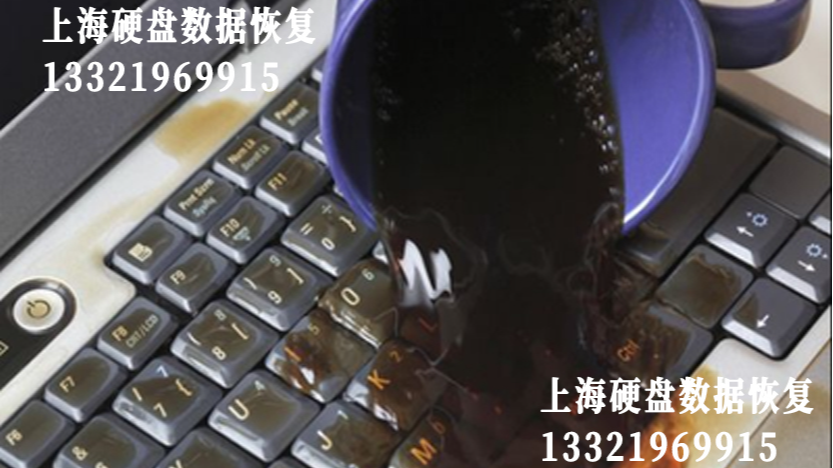 一、初步处理 立即断电:一旦发现电脑进水,应立即切断电源,防止电路短路和进一步的损坏。 拆卸硬盘:如果可能,尽快将硬盘从电脑中拆卸出来,以减少水分对硬盘的进一步侵蚀。 擦拭和干燥:用干净的纸巾或布擦拭硬盘表面的水分,并尽量让其自然干燥。注意不要用热风吹干,以免高温损坏电路板。 二、数据恢复尝试 冷启
  一、初步诊断与评估 检查电源系统: 确认服务器电源和断路器是否正常工作,检查电源线是否松动或损坏。如果有备份电源(如UPS),检查其是否也受到影响。 评估硬件状态: 在尝试重启之前,检查服务器的其他硬件组件(如主板、内存、硬盘等)是否有明显的物理损坏或异常。 查看报错信息: 如果服务器在尝试启动时显
  专业数据恢复机构: 如果无法恢复数据,可以考虑联系专业的数据恢复机构。 相机卡数据恢复 检查卡槽和读卡器: 确保卡槽和读卡器没有异物或损坏的迹象,如有必要,清理卡槽或更换读卡器。 使用数据恢复软件: 与U盘数据恢复类似,使用专业的数据恢复软件对相机卡进行扫描和恢复。 磁盘管理工具: 在磁盘管理工具中
  当笔记本里的固态硬盘(SSD)坏掉时,可以尝试以下步骤来解决问题: 一、初步检查与诊断 检查连接: 打开笔记本后盖,检查固态硬盘的SATA或NVMe接口连接线是否插紧,是否有松动或断裂。 重新插拔连接线,确保连接牢固,然后重启笔记本看是否能解决问题。 检查电源: 确保固态硬盘的电源线连接良好。 尝试
  硬盘开机报错可能由多种原因引起,以下是一些常见的原因及相应的解决方法: 一、硬件连接问题 数据线松动或损坏: 外部硬盘:检查USB线是否插紧,尝试更换USB线或连接到其他USB端口。 内部硬盘:检查数据线和电源线是否牢固连接,确保没有松动。 接口灰尘或损坏: 清洁主板上的硬盘数据线接口,确保没有灰尘
 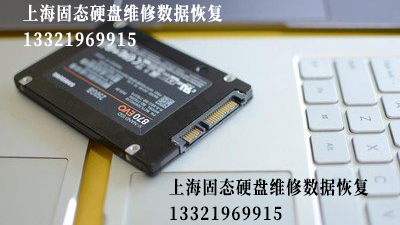 当固态移动硬盘不被识别时,数据恢复成为一个关键问题。以下是一些有效的数据恢复方法: 一、检查连接与驱动程序 检查连接:首先确认固态移动硬盘的连接是否正确,包括SATA接口、电源连接(如果适用)以及USB线或其他转接线是否损坏或松动。对于外置硬盘,确保连接线和转接器没有损坏。 更新驱动程序:如果硬盘连
 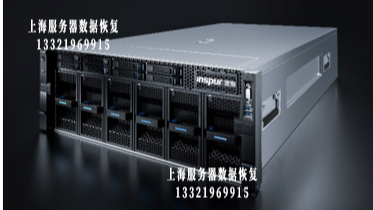 一、初步检查与诊断 确认黄灯硬盘: 首先,确认是哪块或哪几块硬盘的指示灯亮黄灯。 使用服务器的管理界面或软件来查看硬盘的详细状态,包括剩余空间、读写速度、错误日志等。 硬盘检测: 使用硬盘检测工具对亮黄灯的硬盘进行详细的检测。 检测硬盘是否存在物理损坏(如硬盘电机故障、磁头损坏、电路板故障等)或逻辑
  针对威联通NAS开机报错的数据恢复问题,以下是一些建议的解决步骤和恢复方法: 一、初步检查与诊断 检查硬件状态: 确保NAS设备的电源正常连接,并检查所有硬盘是否都正常工作。 如果可能,尝试重新插拔硬盘或更换故障硬盘。 2.查看错误代码和日志: 登录NAS管理界面(如果还能访问),查看系统日志和错误
 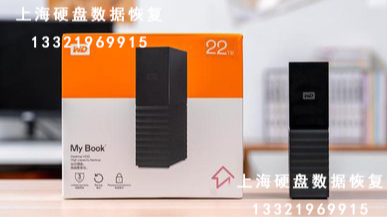 WD MYBOOK存储硬盘数据恢复是一个相对复杂但可行的过程,以下是一些建议的恢复方法: 一、硬件检查与恢复 检查连接线: 重新插拔连接线,确保连接稳固且没有损坏。 如果连接线有问题,尝试更换一条新的连接线。 2.更换电脑设备: 如果在一个电脑上无法识别移动硬盘,可以尝试将其连接到另一台电脑上。 检
  浙公网安备 33010602011771号