


在Windows上部署AutoGLM-Phone-9B纯本地( Ollama + GGUF 量化模型)【已完成,未写故障解决】

Phone Agent 是一个基于 AutoGLM 构建的手机端智能助理框架,它能够以多模态方式理解手机屏幕内容,并通过自动化操作帮助用户完成任务。系统通过 ADB(Android Debug Bridge)来控制设备,以视觉语言模型进行屏幕感知,再结合智能规划能力生成并执行操作流程。用户只需用自然语言描述需求,如“打开小红书搜索美食”,Phone Agent 即可自动解析意图、理解当前界面、规划下一步动作并完成整个流程。系统还内置敏感操作确认机制,并支持在登录或验证码场景下进行人工接管。同时,它提供远程 ADB 调试能力,可通过 WiFi 或网络连接设备,实现灵活的远程控制与开发。
官方文档给出模型部署方案是vLLM或SGLang,但是vLLM框架原生不支持Windows系统,SGLang部署过麻烦于是有了使用 Ollama + GGUF 量化模型
环境:
操作系统: Windows 11
Python: 3.10+(官方硬性要求!)
GPU: NVIDIA 显卡(推荐 12GB+ 显存,8GB显存理论上也可行使用更低数据量和精度的模型)[如何查看显存请跳到4.1.1]
Android 设备: Android 7.0+,已启用 USB 调试
ollama 任意版本(理论上任意版本都行为减少不必要的蛮烦尽量更新到最新版本)
1.配置Python 环境
建议使用 Python 3.10 及以上版本
1.检查是否有部署过
1.1键盘同时按下win和r键会弹出!
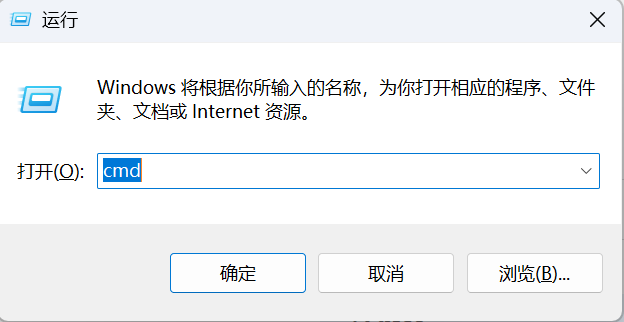
1.2输入cmd回车(键盘上的enter)

1.3在这里面输入python回车
若出现下图,则表示已安装过python其中Python 3.14.2是你的版本若低于3.10则需要重新安装

若出现
'python' 不是内部或外部命令,也不是可运行的程序或批处理文件。
则表明未安装python
1.2.1安装python
浏览器访问https://www.python.org/downloads/windows/
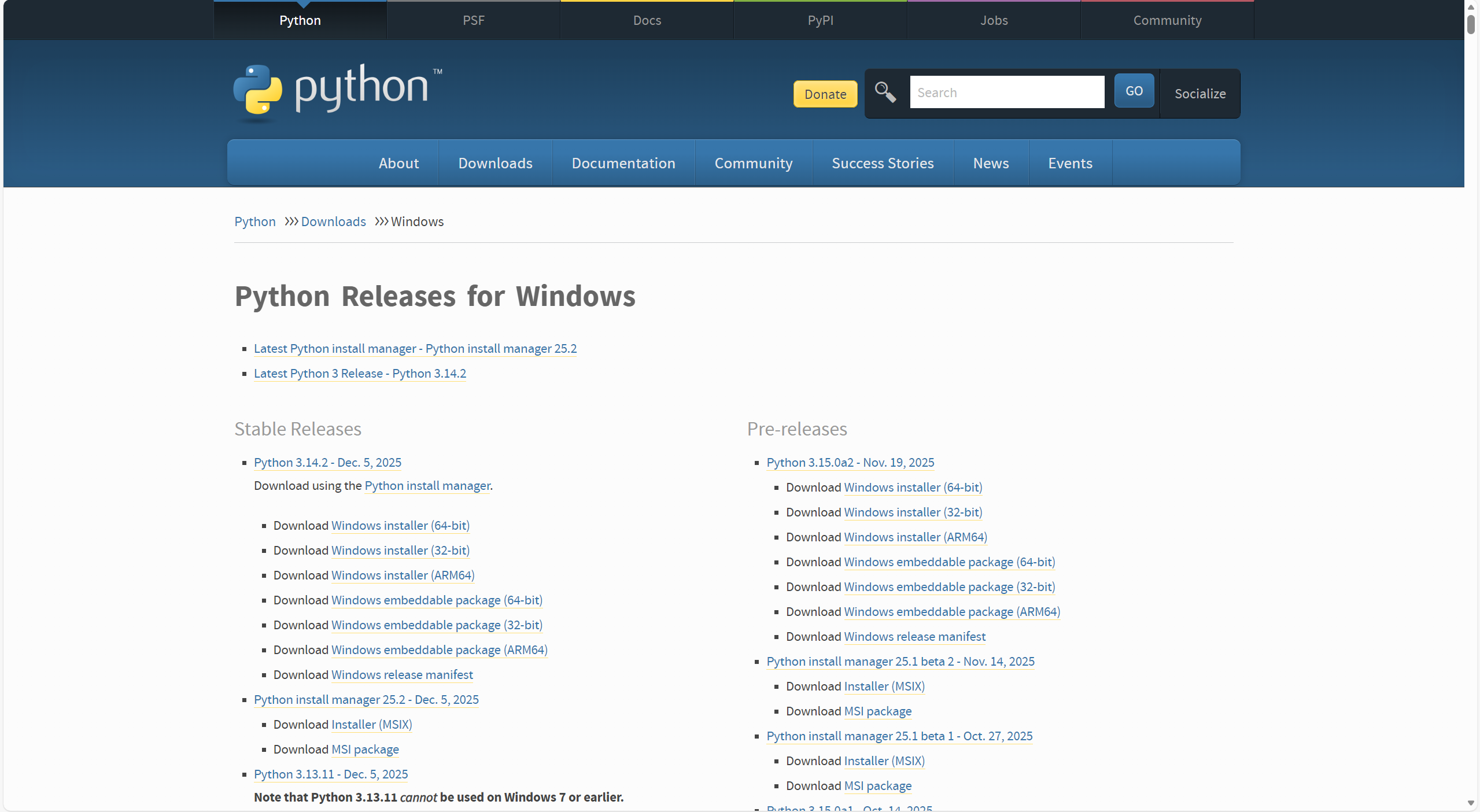
找到Download Windows installer (64-bit)点击下载即可

运行下载的程序
Phone Agent 是一个基于 AutoGLM 构建的手机端智能助理框架,它能够以多模态方式理解手机屏幕内容,并通过自动化操作帮助用户完成任务。系统通过 ADB(Android Debug Bridge)来控制设备,以视觉语言模型进行屏幕感知,再结合智能规划能力生成并执行操作流程。用户只需用自然语言描述需求,如“打开小红书搜索美食”,Phone Agent 即可自动解析意图、理解当前界面、规划下一步动作并完成整个流程。系统还内置敏感操作确认机制,并支持在登录或验证码场景下进行人工接管。同时,它提供远程 ADB 调试能力,可通过 WiFi 或网络连接设备,实现灵活的远程控制与开发。
官方文档给出模型部署方案是vLLM或SGLang,但是vLLM框架原生不支持Windows系统,SGLang部署过麻烦于是有了使用 Ollama + GGUF 量化模型
环境:
操作系统: Windows 11
Python: 3.10+(官方硬性要求!)
GPU: NVIDIA 显卡(推荐 12GB+ 显存,8GB显存理论上也可行使用更低数据量和精度的模型)
[注:笔记本需切换到独显模式安装好显卡驱动并且连接电源启用高性能模式,若不会请咨询卖电脑的客服]
Android 设备: Android 7.0+,已启用 USB 调试
ollama 任意版本(理论上任意版本都行为减少不必要的蛮烦尽量更新到最新版本)
1.配置Python 环境
建议使用 Python 3.10 及以上版本
1.检查是否有部署过
1.1C
1.3在这里面输入python回车
若出现下图,则表示已安装过python其中Python 3.14.2是你的版本若低于3.10则需要重新安装
若出现
'python' 不是内部或外部命令,也不是可运行的程序或批处理文件。
则表明未安装python
1.2.1安装python
浏览器访问https://www.python.org/downloads/windows/
找到Download Windows installer (64-bit)点击下载即可
运行下载的程序,选择第一个
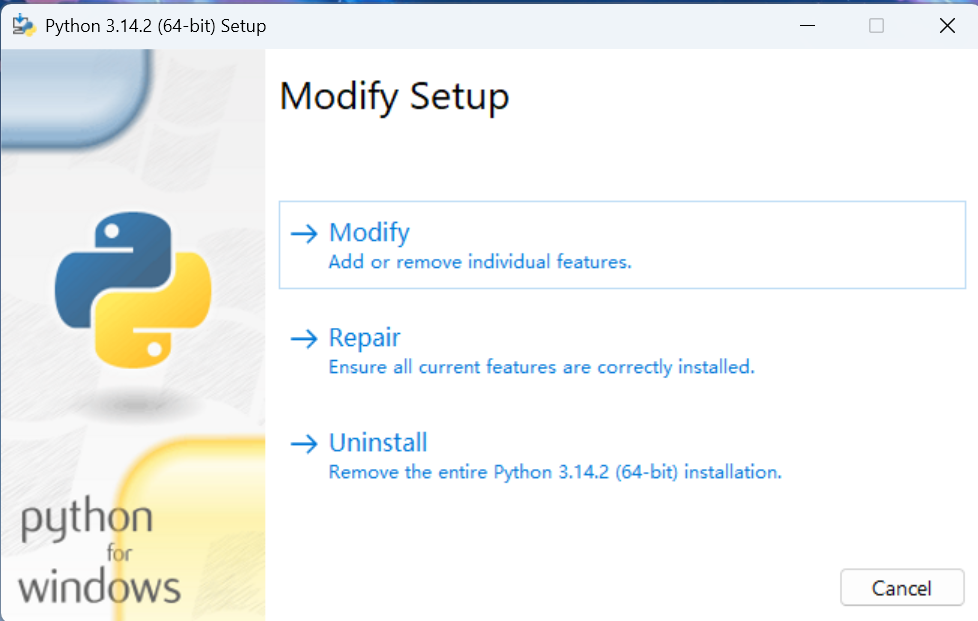
检查与图中是否一致,确保和图中勾选的一致,然后点击next
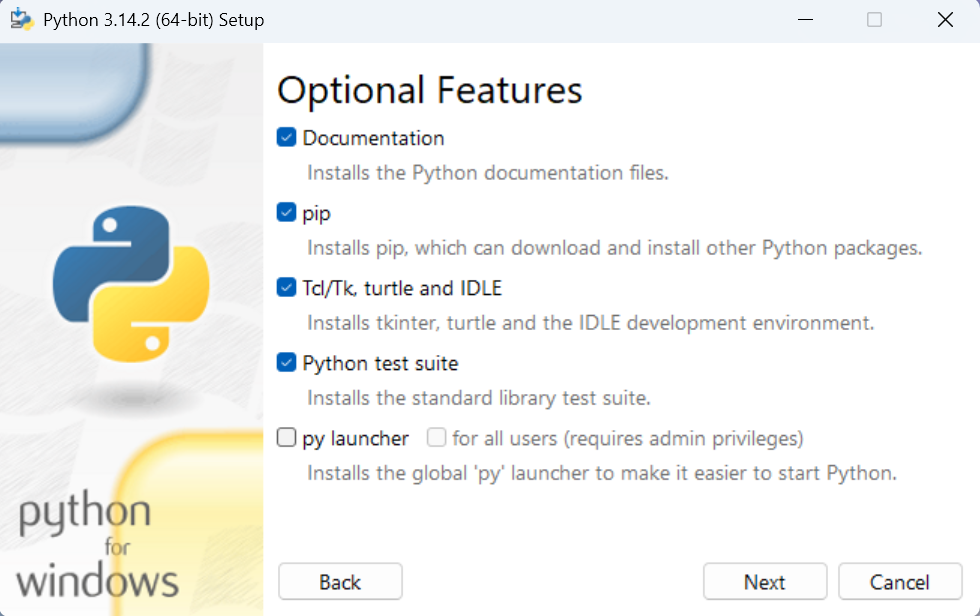
检查与图中是否一致,确保和图中勾选的一致,然后点击next
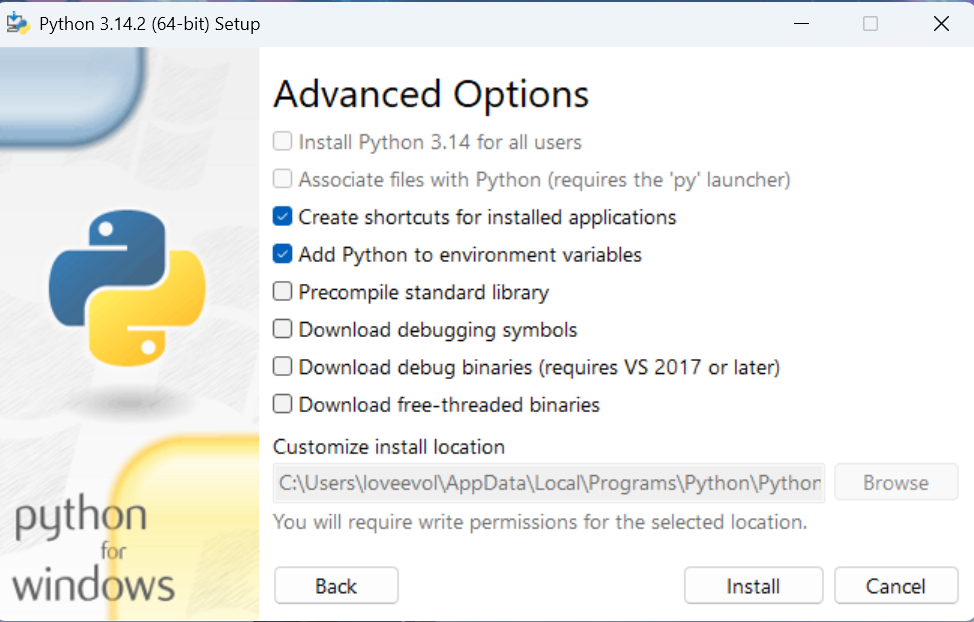
检查与图中是否一致,确保和图中勾选的一致,然后点击next
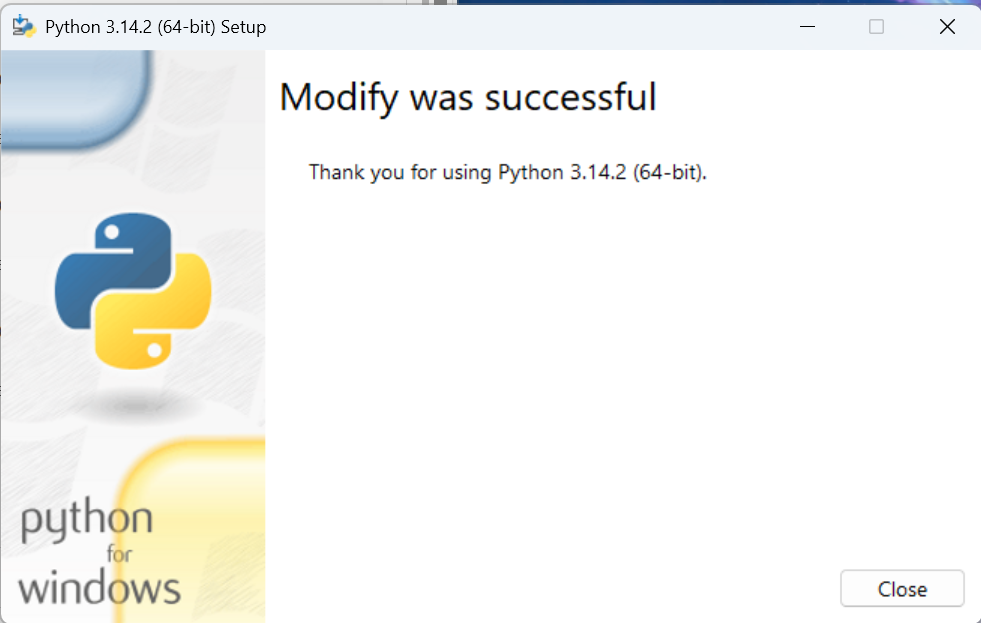
稍作等待,若出现如下则安装成功
2.配置ollama
浏览器访问https://ollama.com/download
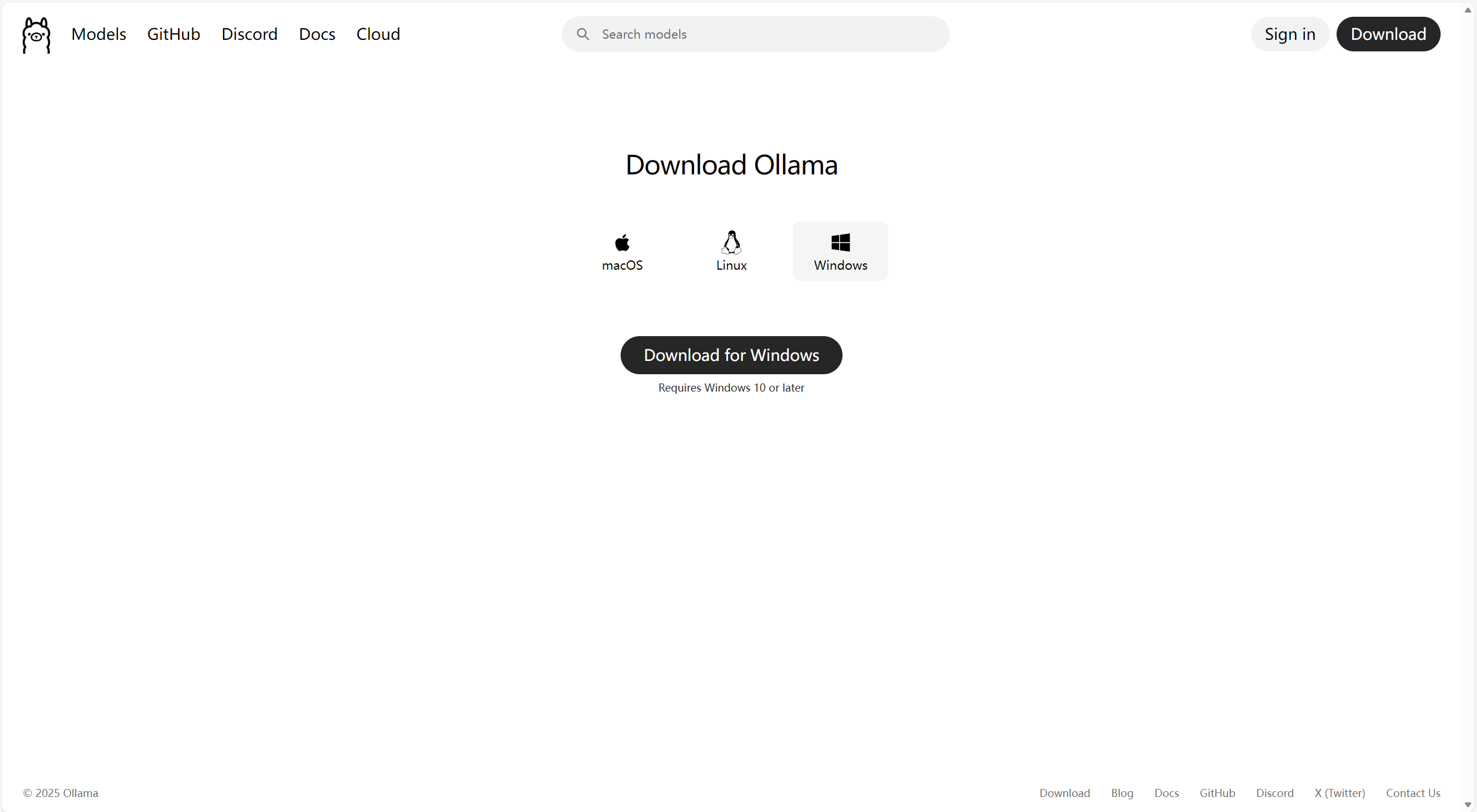
点击这个按钮
运行下载的程序
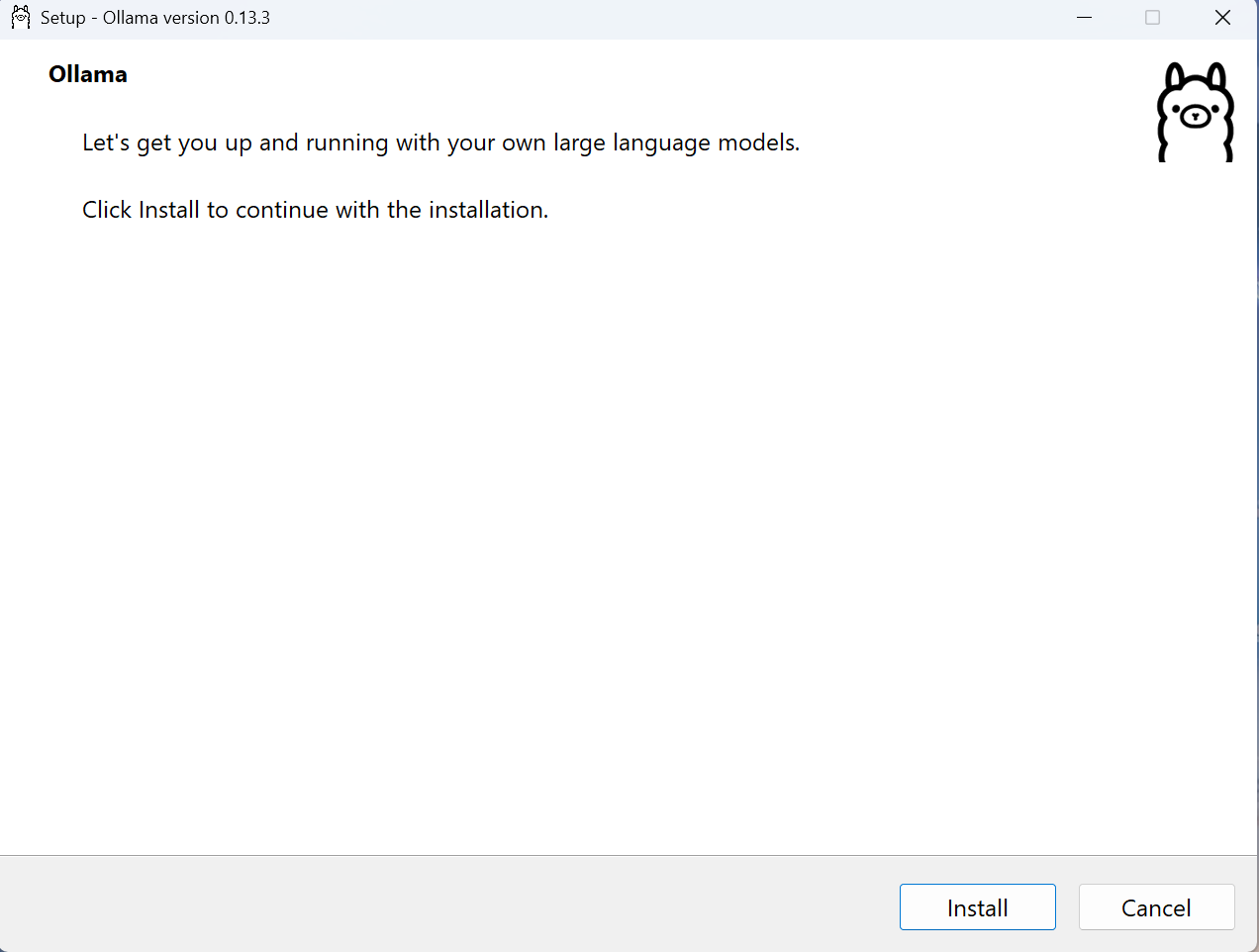
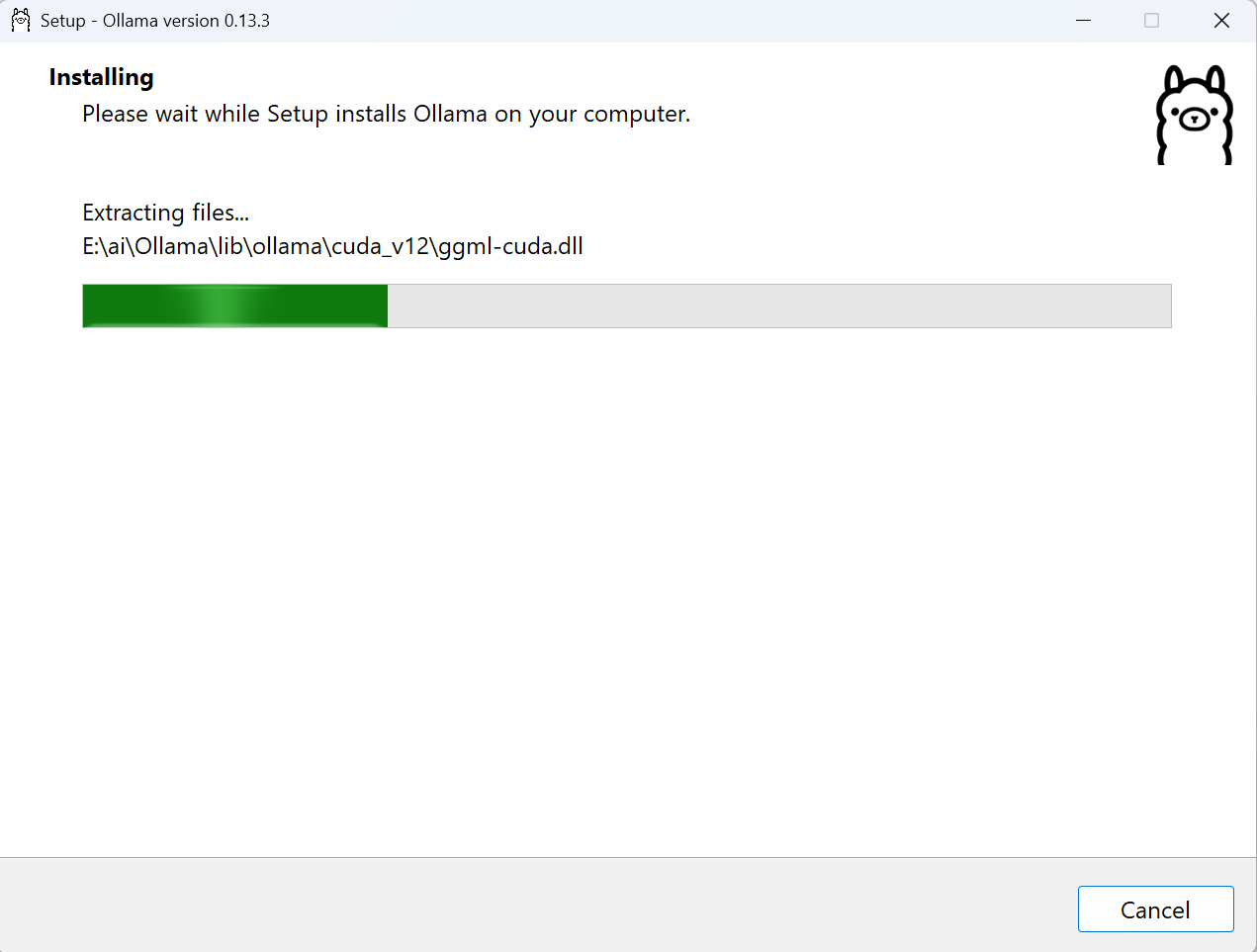
选择install,然后等待读条
成功后会弹出
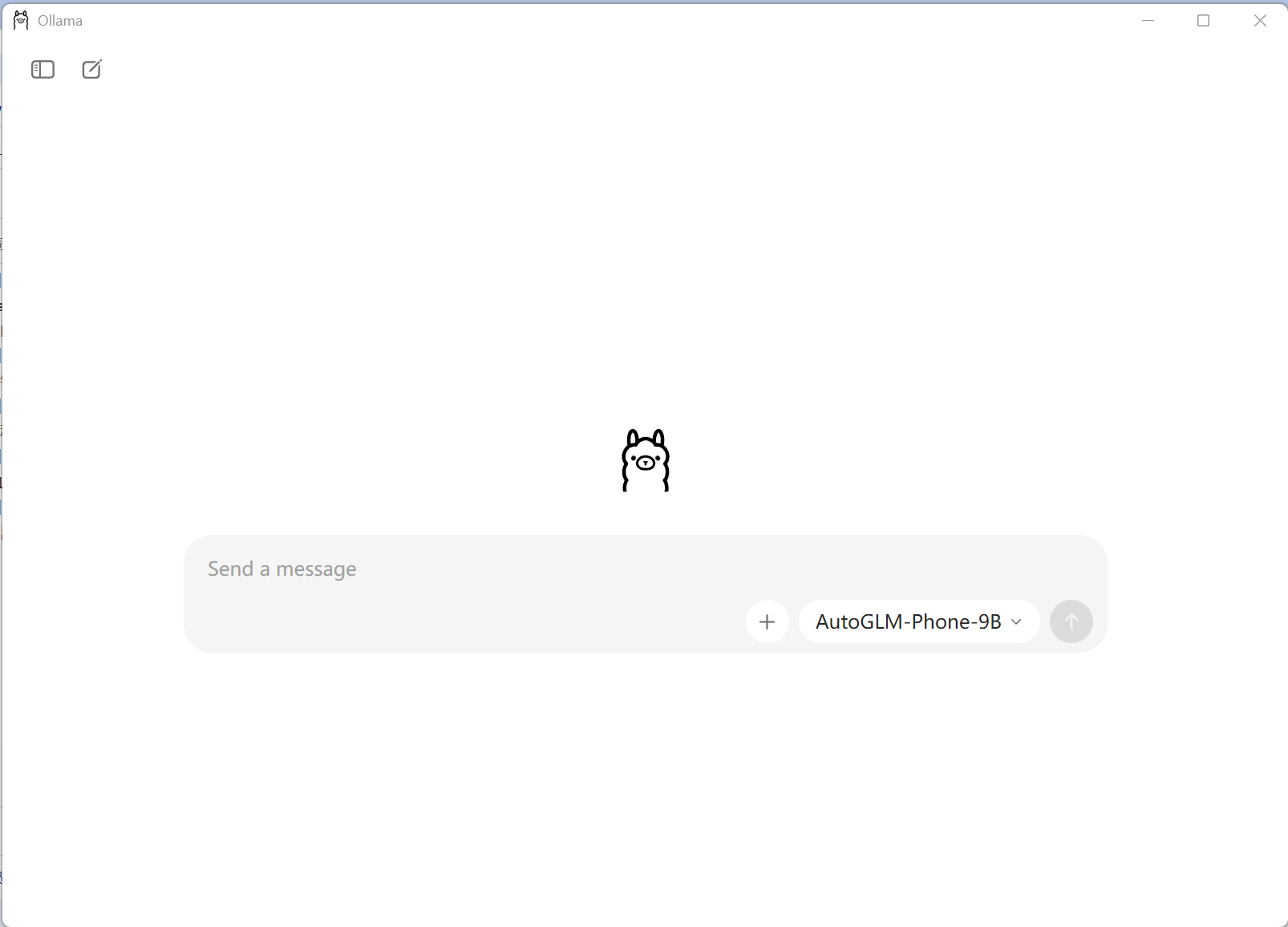
到这里ollama部署完成
3.从GitHub下载源代码
浏览器访问https://github.com/zai-org/Open-AutoGLM
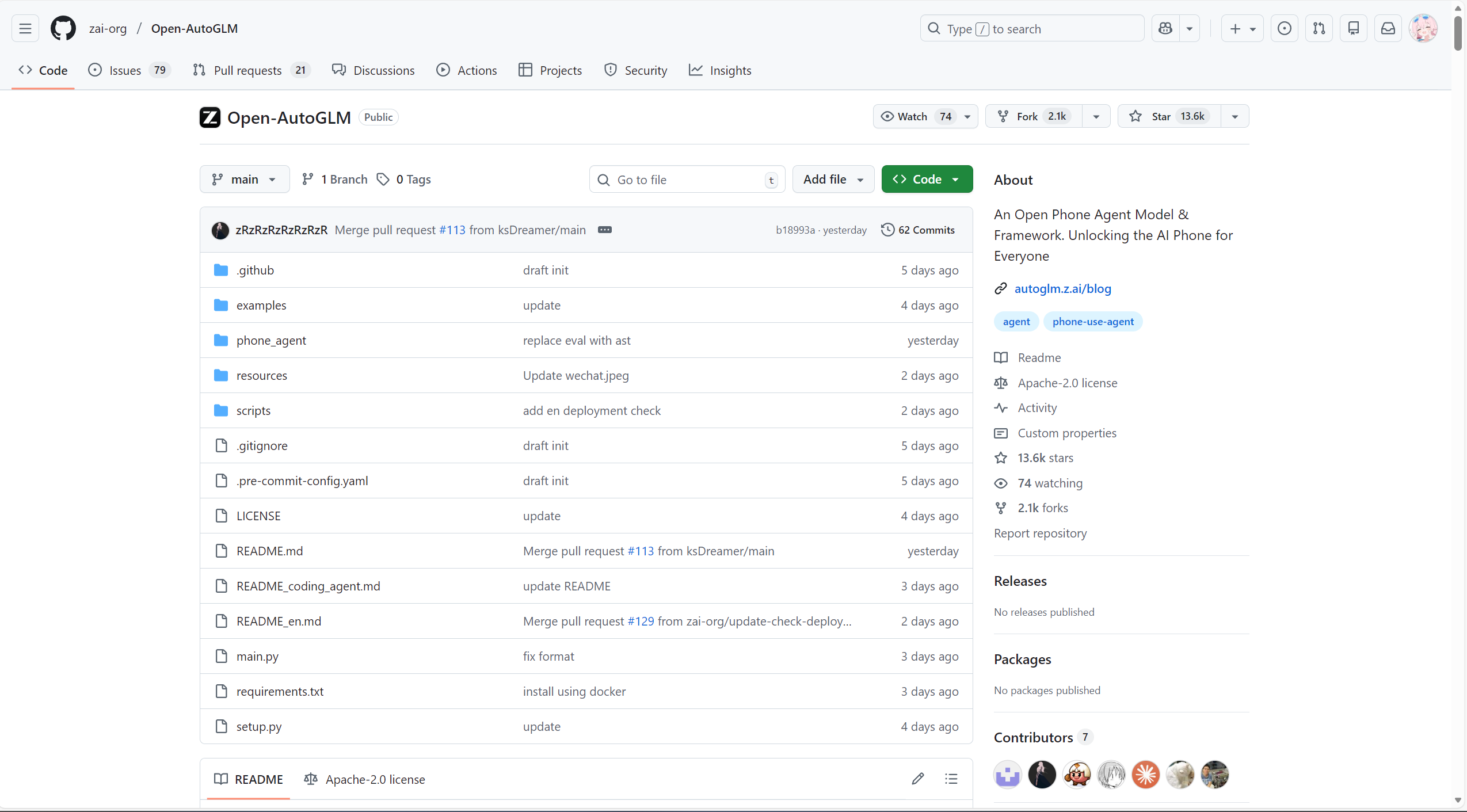
选择绿色的按钮
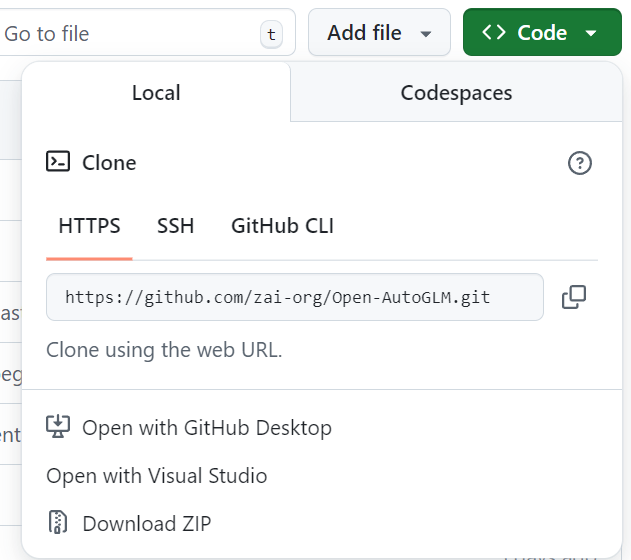
选择download zip
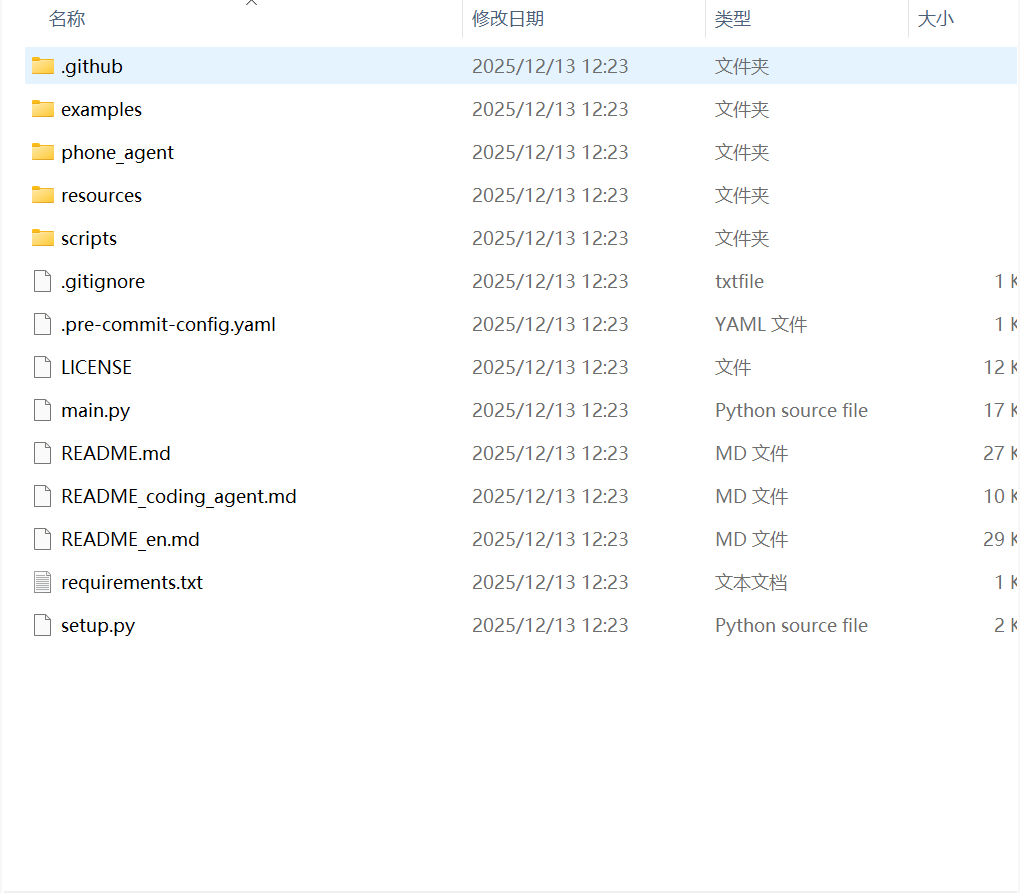
解压放置到桌面
4.下载模型
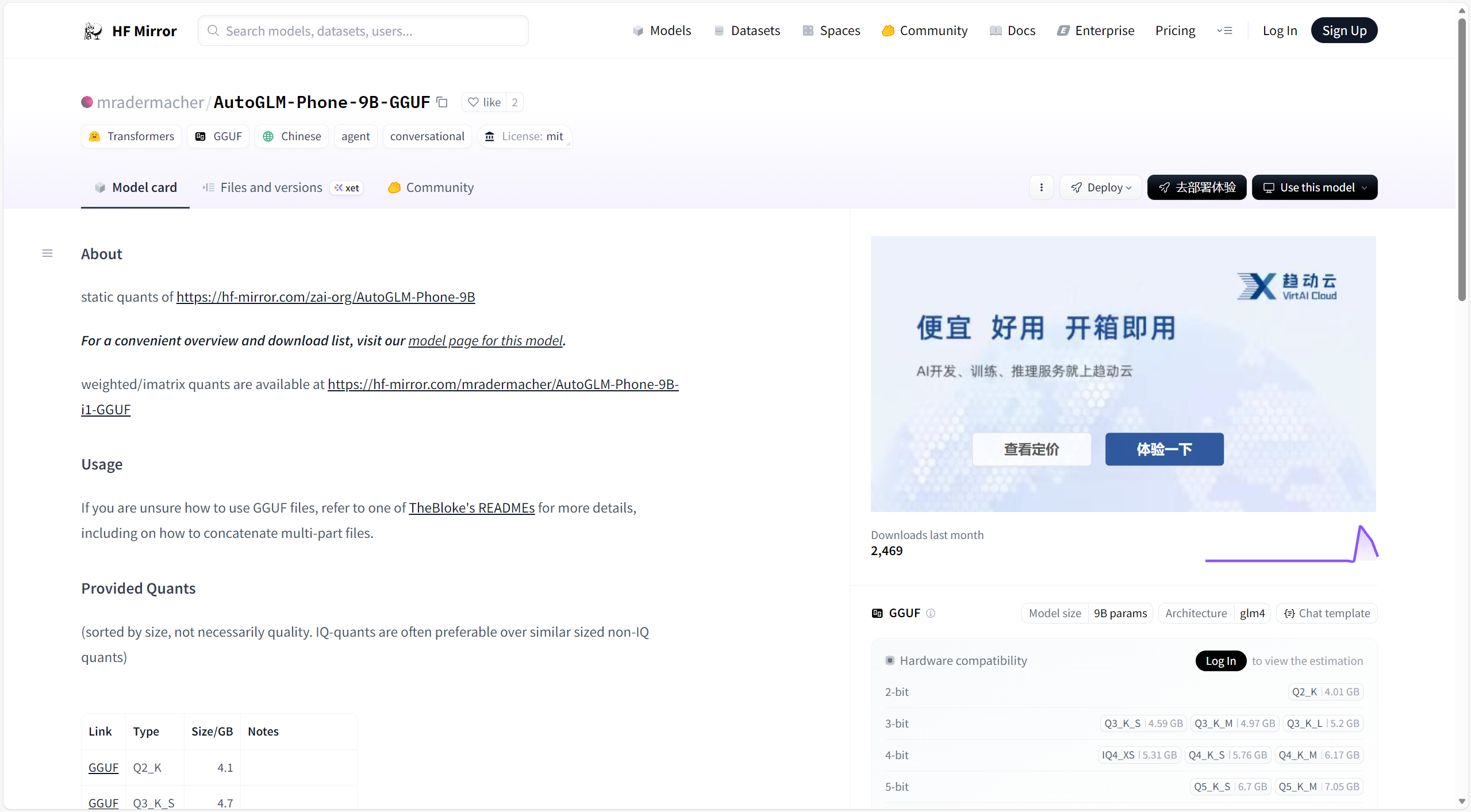
浏览器访问https://hf-mirror.com/mradermacher/AutoGLM-Phone-9B-GGUF
4.1选择模型
引用deepseek的回答(以下提到的大小指的是显存,若不知道显存请看4.1.2)
8GB及以下 | 1B ~ 7B 参数 | 适合入门级推理或小模型实验。例如,7B模型基础需约14GB显存,通常需借助量化技术(如INT8/INT4)降低需求后运行。
12GB | 7B ~ 13B 参数 | 运行7B模型比较从容,是个人开发者常见的起步配置。运行13B模型(约需26GB)通常必须使用量化(如INT8)。
24GB | 13B ~ 34B 参数 | 消费级旗舰卡(如RTX 4090)常见容量。可原生运行13B模型,运行20B-34B模型通常需要量化或降低批次大小.
48GB及以上 | 70B+ 参数 | 专业级显卡领域(如A100/H100)。运行70B模型(约需140GB显存)通常需要借助张量并行技术将模型拆分到多张显卡上
(按大小排序,不一定按质量。智商量化者通常比体型相近的非智商量化者更受青睐)
类型 大小 注释
Q2_K 4.1
Q3_K_S 4.7
Q3_K_M 5.1 质量较低
Q3_K_L 5.3
IQ4_XS 5.4
Q4_K_S 5.9 快速,推荐
Q4_K_M 6.3 快速,推荐
Q5_K_S 6.8
Q5_K_M 7.2
Q6_K 8.4 质量非常好
Q8_0 10.1 快速,最优质
F16 18.9 16 bpw,过量
4.1.1确认显存
键盘同时按下win和r键会弹出!
输入taskmgr回车(键盘上的enter)
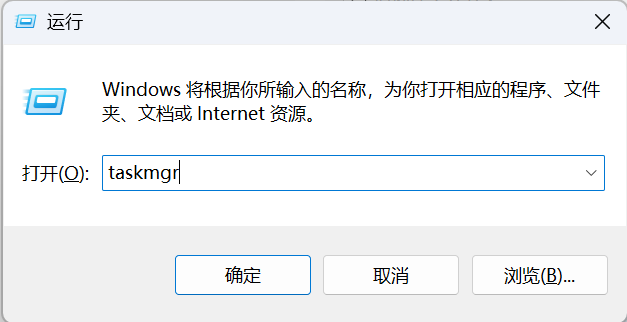
打开任务管理器
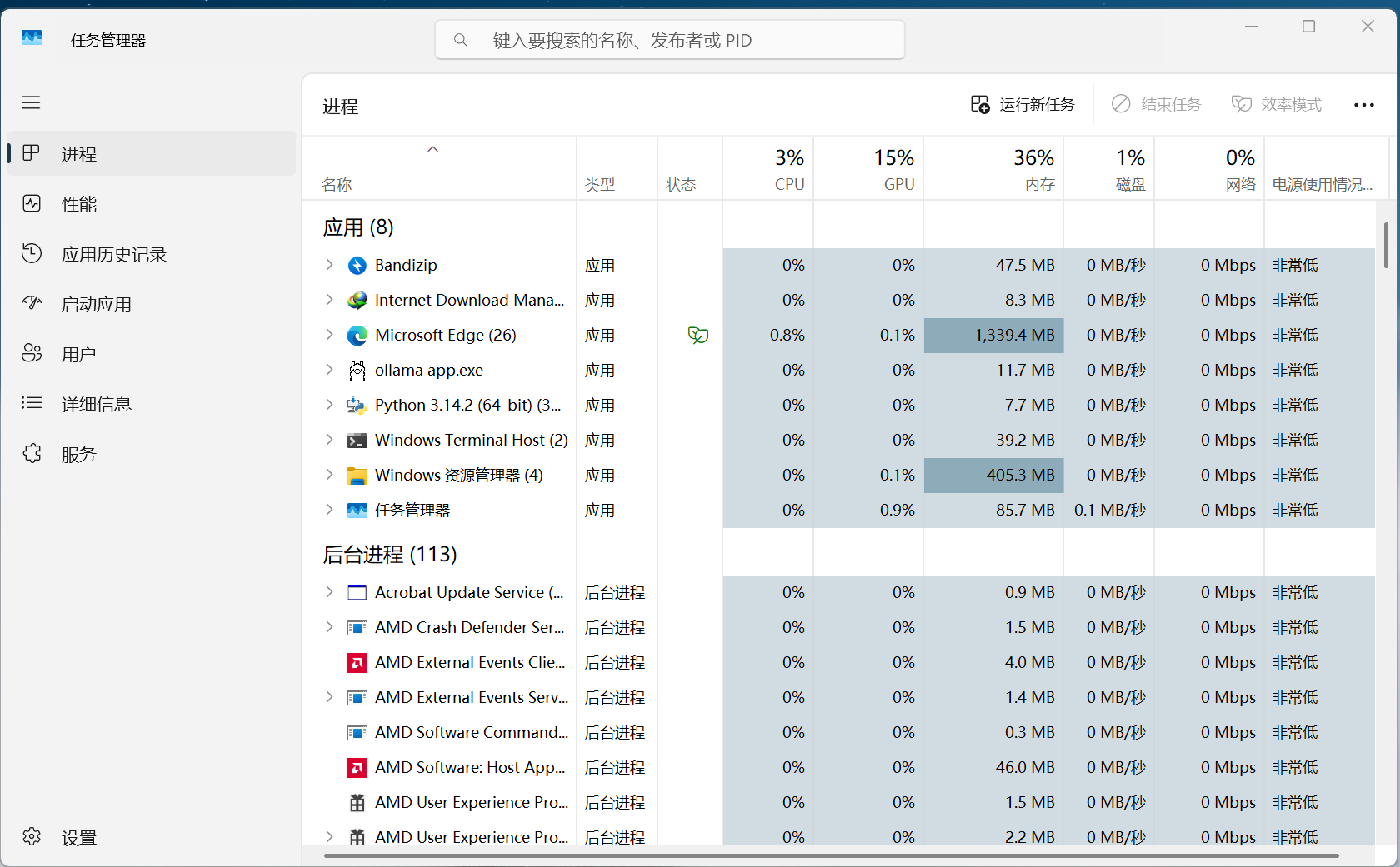
选择性能
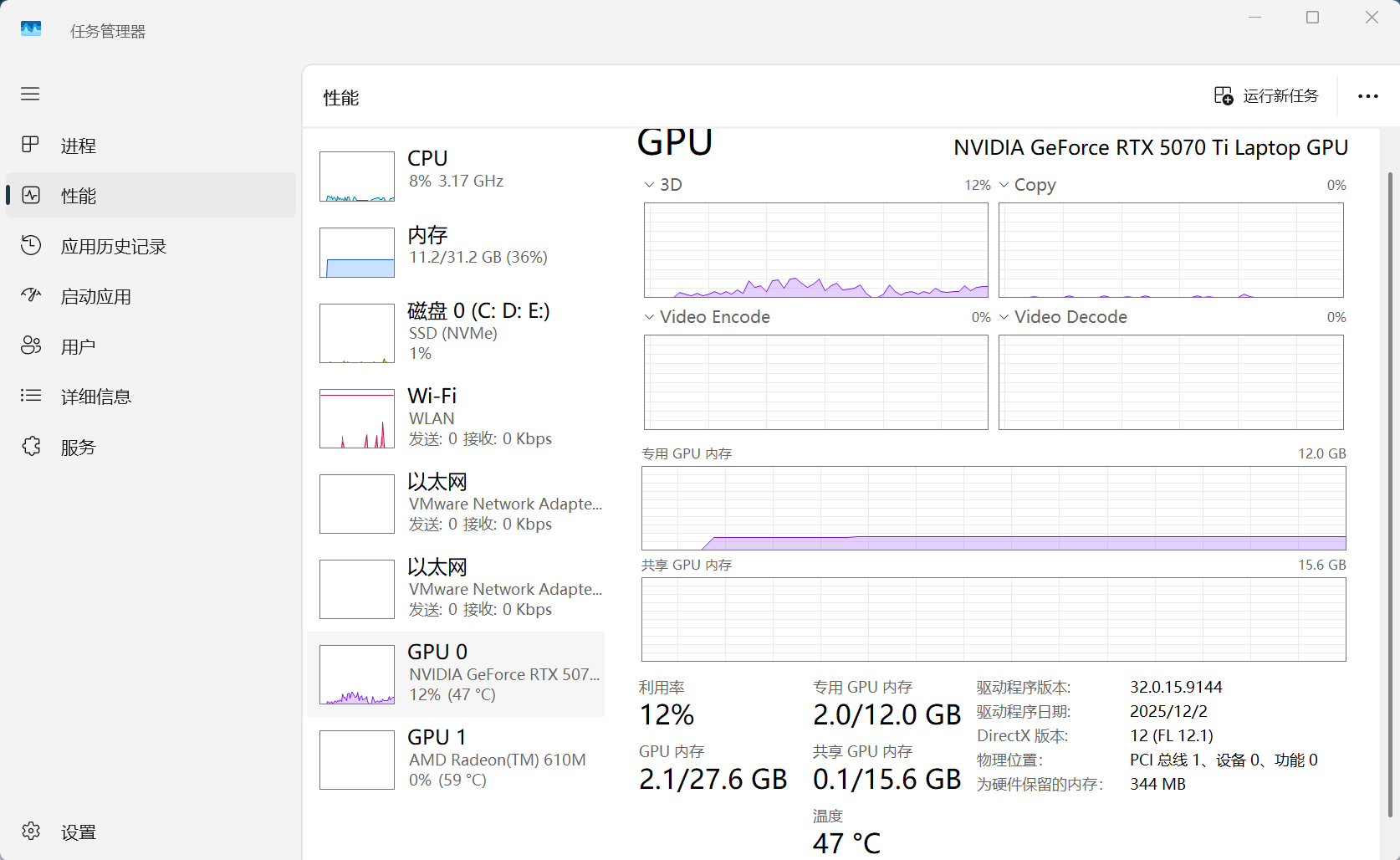
选择GPU
[笔记本会有两个GPU,一个是集成到CPU里面的GPU一般标注为GPU1另一个是独立显卡一般标注为GPU0]
找到专用GPU内存
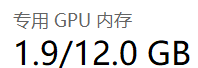
这个给即为显存,AutoGLM-Phone-9B为9B模型理论上仅需要8GB显存但是实测12GB显存都会被吃满
4.2下载模型
访问https://hf-mirror.com/mradermacher/AutoGLM-Phone-9B-GGUF/tree/main
根据4.1和4.1.1需则合适的模型
点击下载

4.3导入模型
打开文件拓展名
查看>显示>勾选文件拓展名
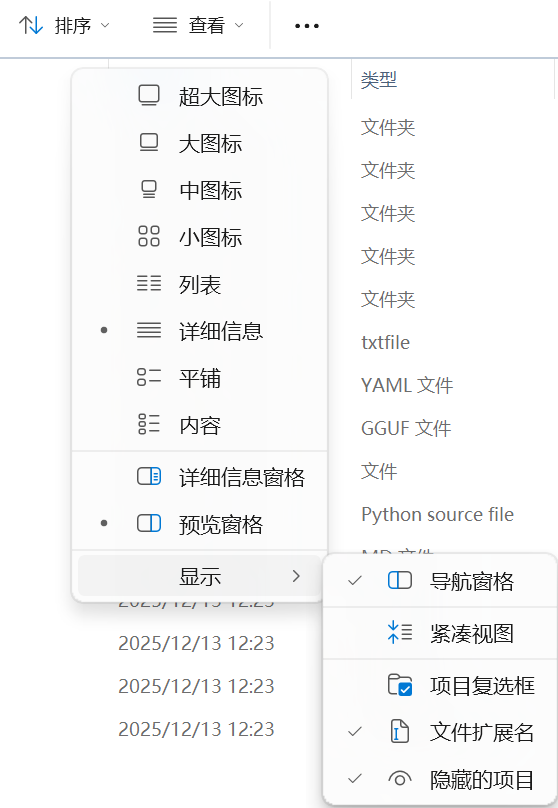
在模型目录创建 Modelfile (没有后缀)文件
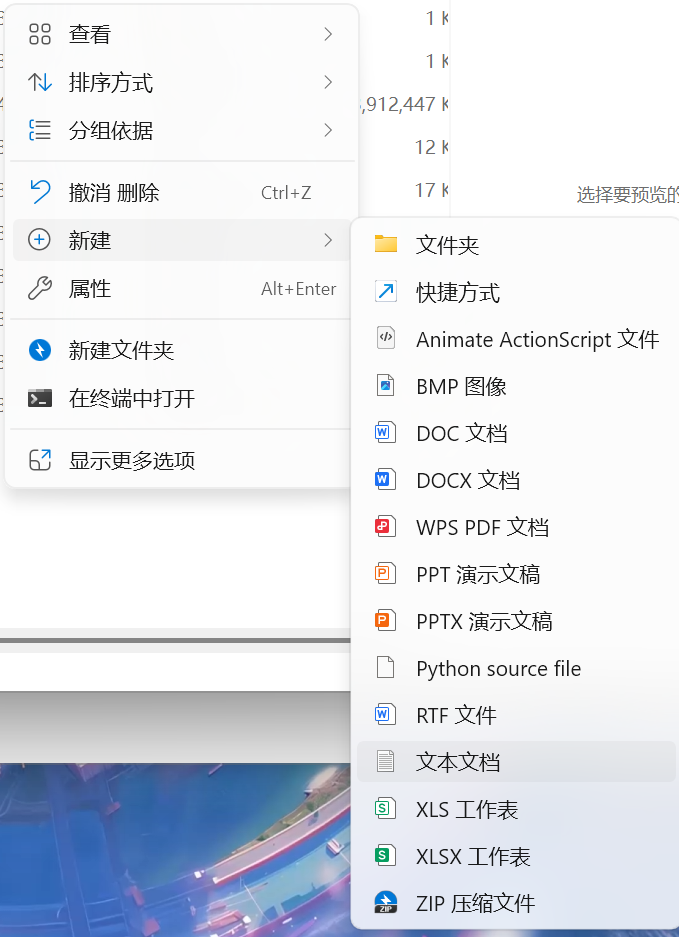


右键选择在笔记本中编辑
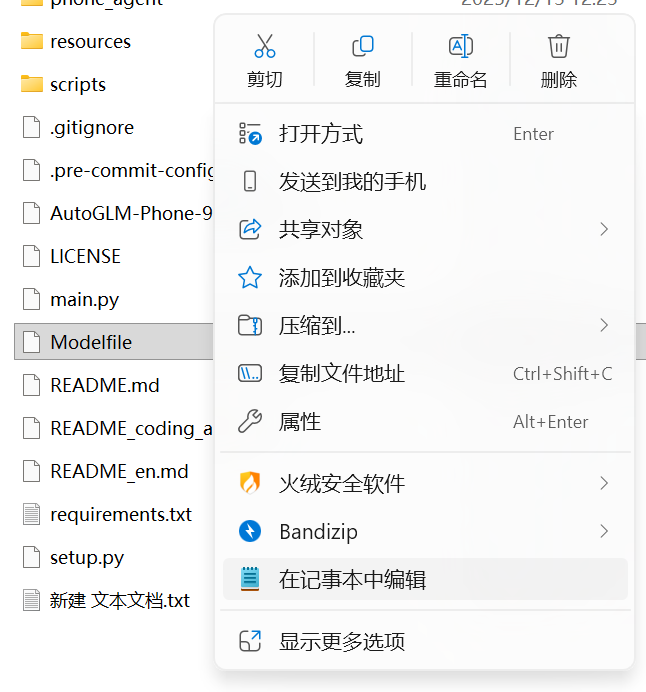
在里面写入
FROM ./utoGLM-Phone-9B.Q2_K.gguf(模型的名字)
在文件夹地址处输入cmd
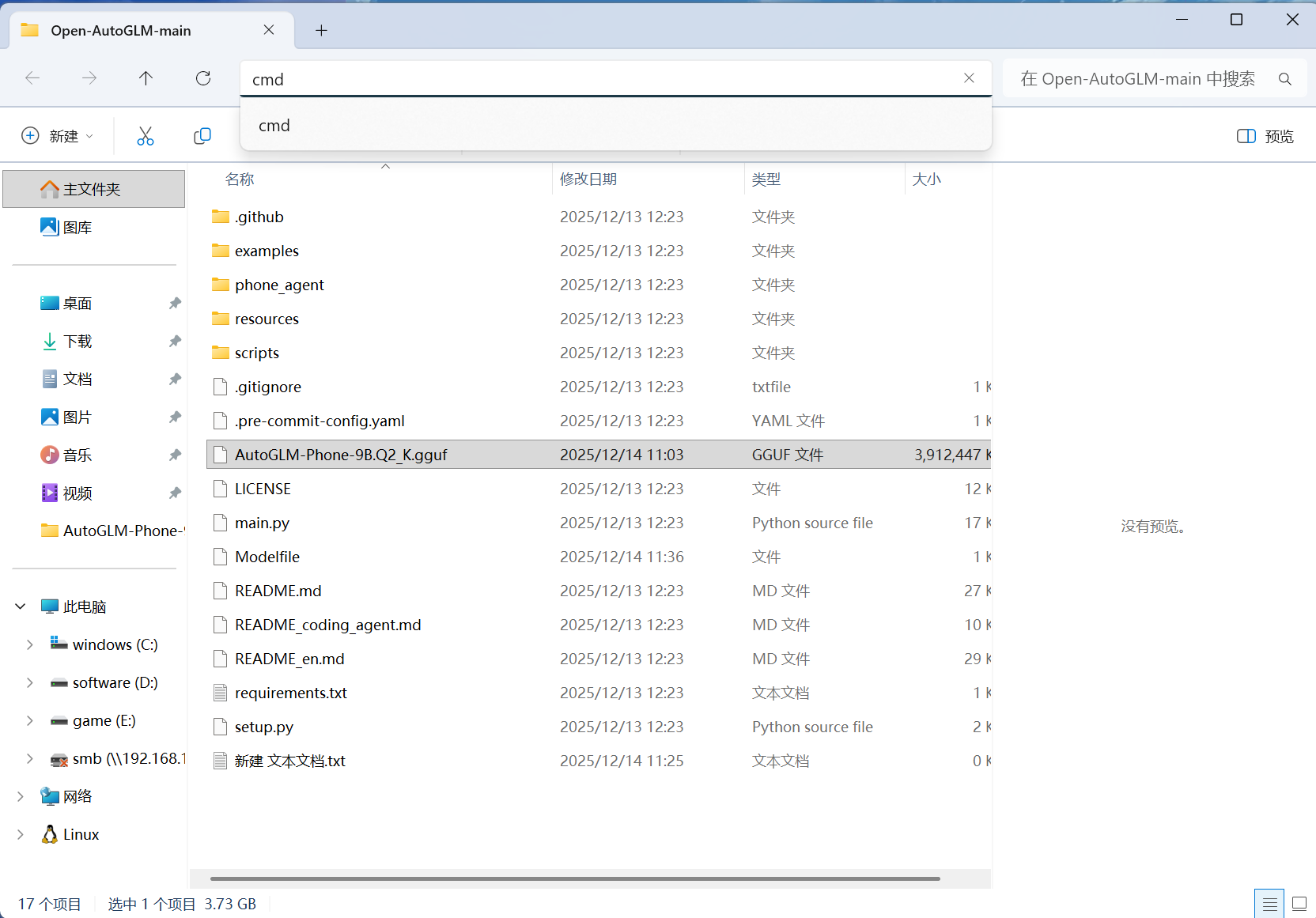

在cmd输入ollama create Open-AutoGLM -f ./Modelfile

进行等待
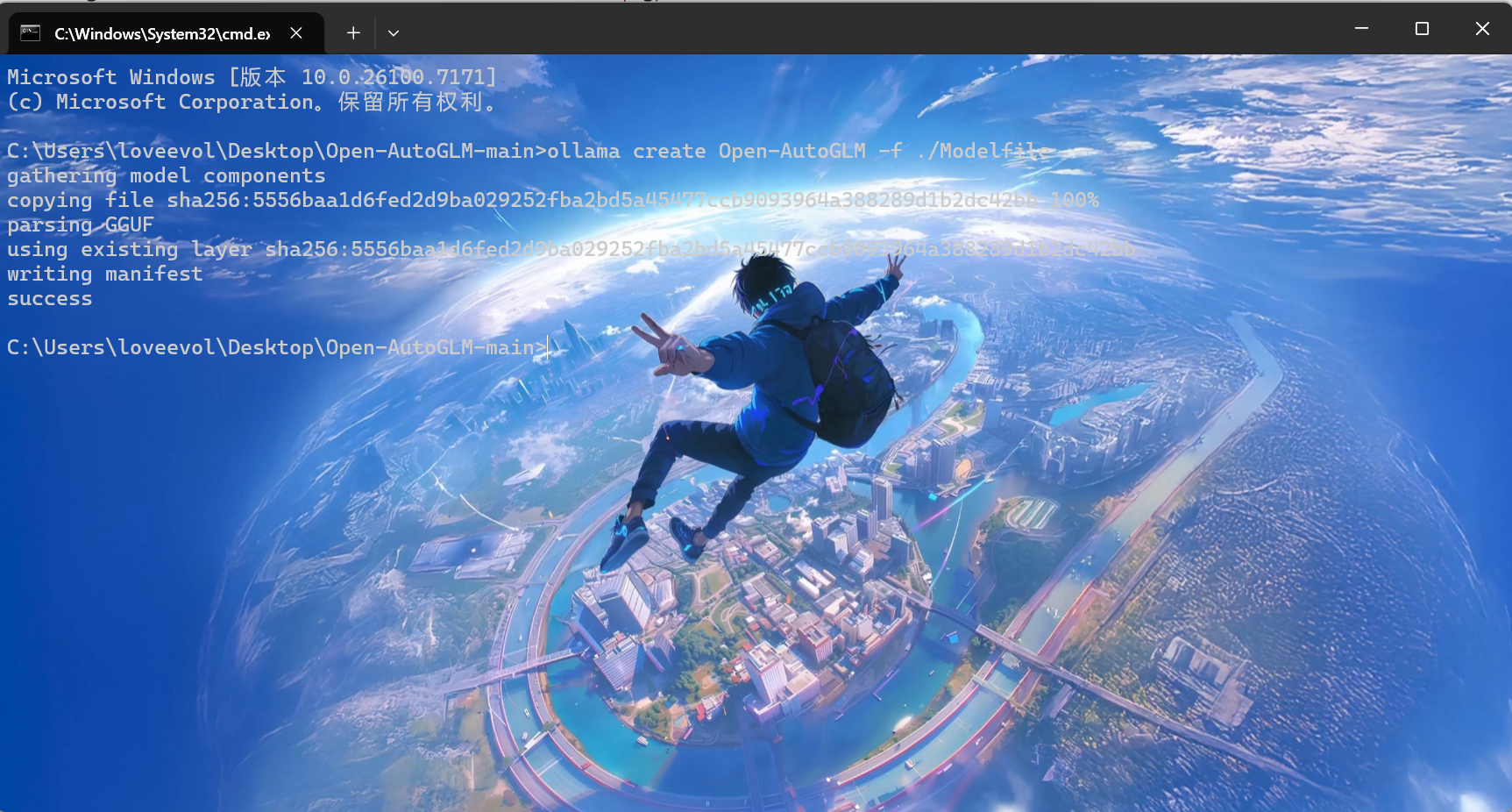
出现success则表示导入成功
验证导入是否成功继续输入ollama list

5.运行模型
输入ollama run Open-AutoGLM

等待出现则表示模型运行起来了
6.部署adb工具包
6.1下载adb工具包
浏览器打开https://developer.android.google.cn/tools/releases/platform-tools?hl=zh-cn
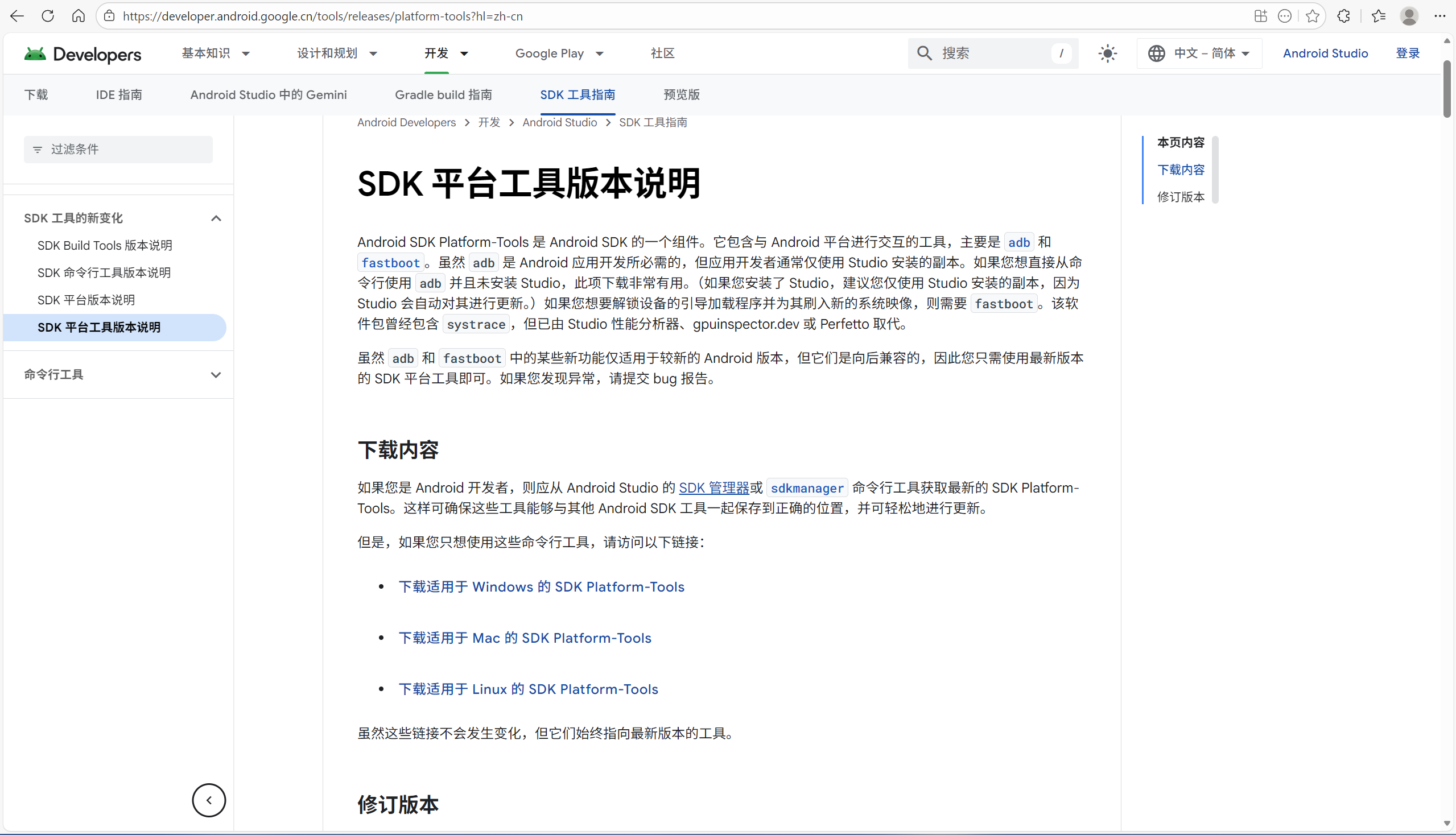
选择下载适用于 Windows 的 SDK Platform-Tools

会自动弹出
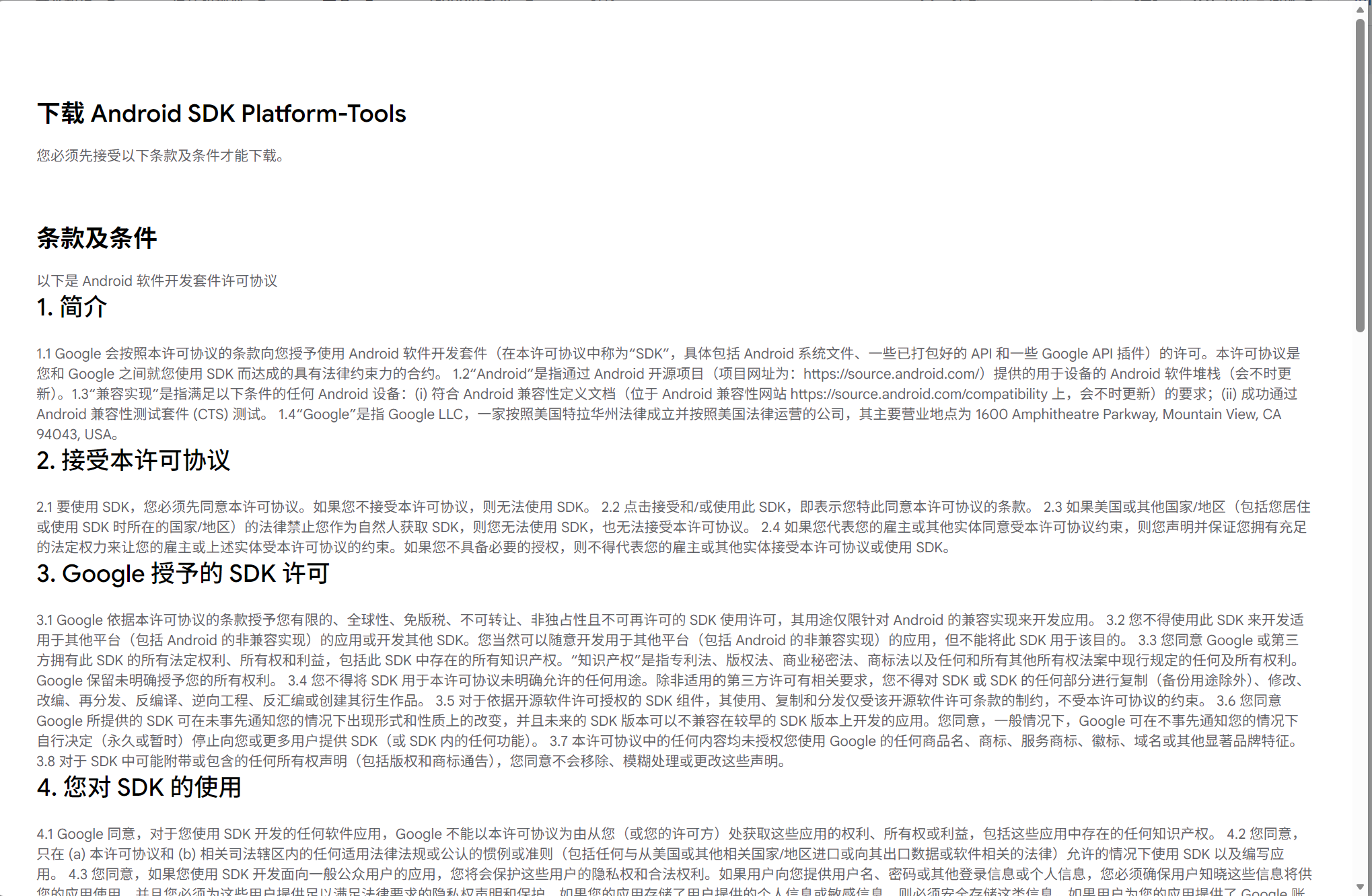
下拉到底
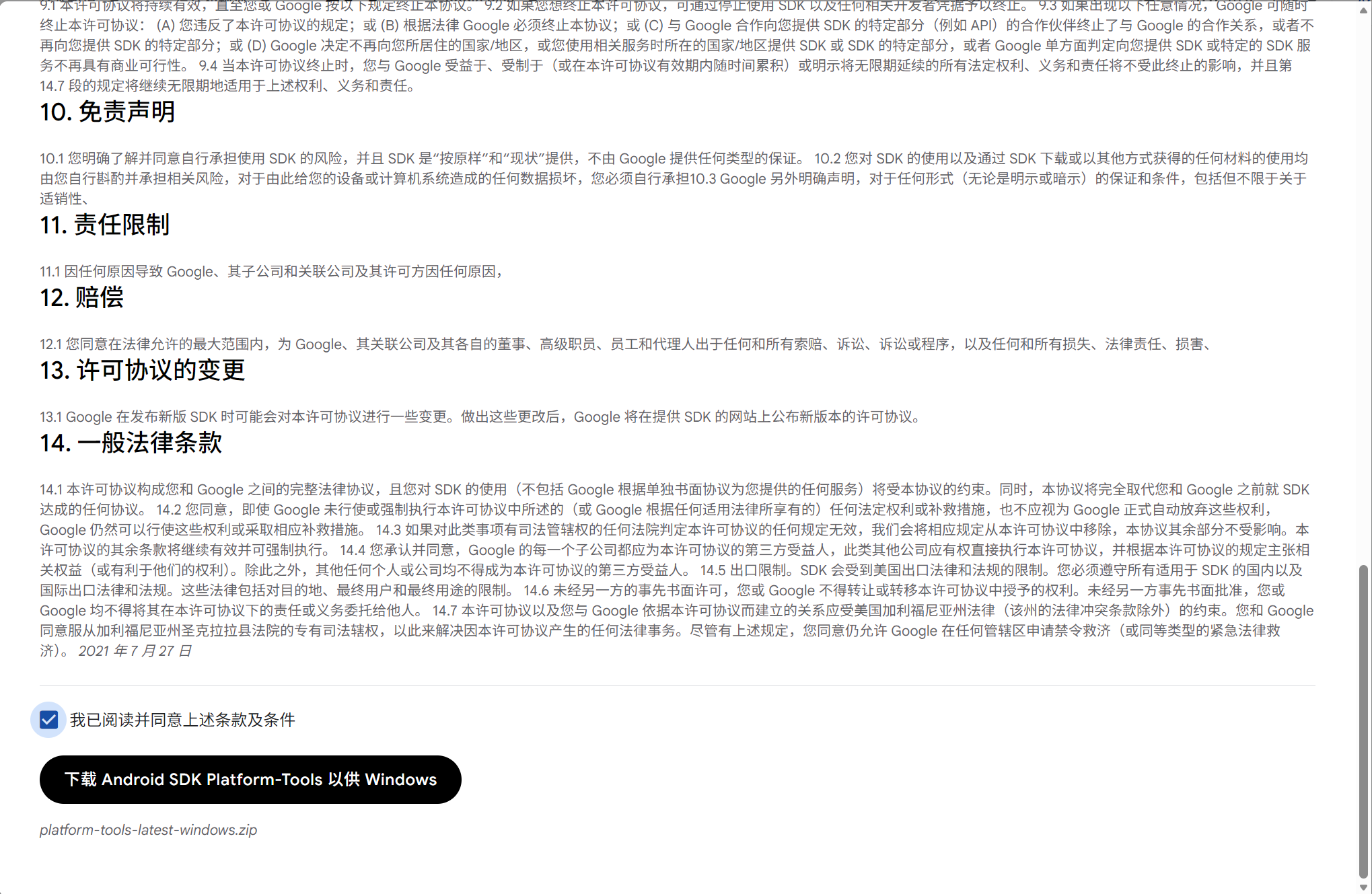
勾选 我已阅读并同意上述条款及条件

点击下载

6.2导入环境
文件管理器打开C:\Program Files
创建一个叫adb的文件夹
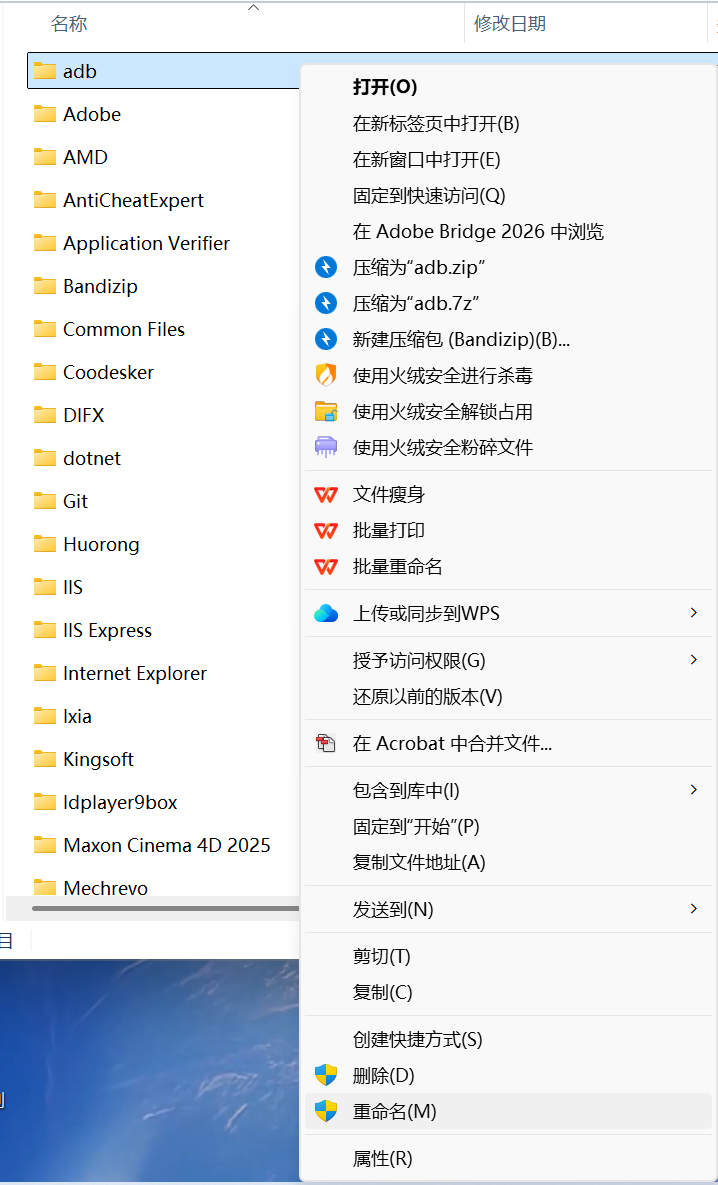
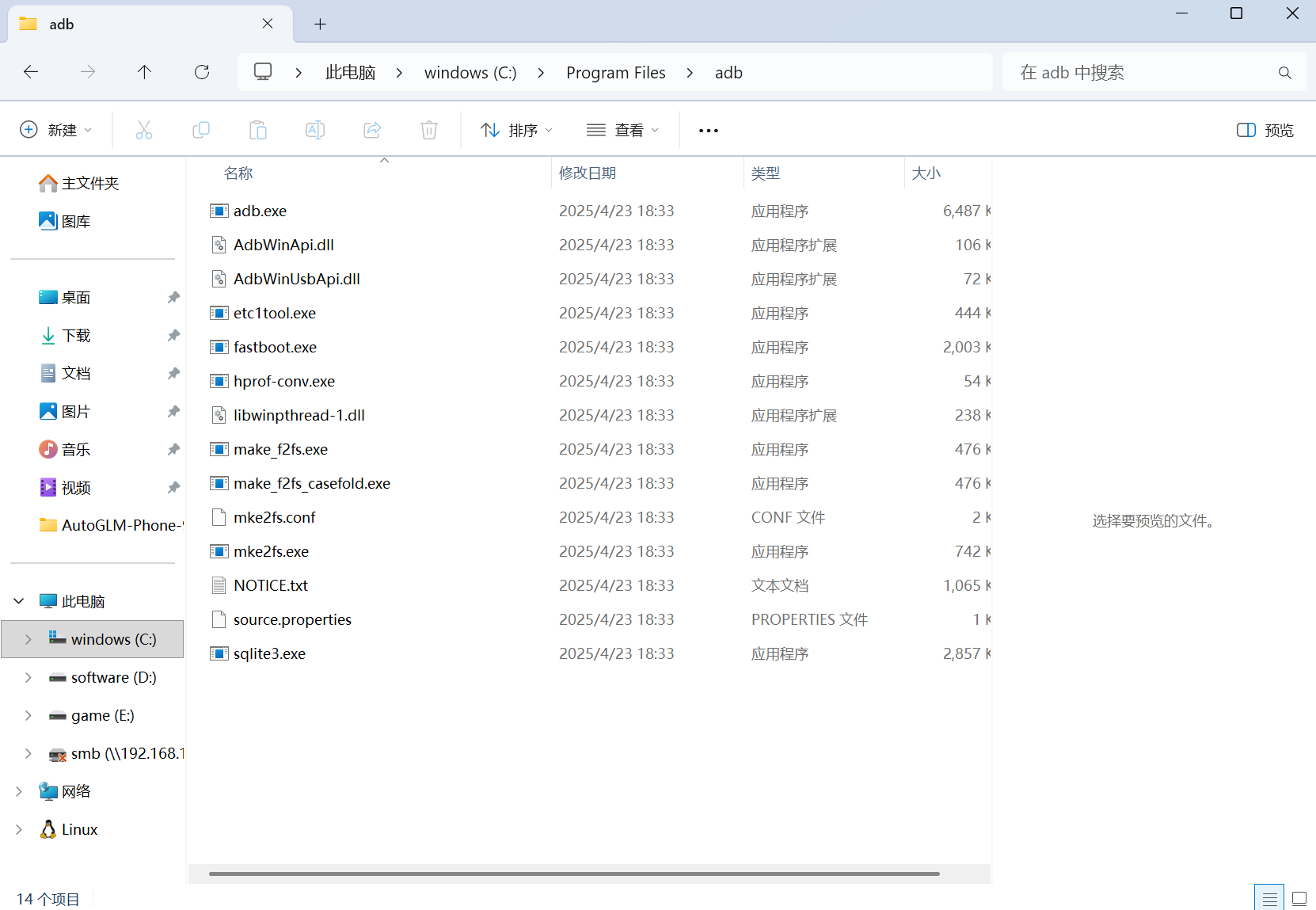
将adb工具包解压到这里面
返回桌面找到此电脑
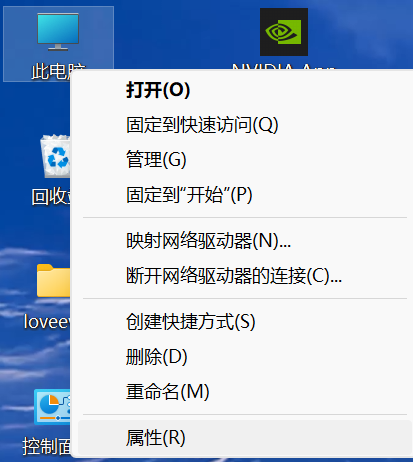
右键选择属性
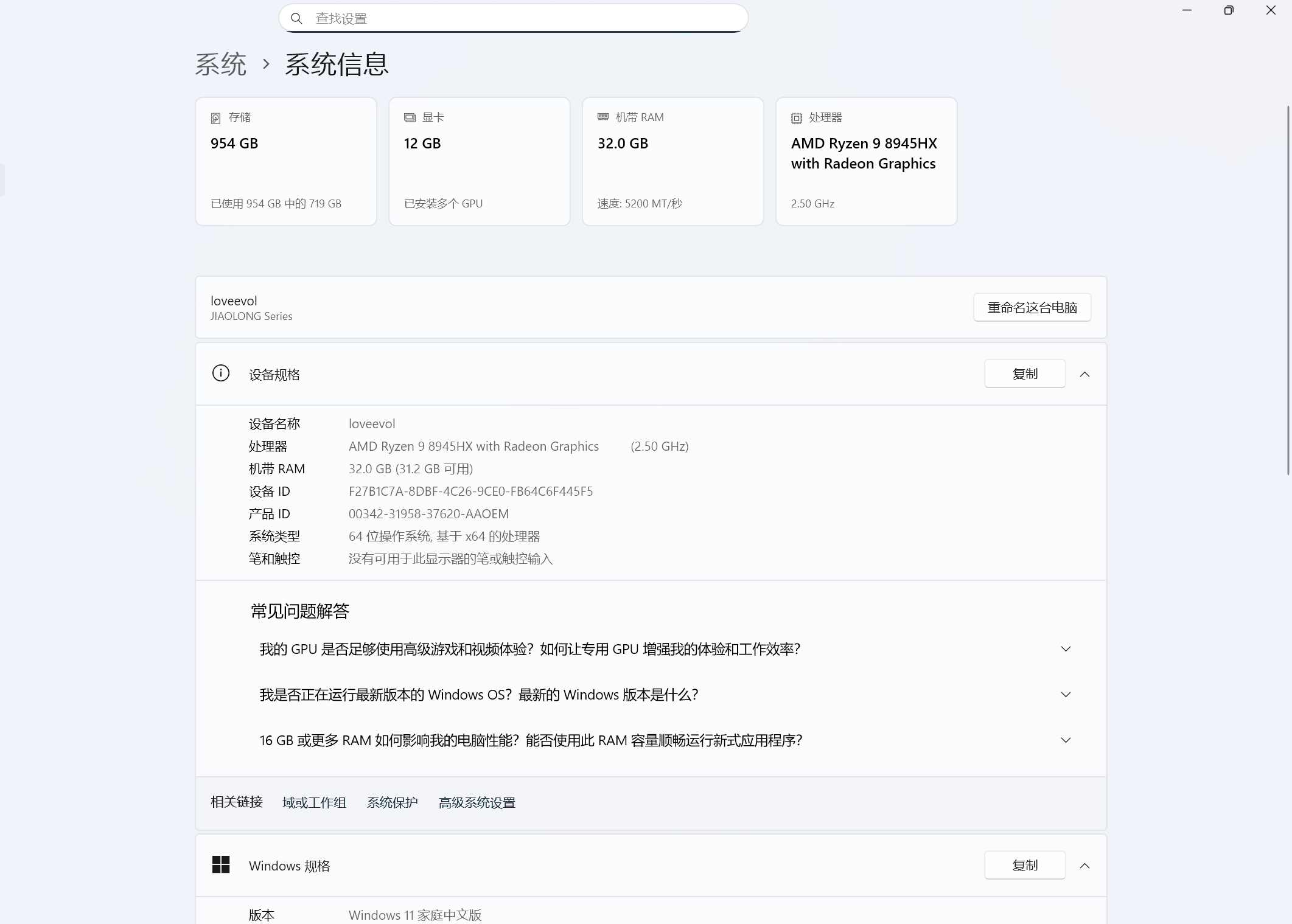
找到高级系统设置
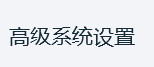
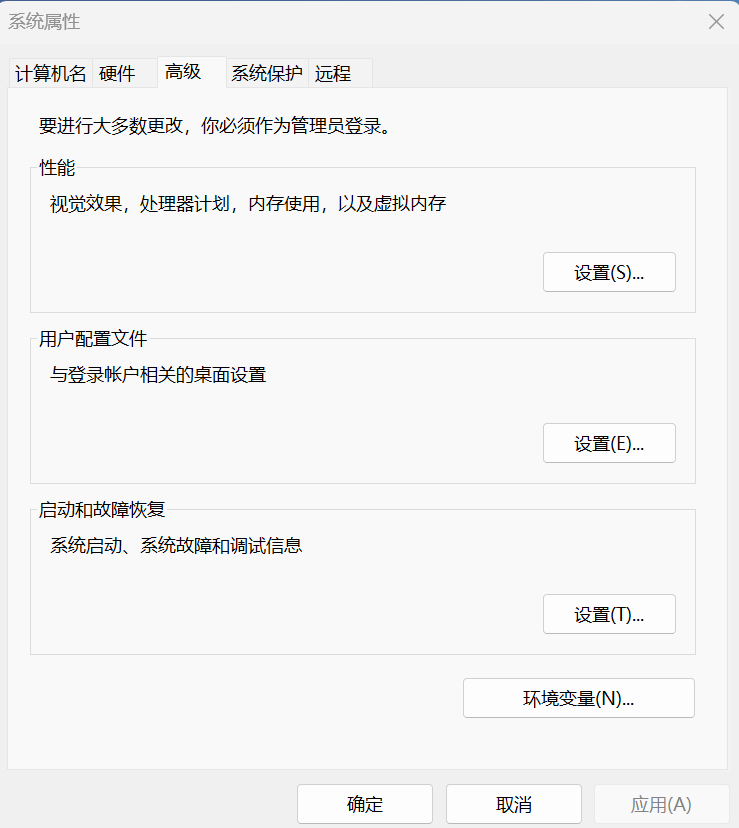
选择环境变量
找到系统变量中的path
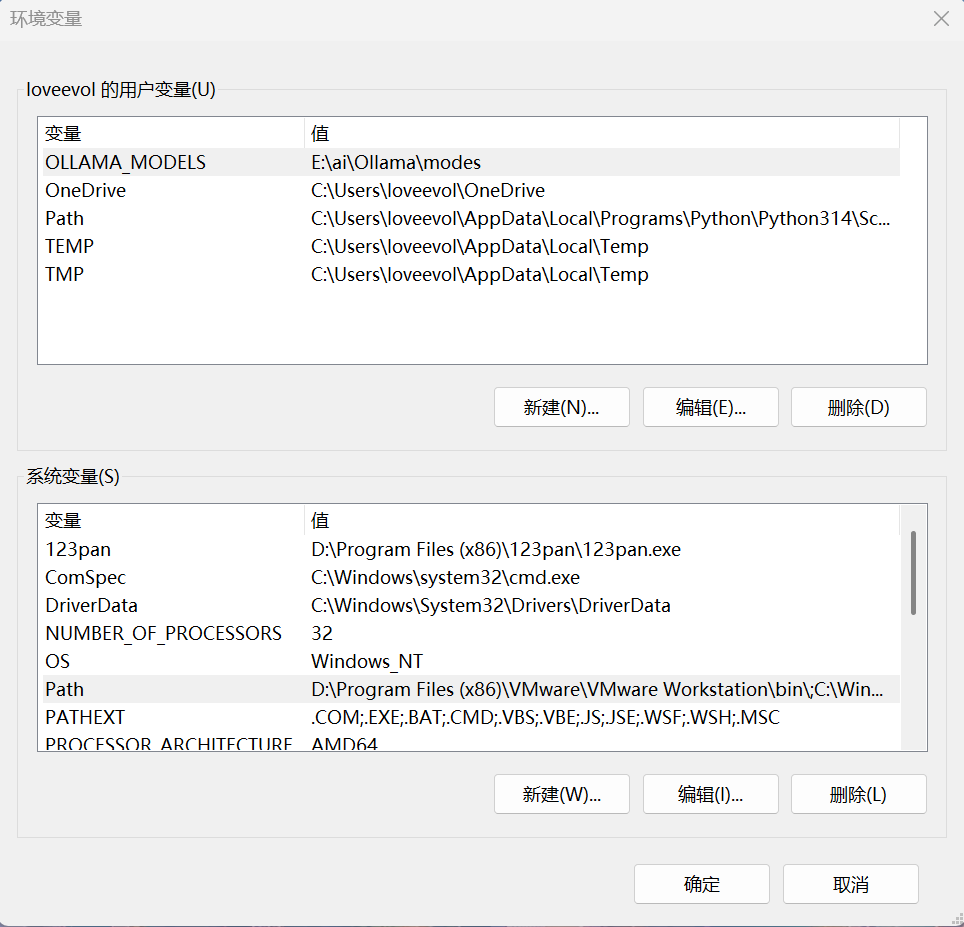
单击选择编辑
点击新建
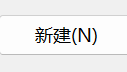
填入C:\Program Files\adb
点击确认有三个确认要点!!!!
键盘同时按下win和r键会弹出!
输入cmd回车
在cmd输入adb回车

出现一场长串则表示部署成功
7.给python安装环境
存放打开的文件夹
在文件夹地址处输入cmd
在cmd输入中一次输入然后回车
pip config set global.index-url https://pypi.tuna.tsinghua.edu.cn/simple
pip install -r requirements.txt
pip install -e .
最终会出现
Successfully built phone-agent
Installing collected packages: phone-agent
Successfully installed phone-agent-0.1.0
则表示部署成功

8.连接设备配置需要的软件
8.1打开手机adb调试
开发者模式启用:通常启用方法是,找到 设置-关于手机-版本号 然后连续快速点击 10 次左右,直到弹出弹窗显示“开发者模式已启用”。不同手机会有些许差别,如果找不到,可以上网搜索一下教程。
以我的小米15pro为例
打开设置
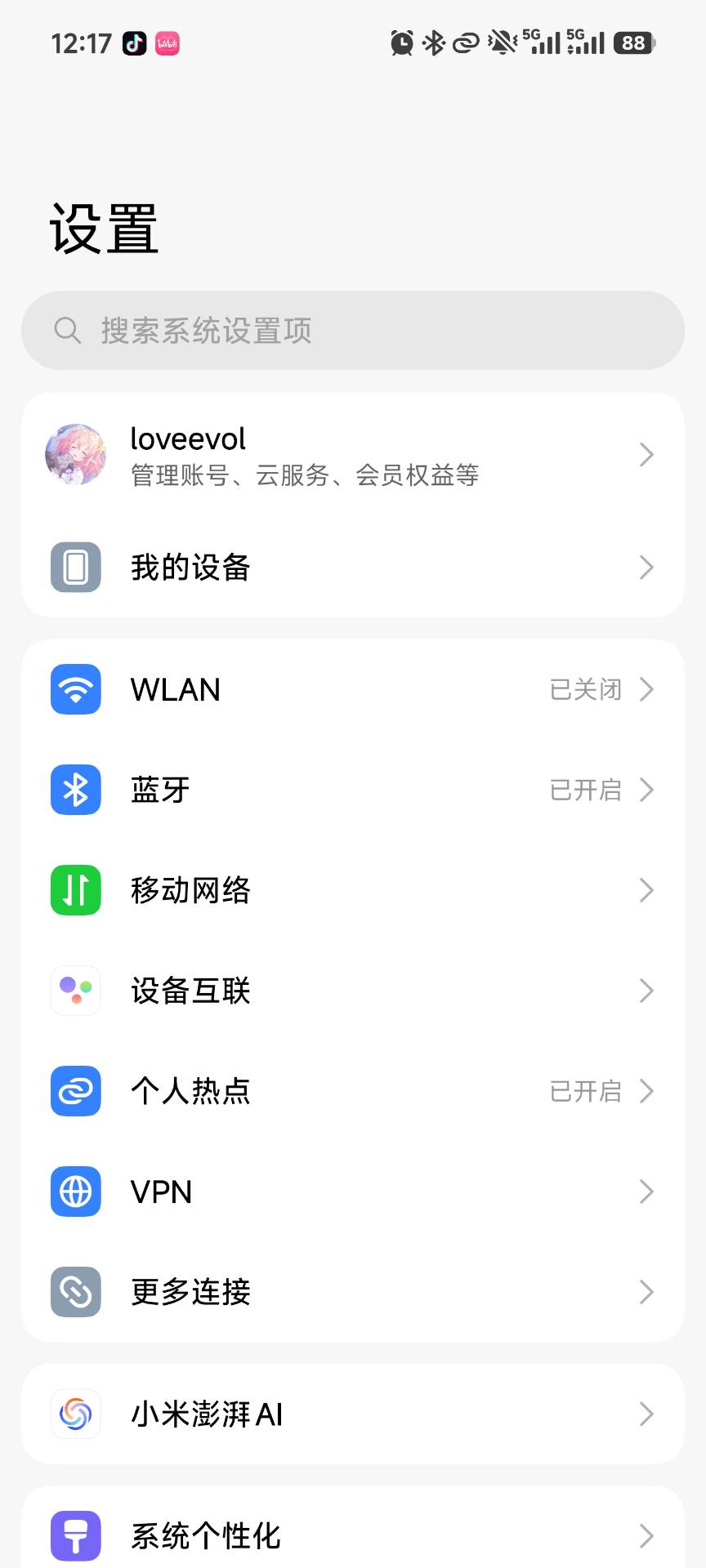
选择我的设备
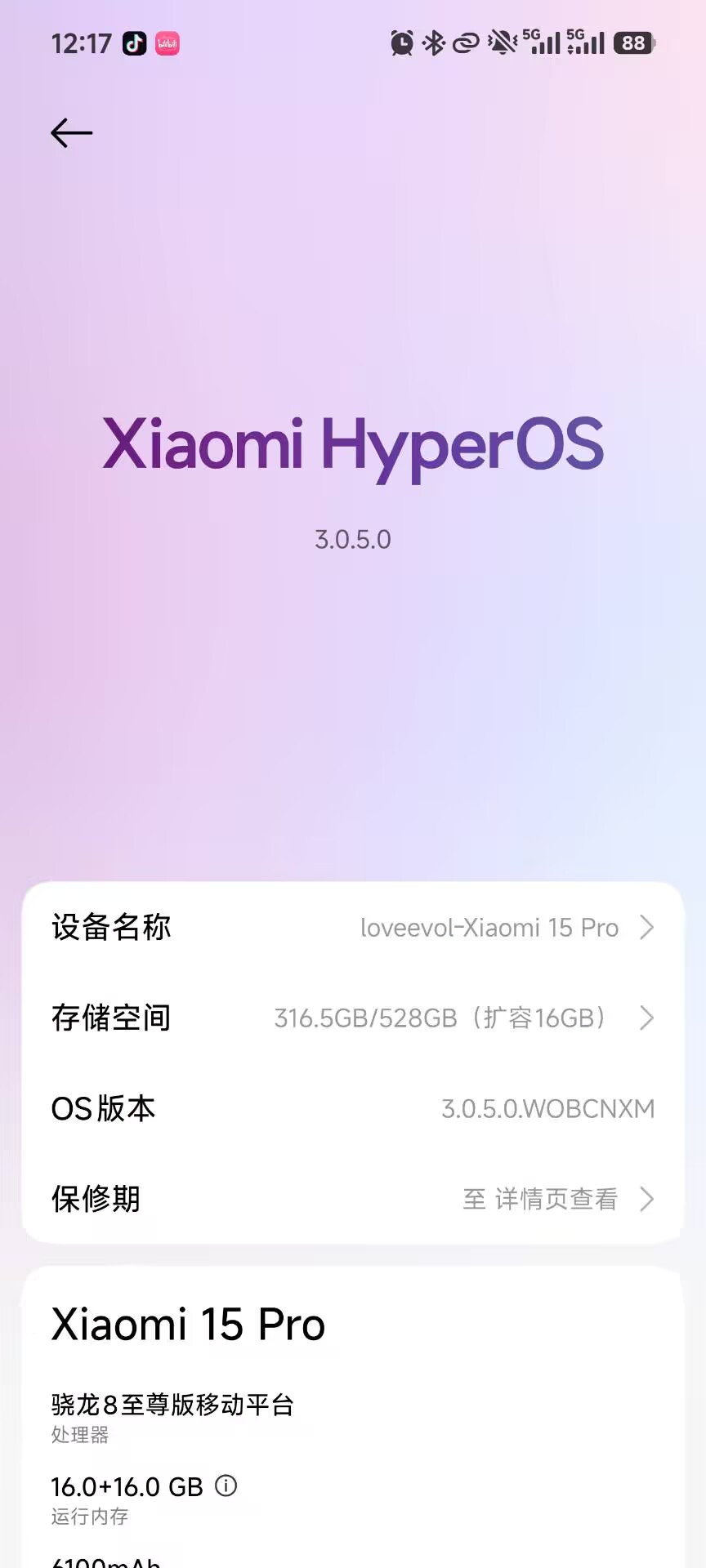
下滑找到全部参数
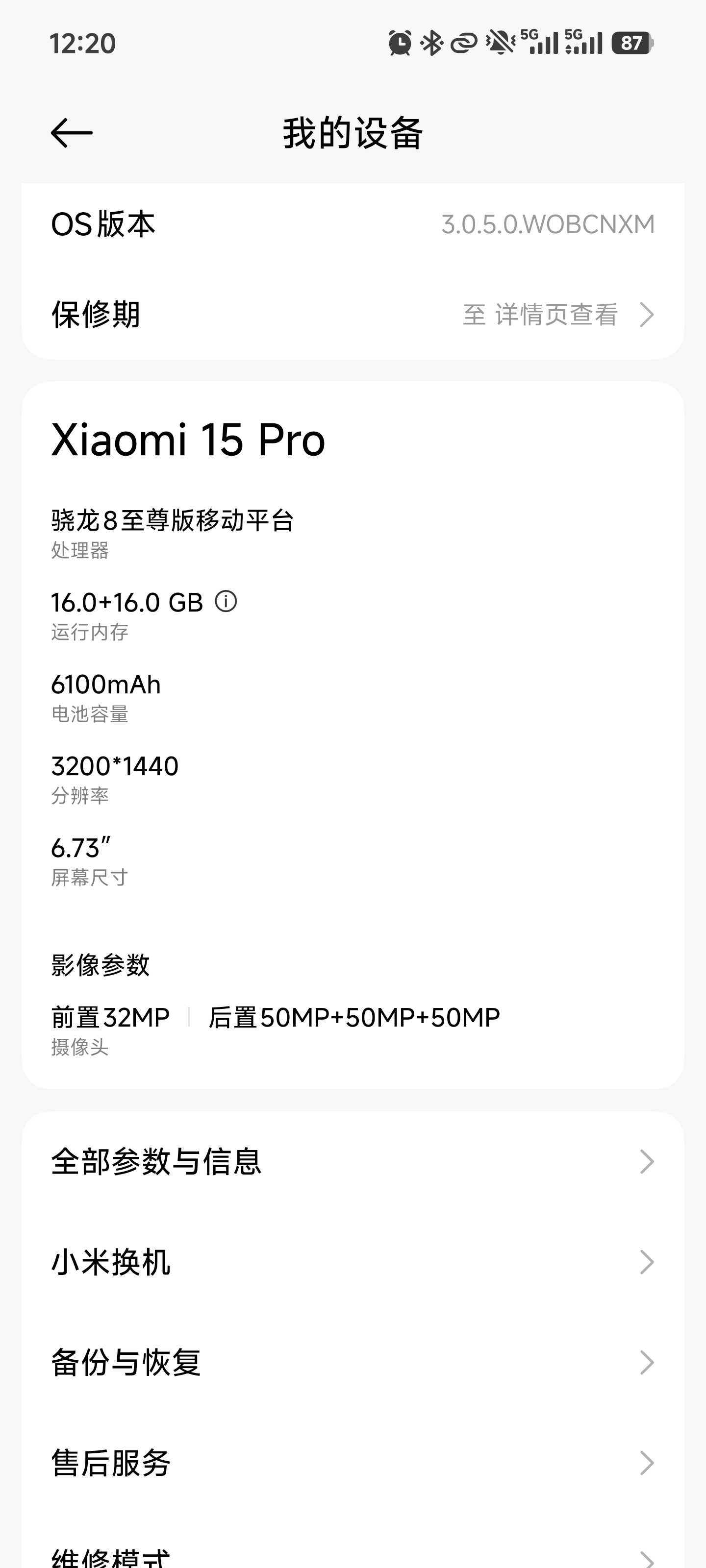
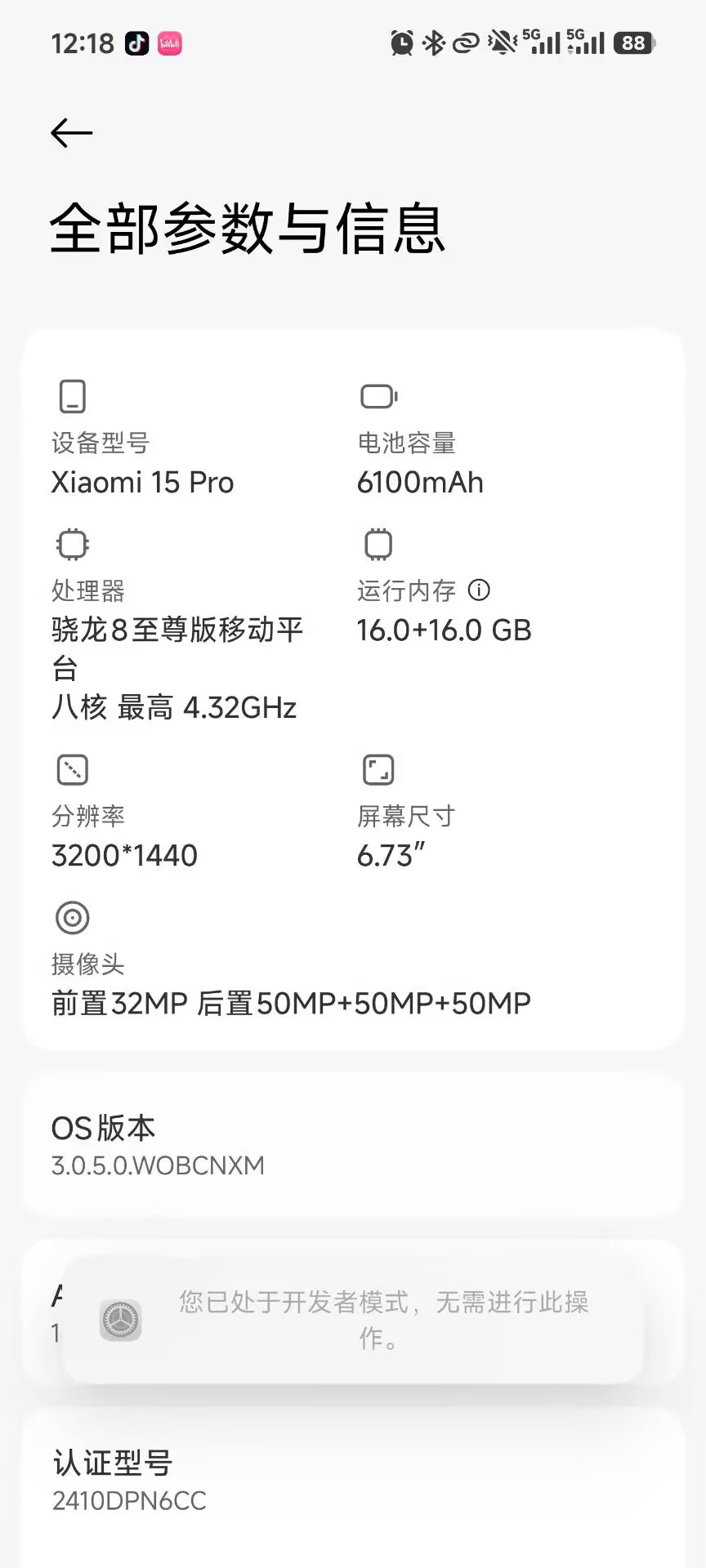
找到os版本号 然后连续快速点击 10 次左右
返回设置
滑到最底下
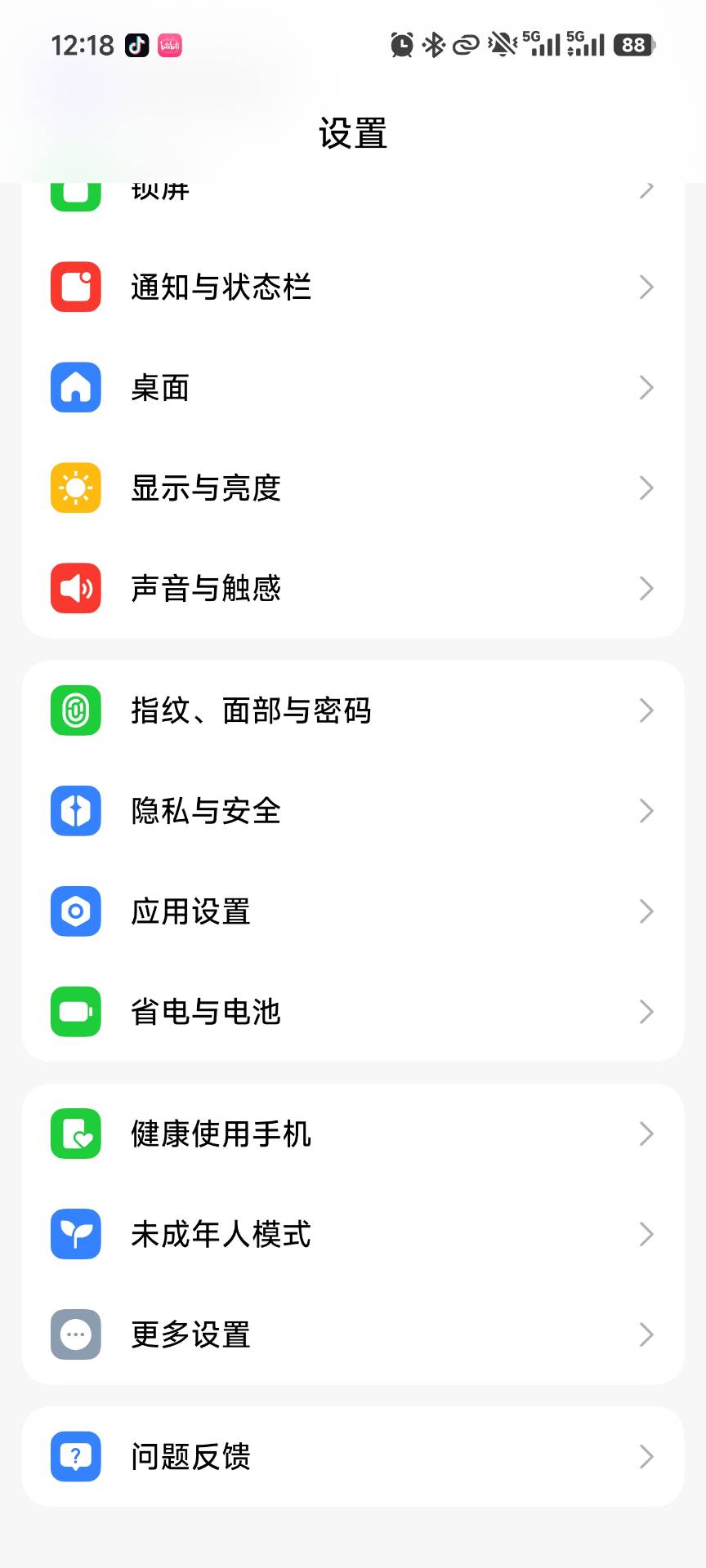
找到更多设置
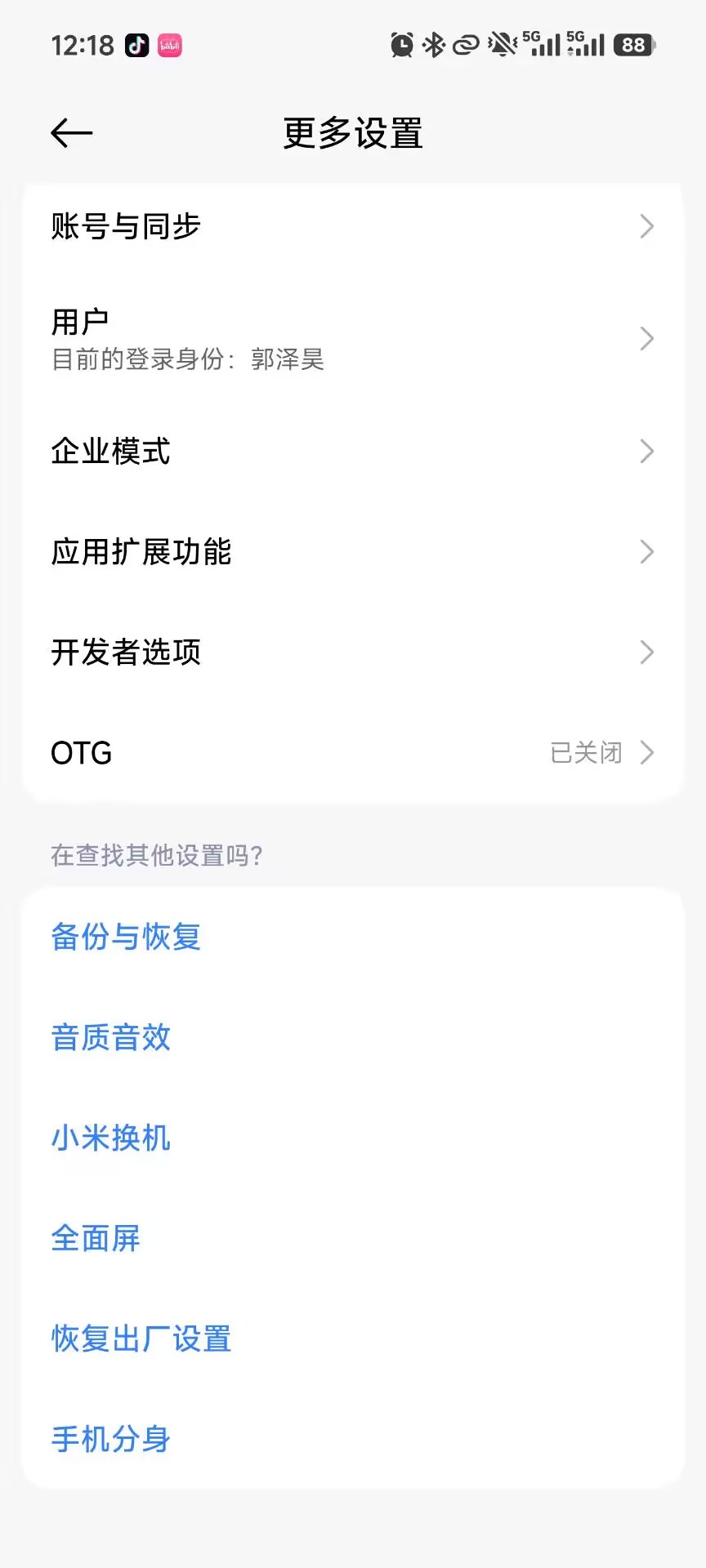
找到开发者选项
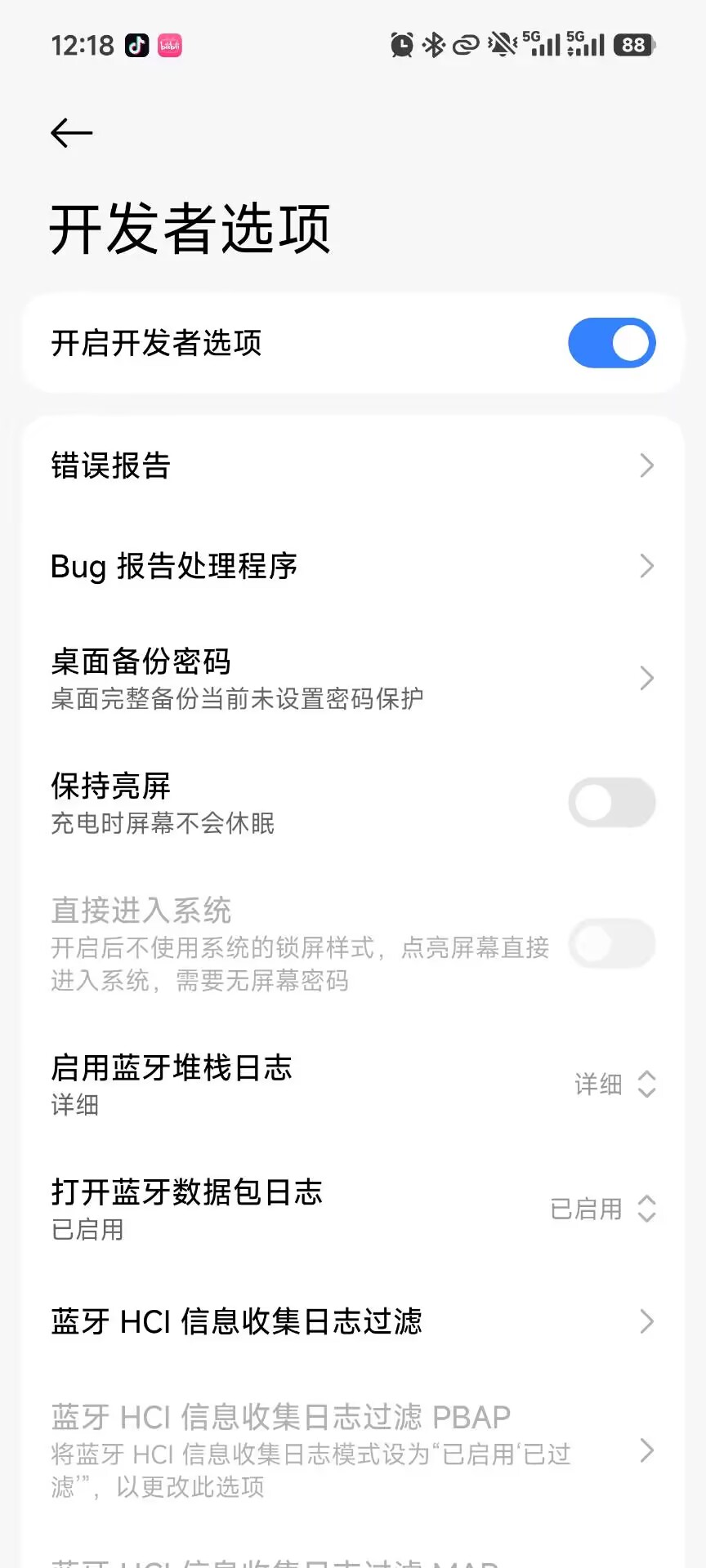
下滑找到调试按照图中打开相应权限
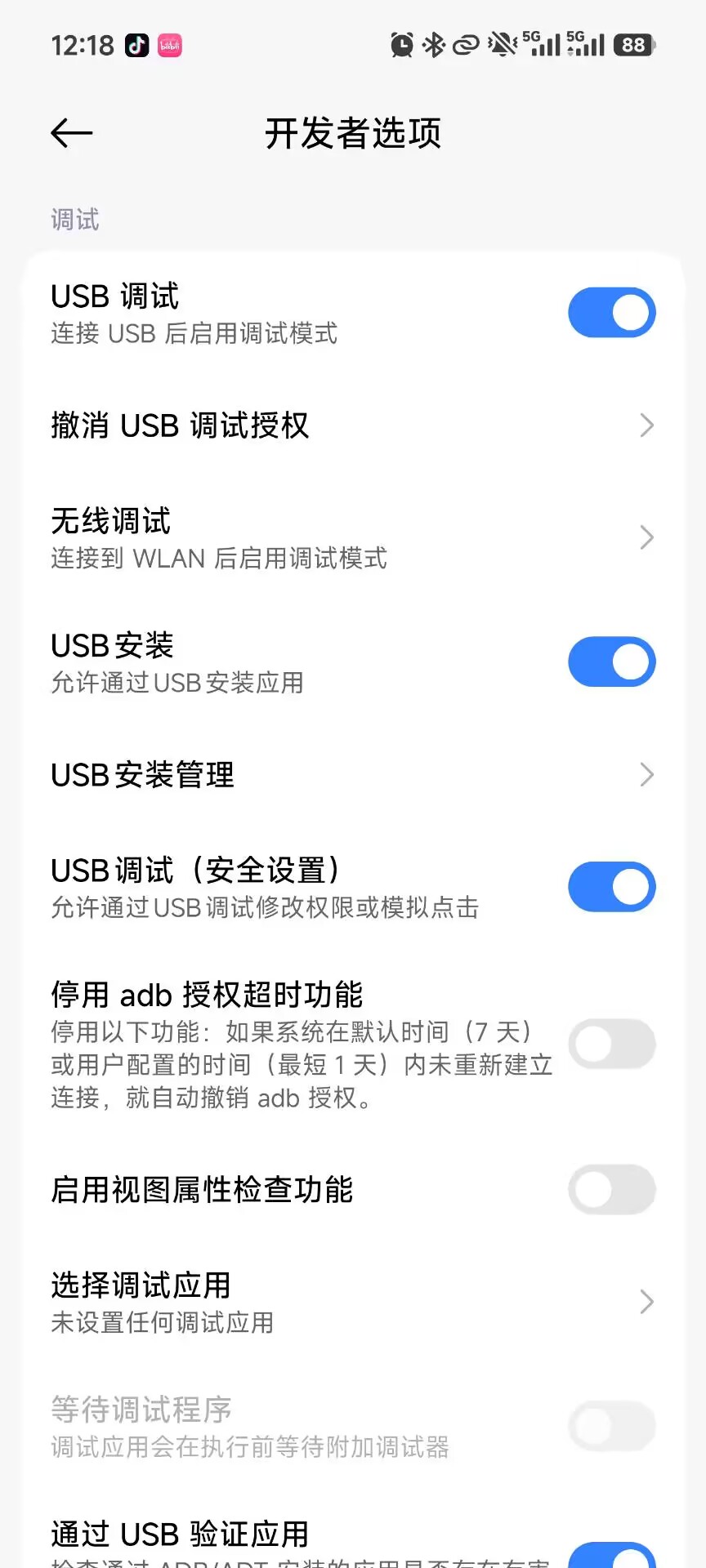
部分机型在设置开发者选项以后, 可能需要重启设备才能生效. 可以测试一下
键盘同时按下win和r键会弹出!
输入cmd回车
在cmd输入adb devices
观察手机会弹出确认框,确认即可
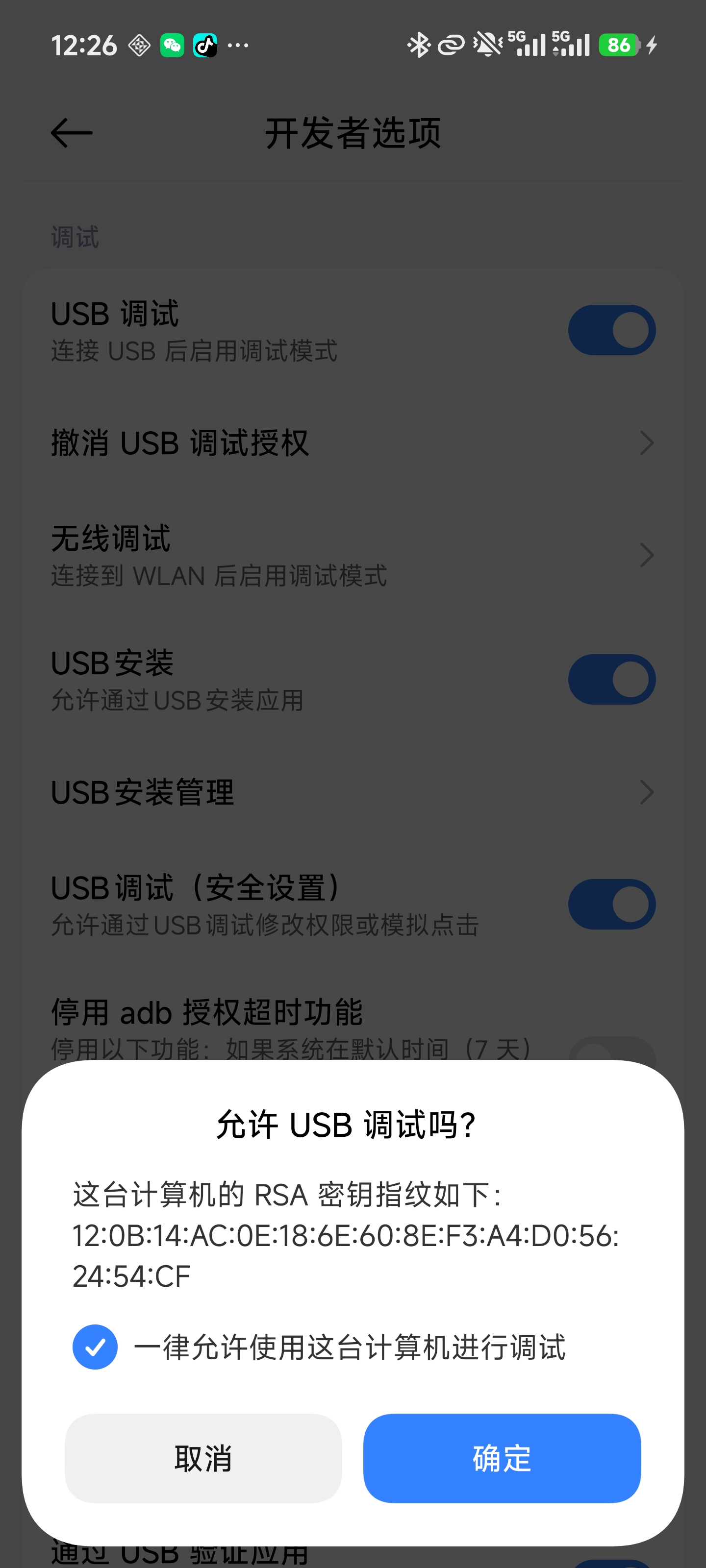
观察cmd命令框

将手机用USB数据线连接到电脑后, 在cmd里面执行adb devices 查看是否有设备信息, 如果没有说明连接失败重新按照8.1测试一边,若不行请换手机!!!
8.2给手机安装ai可以使用的ADB Keyboard
手机浏览器打开https://github.com/senzhk/ADBKeyBoard/blob/master/ADBKeyboard.apk
安装这个安装包,可能报毒但是无视风险继续安装就行
安装完打开设置
下滑到最底下
找到更多设置
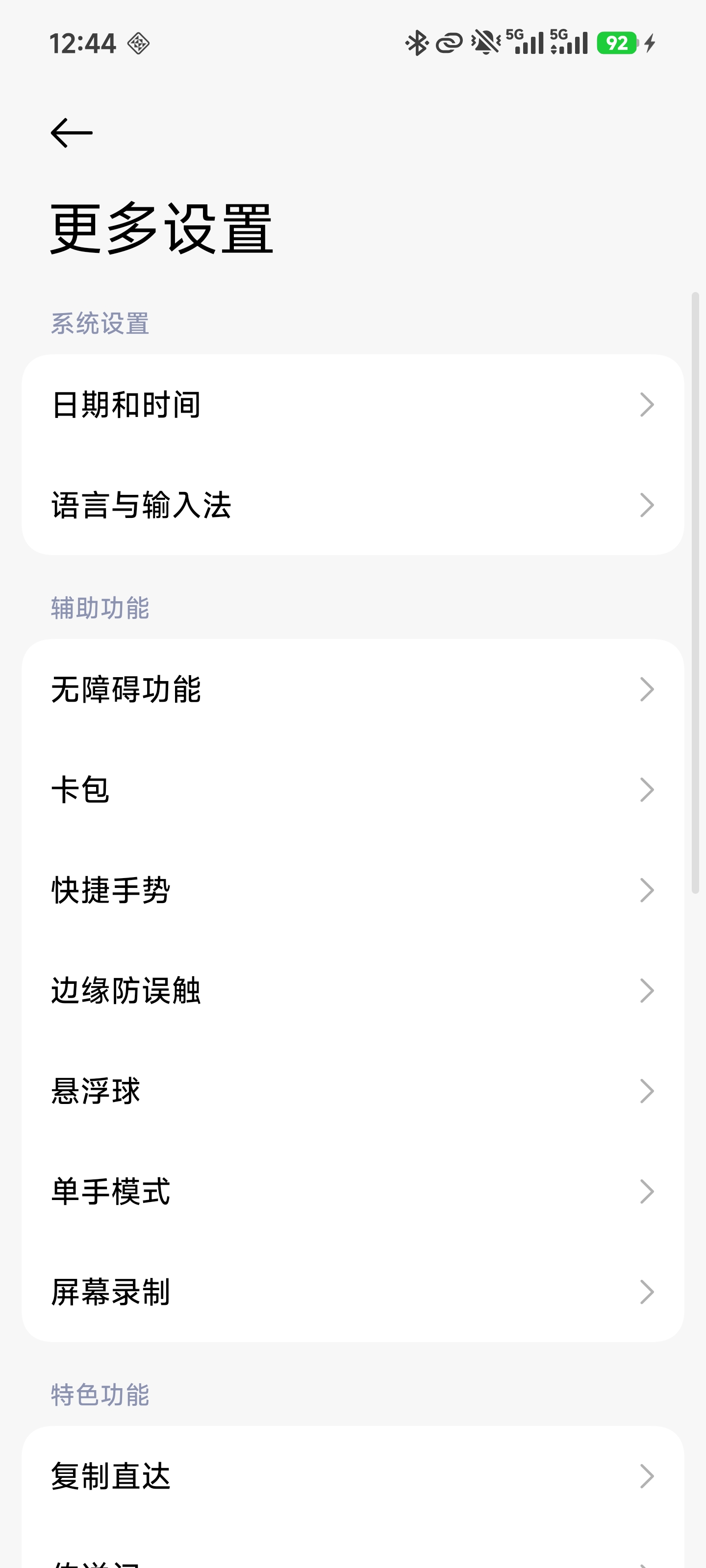
选择语言与输入法
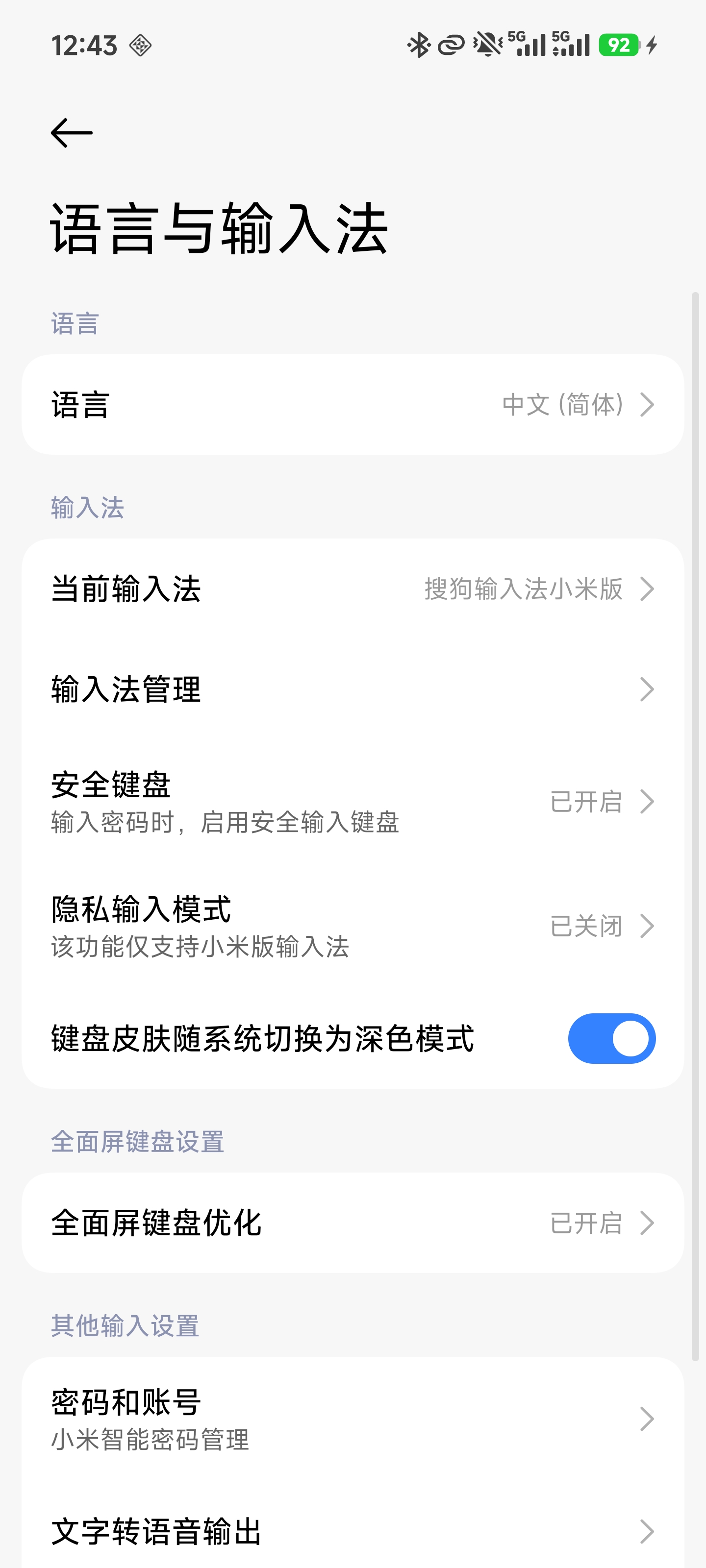
选择输入法管理
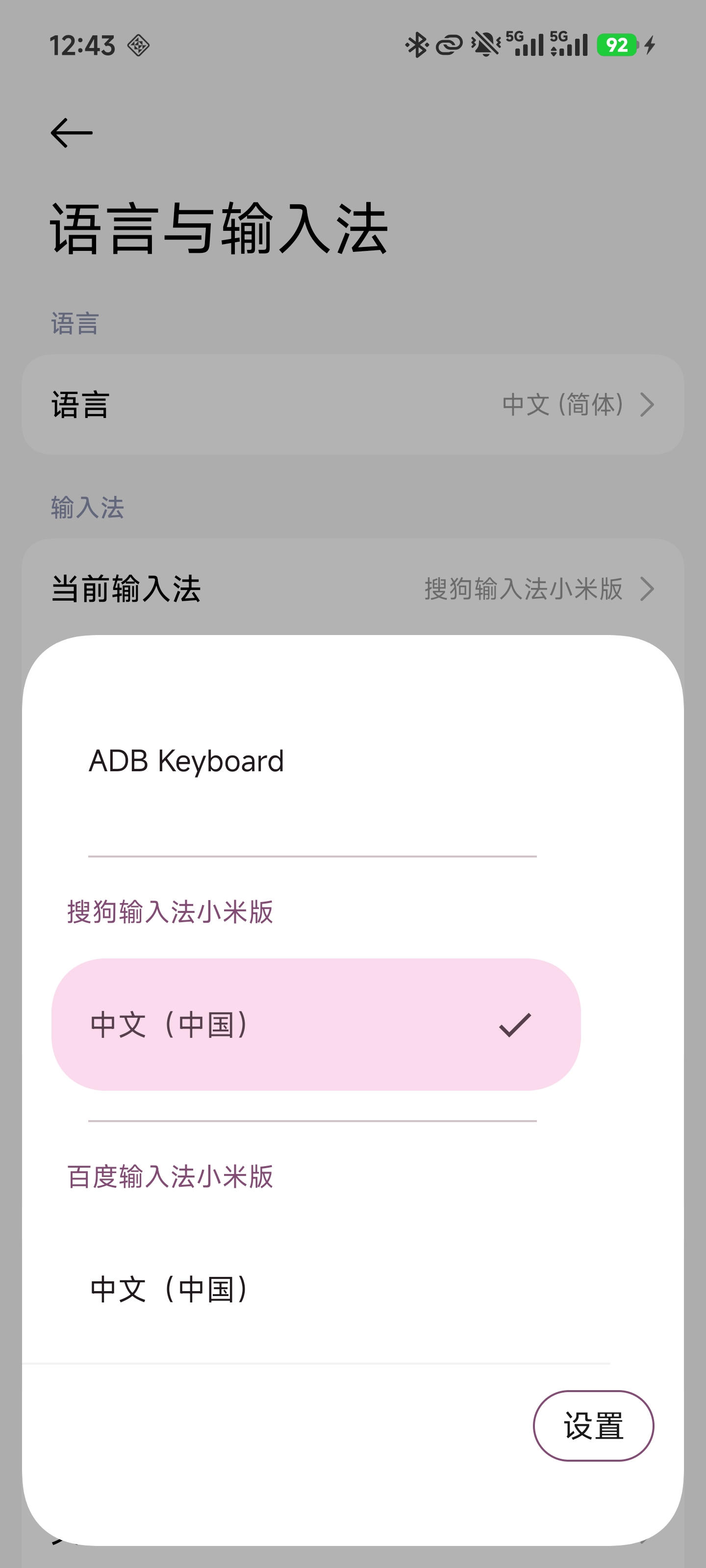
选择顶部的
ADB Keyboard
[注:测试完记得回到这里选择切换回你原来的输入法!!!!!!!!!!!]
[注:测试完记得回到这里选择切换回你原来的输入法!!!!!!!!!!!]
[注:测试完记得回到这里选择切换回你原来的输入法!!!!!!!!!!!]



 浙公网安备 33010602011771号