


Centos7 MySQL8.0.2.0安装
Centos7 MySQL8.0.2.0 安装
1、下载
1.下载
下载地址 https://downloads.mysql.com/archives/community/
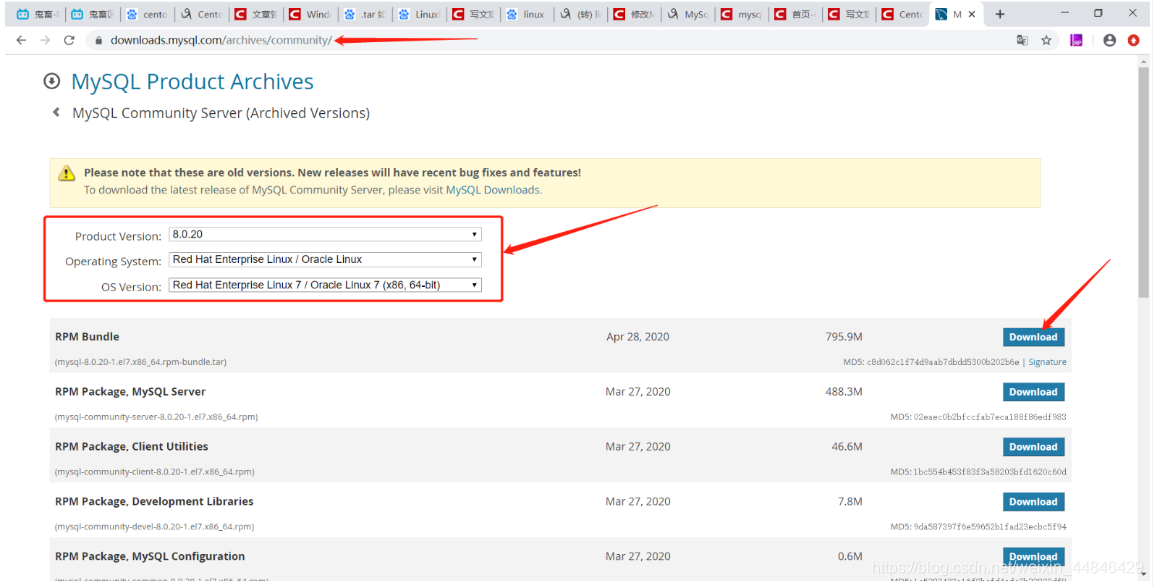
2.上传并解压
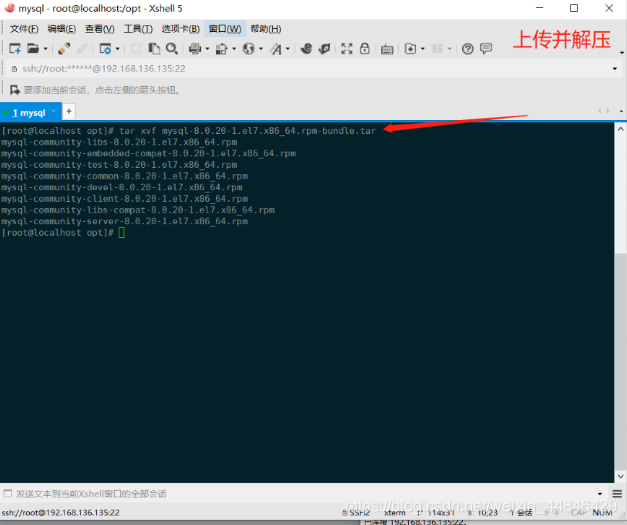
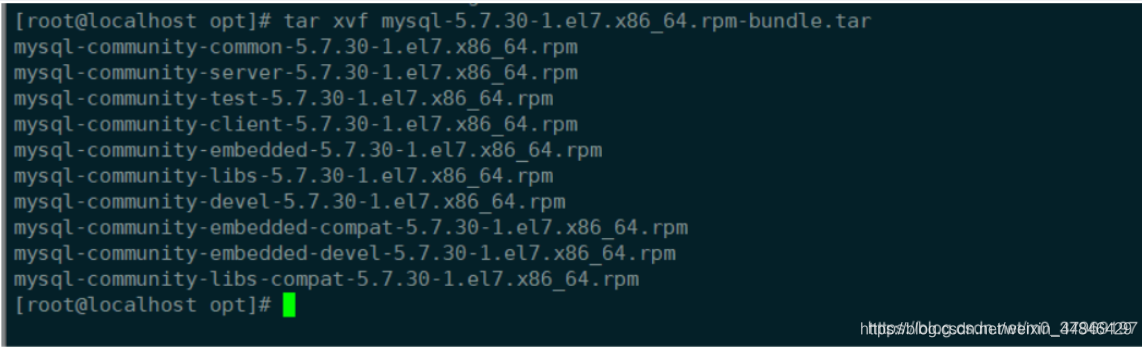
xshell上传tar包,然后解压
$ tar xvf mysql-8.0.20-1.el7.x86_64.rpm-bundle.tar
安装
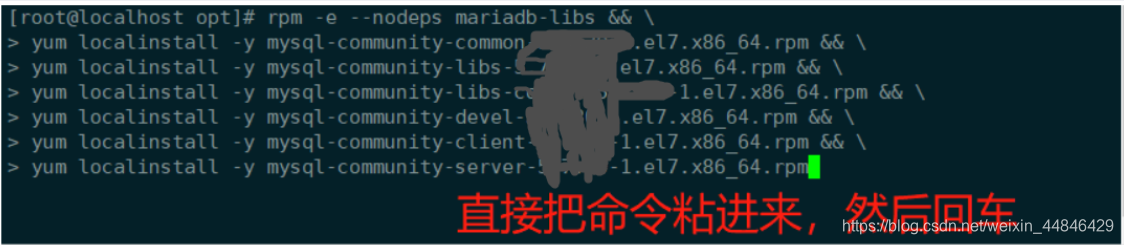
2、安装(这是一条命令)
$ rpm -e --nodeps mariadb-libs &&
yum localinstall -y mysql-community-common-8.0.20-1.el7.x86_64.rpm &&
yum localinstall -y mysql-community-libs-8.0.20-1.el7.x86_64.rpm &&
yum localinstall -y mysql-community-libs-compat-8.0.20-1.el7.x86_64.rpm &&
yum localinstall -y mysql-community-devel-8.0.20-1.el7.x86_64.rpm &&
yum localinstall -y mysql-community-client-8.0.20-1.el7.x86_64.rpm &&
yum localinstall -y mysql-community-server-8.0.20-1.el7.x86_64.rpm
3.启动
如图,启动服务,查看初始密码

3、启动服务,查看初始密码
$ systemctl start mysqld &&
systemctl enable mysqld &&
cat /var/log/mysqld.log | grep password
登录,修改密码,修改登陆规则,刷新
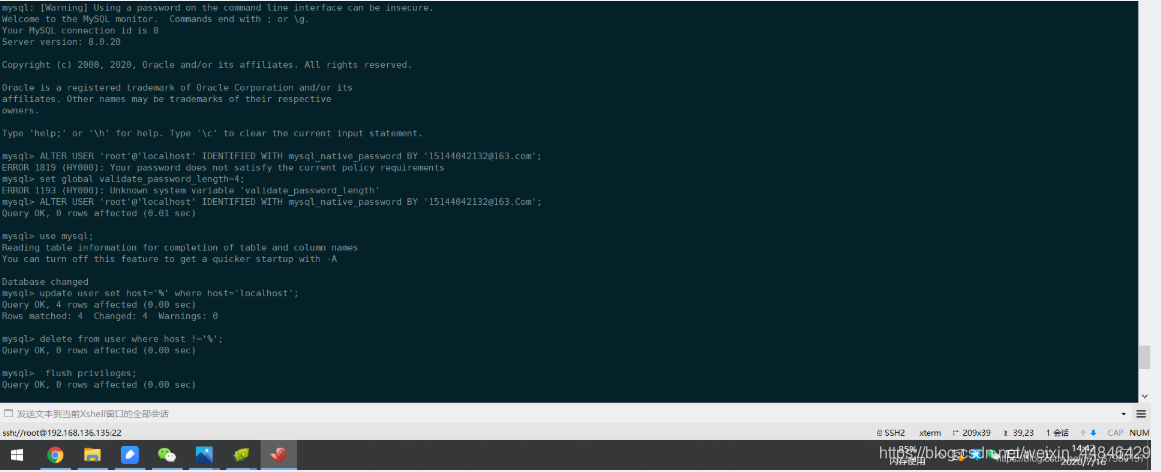
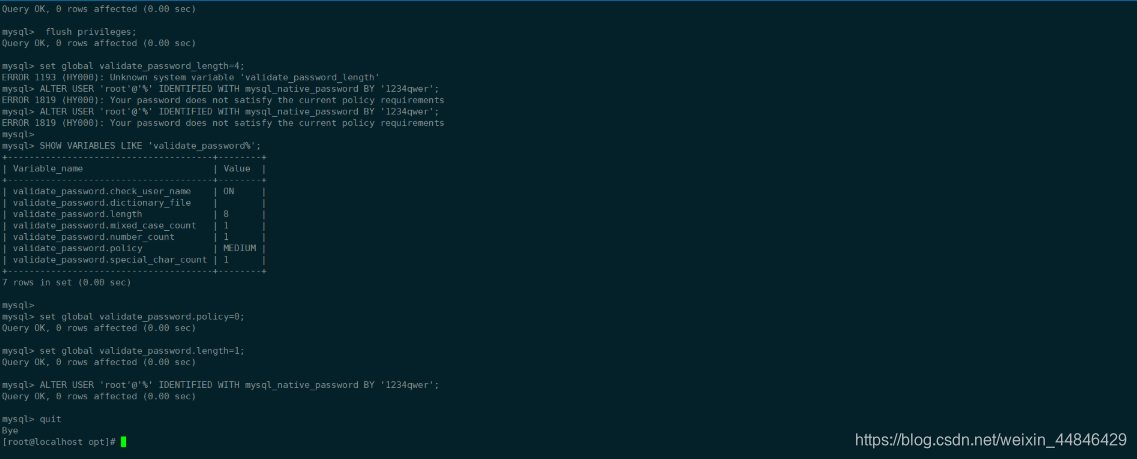
4、登录,修改密码,修改登陆规则,刷新
$ mysql -uroot -p’初始密码????’
mysql> $ ALTER USER ‘root’@‘localhost’ IDENTIFIED WITH mysql_native_password BY ‘15144042132@163.Com’;
mysql> $ use mysql;
mysql> $ update user set host=’%’ where host=‘localhost’;
mysql> $ delete from user where host !=’%’;
mysql> $ flush privileges;
mysql> $ SHOW VARIABLES LIKE ‘validate_password%’;
mysql> $ set global validate_password.policy=0;
mysql> $ set global validate_password.length=4;
mysql> $ ALTER USER ‘root’@’%’ IDENTIFIED WITH mysql_native_password BY ‘1234qwer’;
mysql> $ quit
4.测试
虚拟机需要关闭防火墙(我这里用的是虚拟机), 阿里云需要开启入栈规则
5、关闭防火墙
$ sudo systemctl stop firewalld &&
sudo systemctl disable firewalld &&
iptables -F &&
firewall-cmd --state
账号 root
密码 1234qwer
主机 192.168.136.130
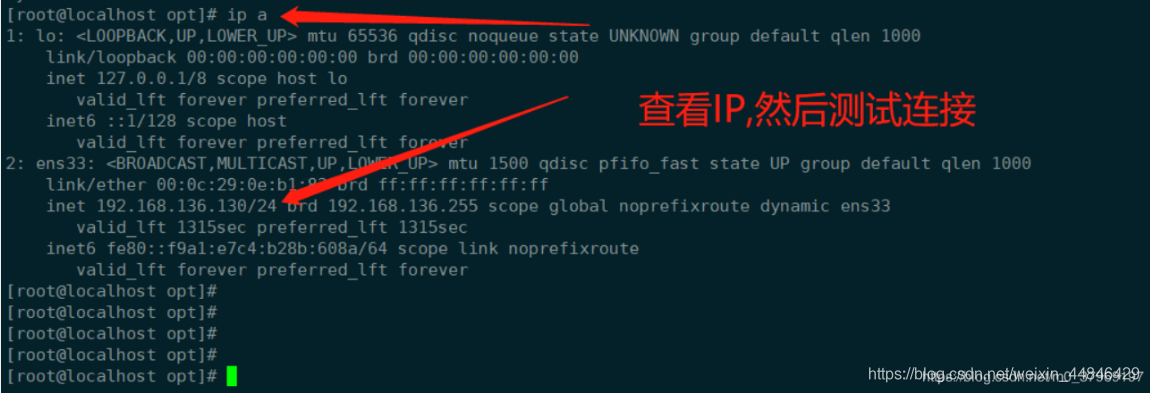
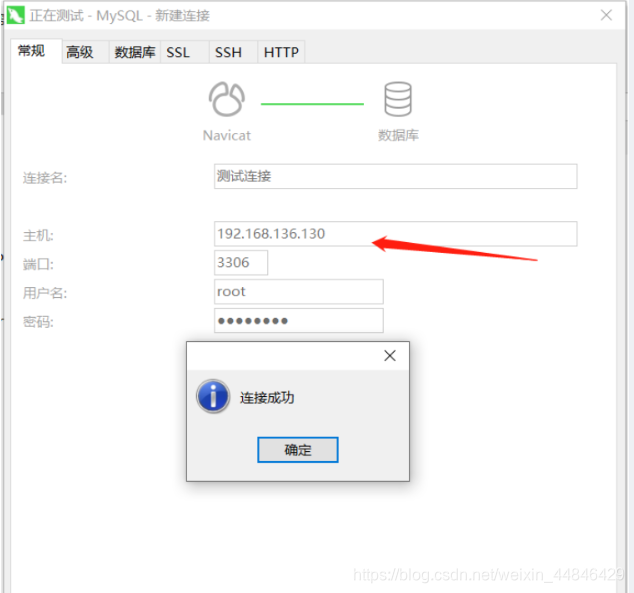
原文转载https://blog.csdn.net/m0_37969197/article/details/107382467
-------------------------------------------
个性签名:独学而无友,则孤陋而寡闻。做一个灵魂有趣的人!
如果觉得这篇文章对你有小小的帮助的话,记得在右下角点个“推荐”哦,博主在此感谢!
万水千山总是情,打赏一分行不行,所以如果你心情还比较高兴,也是可以扫码打赏博主,哈哈哈(っ•̀ω•́)っ✎⁾⁾!

 浙公网安备 33010602011771号