

安装linux:

启动网络:
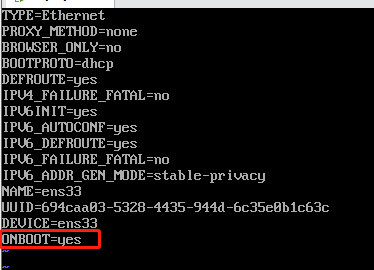
找到这个文件:

编辑文件:

修改最后一项改为yes:
虚拟机设置网络
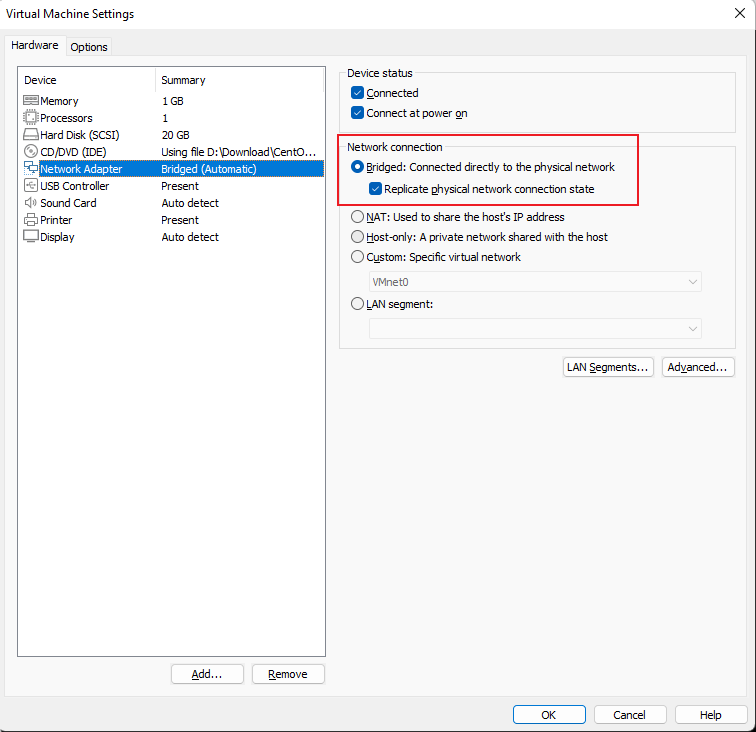
然后重启
输入ip addr查看IP地址
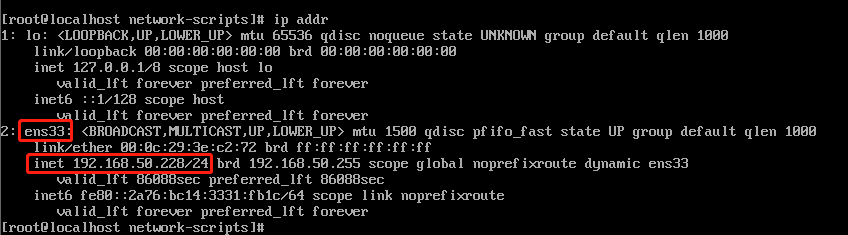
ssh命令连接主机:

查看是否已经安装tomcat:
yum list installed | grep tomcat
如果已经安装则卸载掉:
yum remove -y tomcat-xxx #上面列出来的名字
Java同理
然后手动安装java 、tomcat:
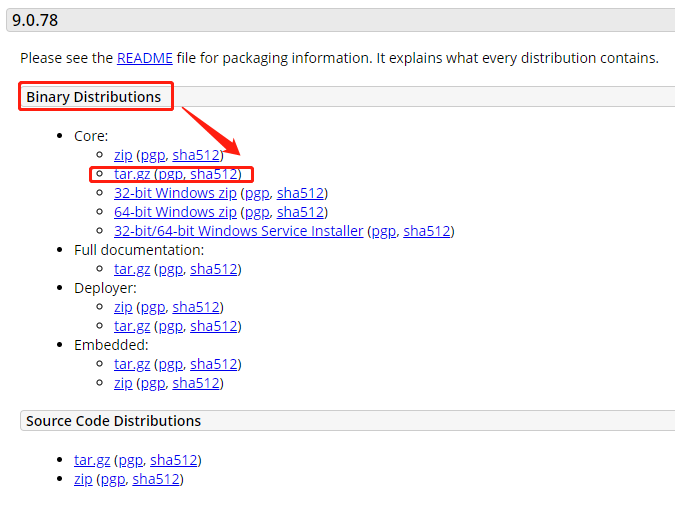
选择tomcat版本:

这个地方不能选错:
java 选择旧版本:
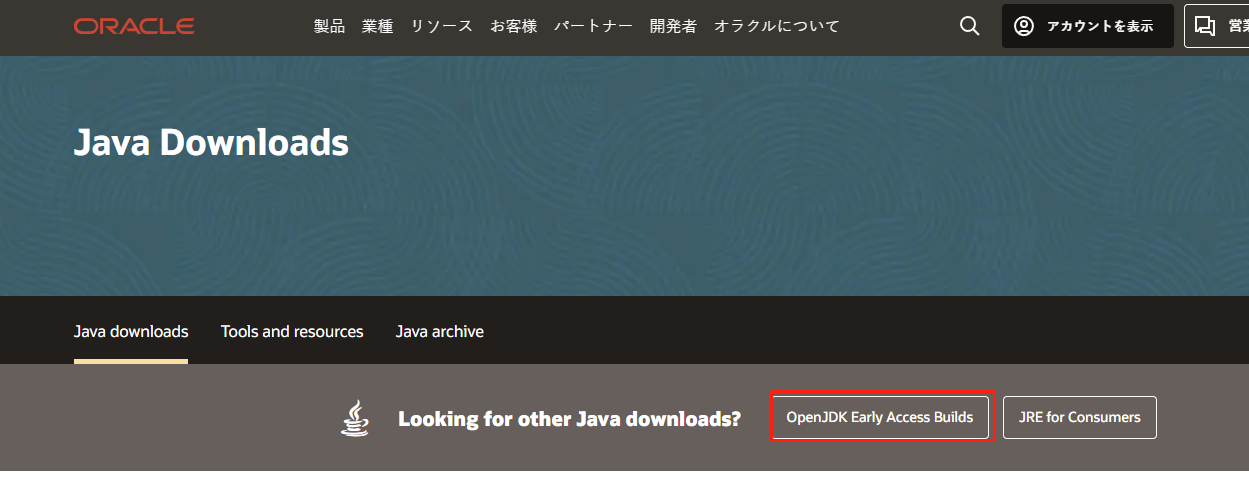

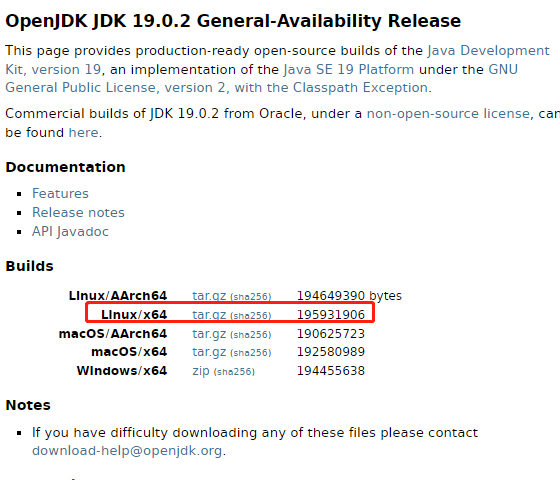

上传到服务器上:
scp .\java.tar.gz root@192.168.50.228:/home/

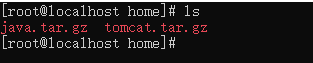
解压Java、tomcat:
tar -zvxf java.tar.gz
tar -zvxf tomcat.tar.gz

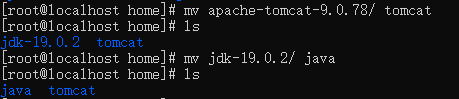
修改文件夹名字:
mv apache-tomcat-9.0.78/ tomcat
mv jdk-19.0.2/ java
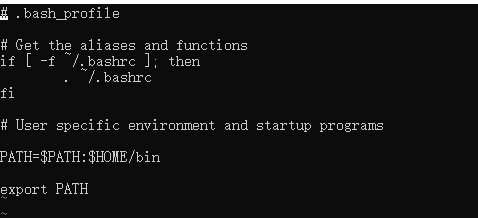
编辑环境变量:
vi ~/.bash_profile
修改之后:
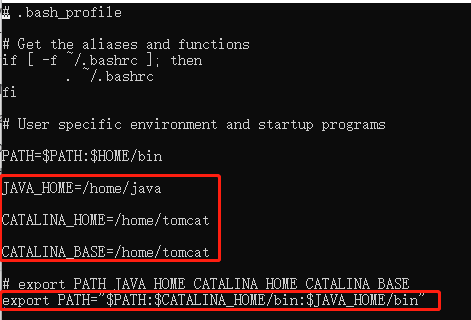
#使环境变量生效:
source ~/.bash_profile
#检查效果:
echo $JAVA_HOME
echo $CATALINE_HOME
echo $CATALINA_BASE
java -version
java
生成war包:
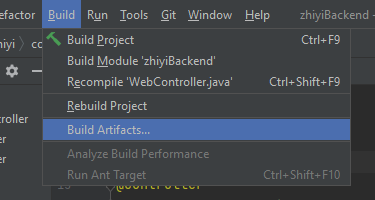
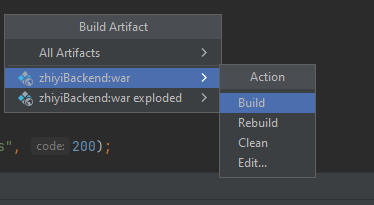
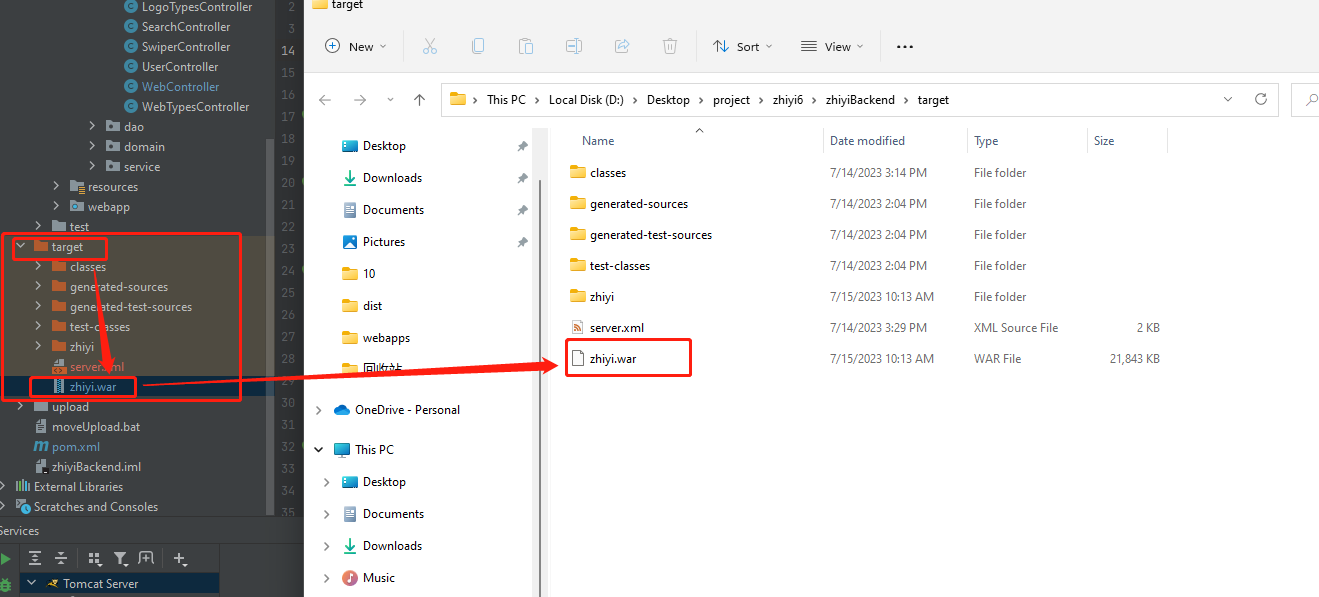
上传到服务器:

移动到tomcat下面:
mv zhiyi.war ./tomcat/webapps/
切换到tomcat/bin目录下面:
启动tomcat:

访问网页:http://192.168.50.96:8080/api/index.html
这里tomcat的默认端口号是 8080
api 是 war包 名称 也是 访问默认路径
index.html 需要webapps下有这个文件

如出现无法访问可尝试关闭防火墙:
systemctl stop firewalld
-------------------------------部署前端:---------------------------------------------------------------------------------------------------------
#前端打包
npm run build
#压缩前端文件夹
tar -czf result.tar.gz dist
拷贝到服务器上进行解压:

解压:
tar -xf result.tar.gz

修改访问路径:

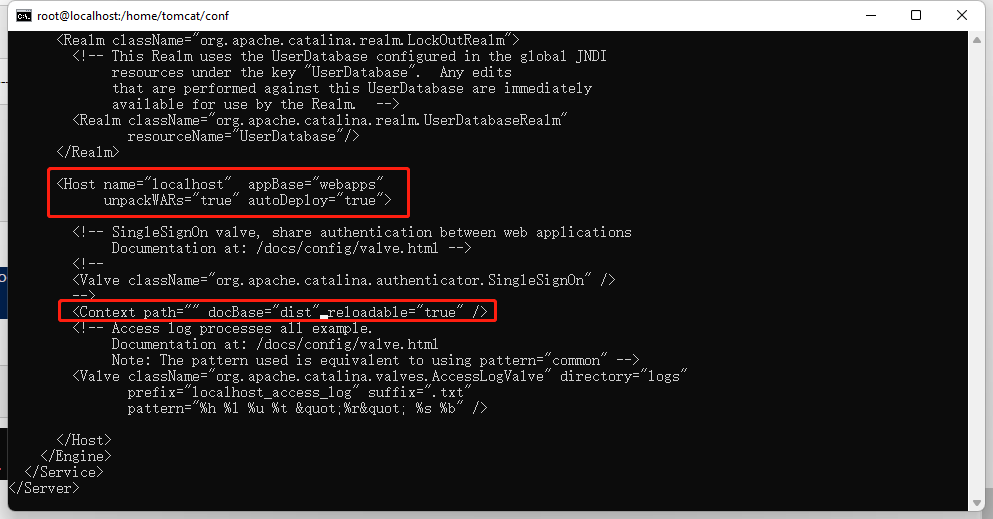
#重启tomcat
./shutdown.sh
./startup.sh
修改访问端口:
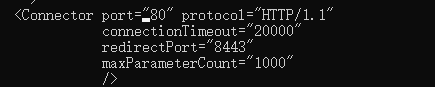
重启tomcat后:

同步数据库:
https://www.cnblogs.com/laremehpe/p/17560017.html
修改数据用户名和密码:
切换到项目的/WEB-INF/classes/目录下:

找到jdbc.properties
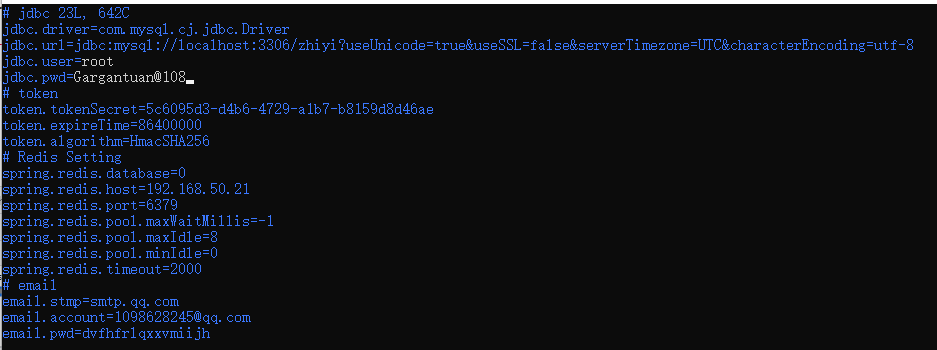
重启tomcat再次访问页面:

完结撒花*★,°*:.☆( ̄▽ ̄)/$:*.°★* 。
 posted on

 浙公网安备 33010602011771号