文章目录
概要
在 VSCode 的调试功能中,Expression(表达式)、Hit Count(命中次数)、Log Message(日志消息)、Wait for Breakpoint(等待断点)是四种常用的特殊条件断点,它们能让调试更精准、高效。
使用的demo:
def multiply(a, b):
result = a * b
return result
if __name__ == "__main__":
pairs = [(2, 3), (4, 5), (6, 7)]
for a, b in pairs:
print(f"{a} * {b} = { multiply(a, b)}")
定义了一个名为multiply的函数,该函数接收两个参数并返回它们的乘积;在应用主入口中,依据遍历包含三组数字的列表pairs,循环调用multiply函数计算每组数字的乘积,并将 “数字 A * 数字 B = 乘积” 的格式打印输出。
| 断点类型 | 作用 | 适用场景 |
|---|---|---|
| Expression | 条件为 true 时暂停 | 特定逻辑判断 |
| Hit Count | 命中次数达到阈值时暂停 | 循环、函数调用次数 |
| Log Message | 输出日志,不暂停 | 临时跟踪变量 |
| Wait for Breakpoint | 依赖另一个断点触发后生效 | 异步流程、按顺序调试 |
Expression(表达式条件断点)
- 作用:仅当指定表达式的结果为true 时,才触发断点并暂停脚本。
- 适用场景:需要在特定逻辑条件下调试(比如 “只有当变量x>10时暂停”“只有用户是管理员时暂停”)。如x = 10、user.role = ‘admin’)。
在代码行号左侧单击设置普通断点。-----------右键单击断点,选择 “Edit Breakpoint”。-------------在弹出的输入框中输入一个返回布尔值的表达式(例如 x > 10)。------------------按回车确认,断点会变成橙色。
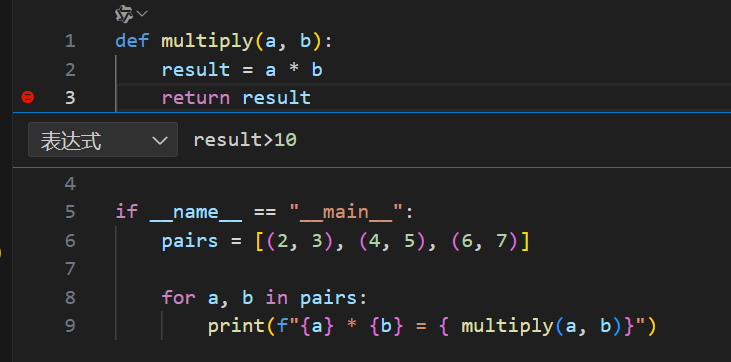
运行后的结果: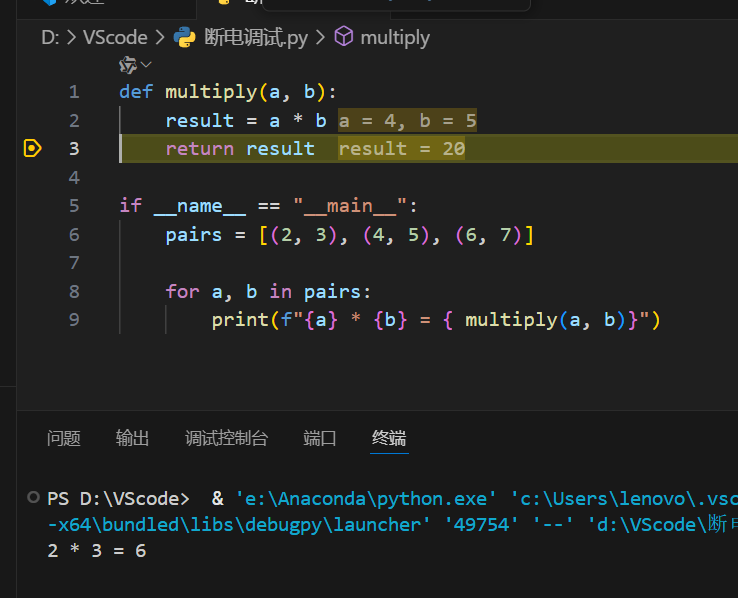
Hit Count(命中次数断点)
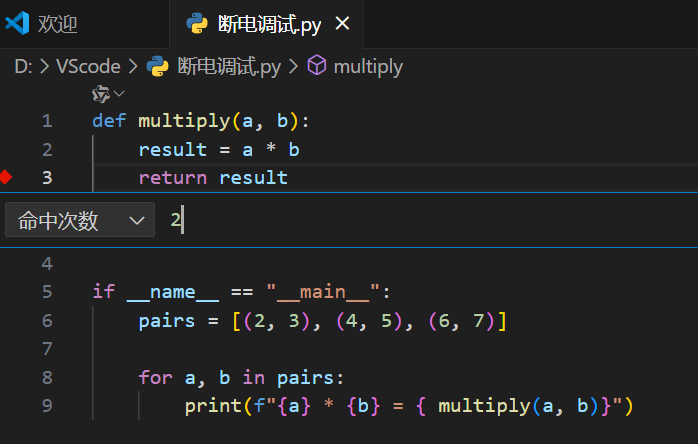
- 作用:仅当断点被 “命中”(代码执行到该行)的次数达到指定值时,才触发暂停。
- N的倍数等逻辑)。就是适用场景:循环、高频调用的代码块(比如 “第 100 次循环时才暂停”“函数被调用第 5 次时中断”)。输入阈值(拥护等于N、大于等于N、
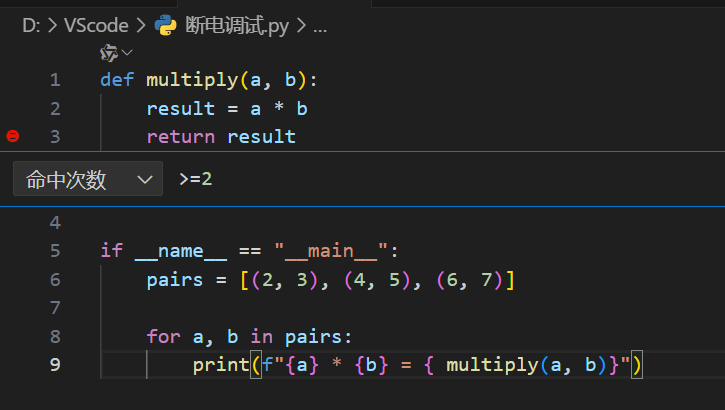
在切换模式前得把之前的设置删掉,因为它们之间是或的关系,只要满足一个就行执行
Log Message(日志点 / 无中断日志断点)
- 作用:不暂停程序,而是在调试控制台输出指定的日志信息(替代临时写console.log)。
- 适用场景:应该跟踪变量变化但不想打断程序执行(比如 “记录循环中i的每次值”“生产环境临时打日志”)。(用{变量名}插入动态值,如当前i值:{i})。
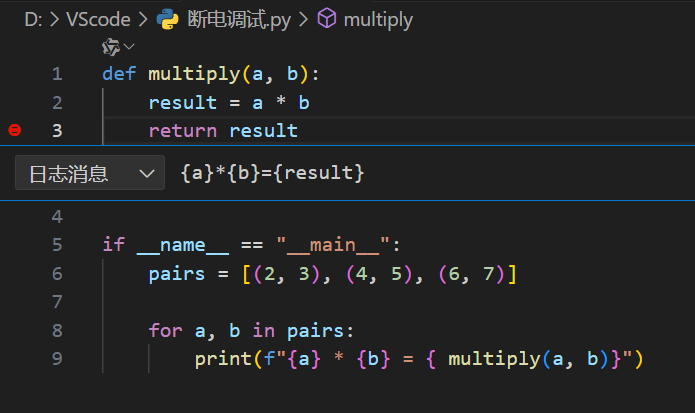
通过输出结果:在调试控制台中能够看到打印的信息
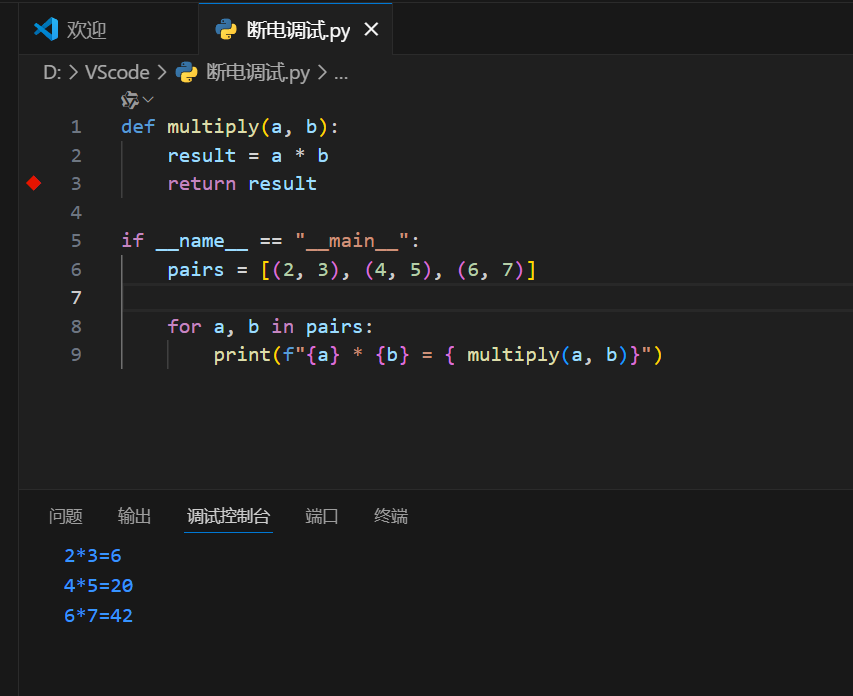
终端中的结果为:

Wait for Breakpoint(等待断点 / 依赖断点)
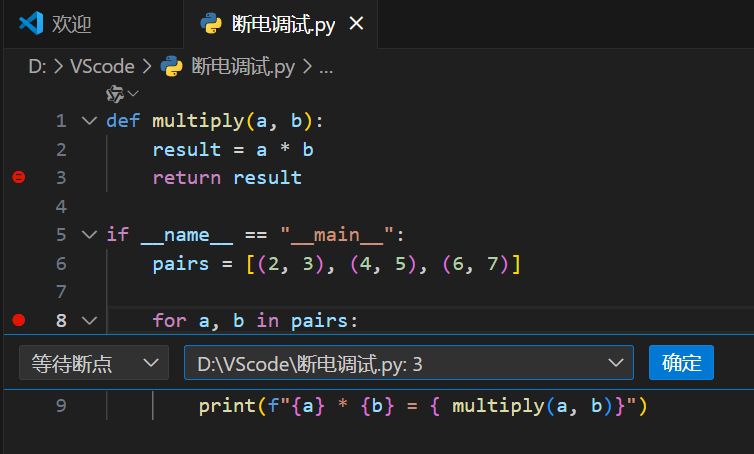
- 作用:自身不会主动触发,仅当另一个指定的断点先触发后,才激活并生效。
- 适用场景:需要按 “流程顺序” 调试(比如 “只有当 A 断点触发后,B 断点才会生效”)。选择一个已存在的 “依赖断点”。
先设置命中次数断点:
再设置等待断点:
延伸阅读
如果你觉得本文有帮助,以下资源可以帮你深入学习:
- Go语言核心36讲
郝林 | 深入Go语言核心特性 - Python核心技术与实战
景霄 | 从工程角度深入理解Python - Java核心技术面试精讲
杨晓峰 | 以面试题为切入点,有效提升Java内功


 浙公网安备 33010602011771号