



通过网线共享网络给其他电脑
前言
公司内网一个人只能申请一个账号和一个主机设备;会检测MAC地址;如果有两台设备,另一台就没有网;因为是联想老电脑,共享热点用不了,但是有一根网线,现在解决网线方式共享网络;
解决一
使用电脑热点共享网络;没有下一步
解决二Win7
win7win10有些设置名称不一样,看差不多的打开即可,这里分别举例子;
-
网线两头连接设备 注意插拔,听到咔擦一声,也可以不插网线。先配置好A电脑设置,再插入网线;
-
电脑A有网络的打开网络和共享中心 点击更改适配器配置
![image]()
-
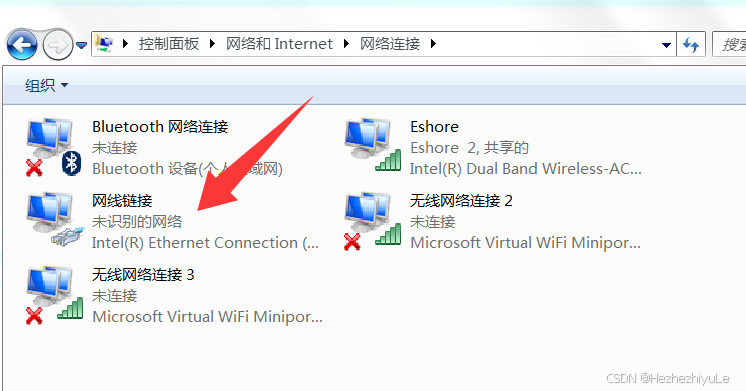
右击你连接的无线网,点击属性,注意记住另一个网线端口的名字,等会用(网线链接为重命名结果,默认就叫无线网络1、2这种,如果电脑A是网线则点击联网的那个属性,总体原则就是共享分配)
![image]()
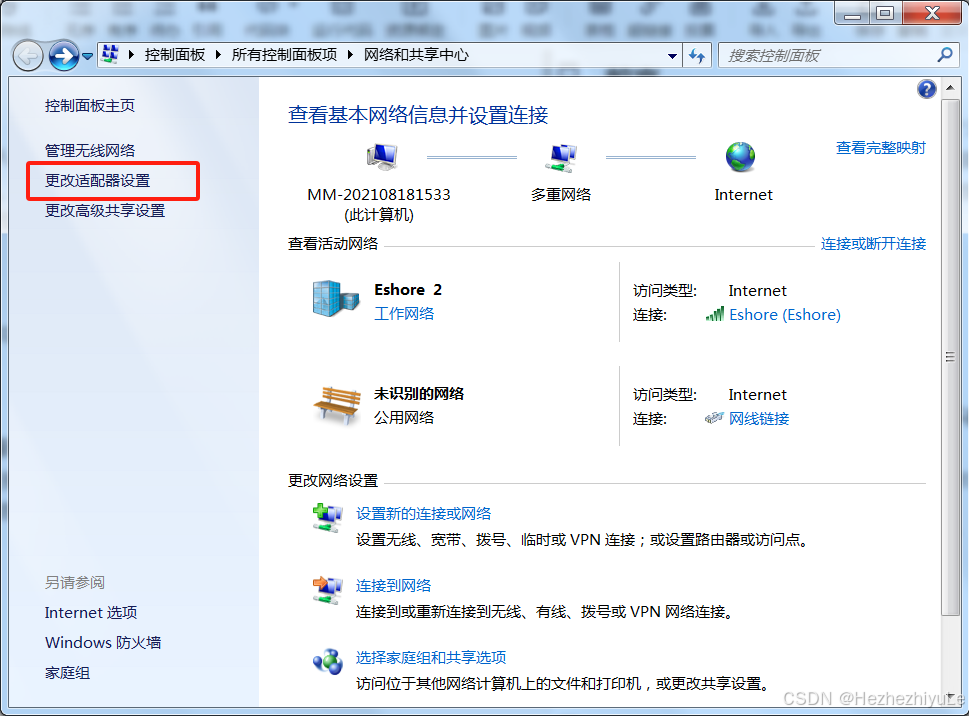
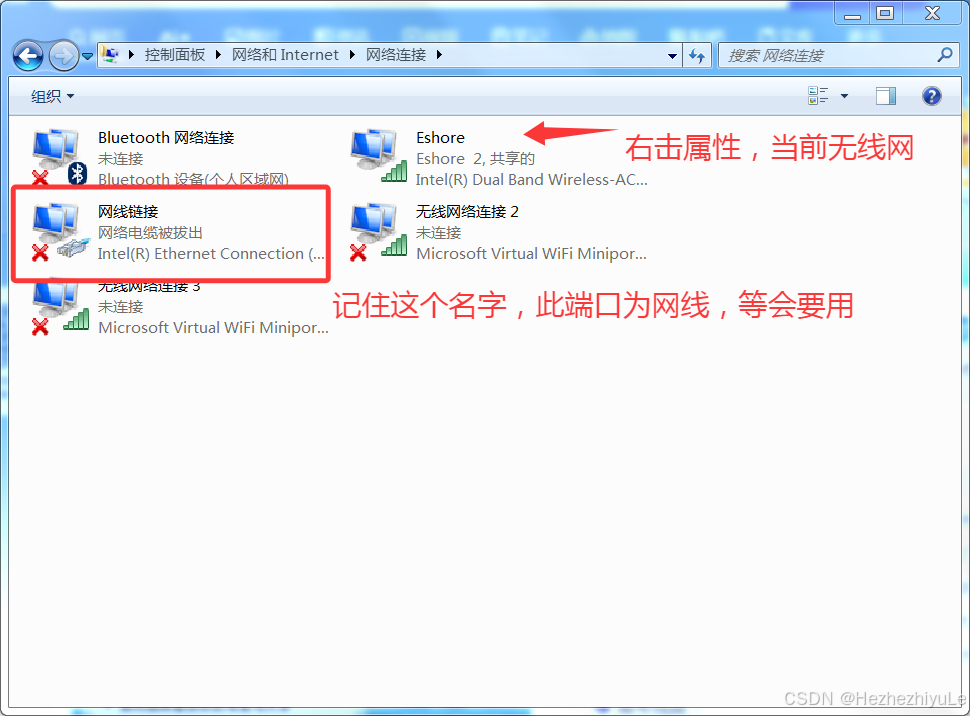
右击属性
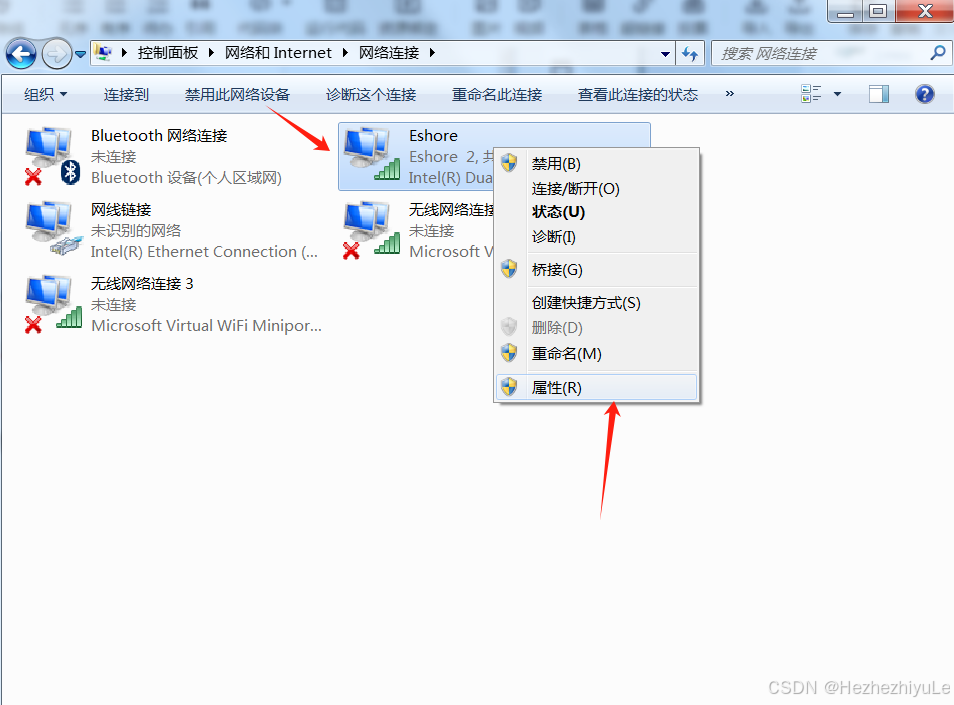
-
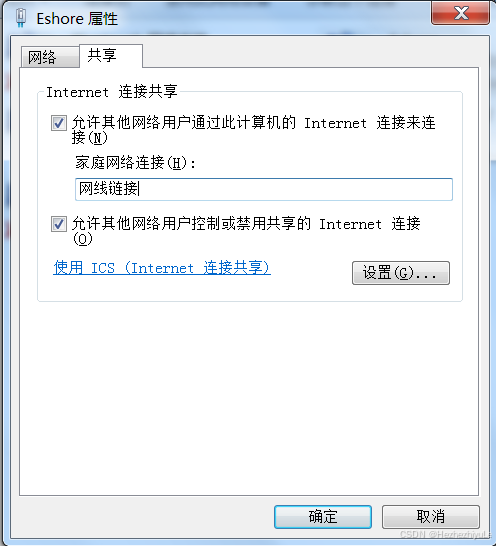
点击共享,允许其他网络打勾,家庭网络选择你的网线端口,记不住上一步看看你的名字叫啥,点击确定,这个网络就被共享给另一台设备了
![image]()
-
测试电脑B(待链接网络的),一开始可能电脑没识别到,会显示无网络,可以通过插拔任意一端网线方式重新让电脑B寻找网络,访问百度试试是否连接互联网;也可在B设勾选自动获取IP地址(用MAC举例,WIN也和开头一样,点击配置问题,一般来说自动的,不需要配置)
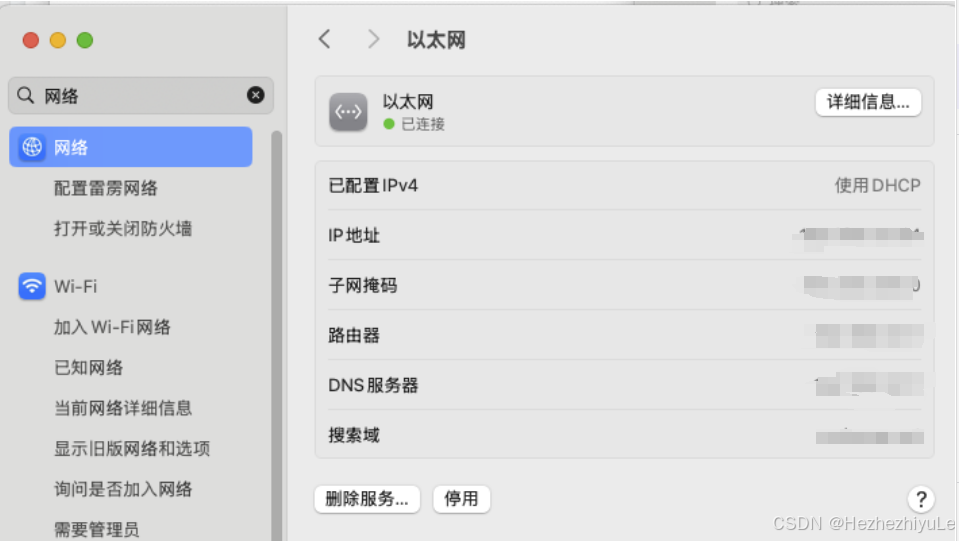

- 如果这里没有显示链接网络,和一开始一样是个红叉,刷新链接几次都不行,选择重启电脑A,检查网线是否插拔合适,选一根好的网线;
- 如果A电脑始终有网络 B检查已经连上A且有以太网(有IP),但是B就是没法打开网页,尝试重启A电脑,B电脑自动获取IP
解决三WIN10
-
网线两头连接设备 注意插拔,听到咔擦一声,也可以不插网线。先配置好A电脑设置,再插入网线;
-
电脑A有网络的打开网络和共享中心 点击更改适配器配置
-
这里要注意分情况了
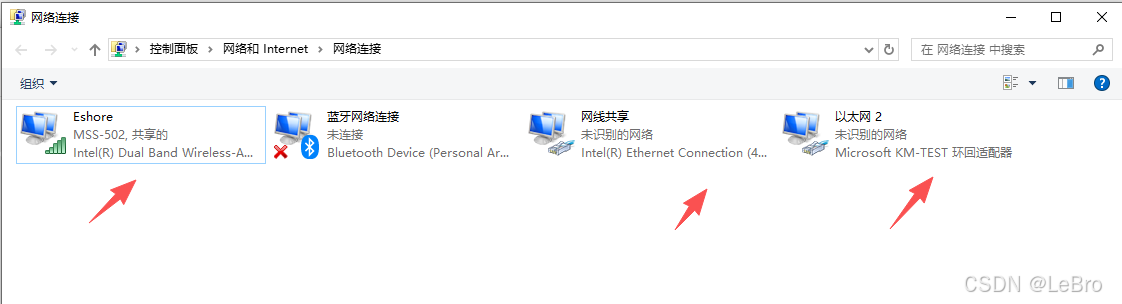
打开是这样的,有一个无线网连接的,两个网线口的,可以继续下一步,如果少一个以太网2的,只有网线和无线网的要多一步操作,我另外写了一篇文章来解决,这个网上资料很少,我也是看了很多才解决的
win10网络共享设置没有家庭网络!添加虚拟网卡
![image]()
-
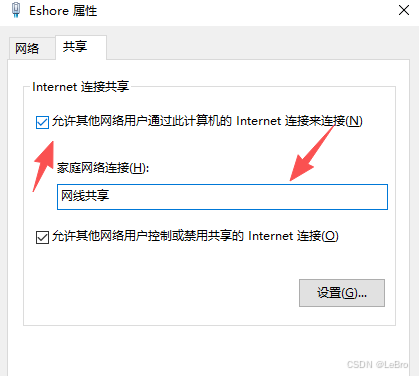
还是和win7一样的操作在无线网的地方右键单击属性,选择共享,家庭网络选择网线共享就行(这是我自己改的名字,默认叫以太网1,这个无所谓)
![image]()
-
插拔网线,在B电脑浏览器直接访问百度,如果不行,重启A电脑,再次插拔即可,万能的重启

 浙公网安备 33010602011771号