从0到1搭建 Next AI Draw.io:避坑指南与完整安装流程
从0到1搭建 Next AI Draw.io:避坑指南与完整安装流程
作为一名开发新手,最近尝试搭建 Next AI Draw.io(一款能通过自然语言生成图表的工具)时,踩了不少系统配置和依赖安装的坑。最终成功运行后,整理了这份「问题+解决方案+完整步骤」的实战记录,希望能帮到同样刚入门的朋友。
一、先明确:你需要提前准备这些工具
在开始前,确认电脑安装了以下基础工具(没装的话跟着后面步骤补就行):
- Git:用于克隆项目代码(若没装,后面会教如何检查和安装)
- Node.js(v18+):提供 npm 包管理工具,是项目运行的核心依赖
- PowerShell/终端:Windows 用 PowerShell,macOS/Linux 用自带终端
- 文本编辑器:记事本、VS Code 均可(用于修改配置文件)
二、完整安装流程:跟着做就能成
步骤1:检查并安装 Git(项目克隆必需)
一开始我不确定自己有没有装 Git,后来发现用一条命令就能验证:
- 打开 PowerShell(Windows 按
Win+R输入powershell),输入:git --version - 结果判断:
- 若显示
git version 2.xx.xx:说明已装 Git,直接跳步骤3; - 若显示
'git' 不是内部或外部命令:需要安装 Git,步骤如下:- 去 Git 官网下载 Windows 安装包:https://git-scm.com/download/win
- 双击安装包,一路默认下一步(注意勾选「Git Bash Here」,方便后续操作)
- 安装完成后重启 PowerShell,再输
git --version验证,显示版本号即成功。
- 若显示
步骤2:克隆 Next AI Draw.io 项目代码
- 先切换到想存放项目的目录(我选了 Downloads 目录,方便查找):
cd C:\Users\lisha\Downloads - 克隆项目仓库(复制这条命令,粘贴到 PowerShell 回车即可):
git clone https://github.com/DayuanJiang/next-ai-draw-io - 克隆完成后,进入项目根目录:
cd next-ai-draw-io
步骤3:安装 Node.js(解决 npm 命令找不到的坑)
这是我踩的第一个大坑——执行 npm install 时,PowerShell 报错 'npm' 不是内部或外部命令,后来才知道是没装 Node.js(npm 是 Node.js 自带的工具)。
安装 Node.js 步骤:
- 去 Node.js 官网下载 LTS 版(长期支持版,稳定性好):https://nodejs.org/zh-cn/download/
- 双击安装包,关键配置注意两点:
- 安装路径默认即可(或自定义,不要含中文);
- 务必勾选「Automatically install the necessary tools」(自动安装依赖工具,避免后续报错);
- 安装完成后,必须重启 PowerShell(不重启系统识别不到新命令),输入以下命令验证:
# 检查 Node.js 版本 node --version # 检查 npm 版本 npm --version - 若分别显示
v24.11.1和11.6.2这类版本号,说明 Node.js 安装成功。
步骤4:解决 PowerShell 脚本执行权限问题(npm 报错 EPERM)
刚装完 Node.js,执行 npm --version 又报错:
无法加载文件 C:\Program Files\nodejs\npm.ps1,因为在此系统上禁止运行脚本
这是 Windows 安全策略限制,修改执行策略就能解决:
- 以「管理员身份」打开 PowerShell:
- 按
Win键,搜索「PowerShell」,右键选择「以管理员身份运行」; - 弹出「用户账户控制」时点击「是」;
- 按
- 输入以下命令,修改执行策略:
Set-ExecutionPolicy RemoteSigned -Scope CurrentUser - 提示「是否要更改执行策略」时,输入
Y回车确认; - 关闭所有 PowerShell 窗口,重新打开普通窗口,再输
npm --version,显示版本号即解决。
步骤5:安装项目依赖(避坑:权限+网络超时)
进入项目目录执行 npm install 时,又遇到两个问题:
-
问题1:权限不足(EPERM: operation not permitted)
原因是 Downloads 目录可能有文件占用,解决方案:把next-ai-draw-io文件夹剪切到桌面(桌面权限更宽松),再用 PowerShell 切换到桌面目录:cd C:\Users\lisha\Desktop\next-ai-draw-io -
问题2:网络超时(EIDLETIMEOUT)
原因是 npm 默认连接国外仓库,下载慢易超时,换成国内淘宝镜像即可:# 设置淘宝镜像(仅需执行一次) npm config set registry https://registry.npmmirror.com/ # 验证镜像是否设置成功 npm config get registry -
最终执行依赖安装:
npm install等待1-3分钟(视网络速度),看到
added 565 packages这类提示,说明依赖安装成功(黄色 warn 警告不用管,不影响运行)。
步骤6:配置 AI 供应商(以 DeepSeek 为例)
Next AI Draw.io 需要对接 AI 服务才能生成图表,我用的是 DeepSeek,配置步骤如下:
- 在项目目录找到
env.example文件(官方模板),右键「复制」→「粘贴」,生成「env.example - 副本」; - 右键重命名副本为
.env.local(前面加个点,系统提示“是否更改扩展名”时选“是”); - 双击
.env.local用记事本打开,删除原有内容,粘贴以下配置(替换成你的 API 密钥):# AI 供应商选择 DeepSeek AI_PROVIDER=deepseek # DeepSeek 对应的模型 AI_MODEL=deepseek-chat # 你的 DeepSeek API 密钥(替换成自己的) DEEPSEEK_API_KEY=sk-XXXXXX - 按
Ctrl+S保存文件,配置完成。
步骤7:启动项目,终于成功!
- 在 PowerShell 中确保处于项目目录,输入启动命令:
npm run dev - 等待几秒,终端显示
ready - started server on 0.0.0.0:3000, url: http://localhost:3000,说明启动成功; - 打开浏览器,输入
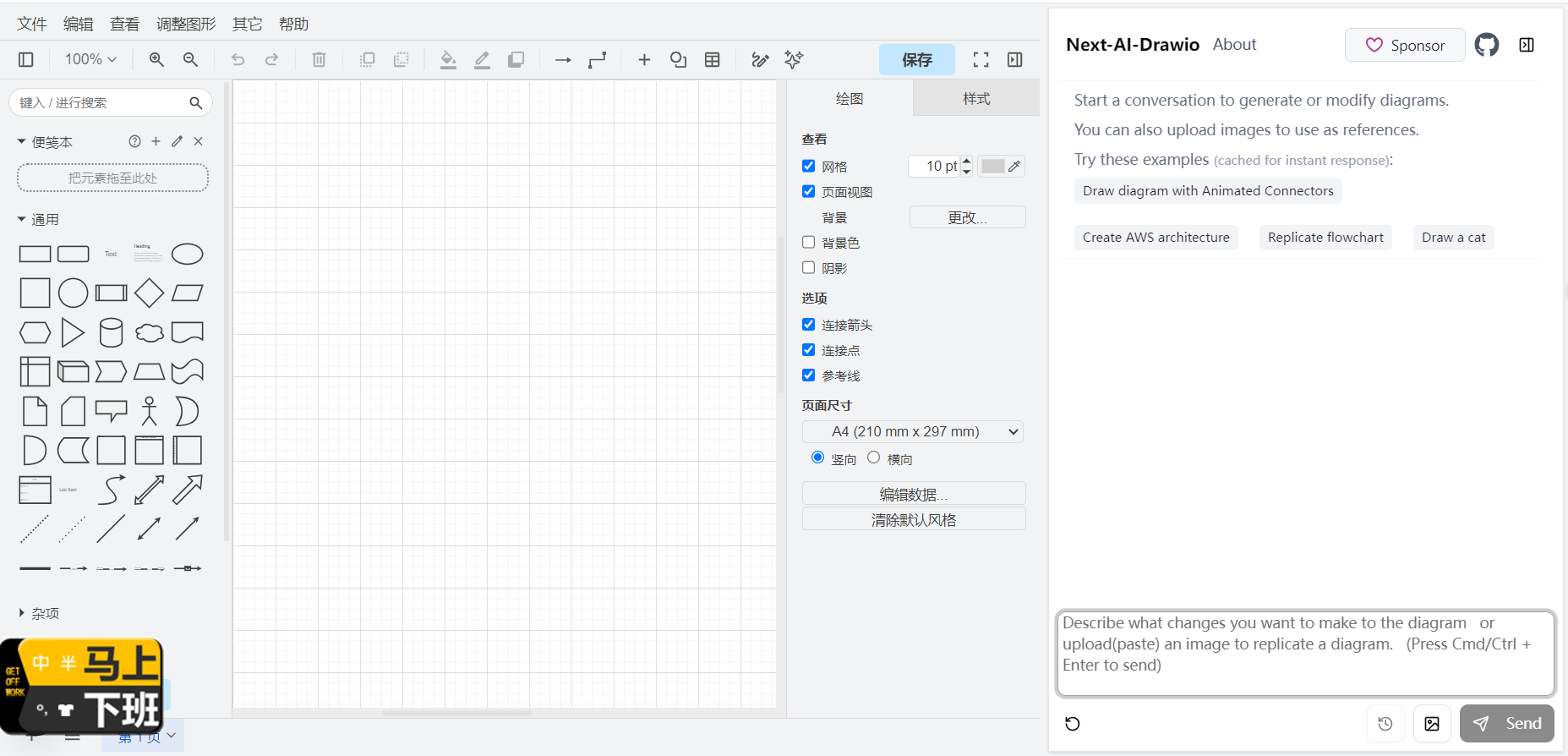
http://localhost:3000,就能看到 Next AI Draw.io 的界面!在聊天框输入“生成一个用户登录流程图”,AI 会自动生成图表,完美运行~
![image]()
三、我遇到的5个核心问题与解决方案(避坑重点)
| 遇到的问题 | 报错关键词 | 解决方案 |
|---|---|---|
| 切换带空格的目录失败 | 无法将“x86”项识别为 cmdlet |
路径用英文双引号包裹,如 cd "C:\Program Files (x86)" |
| npm 命令找不到 | 'npm' 不是内部或外部命令 |
安装 Node.js 并重启 PowerShell |
| PowerShell 禁止运行脚本 | UnauthorizedAccess / PSSecurityException |
以管理员身份打开 PowerShell,执行 Set-ExecutionPolicy RemoteSigned -Scope CurrentUser |
| 依赖安装权限不足 | EPERM: operation not permitted |
把项目文件夹移到桌面(权限更宽松),删除 node_modules 和 package-lock.json 后重新安装 |
| 依赖下载超时 | EIDLETIMEOUT |
切换国内 npm 镜像:npm config set registry https://registry.npmmirror.com/ |
四、总结:新手搭建的3个关键提醒
- 命令执行后必看反馈:遇到红色报错不要慌,先看关键词(如
EPERM、timeout),大概率是权限或网络问题,针对性解决即可; - 配置文件别漏“点”:
.env.local前面的点必须加,否则项目识别不到 AI 密钥; - 重启 PowerShell 是神器:安装 Node.js、修改执行策略后,一定要重启 PowerShell,否则系统不会加载新配置。

 浙公网安备 33010602011771号