



46. bootstrap
1. bootstrap介绍
中文网:https://bootcss.com/
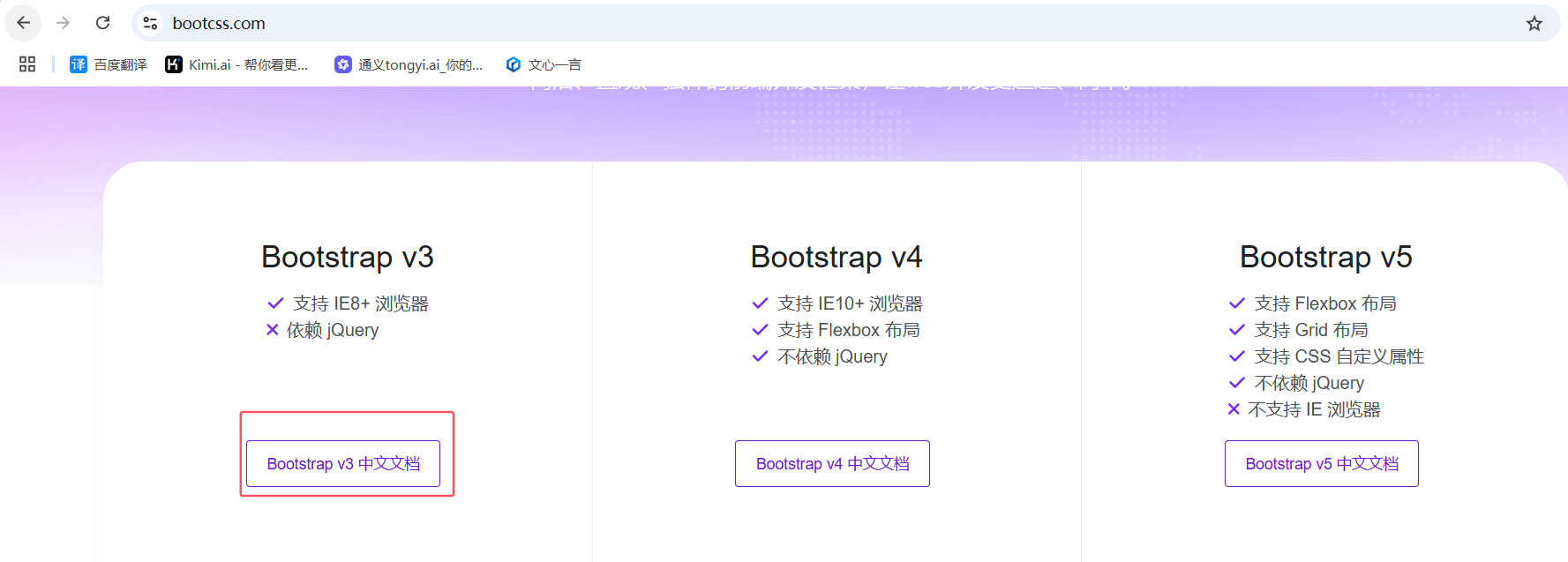
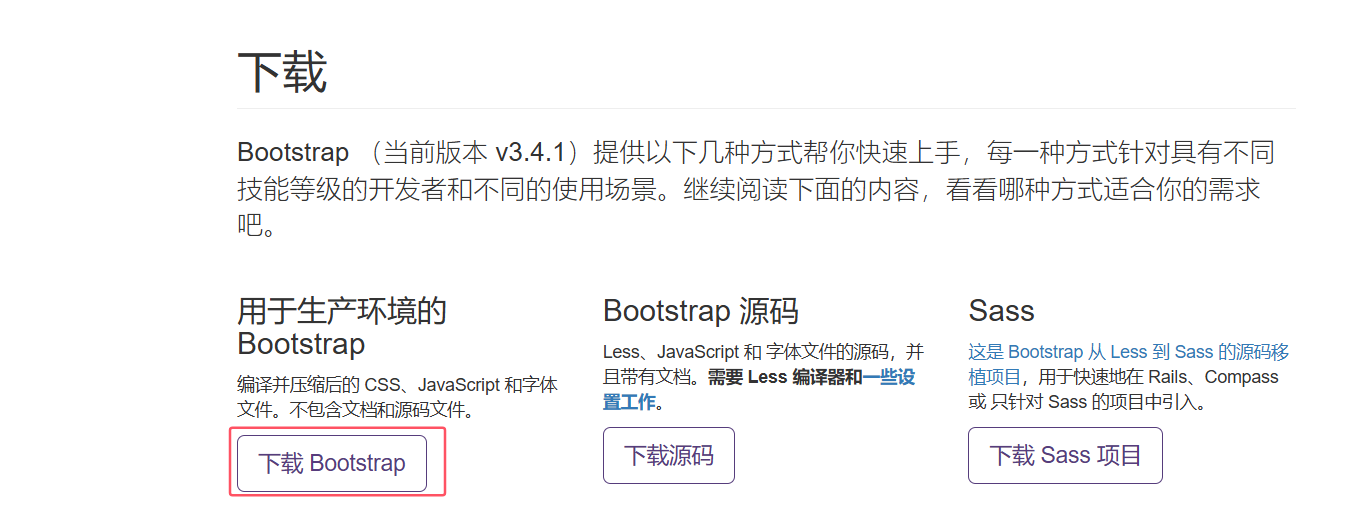

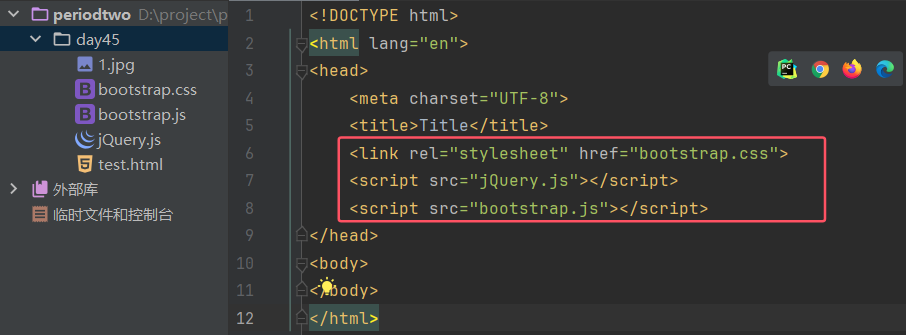
bootstrap需要导入两个文件:上方文件夹里的css文件和JavaScript文件
由于bootstrap v3依赖jQuery,因此还要导入jQuery文件
bootstrap的核心是通过class直接使用类
2. 全局css样式
Bootstrap 将设置全局的 CSS 样式。HTML 的基本元素均可以通过 class 设置样式并得到增强效果。还有先进的栅格系统。
2.1 布局容器
https://v3.bootcss.com/css/#overview-container
左右两边留空白
<!DOCTYPE html>
<html lang="en">
<head>
    <meta charset="UTF-8">
    <title>Title</title>
    <link rel="stylesheet" href="bootstrap.css">
    <script src="jQuery.js"></script>
    <script src="bootstrap.js"></script>
    <style>
        .c1 {
            height: 100px;
            background-color: deepskyblue;
        }
    </style>
</head>
<body>
    <div class="c1 container"></div>    <!--左右两侧留有空白-->
    <div class="c1 container-fluid"></div>  <!--左右两侧不留空白-->
</body>
</html>

2.2 栅格系统
https://v3.bootcss.com/css/#grid
[1] 基础操作
<!DOCTYPE html>
<html lang="en">
<head>
    <meta charset="UTF-8">
    <title>Title</title>
    <link rel="stylesheet" href="bootstrap.css">
    <script src="jQuery.js"></script>
    <script src="bootstrap.js"></script>
    <style>
        .c1 {
            height: 100px;
            background-color: deepskyblue;
            border: 2px solid black
        }
    </style>
</head>
<body>
    <div class="c1 row">
        <div class="c1 col-md-6"></div>
        <div class="c1 col-md-6"></div>

        <div class="c1 col-md-3"></div>
        <div class="c1 col-md-4"></div>
        <div class="c1 col-md-5"></div>
    </div>
</body>
</html>
class="row" 将所在区域均分成 12 份
class="col-md-?" 指定分数

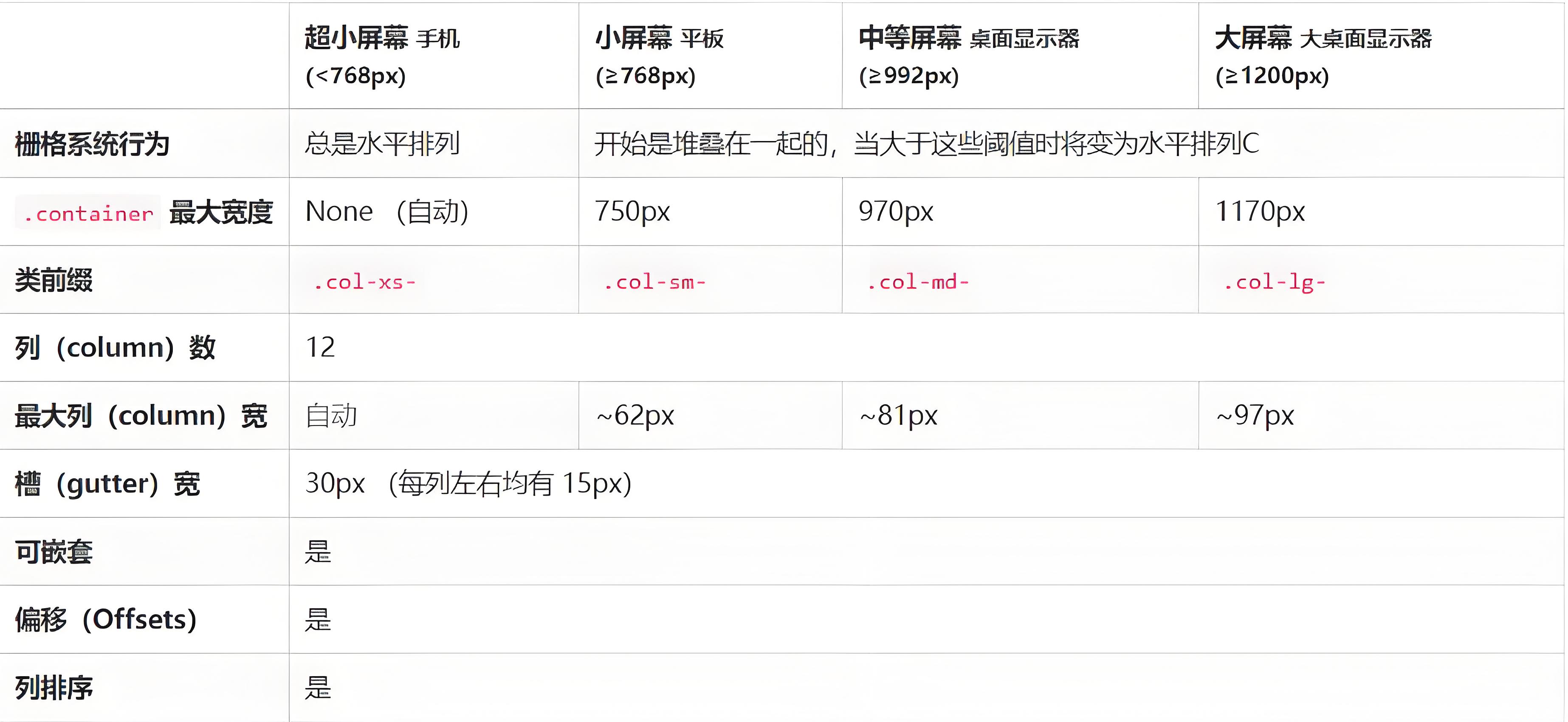
[2] 栅格参数:实现响应式布局


<!DOCTYPE html>
<html lang="en">
<head>
    <meta charset="UTF-8">
    <title>Title</title>
    <link rel="stylesheet" href="bootstrap.css">
    <script src="jQuery.js"></script>
    <script src="bootstrap.js"></script>
    <style>
        .c1 {
            height: 100px;
            background-color: deepskyblue;
            border: 2px solid black
        }
    </style>
</head>
<body>
    <div class="c1 row">
        <div class="c1 col-md-6"></div>
        <div class="c1 col-md-6"></div>
    </div>
</body>
</html>
以上代码没有加.col-xs-,在手机中为上下布局

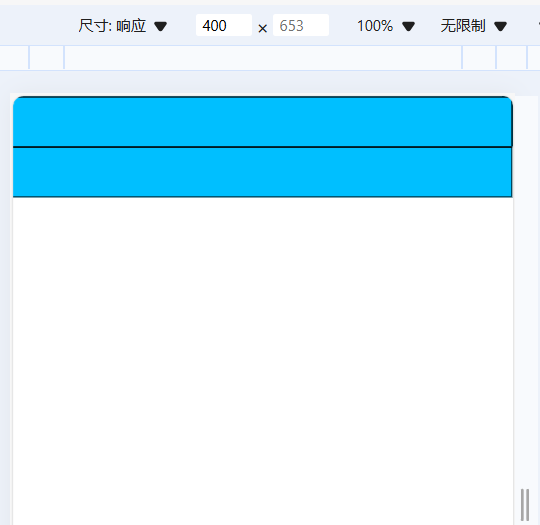
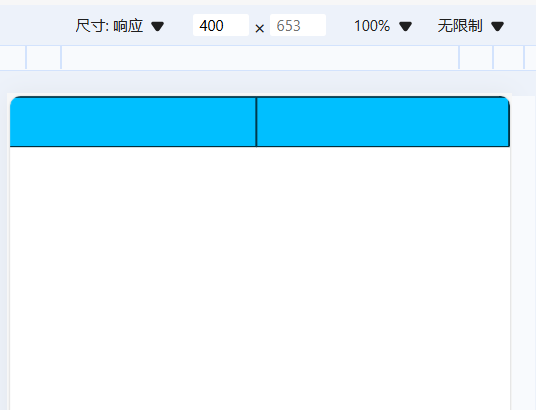
加上.col-xs-之后,在手机中和电脑中均为左右布局
<!DOCTYPE html>
<html lang="en">
<head>
    <meta charset="UTF-8">
    <title>Title</title>
    <link rel="stylesheet" href="bootstrap.css">
    <script src="jQuery.js"></script>
    <script src="bootstrap.js"></script>
    <style>
        .c1 {
            height: 100px;
            background-color: deepskyblue;
            border: 2px solid black
        }
    </style>
</head>
<body>
    <div class="c1 row">
        <div class="c1 col-md-6 col-xs-6"></div>
        <div class="c1 col-md-6 col-xs-6"></div>
    </div>
</body>
</html>
[3] 列偏移
使用 .col-md-offset-* 类可以将列向右侧偏移。
这些类实际是通过使用 * 选择器为当前元素增加了左侧的边距(margin)。
例如,.col-md-offset-4 类将 .col-md-4 元素向右侧偏移了4个列(column)的宽度。
<!DOCTYPE html>
<html lang="en">
<head>
    <meta charset="UTF-8">
    <title>Title</title>
    <link rel="stylesheet" href="bootstrap.css">
    <script src="jQuery.js"></script>
    <script src="bootstrap.js"></script>
    <style>
        .c1 {
            height: 100px;
            background-color: deepskyblue;
            border: 2px solid black
        }
    </style>
</head>
<body>
    <div class="c1 row col-md-6 col-md-offset-3"></div>     <!--向右移3个位置,放在正中间-->
</body>
</html>

2.3 表格样式
https://v3.bootcss.com/css/#tables
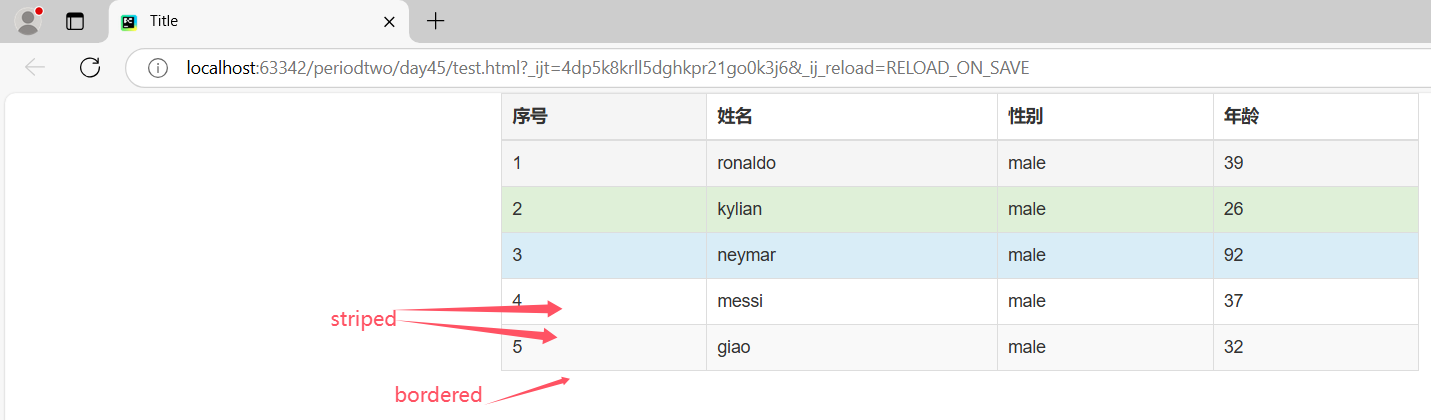
条纹状表格:table-striped 类可以给 <tbody> 之内的每一行增加斑马条纹样式。
带边框的表格:table-bordered 类为表格和其中的每个单元格增加边框。
鼠标悬停:table-hover 类可以让 <tbody> 中的每一行对鼠标悬停状态作出响应。
状态类:通过以下这些状态类可以为行或单元格设置颜色。
| Class | 描述 |
|---|---|
.active |
鼠标悬停在行或单元格上时所设置的颜色 |
.success |
标识成功或积极的动作 |
.info |
标识普通的提示信息或动作 |
.warning |
标识警告或需要用户注意 |
.danger |
标识危险或潜在的带来负面影响的动作 |
<!DOCTYPE html>
<html lang="en">
<head>
    <meta charset="UTF-8">
    <title>Title</title>
    <link rel="stylesheet" href="bootstrap.css">
    <script src="jQuery.js"></script>
    <script src="bootstrap.js"></script>
</head>
<body>
    <div class="row col-md-6 col-md-offset-3">
        <table class="table table-striped table-hover table-bordered">
            <thead>
            <tr>
                <th class="active">序号</th>
                <th>姓名</th>
                <th>性别</th>
                <th>年龄</th>
            </tr>
            </thead>
            <tbody>
            <tr class="active">
                <td>1</td>
                <td>ronaldo</td>
                <td>male</td>
                <td>39</td>
            </tr>
            <tr class="success">
                <td>2</td>
                <td>kylian</td>
                <td>male</td>
                <td>26</td>
            </tr>
            <tr class="info">
                <td>3</td>
                <td>neymar</td>
                <td>male</td>
                <td>92</td>
            </tr>
            <tr>
                <td>4</td>
                <td>messi</td>
                <td>male</td>
                <td>37</td>
            </tr>
            <tr>
                <td>5</td>
                <td>giao</td>
                <td>male</td>
                <td>32</td>
            </tr>
            </tbody>
        </table>
    </div>
</body>
</html>
2.4 表单样式
https://v3.bootcss.com/css/#forms
[1] 概念
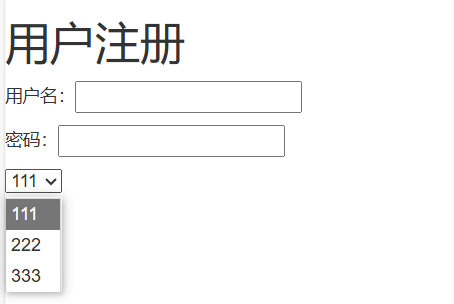
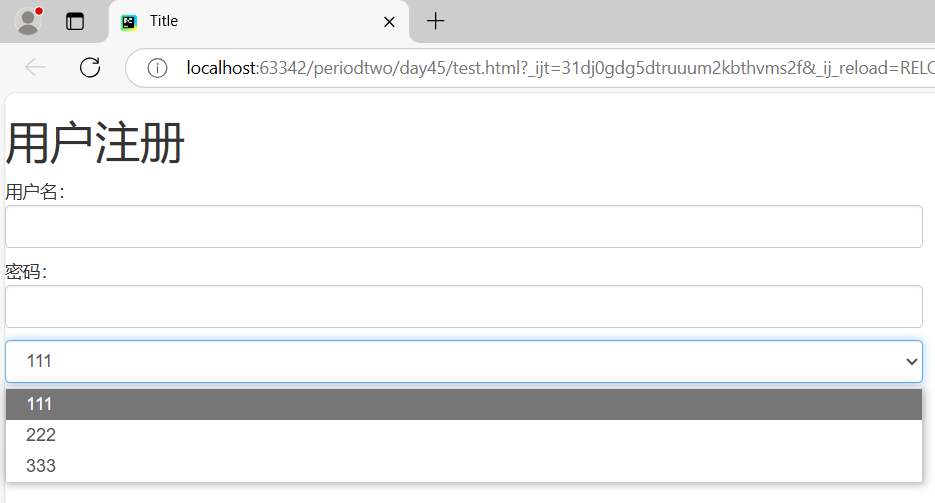
当表单控件添加 "form-control" 类时,这个控件会获得以下一些样式特性:
宽度:默认情况下,自动为表单控件设置宽度为 100%。
内边距:控件内部会有一定的内边距,使得用户输入的内容不会紧贴控件的边缘。
边框:会有一个统一的边框样式,通常是轻薄的,并且颜色会根据Bootstrap的主题有所变化。
圆角:控件的边角会变得圆润,增加整体的友好感。
字体和颜色:字体大小、颜色以及背景色都会根据Bootstrap的样式指南进行统一设置。
焦点状态:当用户点击或聚焦到该控件时,会有特定的视觉反馈,如边框颜色的变化。
[2] 代码与样式
(1)不添加 "form-control" 类
(2)添加 "form-control" 类
<!DOCTYPE html>
<html lang="en">
<head>
    <meta charset="UTF-8">
    <title>Title</title>
    <link rel="stylesheet" href="bootstrap.css">
    <script src="jQuery.js"></script>
    <script src="bootstrap.js"></script>
</head>
<body>
    <div class="row col-md-6">
        <h1>用户注册</h1>
        <form action="">
            <p>用户名:<input type="text" class="form-control"></p>
            <p>密码:<input type="text" class="form-control"></p>
            <select name="" id="" class="form-control">
                <option value="">111</option>
                <option value="">222</option>
                <option value="">333</option>
            </select>
        </form>
    </div>
</body>
</html>
(3)其它
radio和checkbox不建议添加"form-control"
2.5 按钮样式
https://v3.bootcss.com/css/#buttons
[1] 概念
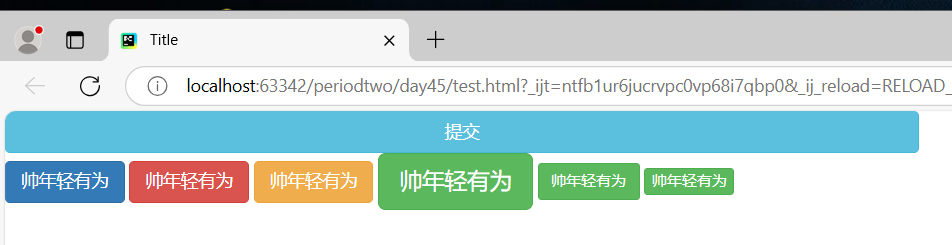
为 <a>、<button> 或 <input> 元素添加按钮类(button class)即可使用 Bootstrap 提供的样式。
[2] 预定义样式

class="btn btn-default" 默认样式
class="btn btn-primary" 首选项
class="btn btn-success" 成功
class="btn btn-info" 一般信息
class="btn btn-warning" 警告
class="btn btn-danger" 危险
class="btn btn-link" 链接
[3] 大小
.btn-lg、.btn-sm、.btn-xs代表不同大小的按钮
[4] 块级按钮
给按钮添加 .btn-block 类可以将其拉伸至父元素100%的宽度,而且按钮也变为了块级(block)元素。
[5] 代码
<!DOCTYPE html>
<html lang="en">
<head>
    <meta charset="UTF-8">
    <title>Title</title>
    <link rel="stylesheet" href="bootstrap.css">
    <script src="jQuery.js"></script>
    <script src="bootstrap.js"></script>
</head>
<body>
    <div class="row col-md-6">
        <input type="submit" class="btn btn-info btn-block">
        <a href="" class="btn btn-primary">帅年轻有为</a>
        <a href="" class="btn btn-danger">帅年轻有为</a>
        <a href="" class="btn btn-warning">帅年轻有为</a>
        <a href="" class="btn btn-success btn-lg">帅年轻有为</a>
        <a href="" class="btn btn-success btn-sm">帅年轻有为</a>
        <a href="" class="btn btn-success btn-xs">帅年轻有为</a>
    </div>
</body>
</html>
3. 组件
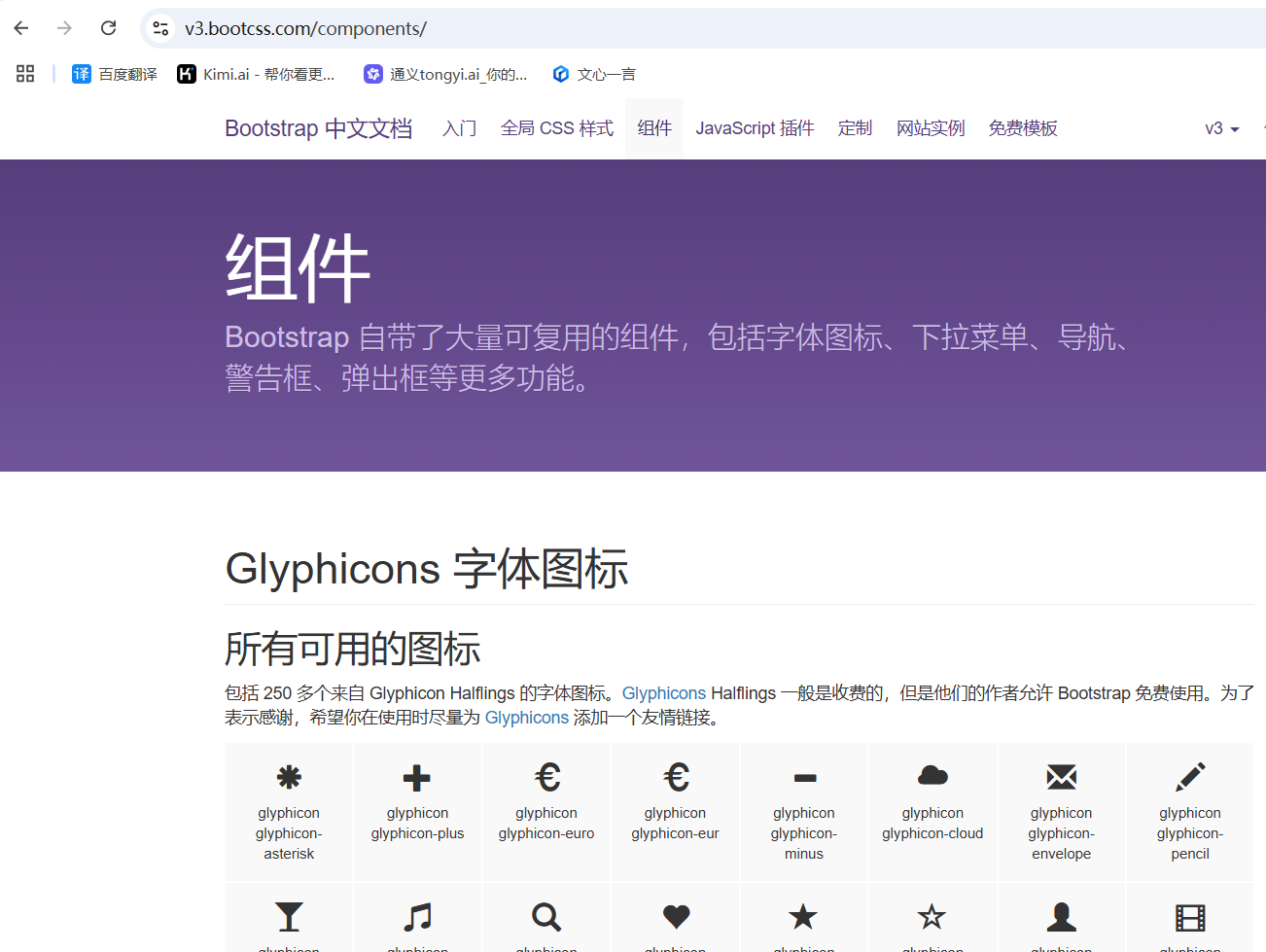
3.1 图标
不要和其他组件混合使用
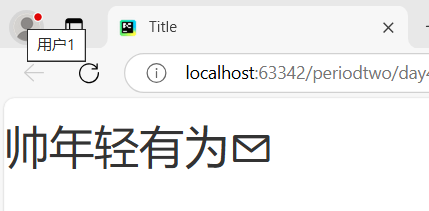
图标类不能和其它组件直接联合使用。它们不能在同一个元素上与其他类共同存在。应该创建一个嵌套的 <span> 标签,并将图标类应用到这个 <span> 标签上。
<!DOCTYPE html>
<html lang="en">
<head>
    <meta charset="UTF-8">
    <title>Title</title>
    <link rel="stylesheet" href="bootstrap.css">
    <script src="jQuery.js"></script>
    <script src="bootstrap.js"></script>
</head>
<body>
    <div class="row col-md-6">
        <h1>帅年轻有为<span class="glyphicon glyphicon-envelope"></span></h1>  //将网页的图标英文字符复制即可
    </div>
</body>
</html>
更多图标:https://fontawesome.com.cn

 浙公网安备 33010602011771号