


安装vmware虚拟机和linux(centos)
-
打开 WMware Workstation 8,然后选择新建虚拟机
![VMware安装CentOS 图文教程:[1]VMware 设置](http://h.hiphotos.baidu.com/exp/w=500/sign=27691942aa18972ba33a00cad6cc7b9d/f703738da97739124464a037f9198618367ae222.jpg)
-
新建虚拟机向导
选择 自定义(高级)(C)然后点击【下一步】按钮
![VMware安装CentOS 图文教程:[1]VMware 设置](http://e.hiphotos.baidu.com/exp/w=500/sign=d51abc2dd01373f0f53f6f9f940e4b8b/8601a18b87d6277f9a76166e29381f30e924fc7b.jpg)
-
选择虚拟机硬件兼容性
选择 workstation 8.0 然后点击【下一步】按钮
![VMware安装CentOS 图文教程:[1]VMware 设置](http://a.hiphotos.baidu.com/exp/w=500/sign=53ca864dd50735fa91f04eb9ae500f9f/a8773912b31bb05100cb977e377adab44bede0fd.jpg)
-
安装客户机操作系统
注意点:此处选择 我以后安装操作系统(S)不要选择(第二个选项)安装盘镜像文件(iso)(m),如果选择这个,则安装的时候,为Easy install 模式,很多软件安不上。
选择 我以后再安装操作系统(S) 然后点击【下一步】按钮
![VMware安装CentOS 图文教程:[1]VMware 设置](http://d.hiphotos.baidu.com/exp/w=500/sign=12b12f0b54fbb2fb342b58127f4b2043/b7003af33a87e9507e75d43a11385343fbf2b401.jpg)
-
选择一个客户机操作系统
客户机操作系统 选择linux 版本(V),选择 CentOS (要安装linux版本),然后点击【下一步】按钮。
![VMware安装CentOS 图文教程:[1]VMware 设置](http://e.hiphotos.baidu.com/exp/w=500/sign=a998c37572f082022d92913f7bfafb8a/a08b87d6277f9e2f03db3a5e1e30e924b999f3fd.jpg)
-
命名虚拟机
虚拟机名称:CentOS (或者CentOS6.2 自定义的名称),位置:F:\Virtual Machines\CentOS 虚拟机需要安装位置(一般将此安装在一个空白的盘符里)如F盘只做linux用。所以安装在F盘,然后点击【下一步】按钮
![VMware安装CentOS 图文教程:[1]VMware 设置](http://c.hiphotos.baidu.com/exp/w=500/sign=d3c7be2dd01373f0f53f6f9f940e4b8b/8601a18b87d6277f9cab146e29381f30e924fc2e.jpg)
-
处理器配置
此处不用修改,直接点【下一步】
![VMware安装CentOS 图文教程:[1]VMware 设置](http://f.hiphotos.baidu.com/exp/w=500/sign=406ad23a113853438ccf8721a312b01f/8435e5dde71190ef0386b389cf1b9d16fdfa6062.jpg)
-
虚拟机内存设置
此处可以自己调整,然后点【下一步】
![VMware安装CentOS 图文教程:[1]VMware 设置](http://f.hiphotos.baidu.com/exp/w=500/sign=6abb05b9a8ec8a13141a57e0c7029157/d62a6059252dd42a15a320fd023b5bb5c9eab839.jpg)
-
网络内存
选择 使用桥接网络 因为我们使用虚拟机安装的。所以选择 使用桥接网络 然后点击【下一步】按钮
![VMware安装CentOS 图文教程:[1]VMware 设置](http://f.hiphotos.baidu.com/exp/w=500/sign=5bef09f30b7b02080cc93fe152d8f25f/f7246b600c338744de110e2a500fd9f9d62aa08b.jpg)
-
选择 I/O 控制器类型
![VMware安装CentOS 图文教程:[1]VMware 设置](http://f.hiphotos.baidu.com/exp/w=500/sign=0a02e6b8b58f8c54e3d3c52f0a282dee/94cad1c8a786c917da6d726fc83d70cf3bc7577d.jpg)
-
选择磁盘
选择 创建一个新的虚拟磁盘 然后点击【下一步】按钮
![VMware安装CentOS 图文教程:[1]VMware 设置](http://b.hiphotos.baidu.com/exp/w=500/sign=f2cbbb08dcc451daf6f60ceb86fd52a5/b64543a98226cffcf7099ce4b8014a90f603ea41.jpg)
-
选择磁盘类型
选择 SCSI(推荐) 然后点击【下一步】按钮
![VMware安装CentOS 图文教程:[1]VMware 设置](http://g.hiphotos.baidu.com/exp/w=500/sign=347e6d920bd162d985ee621c21dea950/8644ebf81a4c510fef8fc14c6159252dd42aa518.jpg)
-
指定磁盘容量
分配磁盘大小 默认为20GB,然后选择 虚拟磁盘拆分成多个文件 不要选中 立即分配所有的磁盘空间 然后点击【下一步】按钮
![VMware安装CentOS 图文教程:[1]VMware 设置](http://b.hiphotos.baidu.com/exp/w=500/sign=e7787d05f7246b607b0eb274dbf91a35/ac345982b2b7d0a2558527cbcaef76094b369a13.jpg)
-
指定磁盘文件
此处不用修改,直接点【下一步】
![VMware安装CentOS 图文教程:[1]VMware 设置](http://d.hiphotos.baidu.com/exp/w=500/sign=b2c52f74b21bb0518f24b328067bda77/a1ec08fa513d2697425c2b0b54fbb2fb4216d8dc.jpg)
-
完成
然后点击【完成】按钮 到此处 新建虚拟机向导配置完成。接下来,请看系列二。
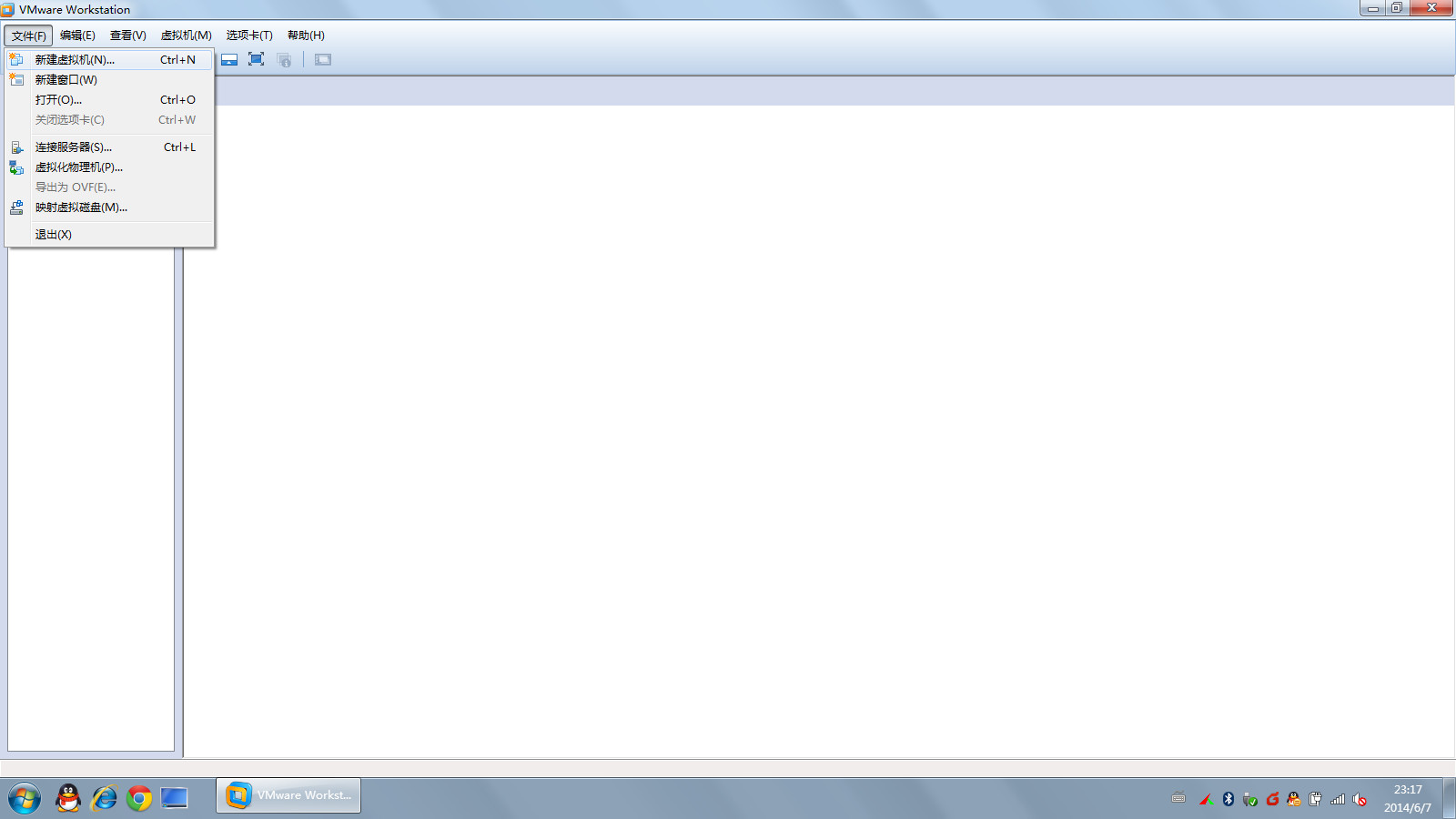
![VMware安装CentOS 图文教程:[1]VMware 设置](http://d.hiphotos.baidu.com/exp/w=500/sign=e3121e9c503d26972ed3085d65fab24f/c8ea15ce36d3d539f5fe2c953b87e950342ab0a0.jpg) 安装linux部分1.打开VMware Workstation,工具栏-->文件-->新建虚拟机
安装linux部分1.打开VMware Workstation,工具栏-->文件-->新建虚拟机
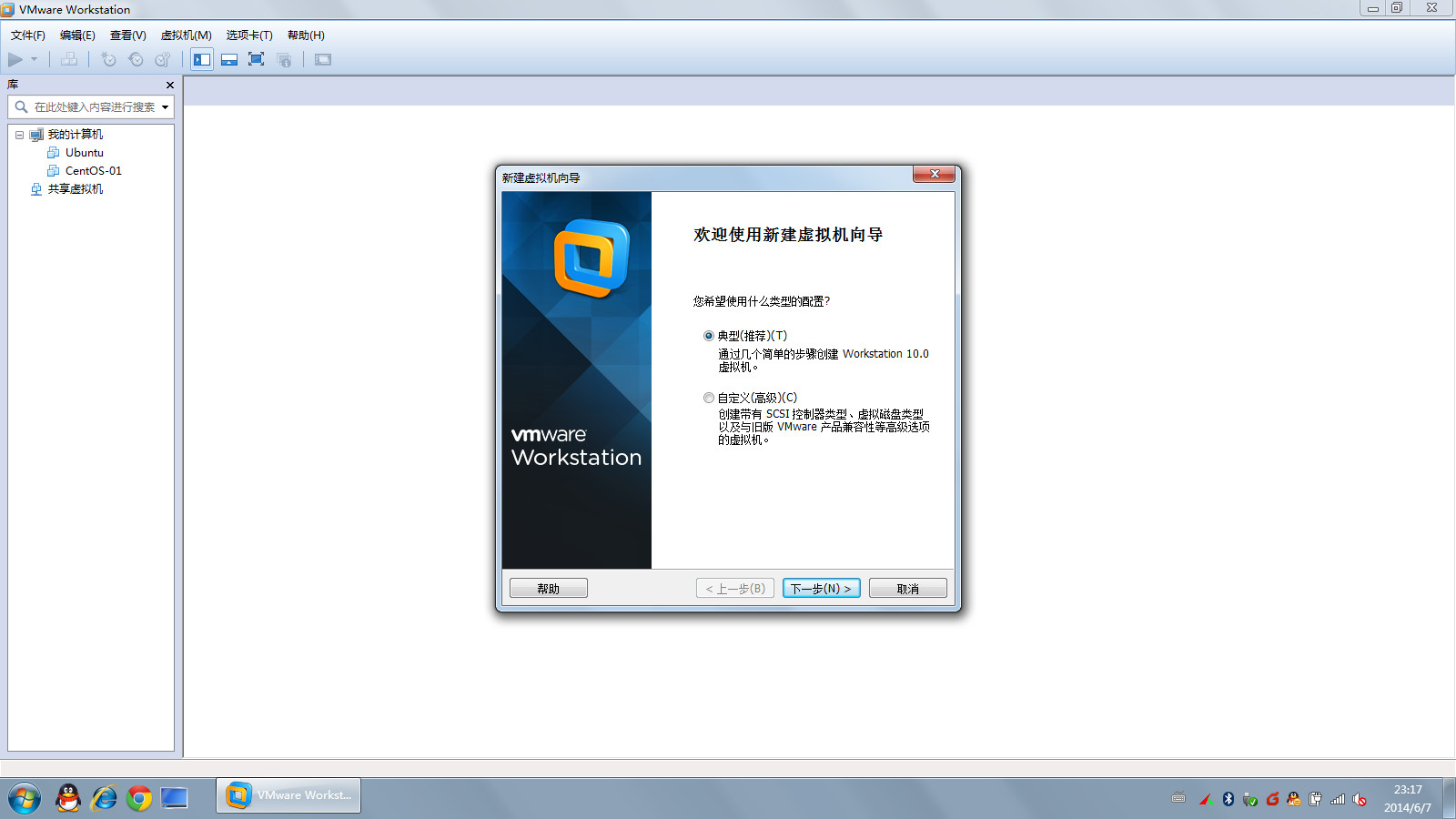
2、弹出对话框,选择"典型",下一步。
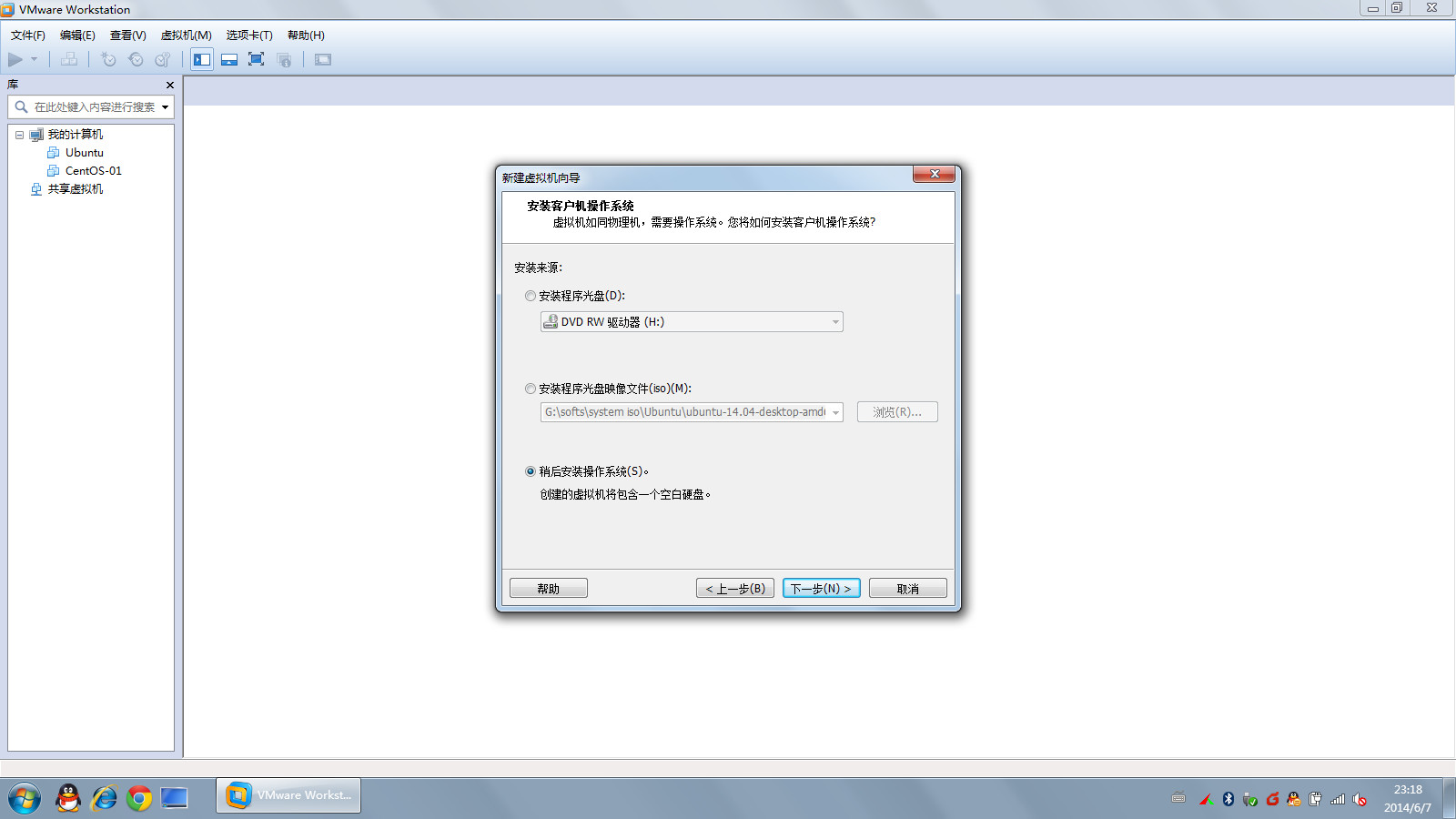
3、选择最后一项,“稍后安装操作系统”,也可以选择第一项或第二项,前提是要把centos安装镜像加载好。我这样选择是为了一次性先配置好,然后再加载镜像。下一步。
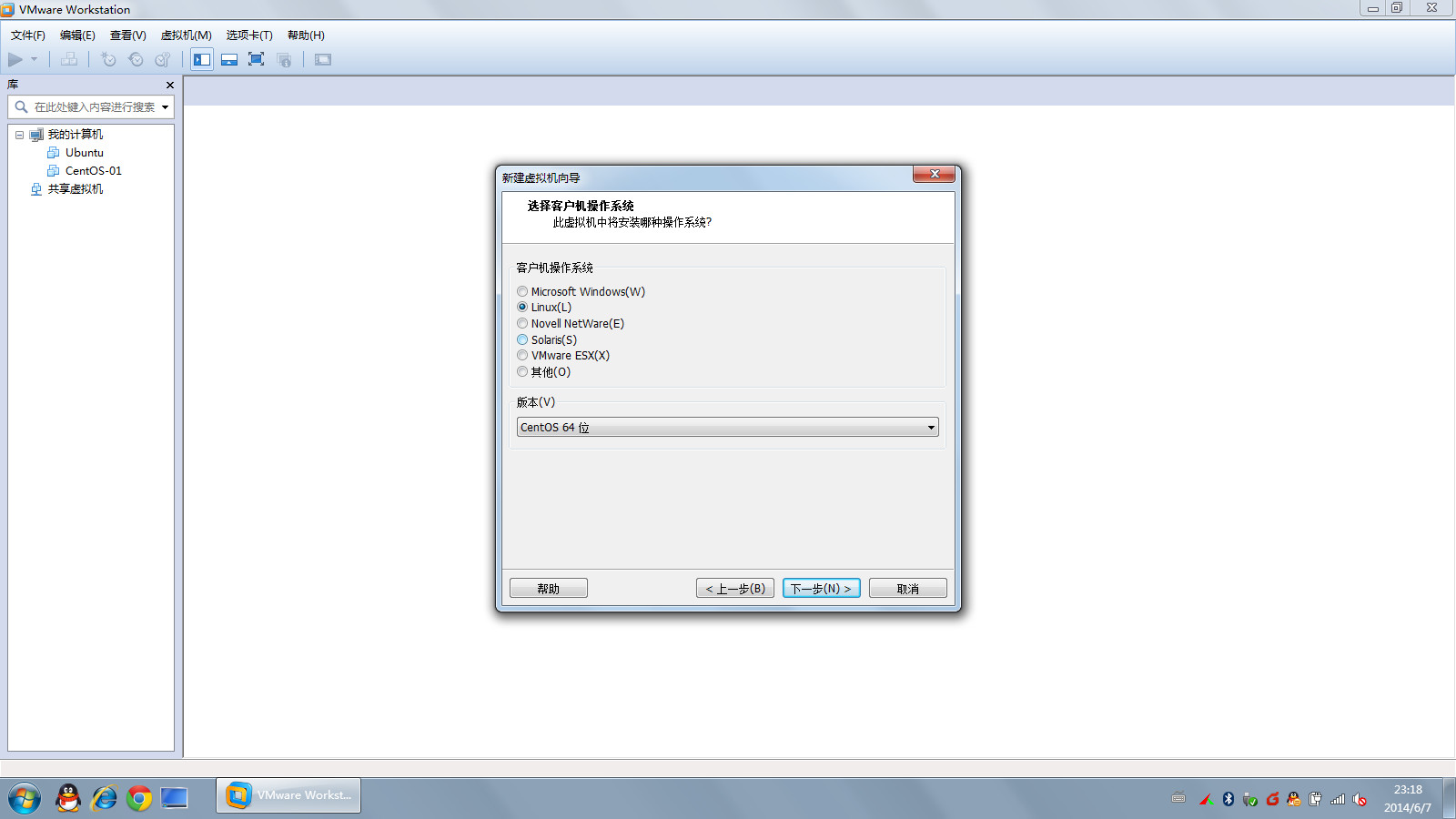
4、客户机操作系统选择“linux”,版本选择Centos 64位,下一步。
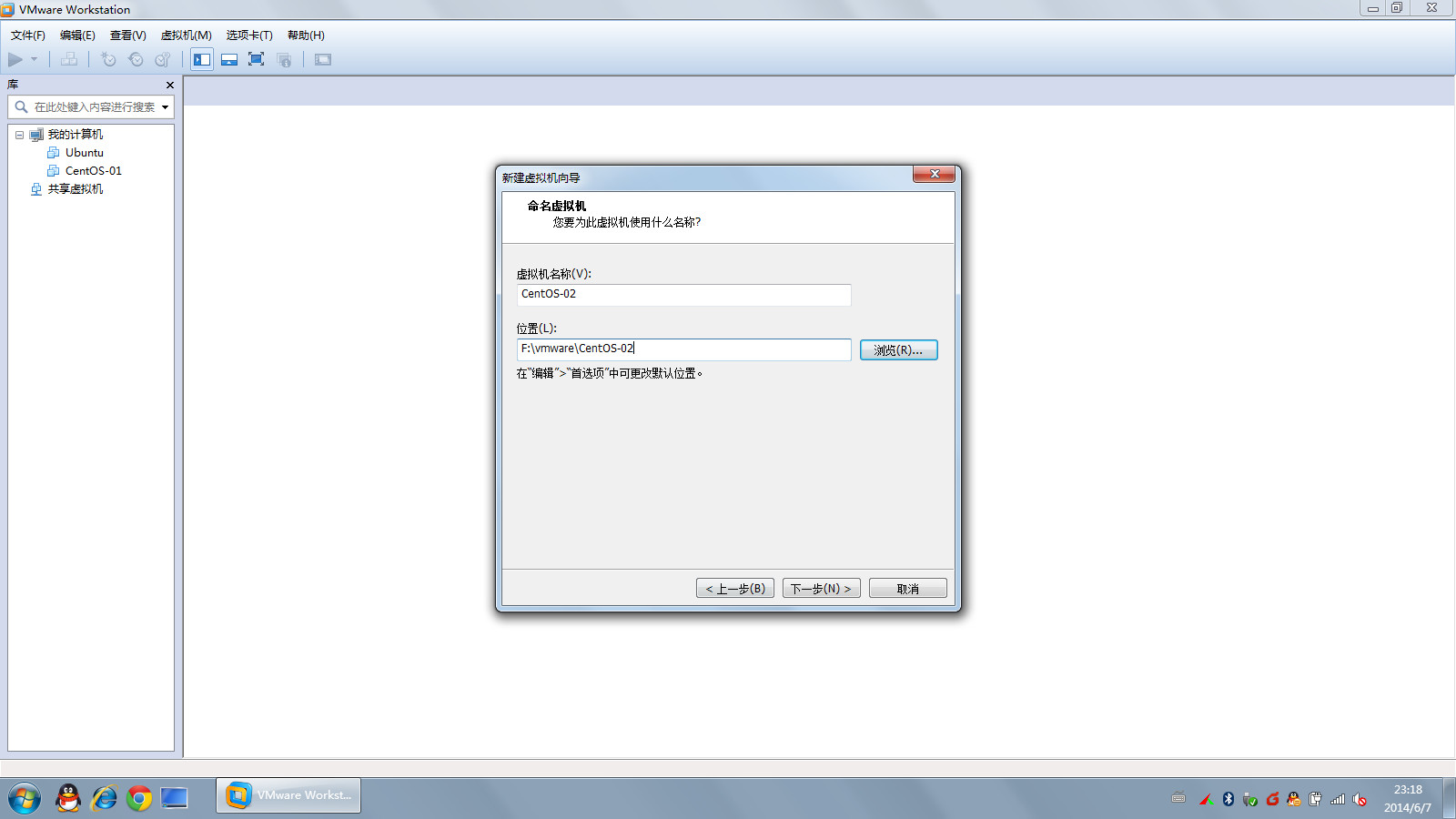
5、虚拟机名称,自己随便起,我这里是CentOS-02,因为我还有一个镜像是01,位置自定,但是要保证有足够的磁盘剩余空间。选好后,下一步。
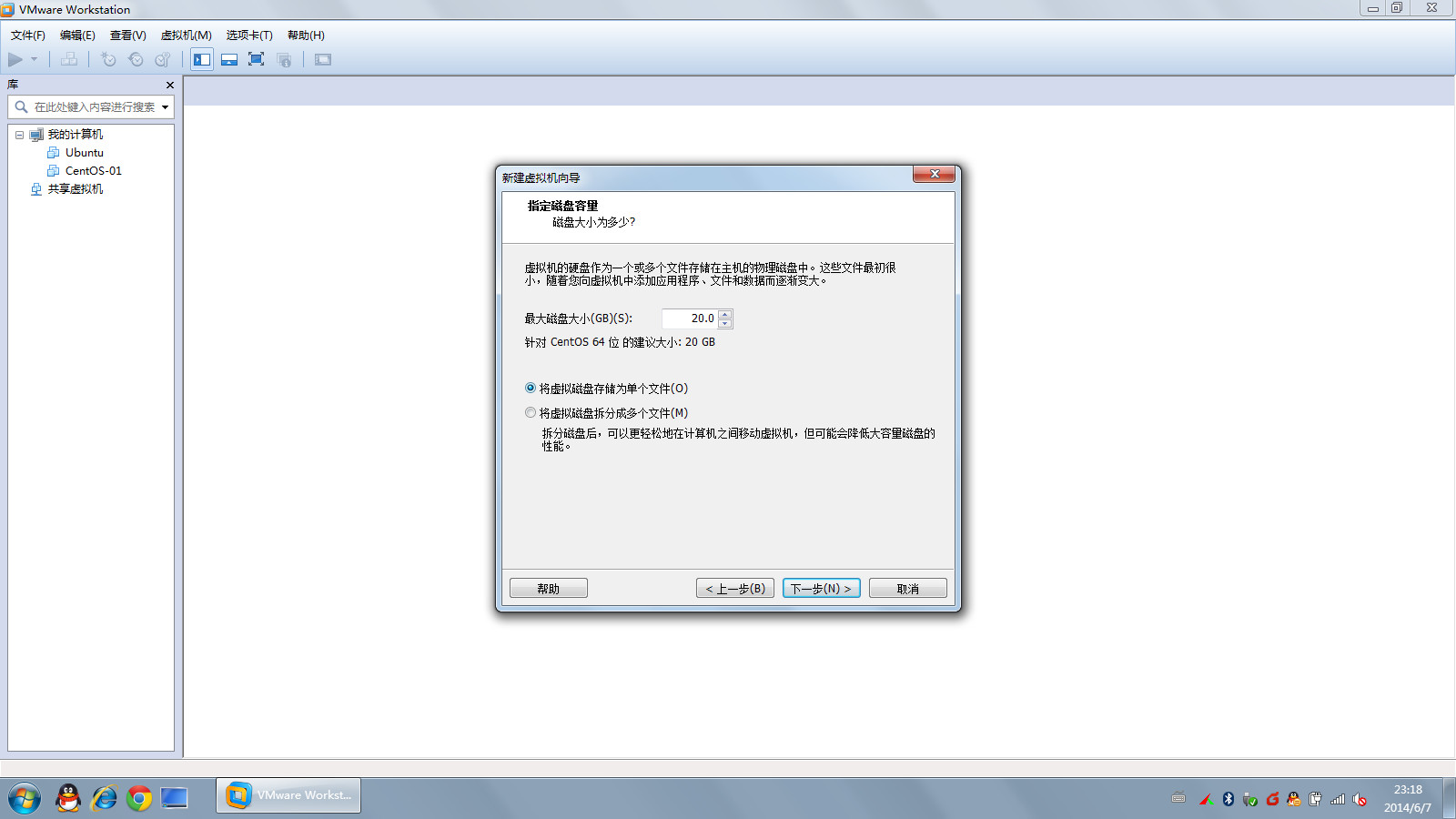
6、最大磁盘大小,默认20G可以不用改,如果需要安装大量软件包,那就设置大点,40G足够,但是我用不到那么大;下面选择“将虚拟磁盘储存为单个文件”,下一步。
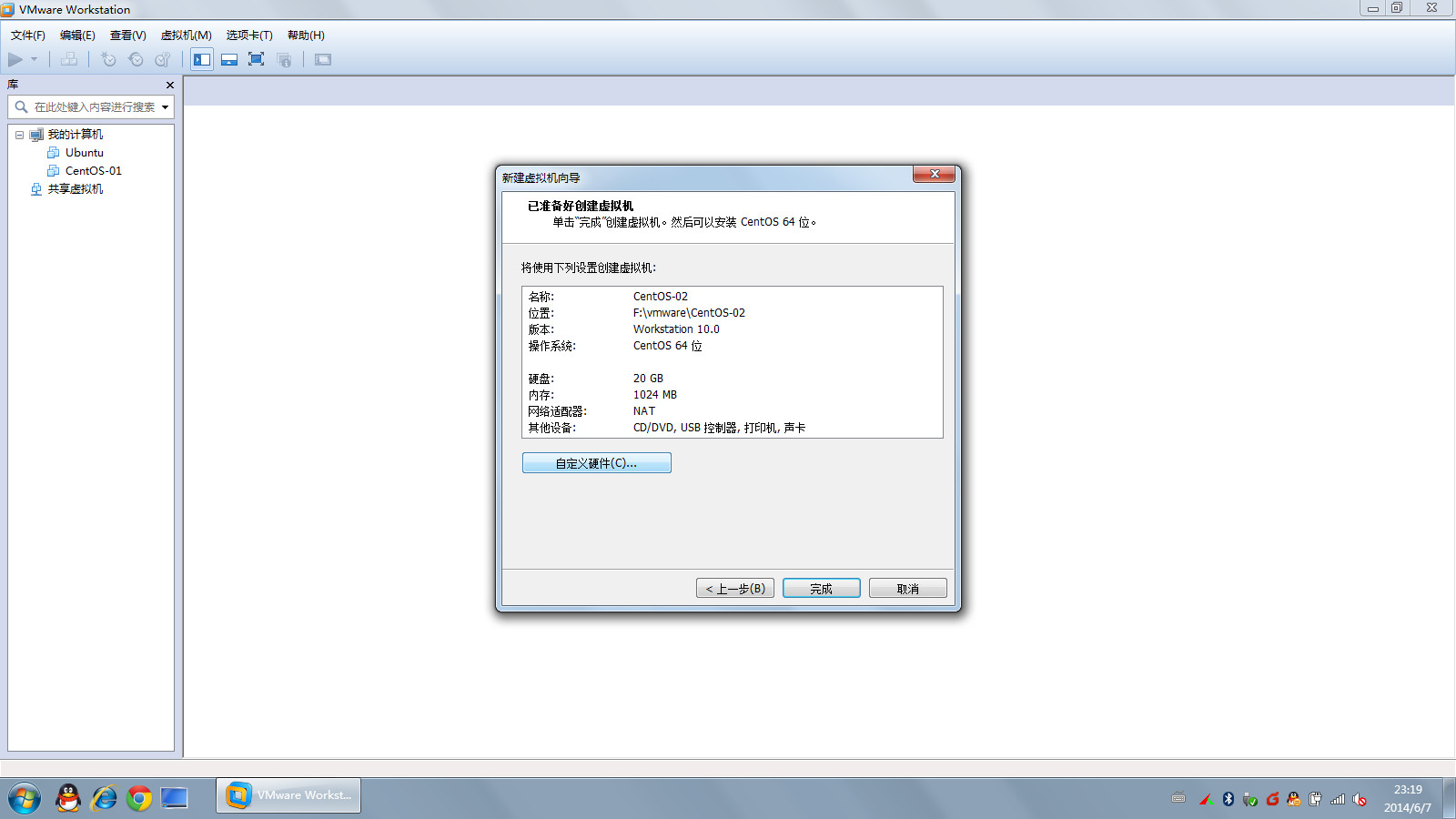
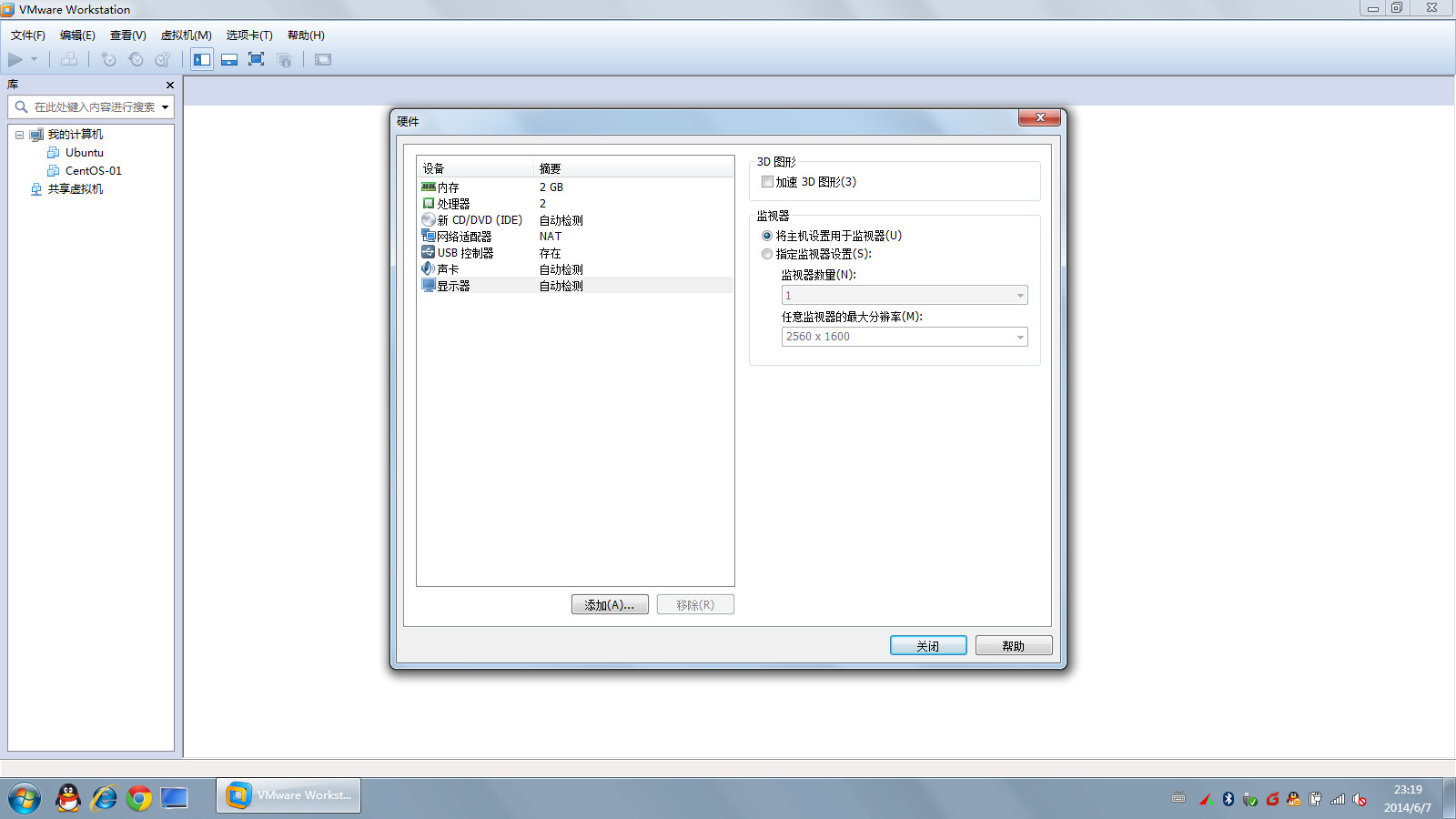
7、点击“自定义硬件”,我要删除不用的硬件设备,删除“打印机”;同时设置虚拟CPU,和内存。
这里建议CPU最少给1CPU1核,因为笔者电脑配置稍微好点,所以给了1CPU,双核;
内存,建议最好1G以上,群里有朋友反应,少于1G,无法进入到图形界面,配置起来会有些不便。
别的配置不变,点击“关闭”,再点“完成”。虚拟机配置好了。
8、这个时候虚拟机已经准备好99%了,那么另外1%是什么了,对了,是系统镜像还没加载。
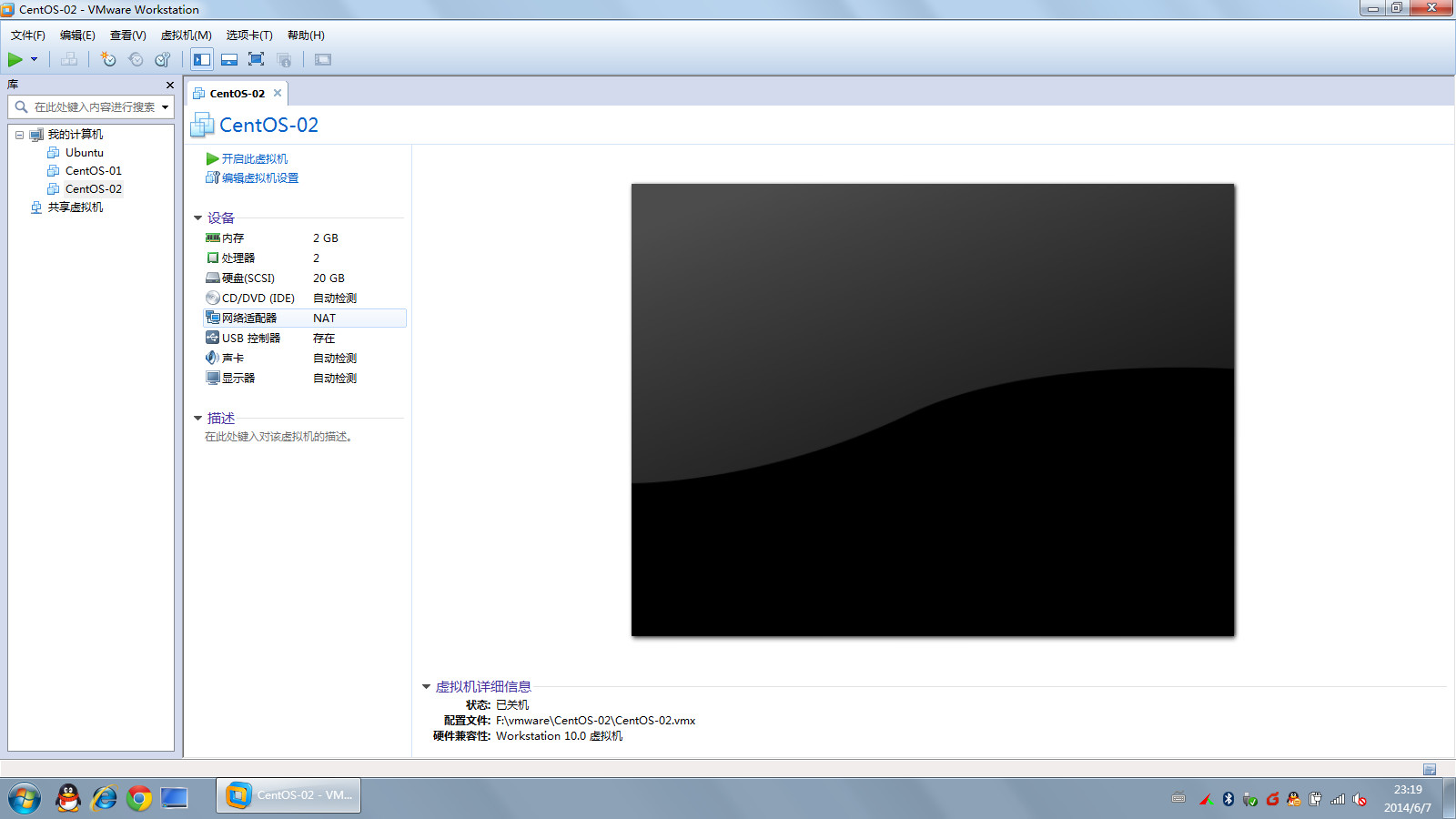
9、双击CD/DVD,这是就让你设置镜像了,因为我的镜像是直接下载好的ISO文件,这里我也不需要虚拟光驱或真实光驱。
右侧选择“使用ISO镜像文件”,找到自己系在好的CentOS镜像文件。确定。
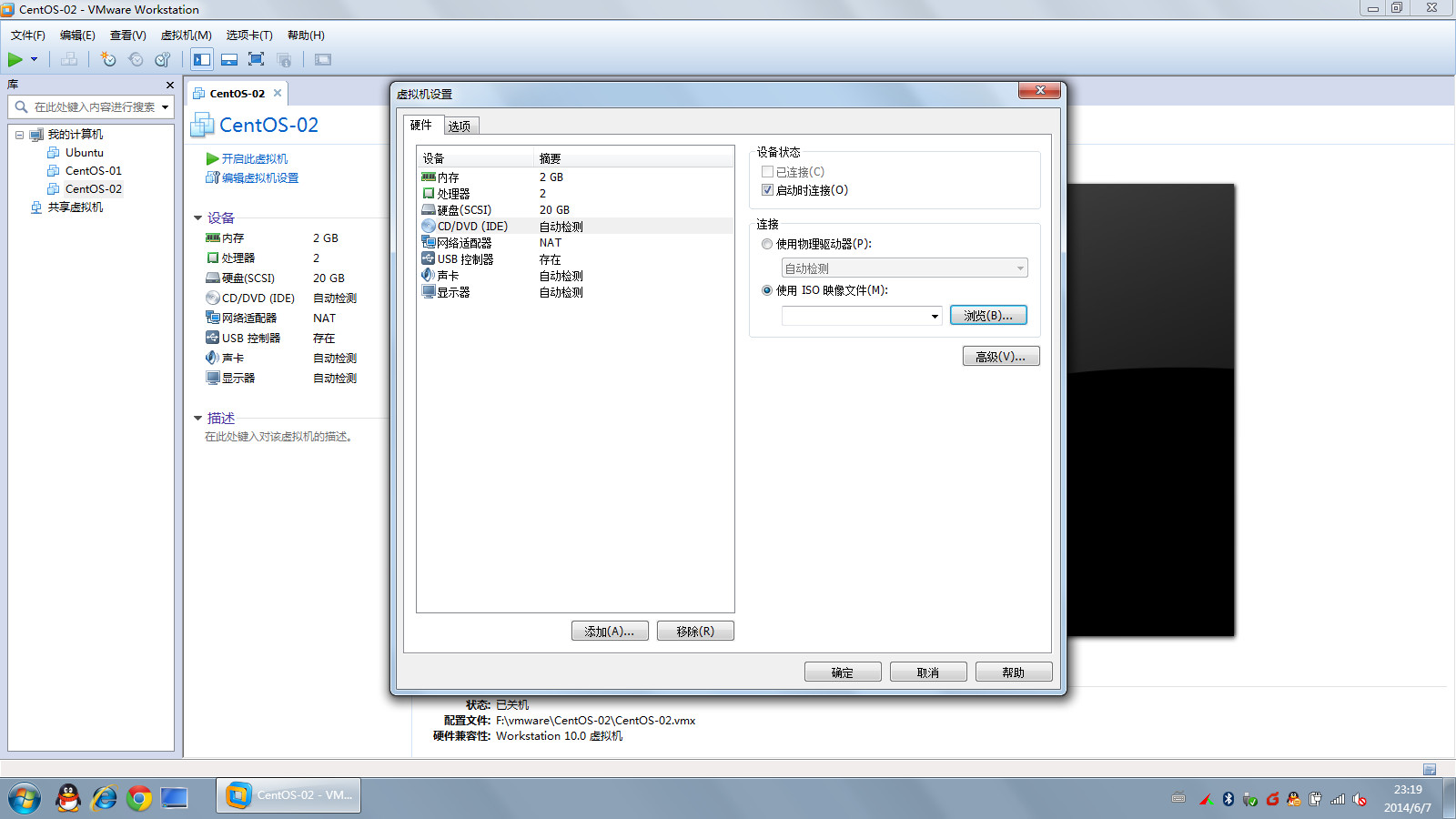
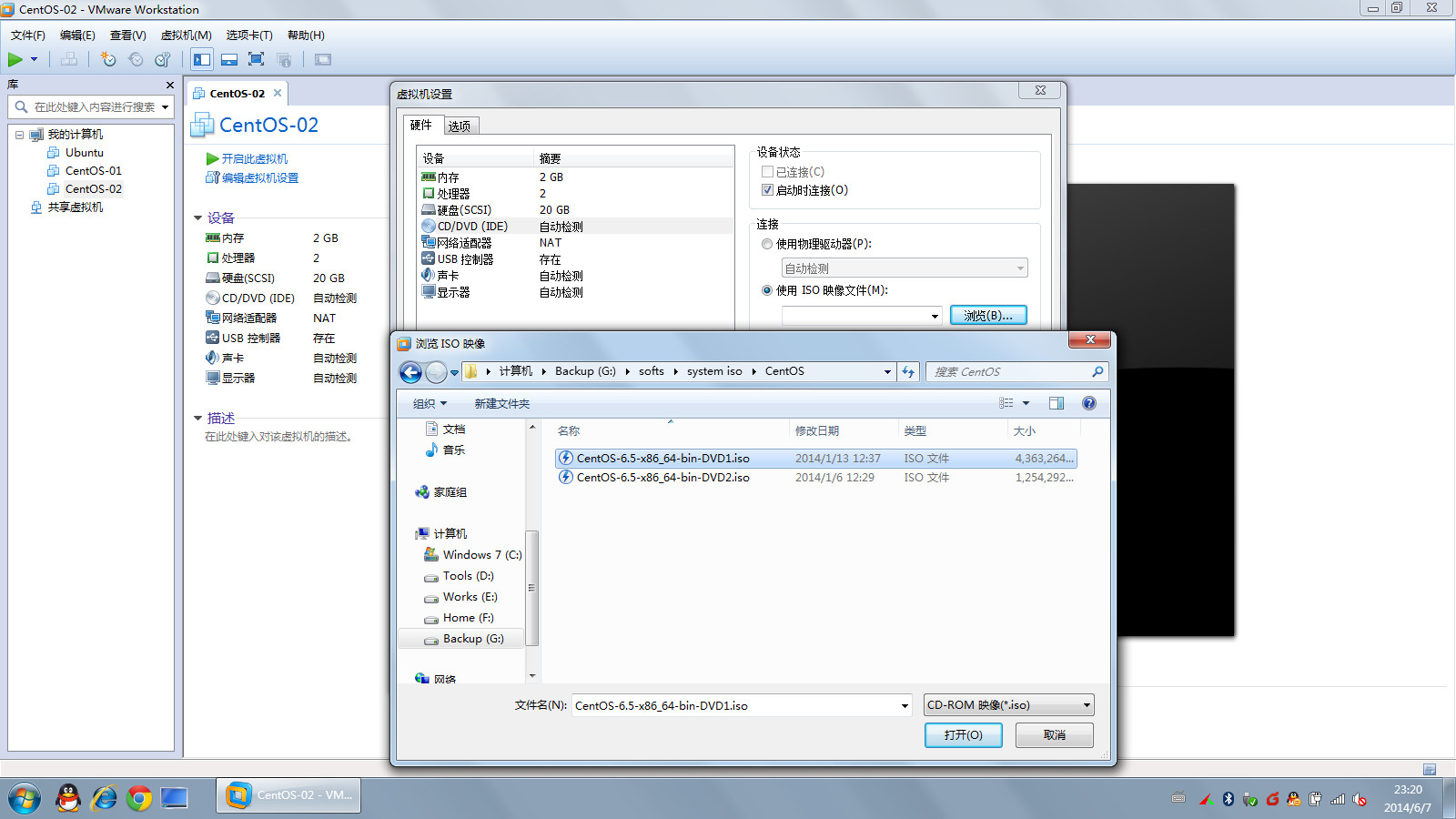
10、完成配置,点击绿色的右三角符号,启动虚拟机吧,现在到了正式启动的第一个页面。不用说,选择第一项,确定。
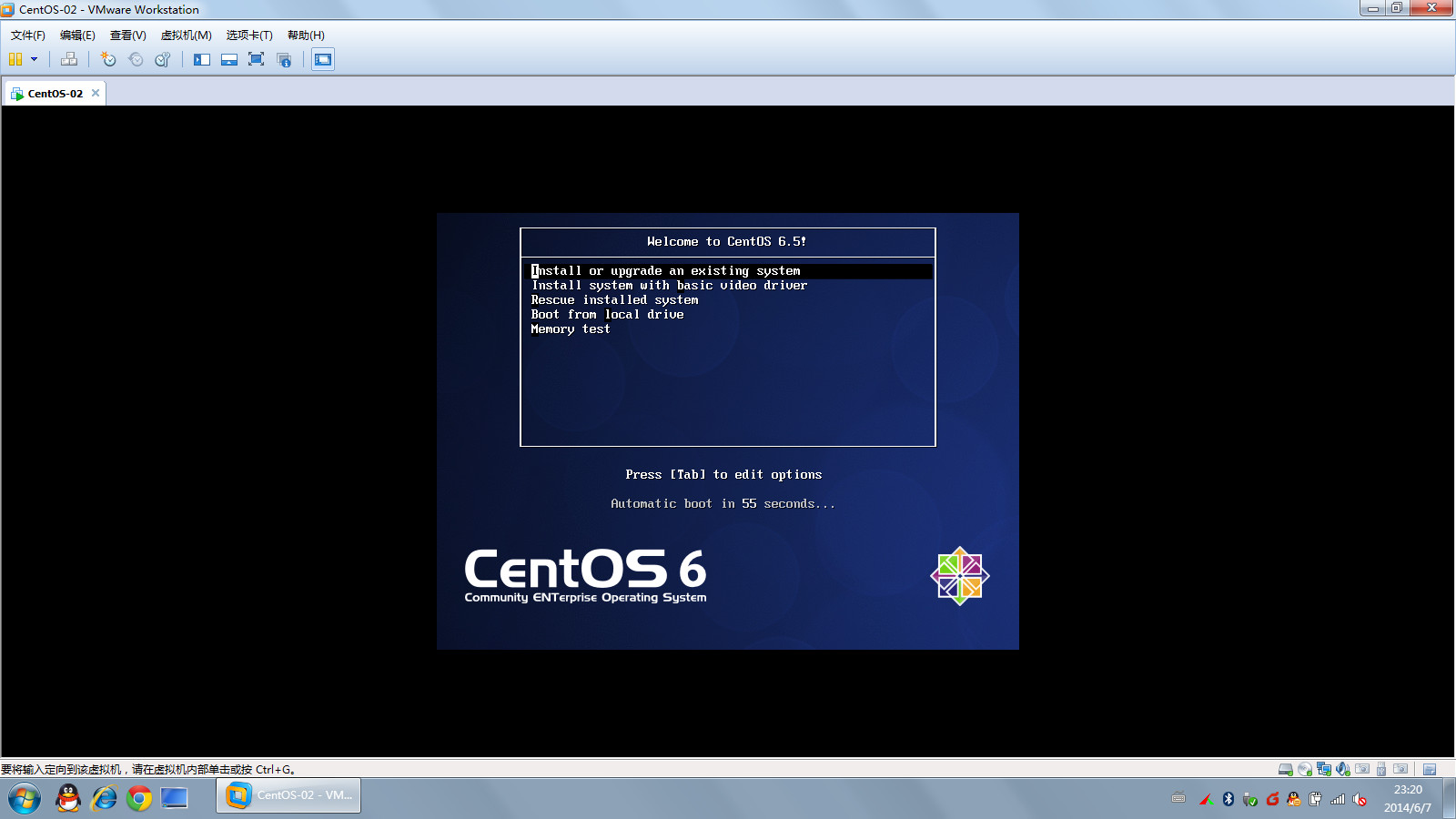
11、系统自检,加载。
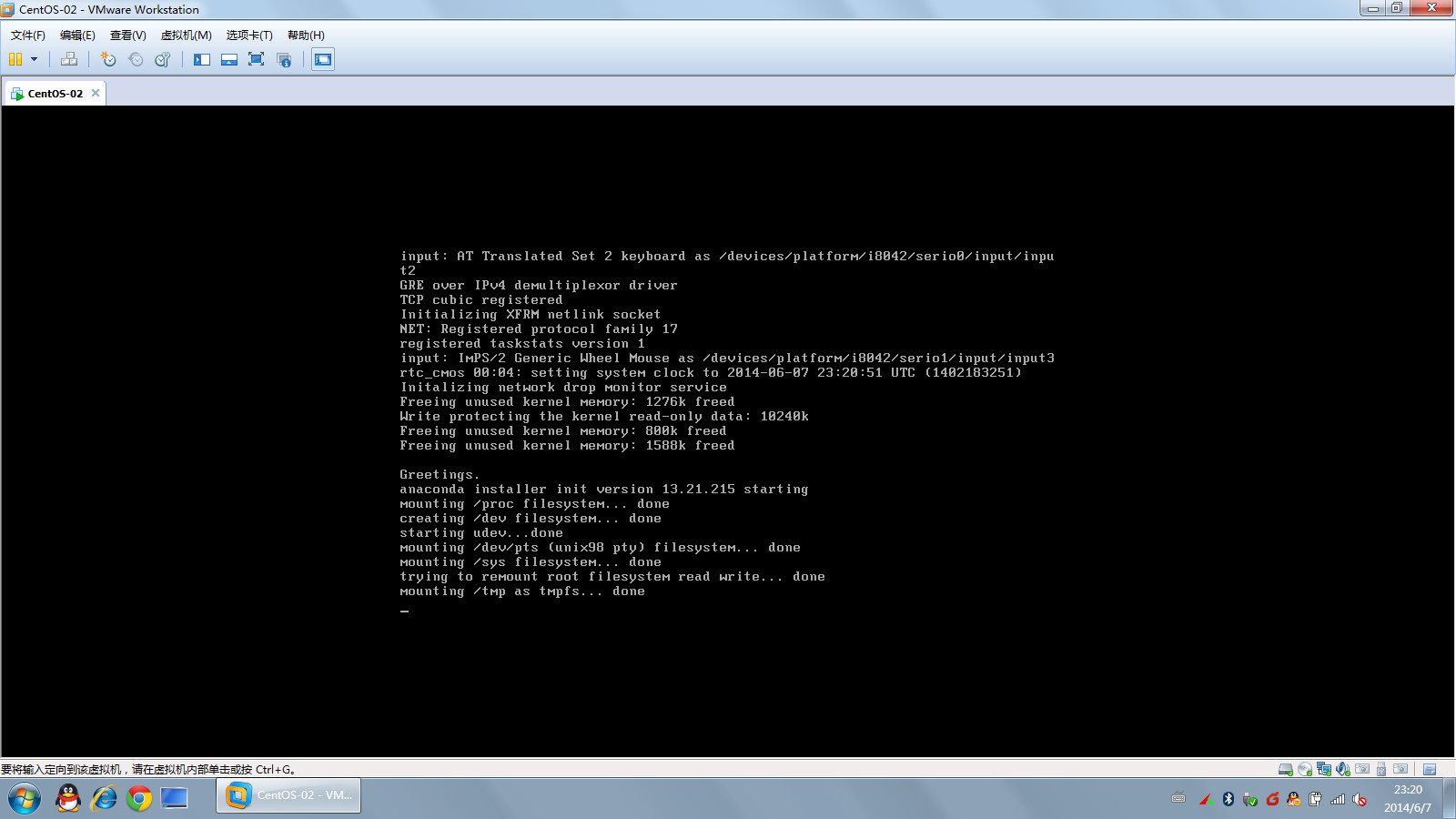
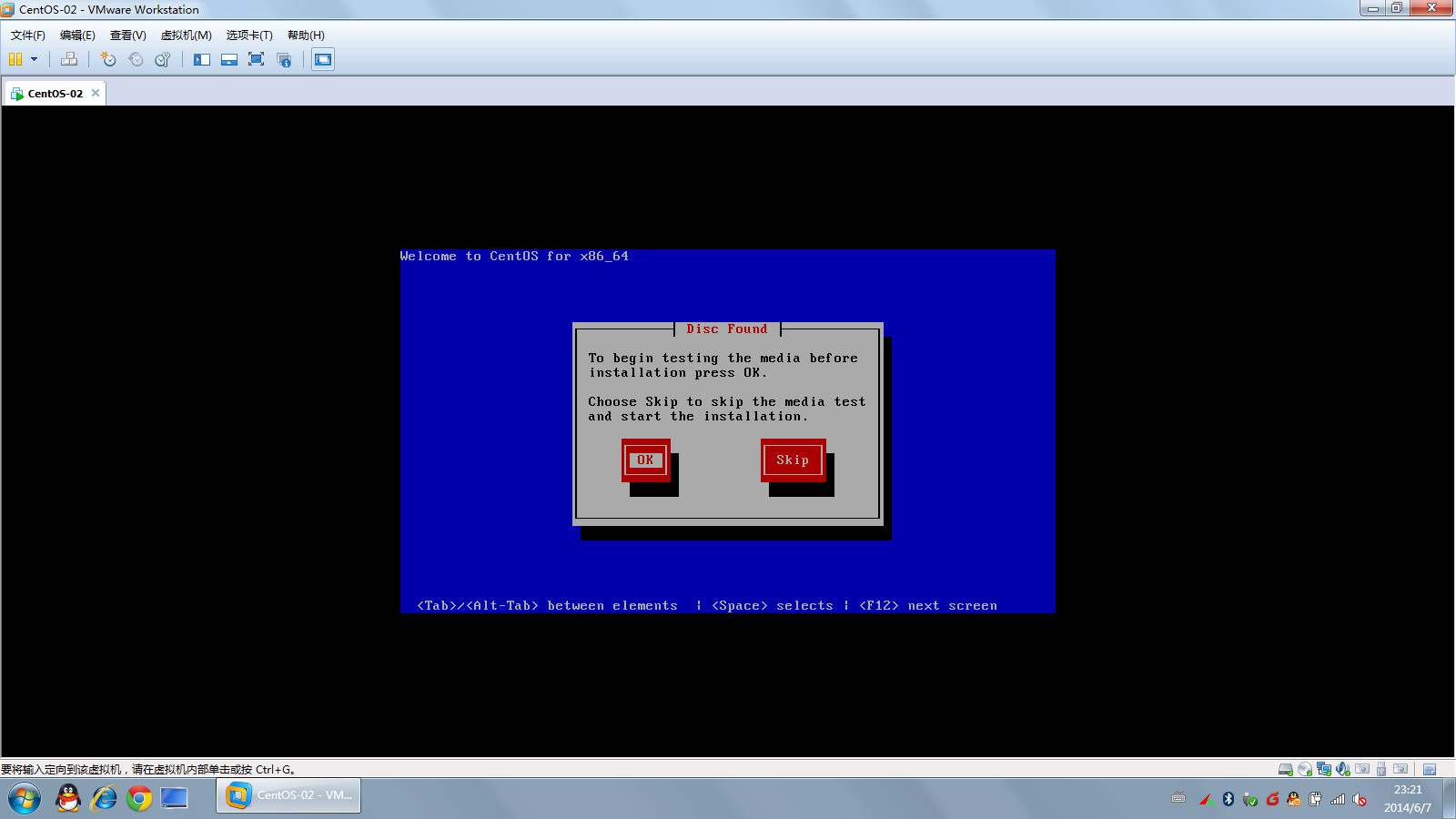
12、这一步需要检测安装媒体,选择SKIP跳过,否则检测很慢的。
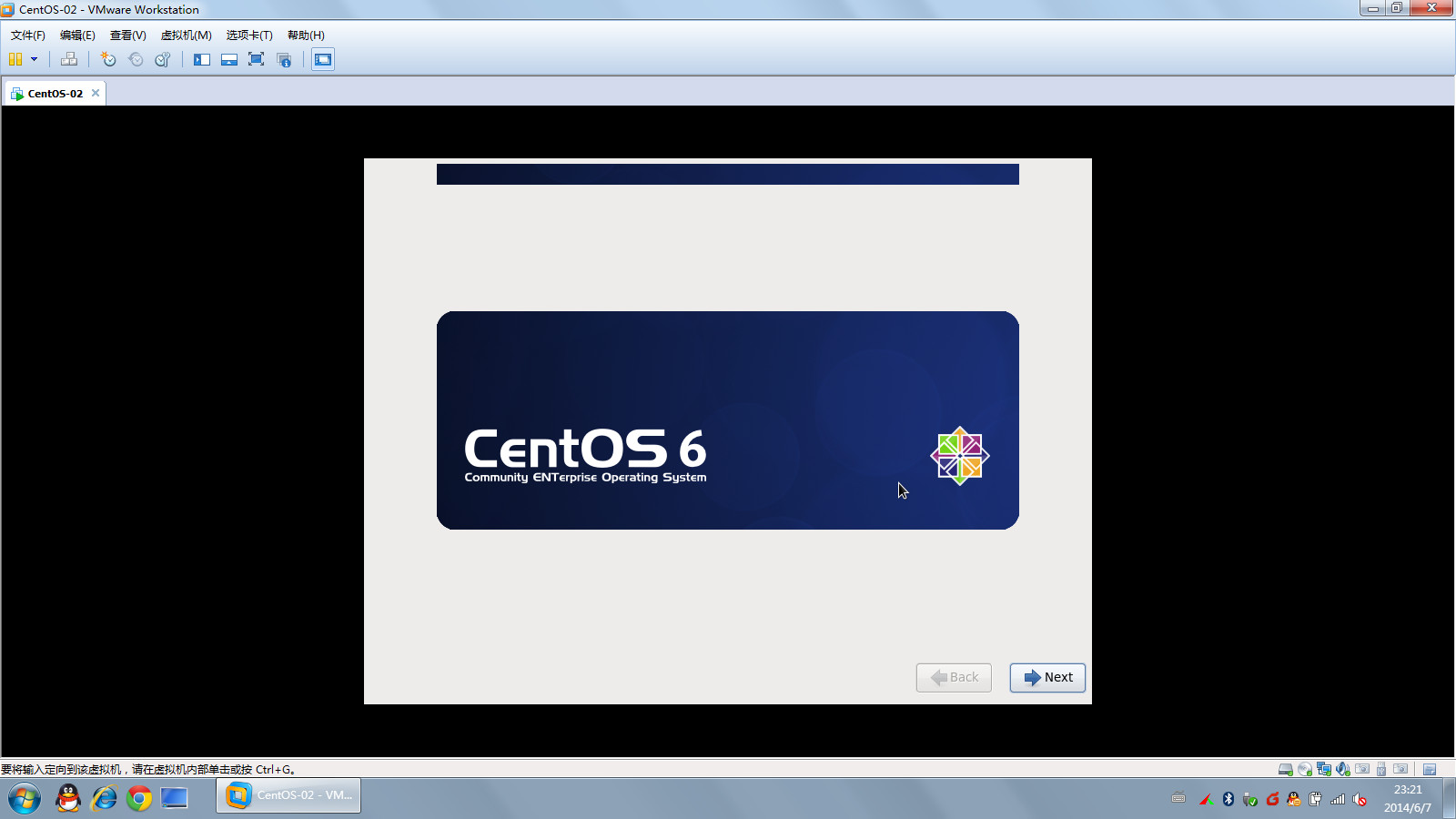
13、这里还是英文的,点击NEXT。
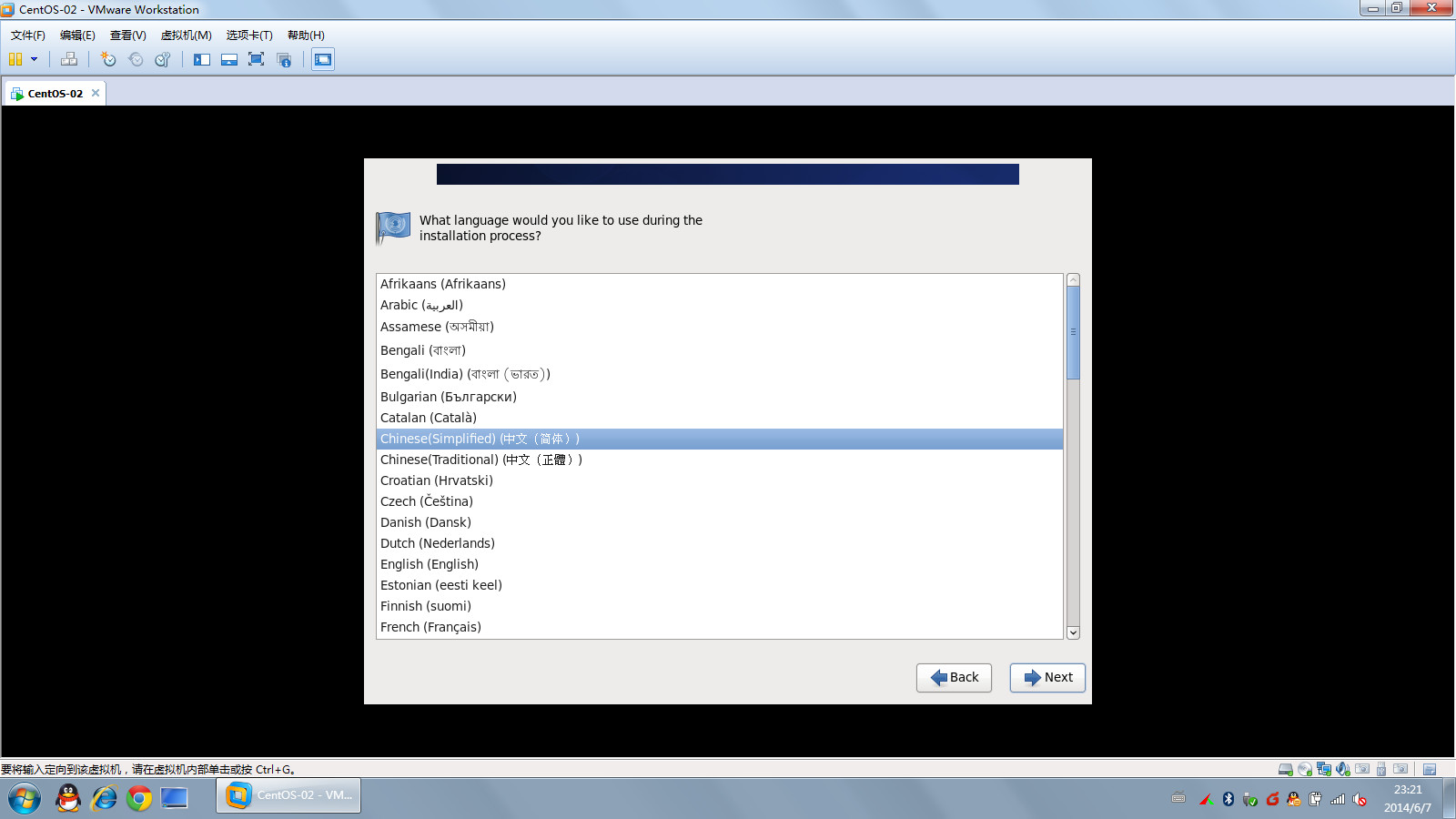
14、语言选择,选择简体中文,应该认识汉字吧,不认识的去小学回炉。点NEXT
15、默认美国英语式的键盘规则不动,下一步。
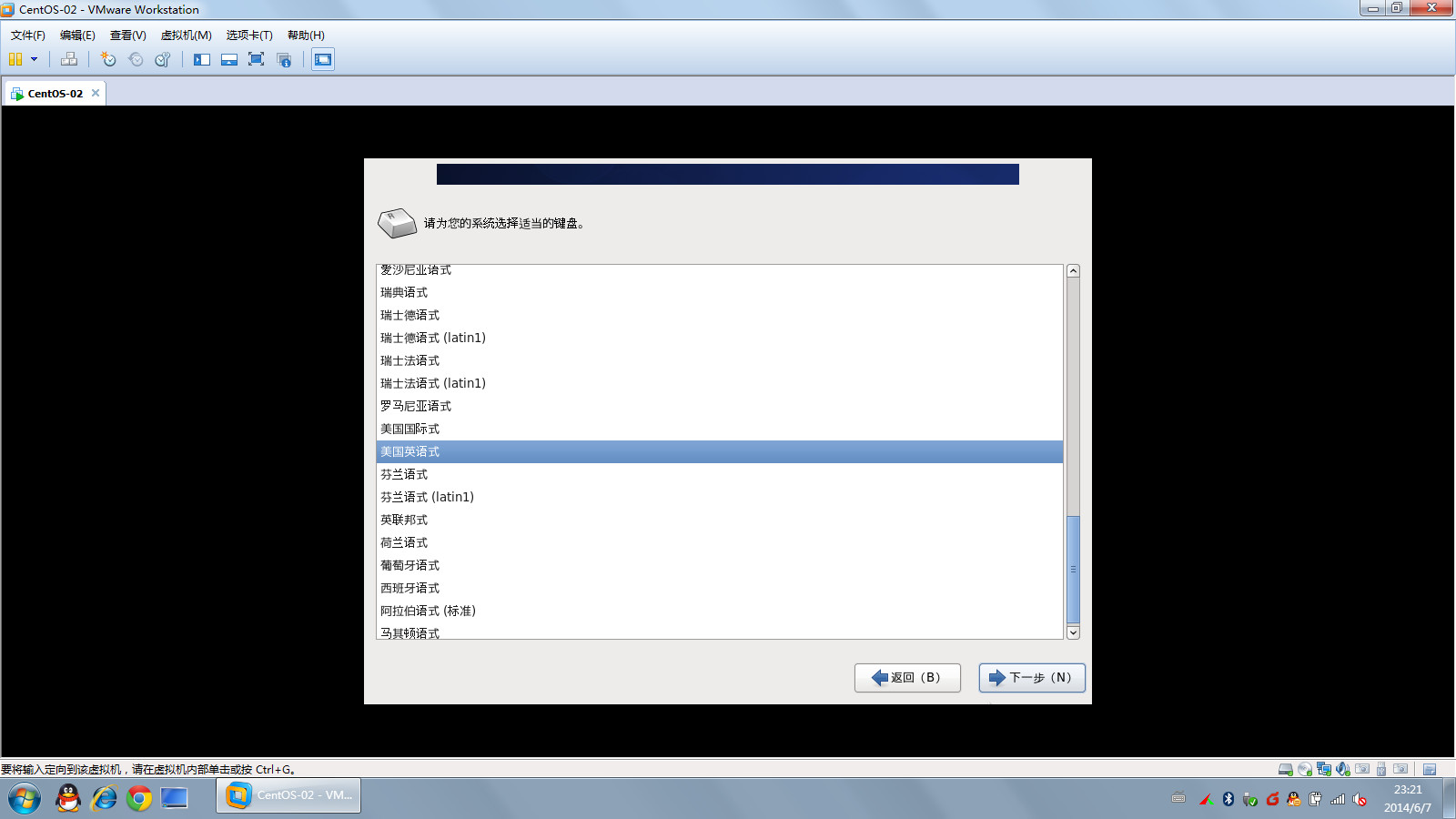
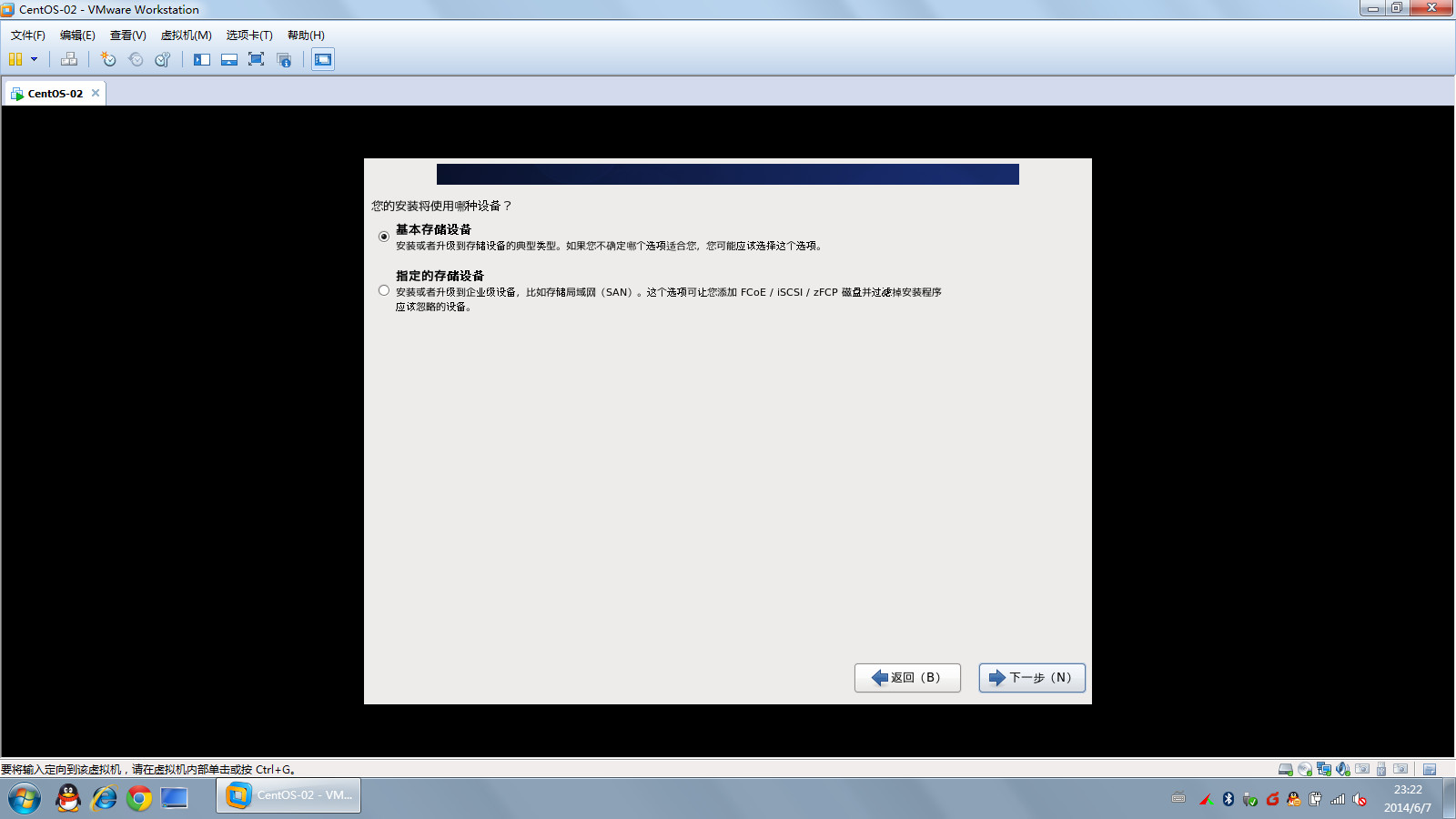
17、这里没有特殊要求,就选择第一个“基本存储设备”,下一步。
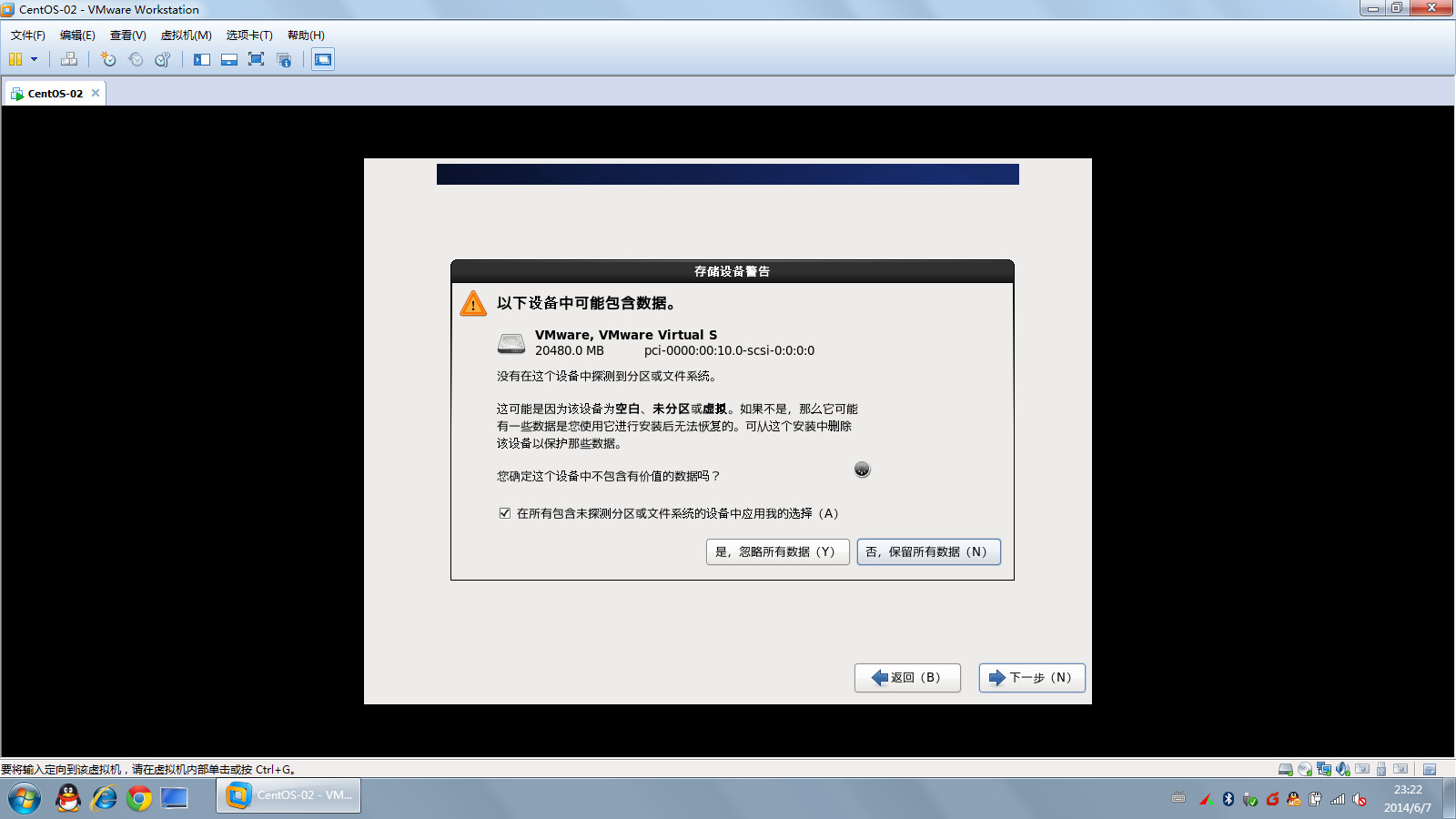
18、因为是全新安装,问你是否把整个磁盘拿来装系统,这里选择“是”;如果非全新安装,并需要保留数据的,选择“否”。下一步。
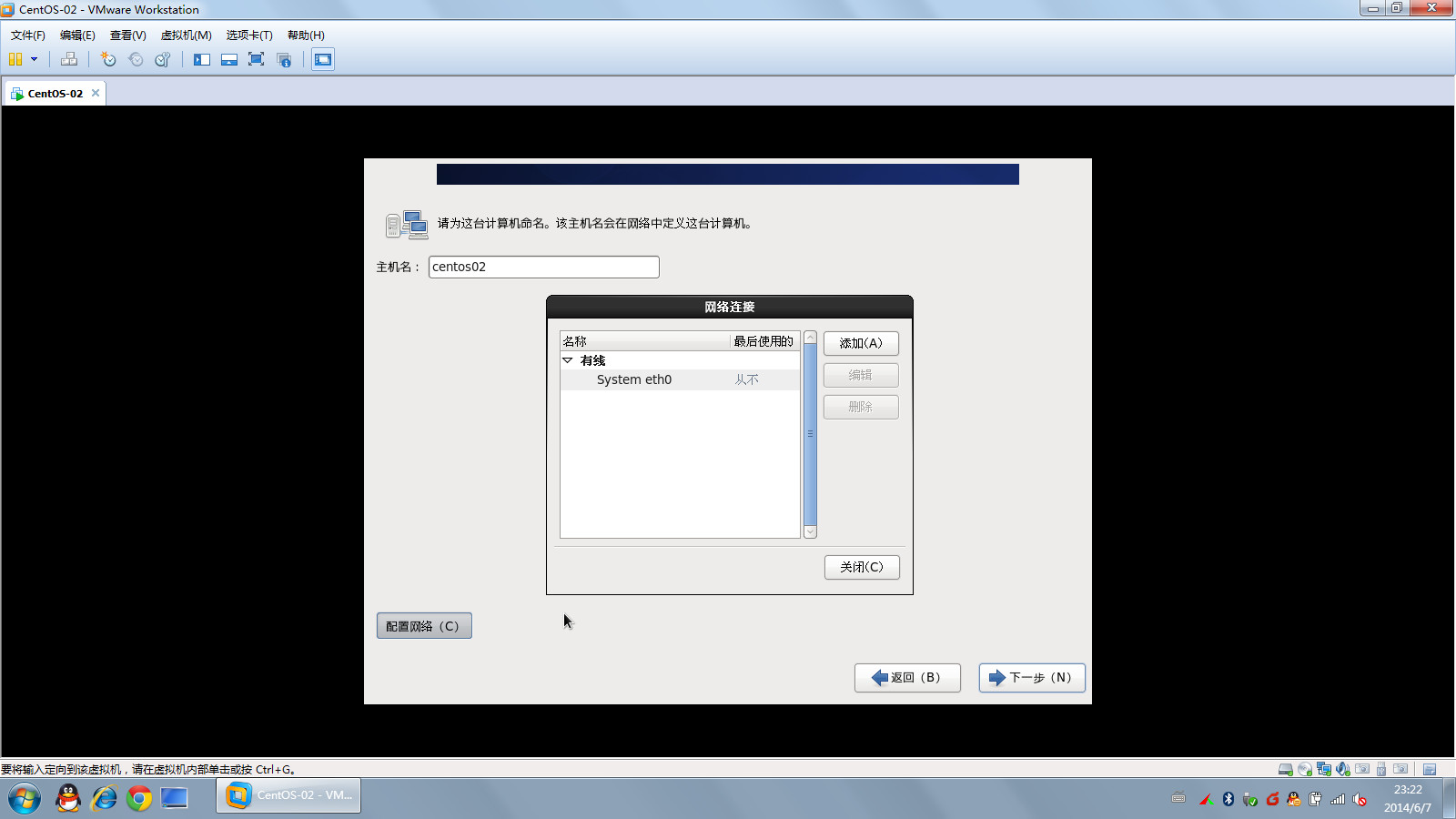
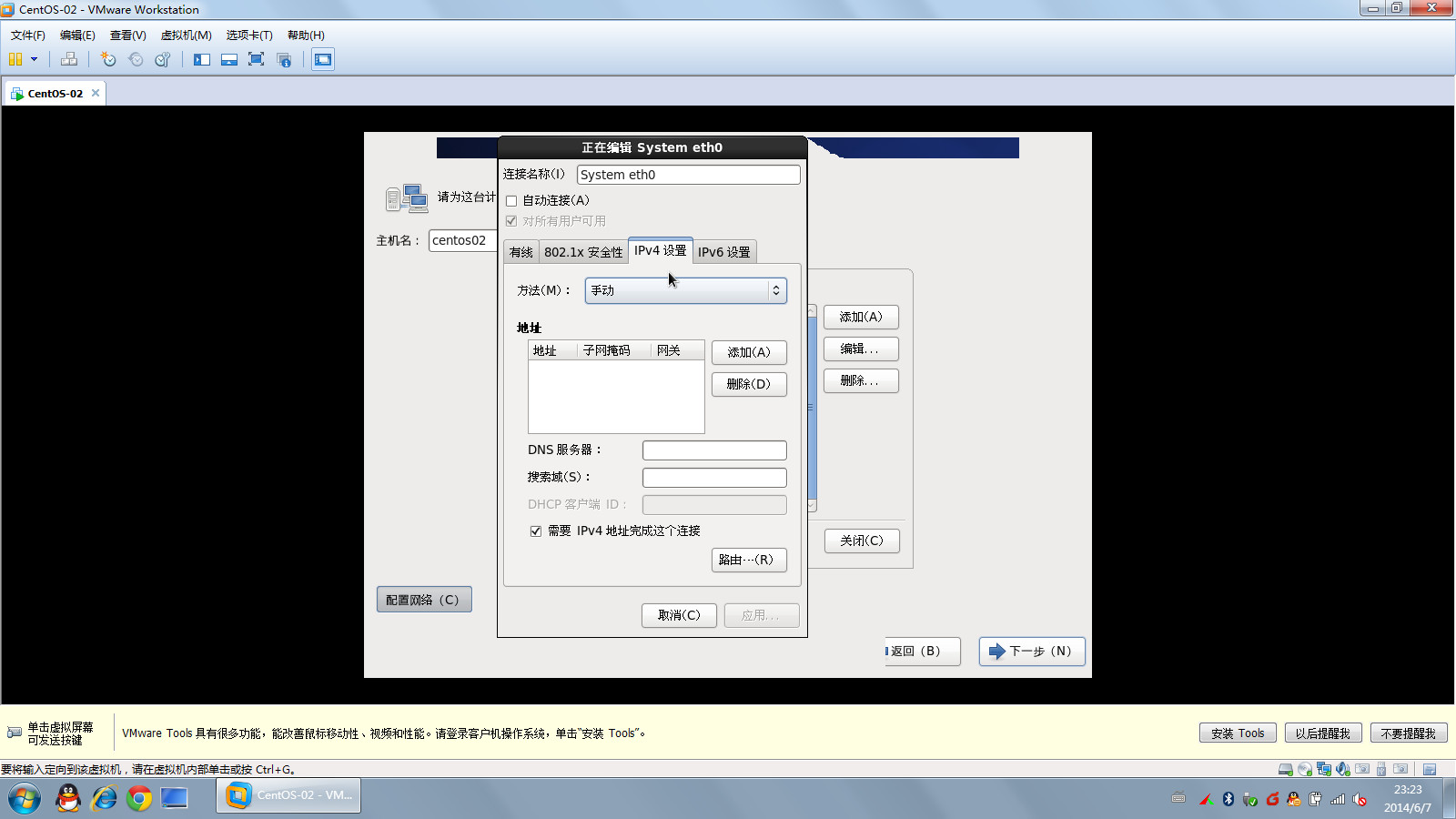
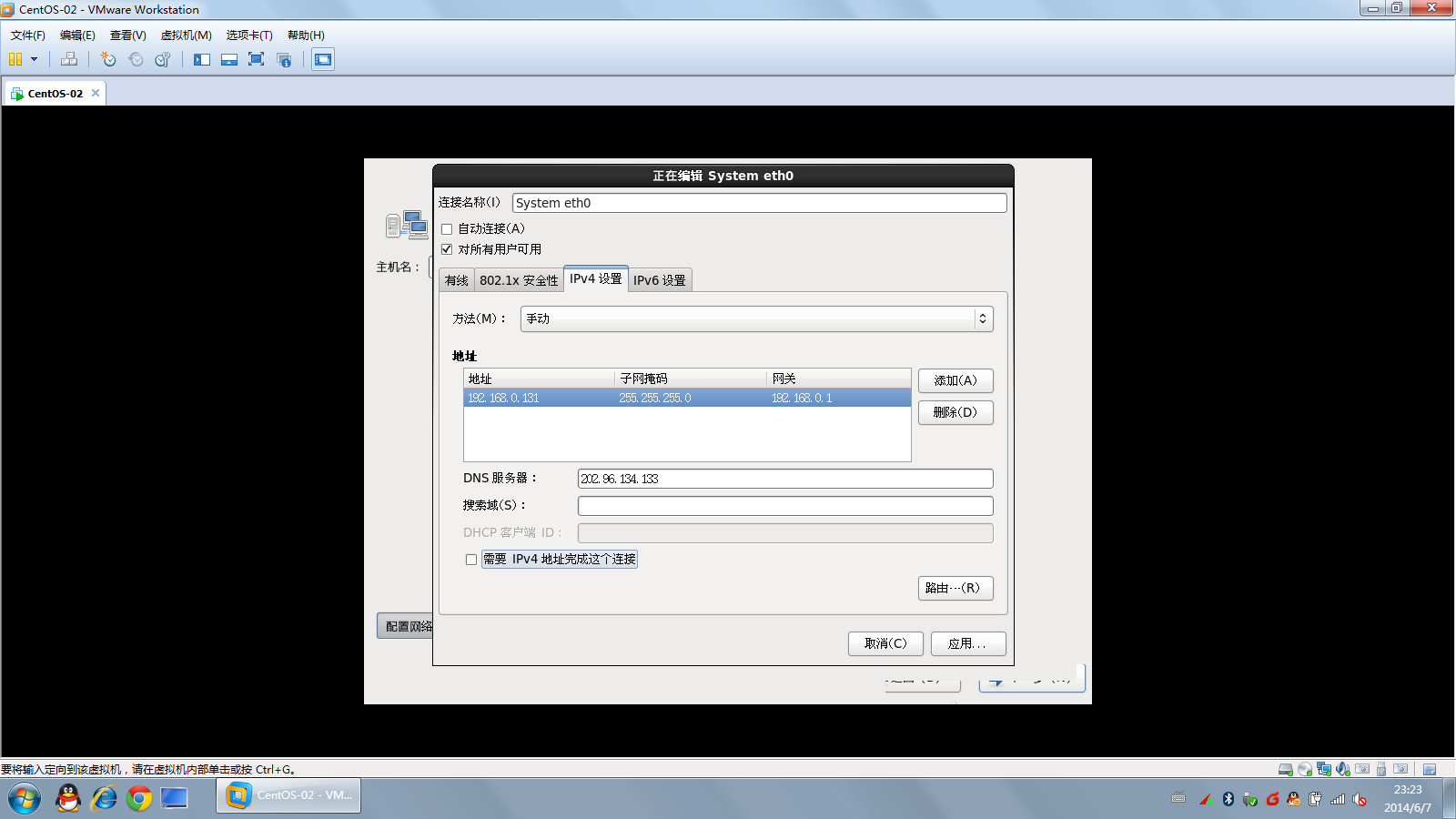
19、这里设置主机名,我设置为centos02,因为是虚拟机,网络就不用配置了,如果有特殊要求,根据自己的要求去配置,点击“配置网络”,如图所示。
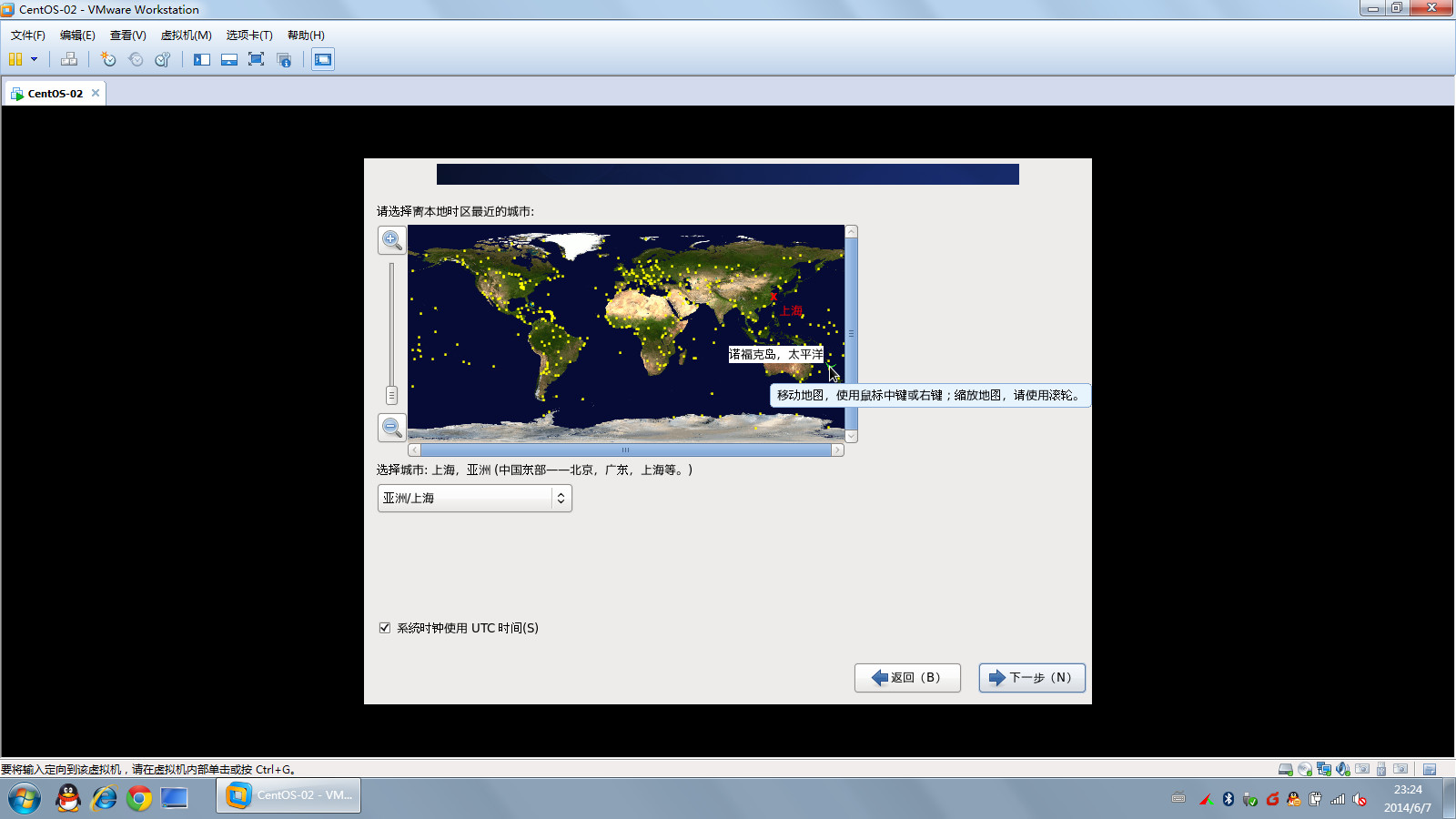
20、不管是否配置网络,都会到这一步,时区设置,默然上海,不改,下一步。
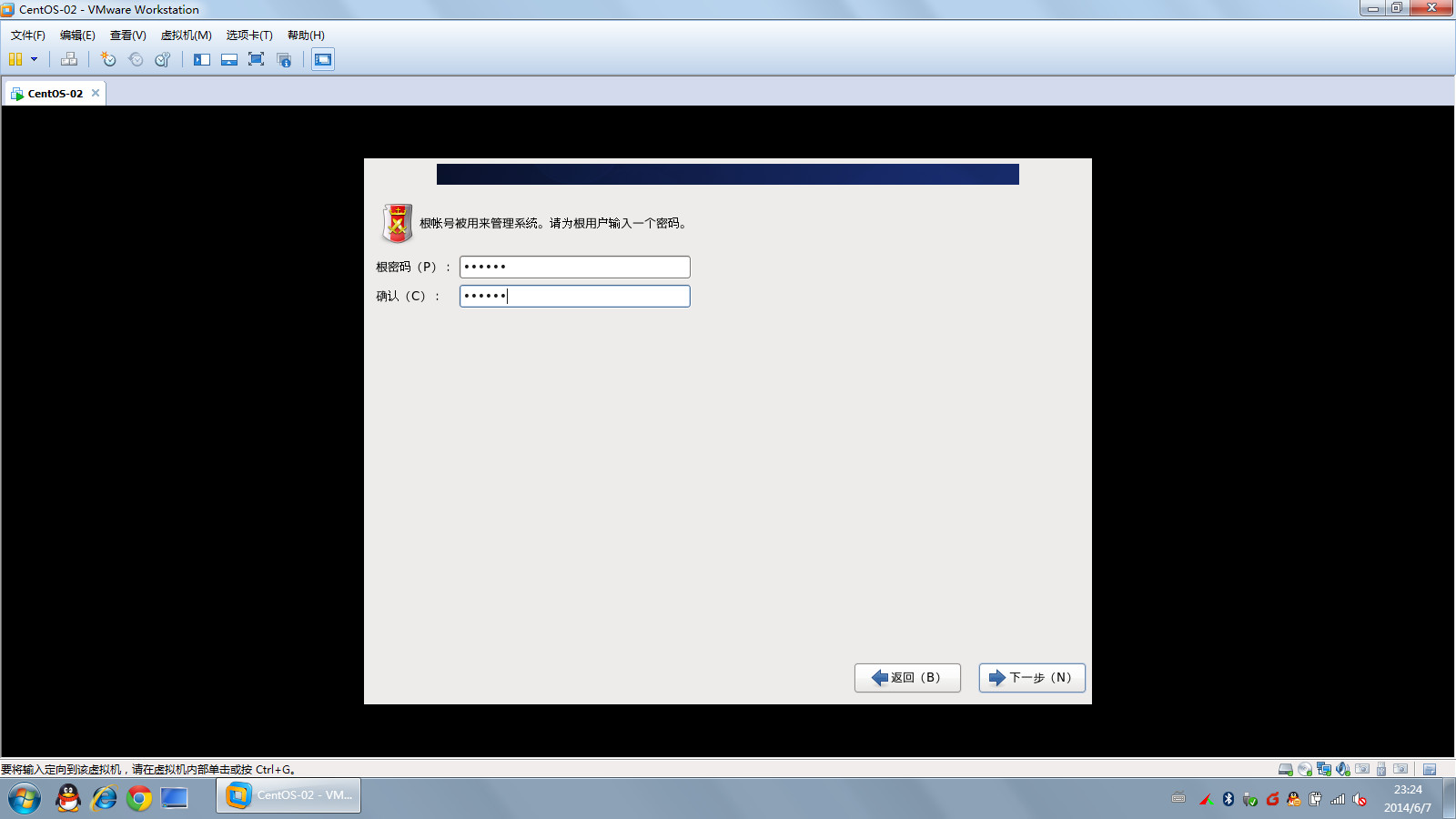
21,根密码,就是root用户密码,虚拟机我就不用设置台麻烦,123456就行,但是会提示你密码过于简单,但是我确认使用,就选择“无论如何都使用”,下一步。
22、选择分区了,centos新版中使用lvm来分区,我不用过分去计算分区大小,这个模式可以允许用户以后动态调整分区大小,因此,全新安装下,我选择第一项“使用所有空间”。如果有用户需要保存原有数据,就不能这样选择了。下一步。
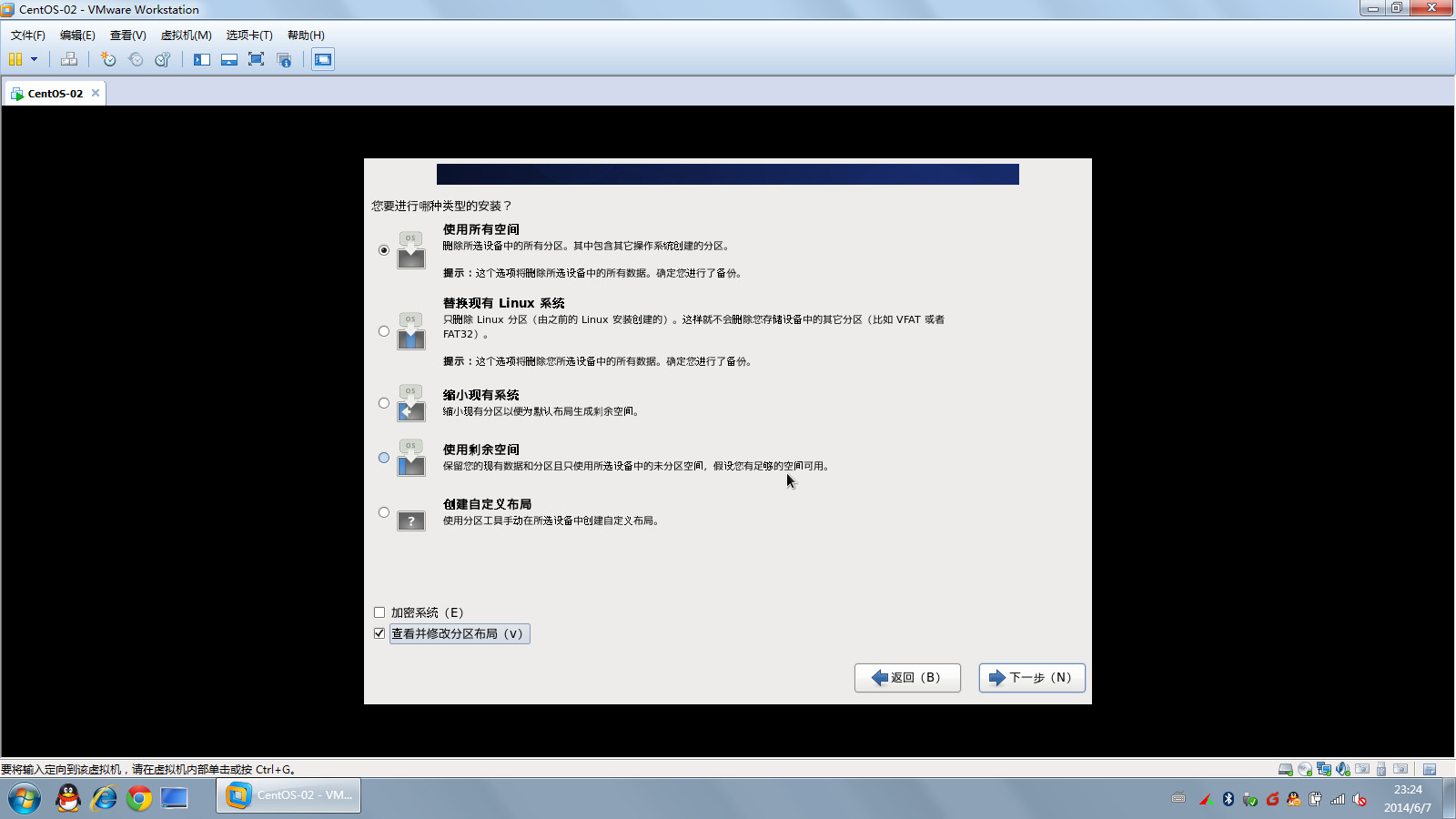
23、如果上一步中我选择了“查看并修改分区”,就会出现如下界面。允许你手动调整分区。
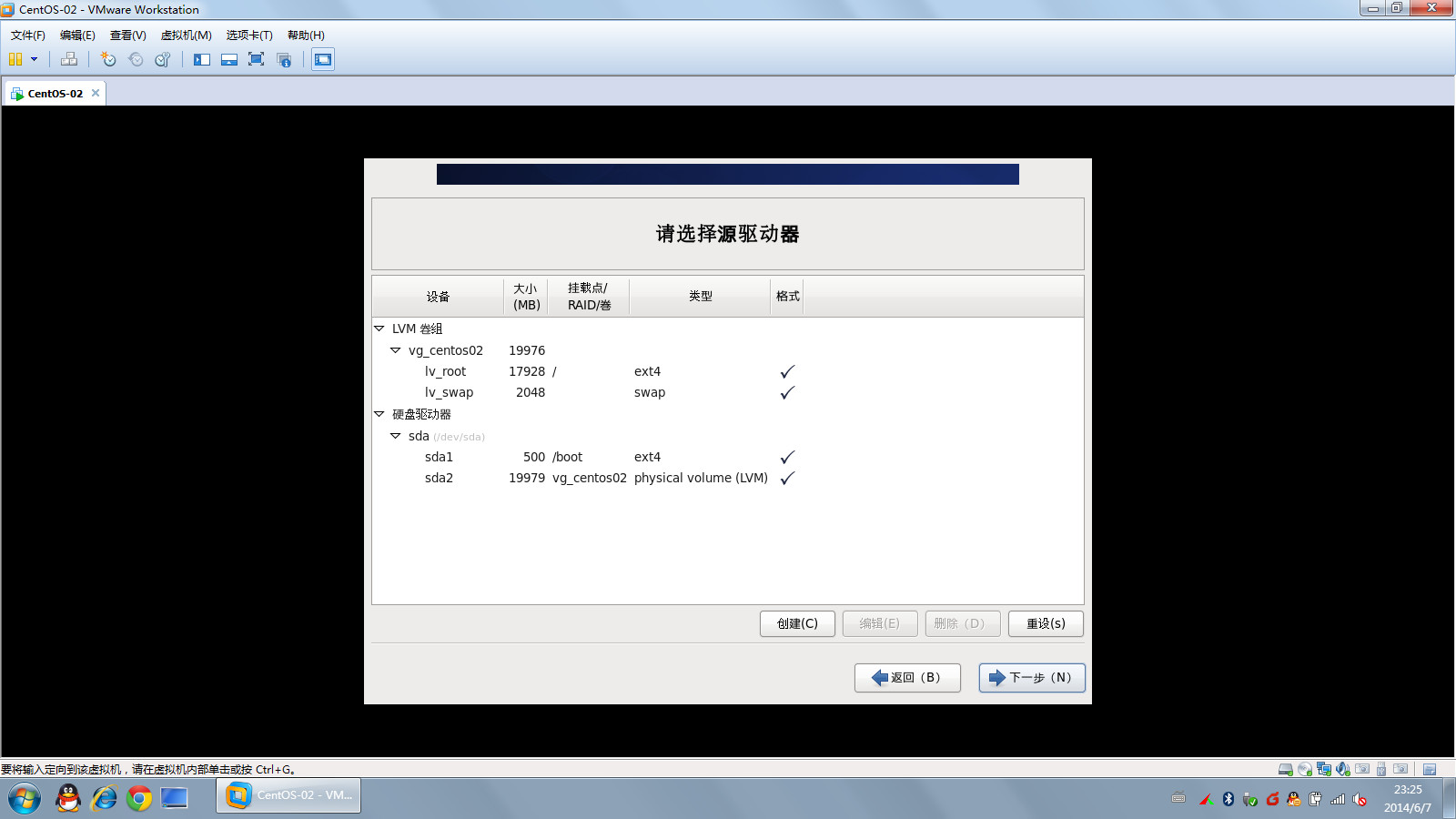
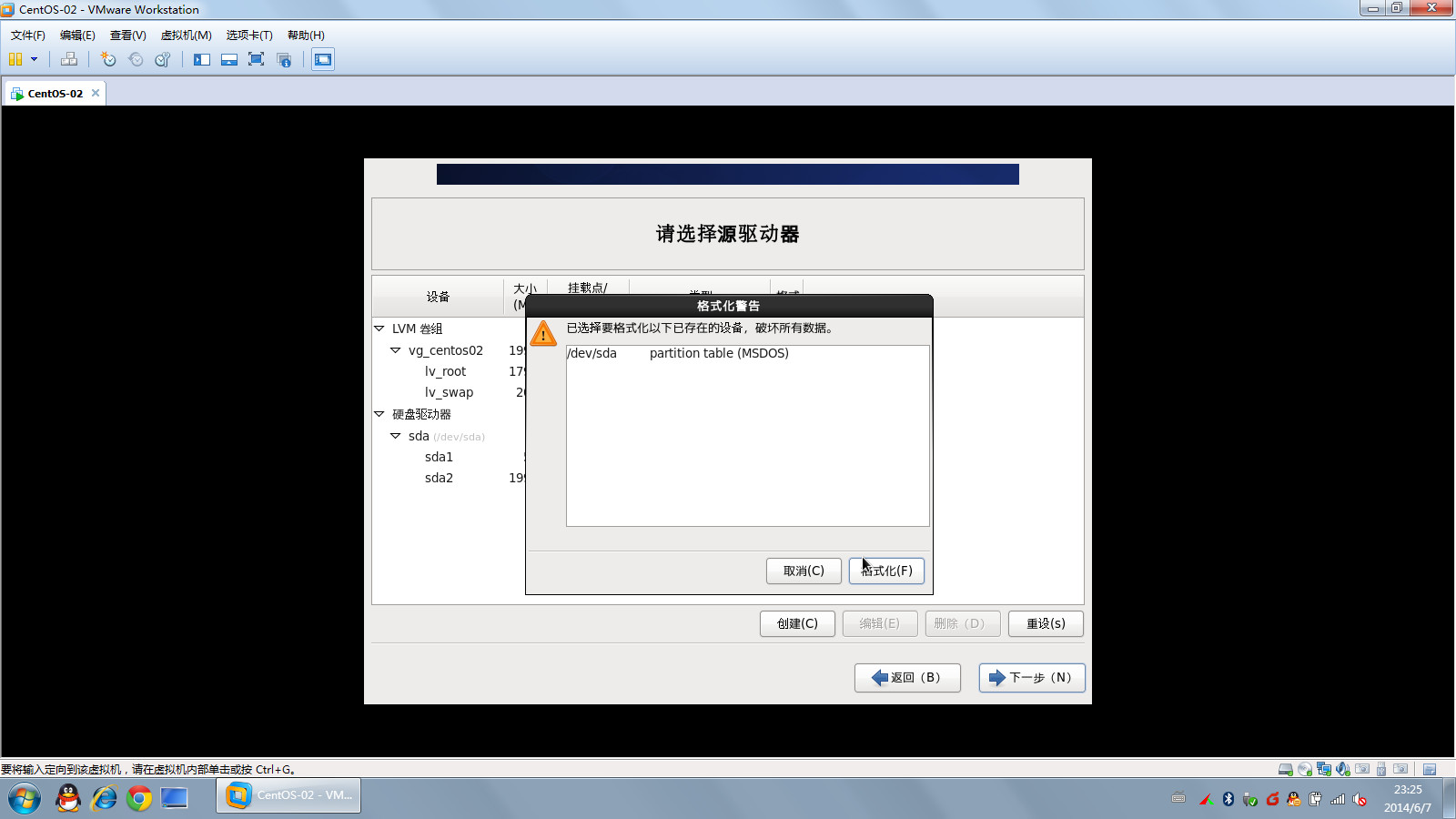
24、确认分区后,系统要格式化分区,选择“格式化”。
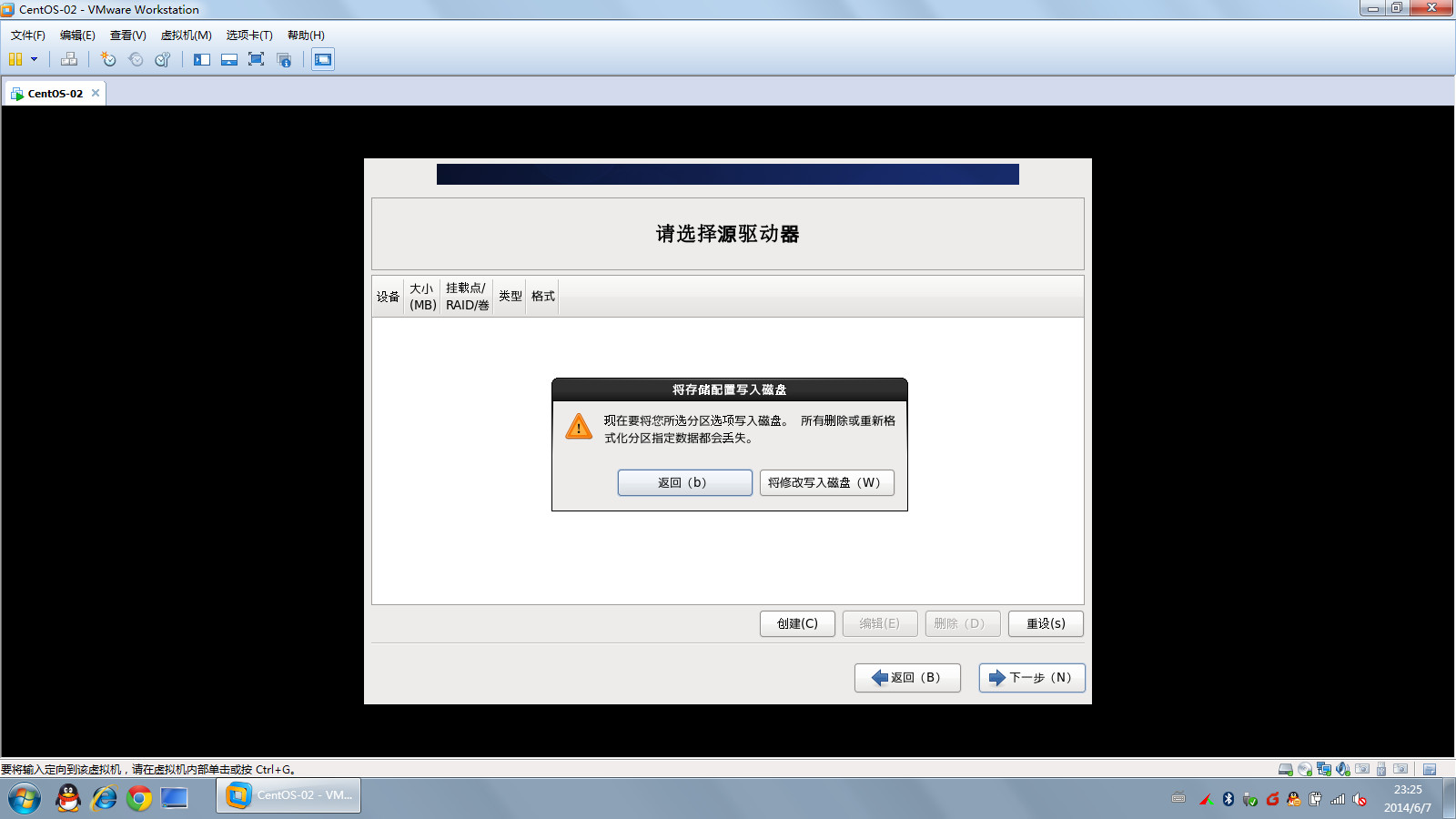
25、分区好后,要求将分区信息写入磁盘,点击“将修改写入磁盘”,下一步。
26、提示引导分区写入,不用改,下一步。
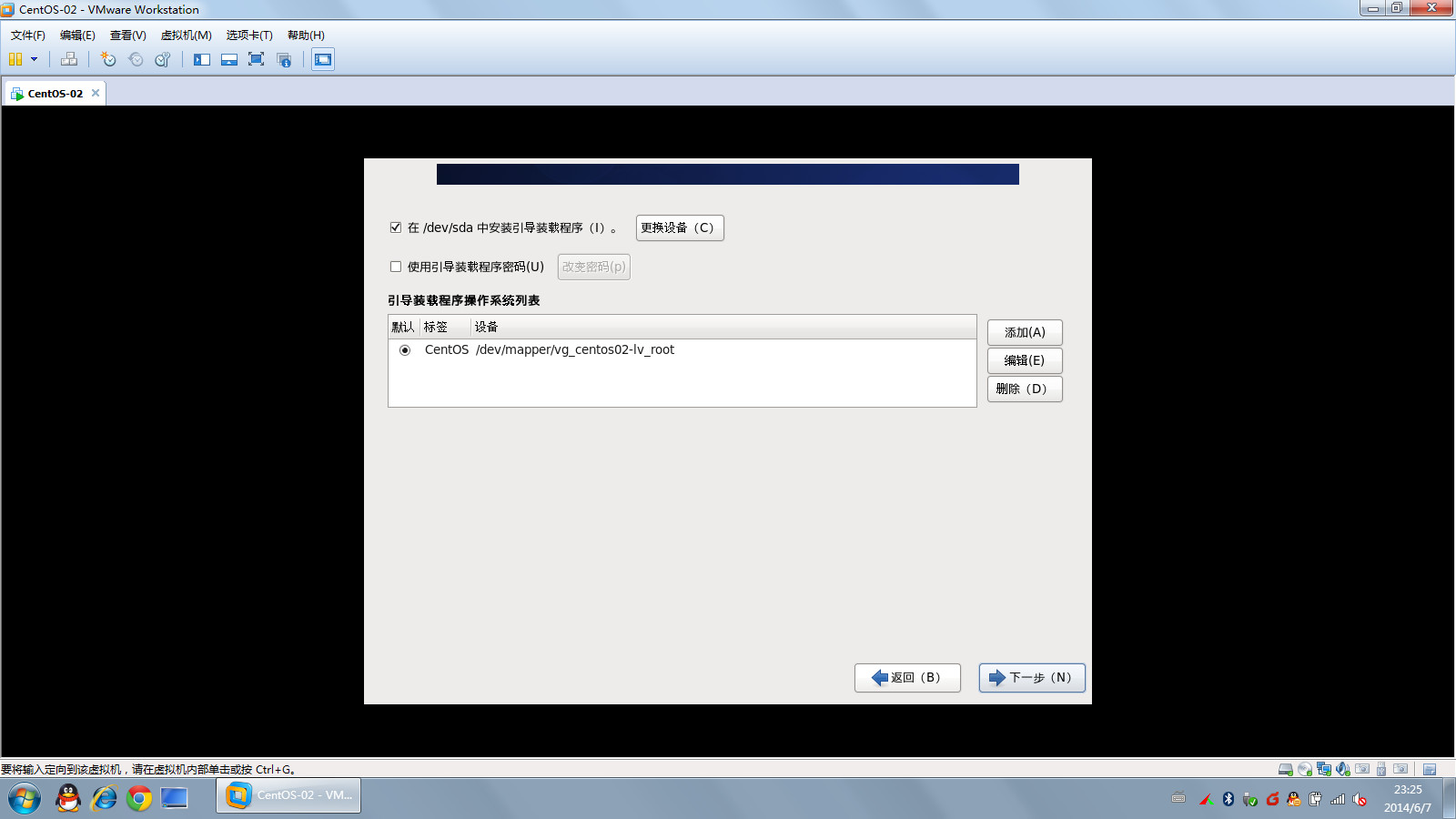
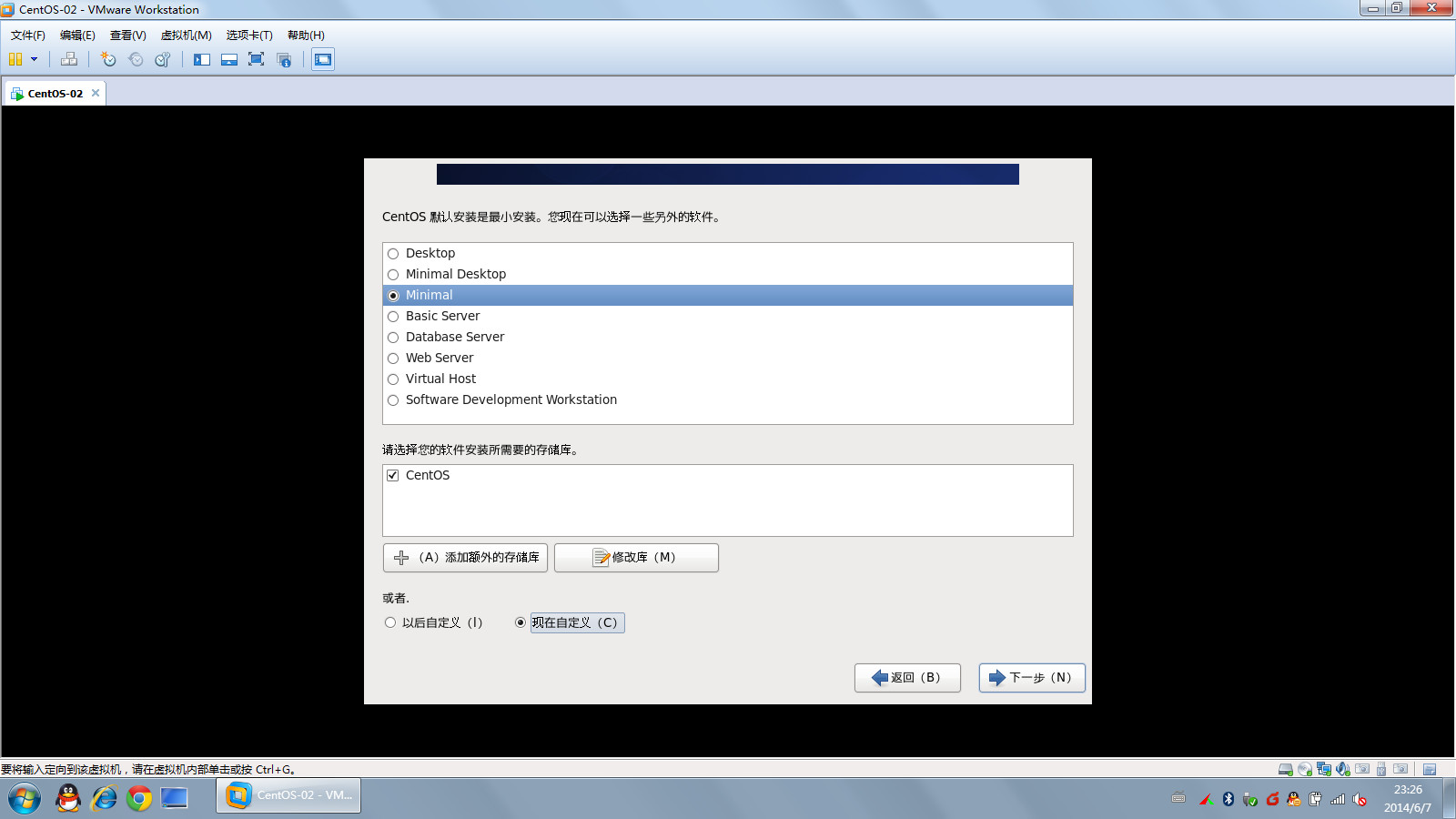
27、要求选择安装系统的安装模式,从上到下一次是:桌面安装模式,最小化桌面安装模式,最小化安装模式,基础服务器安装模式,and so on。
这里根据需求,大家自己选择,我不需要桌面,因此选择了最小化安装模式。下一步。(可选最下面的“现在自定义”)
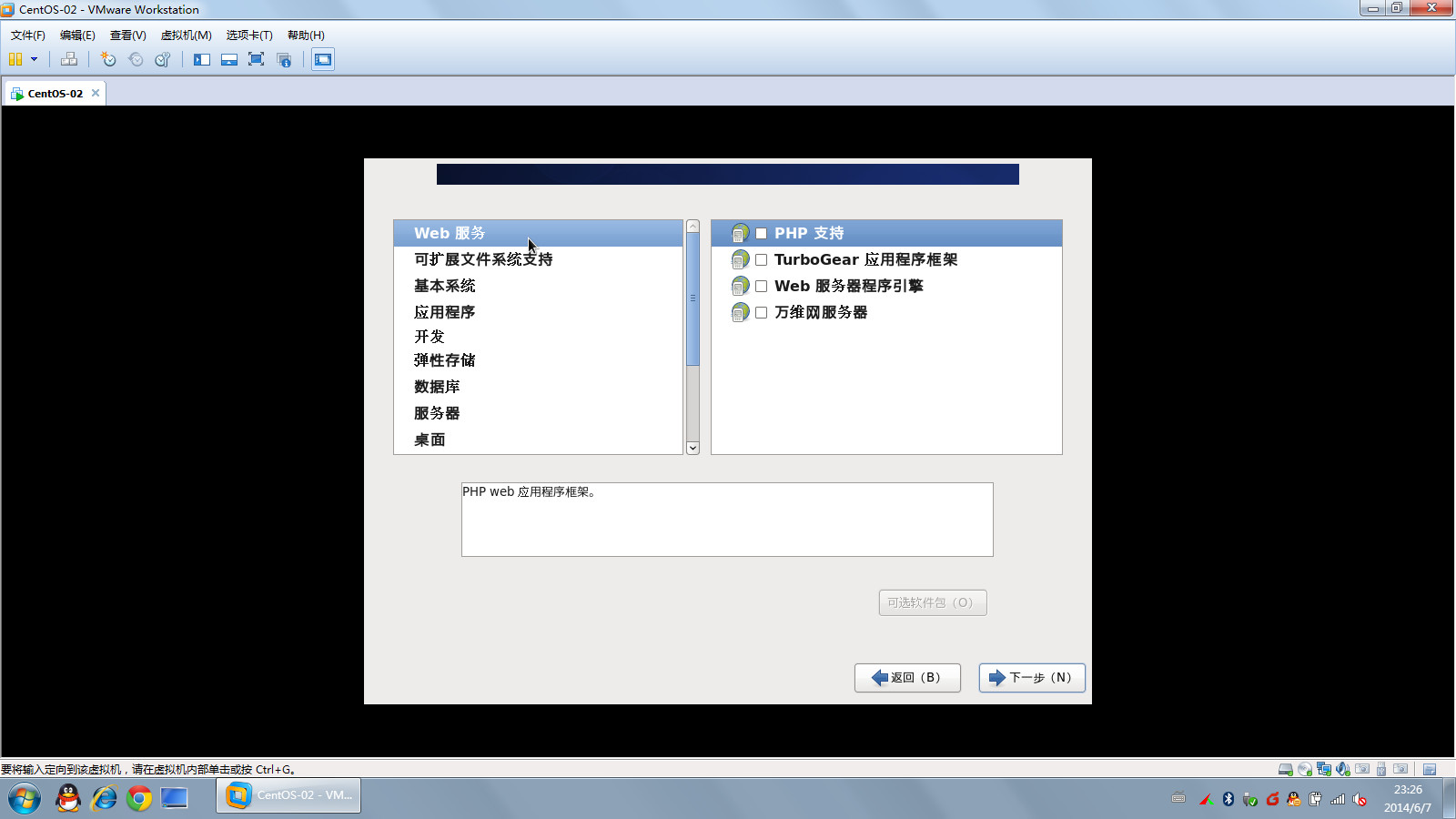
28、如果选了“现在自定义”,这个页面会出现,不过最小化安装,我这里不用设置,只是给大家看看有这个东东。下一步。
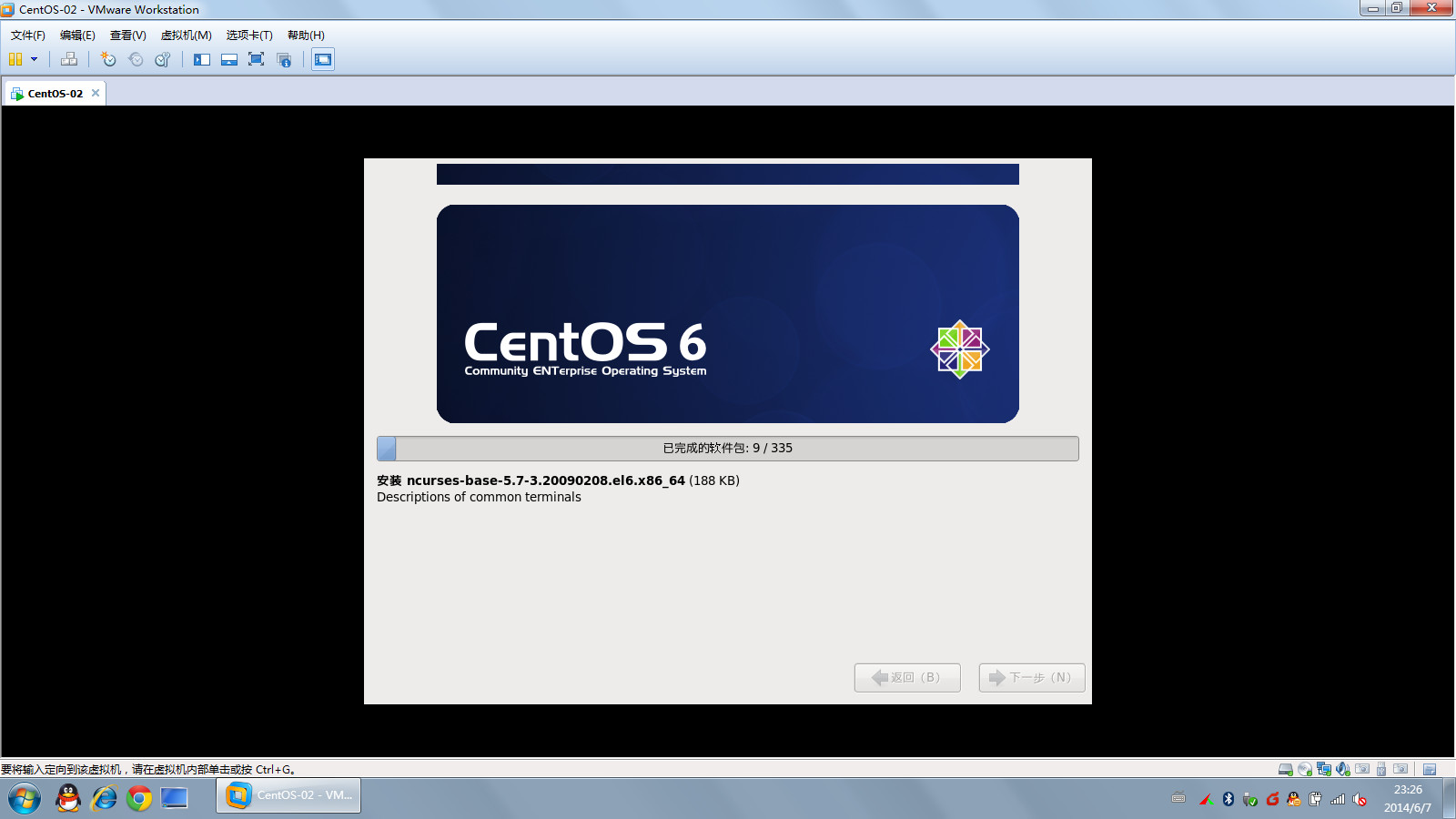
29、系统会提示开始安装,最小化安装包不多,一会就OK,等吧。去尿尿下。。。。。。
30、安装完成,重新引导启动。
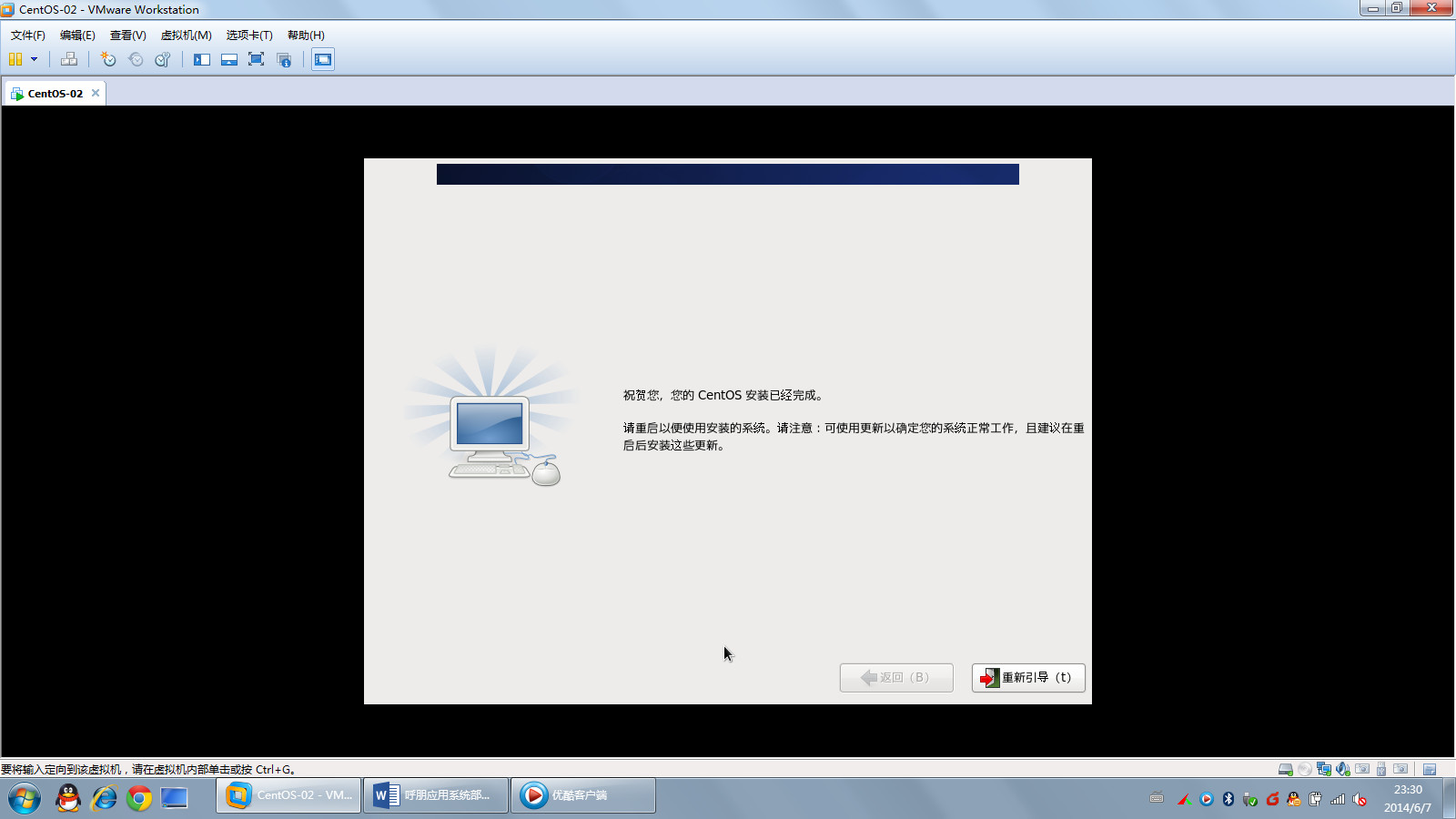
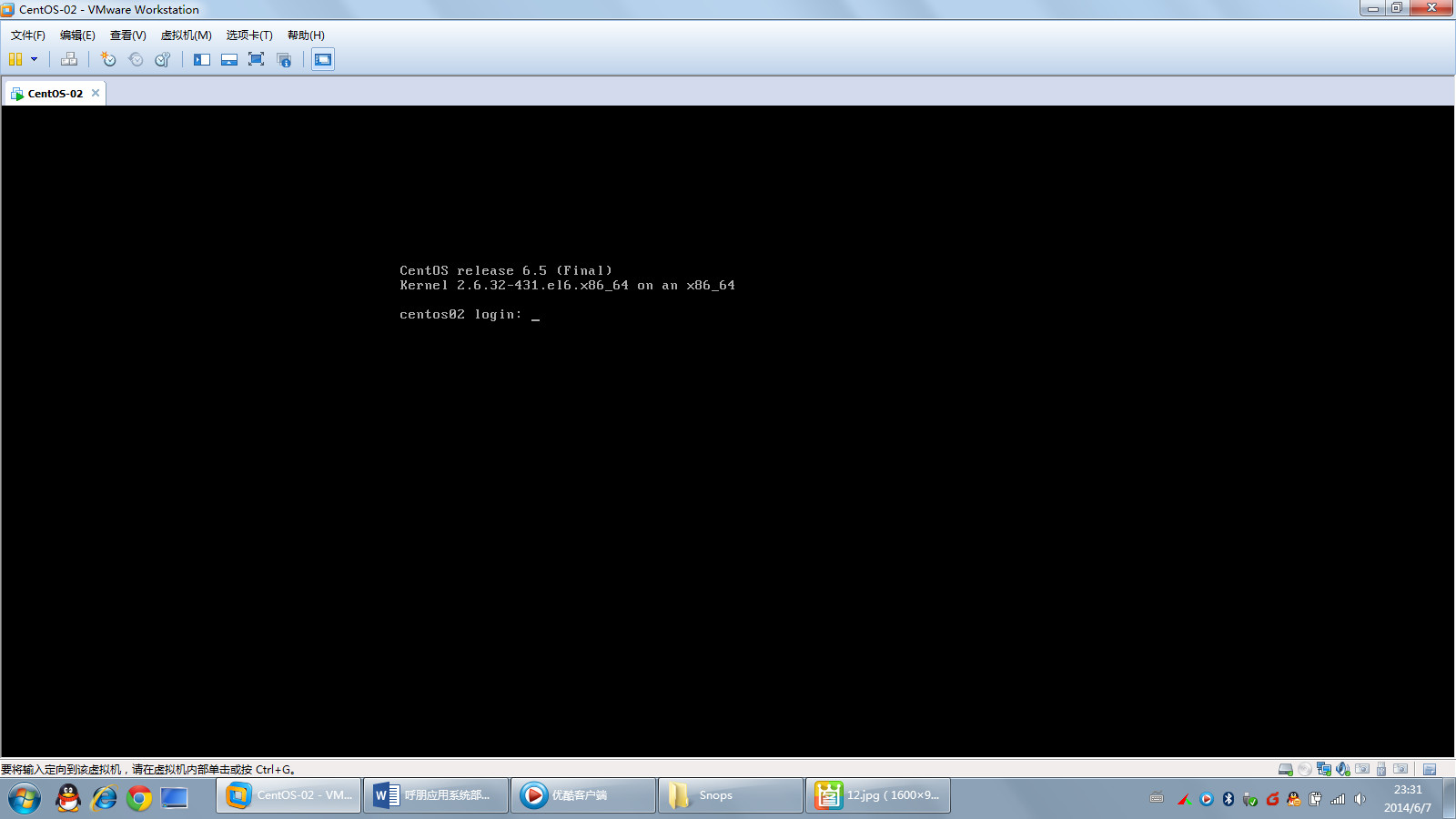
31、安装完成后,重启,进入命令行,输入用户名root,密码:123456。为什么是黑的,因为我最小化安装,没有界面啊。
时间仓促,就写到这里了,大家有什么问题,跟帖讨论吧。

 浙公网安备 33010602011771号