
win7+django1.11.4+python3.6.1部署到apache2.4.27服务器实现局域网访问
此博文转载CSNDMaple__tree博主,按照此文步骤成功部署了django项目到生产环境,感谢分享 。
由于导师的项目需要,本人需要做一个管理型的WEB应用,并将其布置到生产环境上,今天刚刚在个人电脑上部署了apache,连接同一个路由器的电脑均可实现局域网访问。本着分享的原则,写一写我的搭建过程。
服务器的搭建牵扯到python、mod_wsgi、apache。所以,在搭建之前,请明确你使用的版本是什么,版本不对有极大概率搭建失败。如下为我使用的各版本:
django1.11.4、python3.6.1 apche2.4.27、mod_wsgi-4.5.17+ap24vc14-cp36-cp36m-win_amd64、windows7(64位)
首先,假设你的django项目都已经写好了。数据、静态文件等都已经可以在django调试服务器中运行了。
这里先说明一下我的项目地址和apche地址:
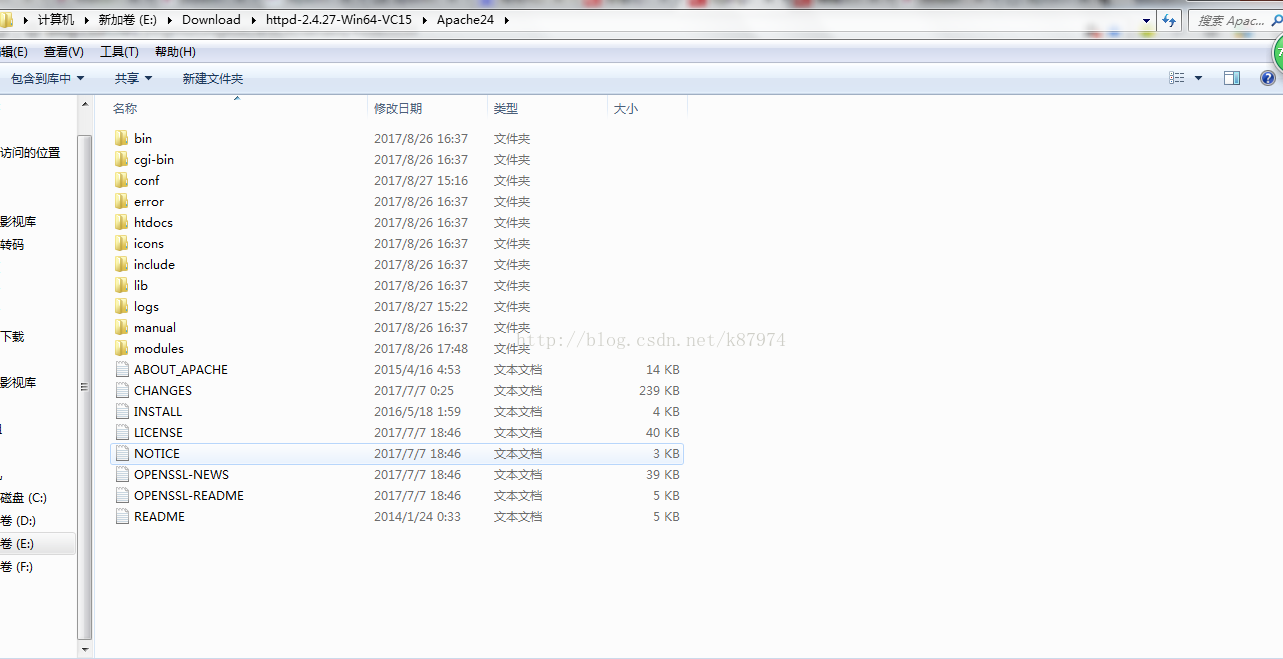
apache: E:\Download\httpd-2.4.27-Win64-VC15\Apache24
项目地址:D:\newsite
1、apche2.4下载:
apache下载有源码和二进制文件,源码需要自行编译,大神可以尝试一下,小白们就选择二进制文件下载吧.apche官网:官网下载地址这是官网的下载地址,仔细看一下官网是不提供文件的,官网提供了用于windows的其他站点,经博主测试,有些站点无法下载,在这种情况下我们换个站点就行。博主所用下载地址:apche2.4 for windows(由于我们使用的是Python 所以无需关心VC版本)下载之后解压,如下图所示:
打开conf/httpd.conf 不建议用记事本打开 最好是带有搜索功能的如webstrom notepad++等打开。conf为configuration的缩写,即配置文件。
-
……
-
ServerRoot "E:\Download\httpd-2.4.27-Win64-VC15\Apache24"
-
……
-
Listen 127.0.0.1:8089 #修改端口号
-
……
-
ServerName www.example.com:8089
-
……
-
DocumentRoot "E:\Download\httpd-2.4.27-Win64-VC15\Apache24\htdocs" #对应apche文件夹下的htdocs文件夹,以下同
-
-
<Directory "E:\Download\httpd-2.4.27-Win64-VC15\Apache24\htdocs">
-
……
-
ScriptAlias /cgi-bin/ ""E:\Download\httpd-2.4.27-Win64-VC15\Apache24\cgi-bin\"
-
……
-
<Directory "E:\Download\httpd-2.4.27-Win64-VC15\Apache24\cgi-bin">
-
AllowOverride None
-
Options None
-
Require all granted
-
</Directory>
这里主要就是修改路径和端口,主要的目的是测试apche是否能够正常运行,如果你在启动apache的httpd.exe程序时一闪就没了,请检查这些配置。
启动bin/httpd.exe程序
通过浏览器访问127.0.0.1:8089
当网页出现 It works 则说明可以正常运行,若出现闪退则检查以上配置是否正常。
2、安装mod_wsgi
下载地址:http://www.lfd.uci.edu/~gohlke/pythonlibs/#mod_wsgi

选择相对应的版本。这里简单说一下 CP即CPython CP36对应Python3.6 CP34对应python3.4 其他类推 这里都是ap24的所以无需纠结,根据你的系统来选择时win32还是 win64版本。
下载完成之后我们得到一个whl文件,不像其他的教程中所说,解压之后得到的是两个文件夹而非.so文件。这里我们需要将下载下来的whl文件复制到你的Python目录下的script文件夹里。然后在script文件夹的空白处按住shift右键打开命令窗口输入如下:
pip install "mod_wsgi-4.5.15+ap24vc14-cp36-cp36m-win_amd64.whl"
进行安装,安装成功后继续:
<span><span>mod_wsgi-express module-config</span></span>
输出如下三行结果:
复制这三行结果(图片来源于其他教程)

3、配置apche和django
打开httpd.conf,在文档的最后部分添加如下代码(记得对应你的项目地址和apache地址)
-
#添加mod_wsgi.so模块
-
LoadFile "d:/anaconda3_4.4.0/python36.dll"
-
LoadModule wsgi_module "d:/anaconda3_4.4.0/lib/site-packages/mod_wsgi/server/mod_wsgi.cp36-win_amd64.pyd"
-
WSGIPythonHome "d:/anaconda3_4.4.0"
-
-
#指定项目的wsgi.py配置文件路径
-
WSGIScriptAlias / d:/newsite/newsite/wsgi.py
-
-
#指定项目目录
-
WSGIPythonPath d:/newsite
-
-
<Directory d:/newsite/newsite>
-
<Files wsgi.py>
-
Require all granted
-
</Files>
-
</Directory>
-
-
#项目静态文件地址
-
Alias /static D:/newsite/static
-
<Directory D:/newsite/static>
-
AllowOverride None
-
Options None
-
Require all granted
-
</Directory>
-
-
#项目media地址
-
Alias /media D:/newsite/media
-
<Directory D:/newsite/media>
-
AllowOverride None
-
Options None
-
Require all granted
-
</Directory>
然后设置Django的settings.py文件:
-
DEBUG = False
-
-
TEMPLATE_DEBUG = False
-
-
ALLOWED_HOSTS = ['*']
重新启动apche的bin/httpd.exe程序,访问127.0.0.1:8089,返回的是you don't have permission to access......
当遇到这种问题的时候 在你的httpd.conf文件中搜索 denied(所有的denied都注释掉或者改为 granted)
将require all denied注释掉, 并加上 require allgranted 这里解释一下这两行代码的意思。require all denied即拒绝所有访问。这样任何人包括你自己都无法访问你的项目。require all granted 即接受所有访问。 你可以自行设置允许接受的访问地址。PS:All from all应该是老版本的apache了吧。新版本不知道有没有这一条语句。
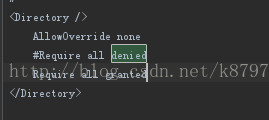
然后再次重新启动httpd.exe,访问127.0.0.1:8089,即可显示你的django项目。如果还不行,打开apache目录下的logs/access、errors查看系统记录,它会指出httpd.conf中配置出现错误的代码行数,仔细看看再自行搜索一下解决方法即可。
4、设置局域网访问
经过以上步骤可以在本机上进行访问了,其他电脑依然无法访问我们的服务器,那么需要进行设置。
首先打开cmd命令窗口 输入ipconfig 得到你的局域网/本机ip地址,
然后再次打开httpd.conf文件,将之前设置过的Listen、servername改成:
-
Listen 你的IP地址:80
-
......
-
ServerName 你的IP地址:80Listen 你的IP地址:80
-
......
-
ServerName 你的IP地址:80
即可,重新启动httpd.exe文件
会弹出防火墙选择窗口,选择允许访问网络即可。这样同一局域网下的其他电脑就可以访问你的网站了。如果不行,关闭防火墙或者查看文章结尾。

 浙公网安备 33010602011771号