


Gitlab+Jenkins+Docker+Harbor+K8s+Rancher集群搭建CICD平台 - 教程
原文链接
一、软硬件环境
| 角色 | 主机名 | IP地址 | 备注 |
|---|---|---|---|
| master | k8s-master | 192.168.1.81 | |
| node | k8s-node1 | 192.168.1.82 | |
| node | k8s-node2 | 192.168.1.83 | |
| gitlab | k8s-gitlab | 192.168.1.84 | |
| jenkins+docker | k8s-jenkins | 192.168.1.85 | |
| harbor | k8s-harbor | 192.168.1.86 | |
| rancher | k8s-rancher | 192.168.1.87 |
二、环境准备
在所有节点操作
2.1 关闭NetworkManager
NetworkManager会和network启动是发生冲突,导致network启动失败,不能远程访问虚拟机;
systemctl stop NetworkManager                #临时关闭
systemctl disable NetworkManager             #永久关闭网络管理命令
systemctl start network.service              #开启网络服务
2.2 设置静态ip
2.2.1查看网络配置
ifconfig #查看网络配置
或
ip addr show
2.2.2 修改网络配置文件
vi /etc/sysconfig/network-scripts/ifcfg-ens331)选择动态分配或者静态分配
BOOTPROTO=static #dhcp:自动分配ip ,static:静态ip2)开启自动打开网卡
ONBOOT=yes #开启启动必须是yesTYPE=Ethernet
PROXY_METHOD=none
BROWSER_ONLY=no
BOOTPROTO=static #dhcp:自动分配ip ,static:静态ip
DEFROUTE=yes
IPV4_FAILURE_FATAL=no
IPV6INIT=yes
IPV6_AUTOCONF=yes
IPV6_DEFROUTE=yes
IPV6_FAILURE_FATAL=no
IPV6_ADDR_GEN_MODE=stable-privacy
NAME=ens33
UUID=9c922cc8-b3ed-419a-88bd-6fd756e04880
DEVICE=ens33
ONBOOT=yes #开启启动必须是yes
IPADDR=192.168.1.81 #静态ip
NETMASK=255.255.255.0 #
GATEWAY=192.168.1.1 #网关
DNS1=8.8.8.8 #DNS
DNS2=4.4.4.42.2.3重启服务
systemctl restart network2.2.4查看网络状态
systemctl status network.service2.3 修改主机名
hostnamectl set-hostname k8s-master #k8s-master 为主机名称2.4 所有机器关闭防火墙
systemctl stop firewalld   #关闭
 systemctl disable firewalld        #开机不自启
 systemctl status firewalld     #查看状态
2.5 所有机器关闭selinux
swapoff -a # 临时关闭
 sed -ri 's/.*swap.*/#&/' /etc/fstab  #永久关闭
 swapon -s #查看swapon分区
2.6 所有机器关闭swap
swapoff -a # 临时关闭
 sed -ri 's/.*swap.*/#&/' /etc/fstab  #永久关闭
 swapon -s #查看swapon分区
2.7 所有节点安装docker
yum install wget.x86_64 -y
rm -rf /etc/yum.repos.d/*
wget -O /etc/yum.repos.d/centos7.repo http://mirrors.aliyun.com/repo/Centos-7.repo
wget -O /etc/yum.repos.d/epel-7.repo http://mirrors.aliyun.com/repo/epel-7.repo
wget -O /etc/yum.repos.d/docker-ce.repo https://mirrors.aliyun.com/docker-ce/linux/centos/docker-ce.repo
yum install docker-ce-26.1.4 -y
systemctl start docker
systemctl enable docker
docker version
配置docker加速器
mkdir -p /etc/docker
 tee /etc/docker/daemon.json <<-'EOF'
{
  "registry-mirrors": ["https://2tefyfv7.mirror.aliyuncs.com"]
}
EOF
 systemctl daemon-reload
 systemctl restart docker
三、部署k8s集群
3.1 添加主机名与ip的对应关系(k8s-master、k8s-node1、k8s-node2)
cat >> /etc/hosts << EOF
192.168.1.81 k8s-master
192.168.1.82 k8s-node1
192.168.1.83 k8s-node2
EOF
source /etc/profile3.2 将桥接的ipv4流量传递到iptables的链(k8s-master、k8s-node1、k8s-node2)
cat >> /etc/sysctl.d/k8s.conf << EOF
 net.bridge.bridge-nf-call-ip6tables = 1
 net.bridge.bridge-nf-call-iptables = 1
EOF
3.3 安装kubeadm、kubelet、kubectl(k8s-master、k8s-node1、k8s-node2)
cat < /etc/yum.repos.d/kubernetes.repo
[kubernetes]
name=Kubernetes
baseurl=https://mirrors.aliyun.com/kubernetes/yum/repos/kubernetes-el7-x86_64/
enabled=1
gpgcheck=1
repo_gpgcheck=1
gpgkey=https://mirrors.aliyun.com/kubernetes/yum/doc/yum-key.gpg https://mirrors.aliyun.com/kubernetes/yum/doc/rpm-package-key.gpg
EOF
yum install kubelet-1.22.2 kubeadm-1.22.2 kubectl-1.22.2 -y
systemctl enable kubelet && systemctl start kubelet
kubectl version
3.4 修改docker的配置(k8s-master、k8s-node1、k8s-node2)
#镜像加速 registry-mirrors
cat > /etc/docker/daemon.json <
这里从节点的kubelet.service状态报code=exited, status=1/FAILURE是正常的 集群没有初始化导致的
3.5 部署master节点(主节点k8s-master)
3.5.1 集群初始化
kubeadm init \
--apiserver-advertise-address=192.168.163.151 \
--image-repository registry.aliyuncs.com/google_containers \
--kubernetes-version v1.22.2 \
--control-plane-endpoint k8s-master \
--service-cidr=172.16.0.0/16 \
--pod-network-cidr=10.244.0.0/16
这段命令是用于将一个工作节点(worker node)加入到已存在的 Kubernetes 集群中的过程。
kubeadm init 是用来初始化 Kubernetes 集群的命令。下面是一些常用的参数及其说明:
--apiserver-advertise-address: 指定用于通告的 API 服务器的 IP 地址。
--apiserver-bind-port: 指定 API 服务器绑定的端口。
--control-plane-endpoint: 指定控制平面的端口。
--image-repository: 设置 Kubernetes 镜像仓库的地址。
--kubernetes-version: 设置 Kubernetes 版本。
--pod-network-cidr: 设置 Pod 网络的 CIDR 范围。
--service-cidr: 设置服务的 CIDR 范围。
1).遇到报错:
Here is one example how you may list all Kubernetes containers running in docker:
- 'docker ps -a | grep kube | grep -v pause'
Once you have found the failing container, you can inspect its logs with:
- 'docker logs CONTAINERID'
error execution phase wait-control-plane: couldn't initialize a Kubernetes cluster
To see the stack trace of this error execute with --v=5 or higher
2).解决办法:
rm -rf /etc/containerd/config.toml
systemctl restart containerd
如果初始化失败,可以重新初始化
kubeadm reset
此命令将删除当前集群的状态信息,并使其回到初始状态
初始化成功记下提示以及最后的信息,添加节点时需要
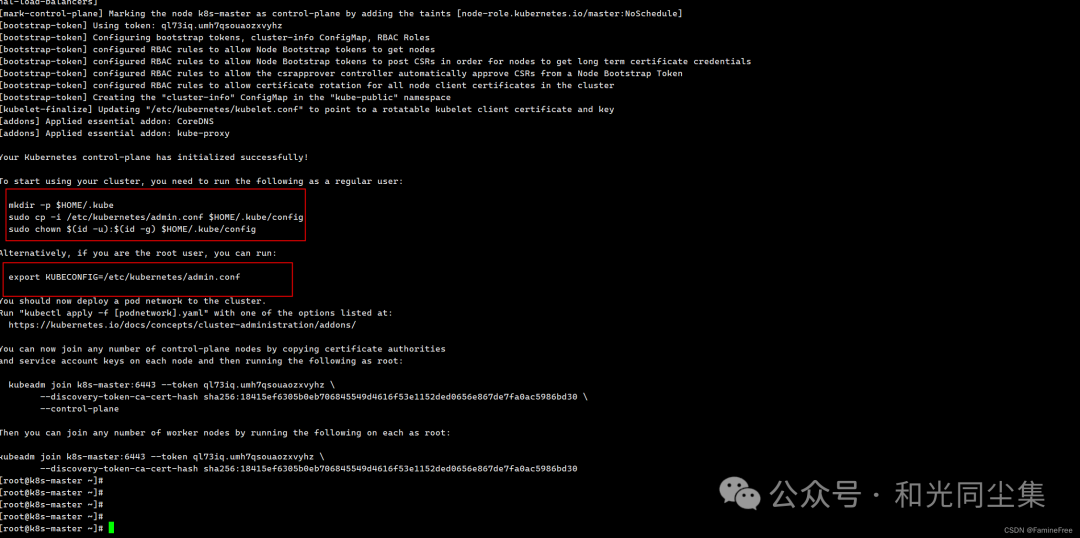
3.5.2 按照提示执行
mkdir -p $HOME/.kube
sudo cp -i /etc/kubernetes/admin.conf $HOME/.kube/config
sudo chown $(id -u):$(id -g) $HOME/.kube/config
3.5.3 查看kubelet.service状态
systemctl status kubelet.service
3.5.4 查看节点状态
kubectl get nodes
3.5.5 安装网络插件
# 最好手动提前拉取所需镜像
docker pull quay.io/coreos/flannel:v0.14.0
wget https://raw.githubusercontent.com/core

 浙公网安备 33010602011771号