使用C#创建一个简单的Windows服务 与安装向导 【转】
服务功能:在C:\ServiceLog.log中记录服务的开始和停止时间,在指定间隔时间重复执行一些操作,并在C:\ServiceLog.log中记录时间。
步骤1:打开Microsoft Visual Studio 2008,新建一个Windows服务;
步骤2:打开Service1.cs代码页,输入下边代码;
Service1.cs:
复制内容到剪贴板 程序代码
程序代码
using System;
using System.Collections.Generic;
using System.ComponentModel;
using System.Data;
using System.Diagnostics;
using System.ServiceProcess;
using System.Text;
using System.IO;
namespace WindowsService1
{
public partial class Service1 : ServiceBase
{
public Service1()
{
InitializeComponent();
}
/// <summary>
/// 启动服务
/// </summary>
/// <param name="args"></param>
protected override void OnStart(string[] args)
{
if (!File.Exists(@"C:\ServiceLog.log"))
{
File.Create(@"C:\ServiceLog.log");
}
File.AppendAllText(@"C:\ServiceLog.log",string.Format("启动时间:{0}\r\n", DateTime.Now.ToString()));
//设置一个定时器
System.Timers.Timer timer1 = new System.Timers.Timer();
timer1.Interval = 3000;//间隔时间
timer1.Elapsed += new System.Timers.ElapsedEventHandler(Done);//达到间隔时间执行的处理程序
timer1.AutoReset = true;//每次间隔结束时引发 System.Timers.Timer.Elapsed 事件,如果仅在第一次引发设置为false
timer1.Enabled = true;
}
/// <summary>
/// 停止服务
/// </summary>
protected override void OnStop()
{
File.AppendAllText(@"C:\ServiceLog.log",string.Format("停止时间:{0}\r\n", DateTime.Now.ToString()));
}
/// <summary>
/// 定时任务
/// </summary>
/// <param name="sender"></param>
/// <param name="e"></param>
protected void Done(object sender, EventArgs e)
{
//这边可以做些其他操作
File.AppendAllText(@"C:\ServiceLog.log", string.Format("执行定时任务:{0}\r\n", DateTime.Now.ToString()));
}
}
}
步骤3:在Service1.cs设计视图上点击右键,选择"添加安装程序",会添加一个新类 ProjectInstaller 和两个安装组件 ServiceProcessInstaller 和 ServiceInstaller;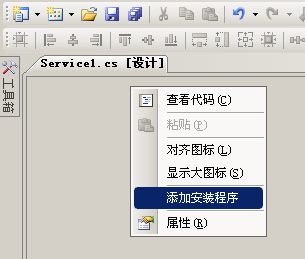
步骤4:打开ProjectInstaller.cs设计视图,设置serviceInstaller1组件的ServiceName属性值(服务名称)和StartType属性值(服务启动类型,通常设置为Automatic),设置serviceProcessInstaller1组件的Account属性值(运行服务的帐户类型,通常设置为LocalSystem),三个属性设置完后本服务创建完成;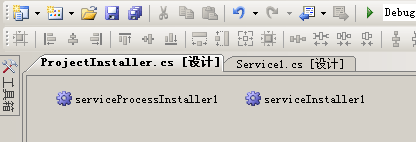
下面,就是今天讲的重点了,点击“文件”->“添加”->“新建项目”(如图5)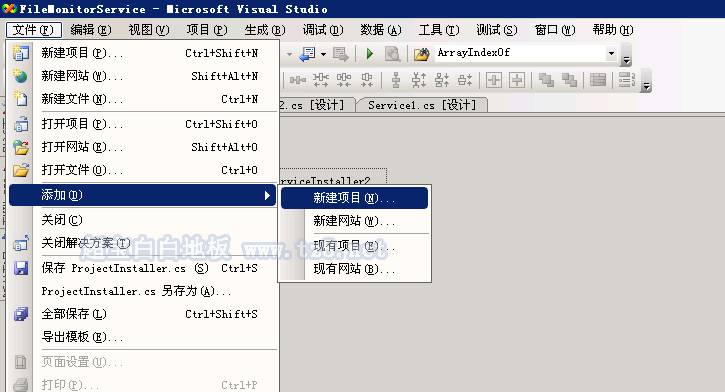
(图5)
选择“其他项目类型”->“安装和部署”里的“安装项目”(如图6)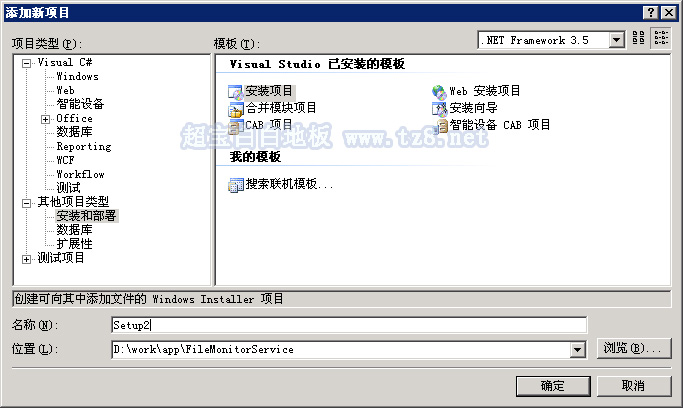
(图6)
建好项目后,右键刚才新建的安装项目,选择“视图”->“文件系统”(如图7)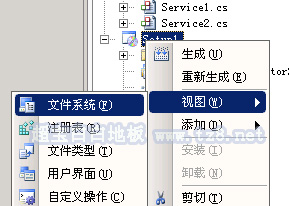
(图7)
这时,打开了文件系统属性。可以看到,屏幕左边,出现了三项文件系统的内容,因为我们是Windows服务程序,不需要在开始菜单和桌面上放置图标,所以我们直接右键“应用程序文件夹”->“添加”->“项目输出”(如图8)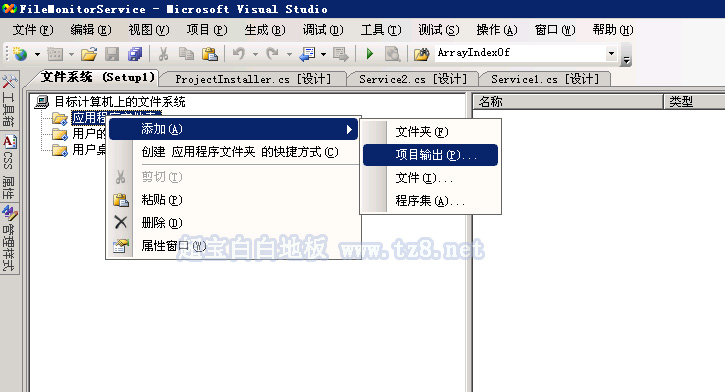
(图8)
在出来的对话框中,选择“主输出”和“Release XXX”,这个由你的项目属性决定,一般选择Release Any CPU。(如图9)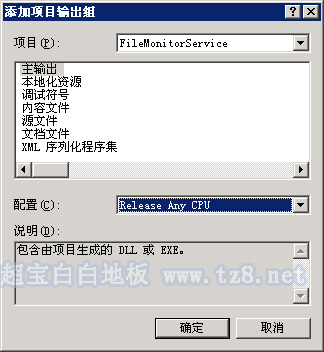
(图9)
系统会自动把项目输出文件,也就是Windows服务程序的EXE文件和所有引用的类库文件都列在中间的框中。这时,为了方便安装,我们把InstallUtil.exe和两个我自己写的批处理文件一起添加进去。添加方法类似上面,只是把“项目输出”改成“文件”。
结果如图10所示: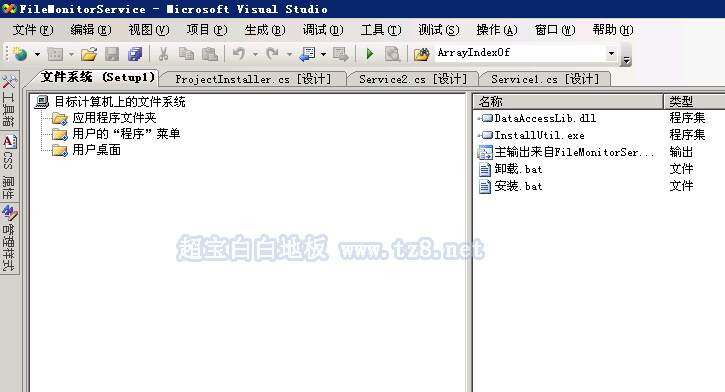
(图10)
接下来,就该配置一下安装过程,让安装程序自动给我们安装和卸载Windows服务。
还是右键安装项目,选“视图”->“自定义操作”,如图11: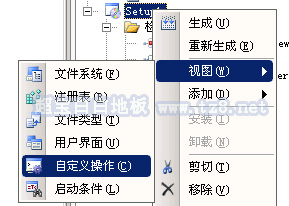
(图11)
左边的窗口换到了自定义操作的视图了,右键“安装”->“添加自定义操作”(图12),出现的对话框中,选中“应用程序文件夹”,再选中其中的InstallUtil.exe文件(图13),添加好后,会在安装操作下面多出一个InstallUtil.exe的分支。点一下它,在右边的属性页里,设置Arguments=“ 你的Windows服务文件名”,如图14(注意文件名前要留一个空格)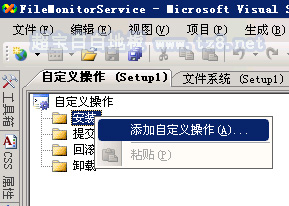
(图12)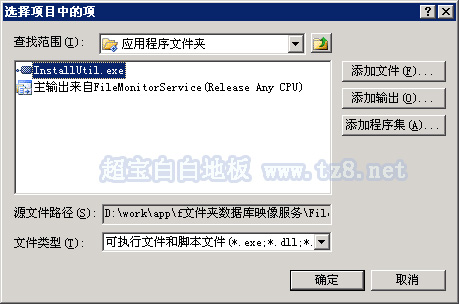
(图13)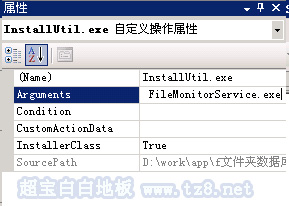
(图14)
同样,在提交和卸载处,也添加InstallUtil.exe,不过属性页中设置Arguments=“ -u 你的Windows服务文件名”,这样,安装程序就能实现自动安装注册和卸载Windows服务了。(如图15)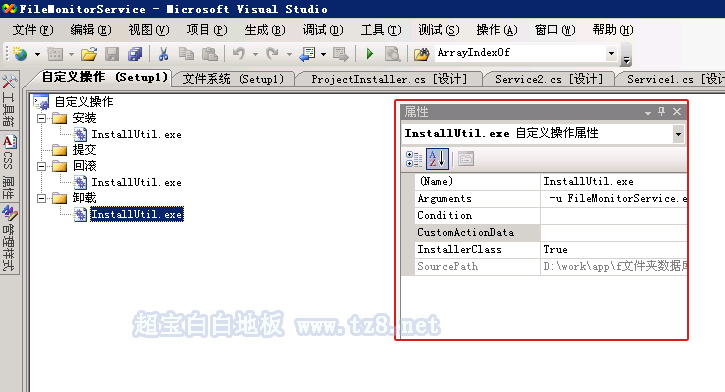
(图15)
接下来就该让Windows服务和安装项目同时被编译了。右键点击解决方案,选择“属性”(如图16),在出来的对话框中,勾上安装项目后面的生成。(如图17)
(图16)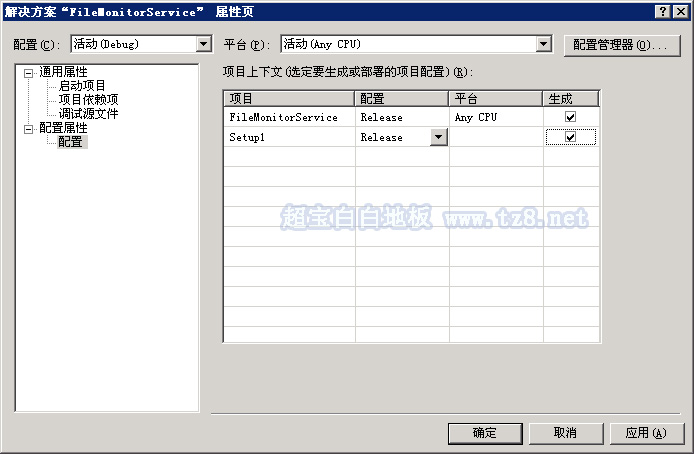
(图17)
最后,右键解决方案,选择“生成解决方案”,这时vs会将两个项目都会编译出来。不过要注意一点:项目的启动顺序一定要Windows服务项目在前,安装项目在后。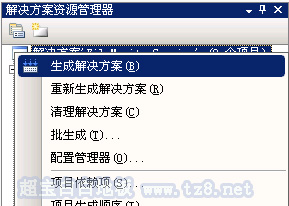

 浙公网安备 33010602011771号