



MAC系统Java环境搭建
一、环境搭建
1、jdk安装,要求jdk8
1)下载地址 https://www.oracle.com/technetwork/java/javase/downloads/jdk8-downloads-2133151.html

注:下载好的文件是安装版,只需要一直next,中间不需要修改什么配置项 就可以了,如果不放心可以参考第二步安装实例。
2) 安装教程 https://jingyan.baidu.com/article/6079ad0ececa5128ff86dbda.html
3)配置环境变量
打开.bash_profile文件
sudo vim ~/.bash_profile
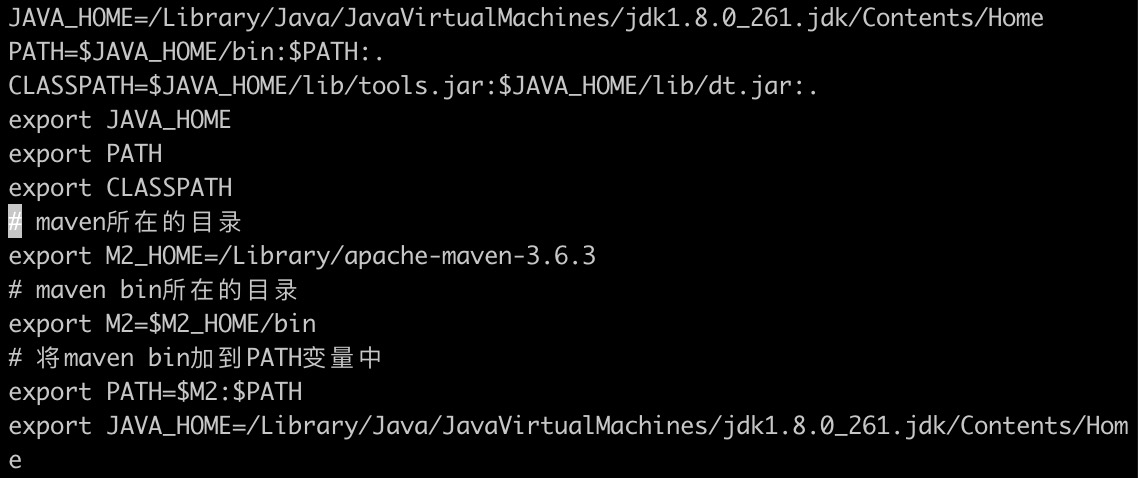
3) 安装成功后检查:

2、maven安装
1)下载路径:http://maven.apache.org/download.cgi

注:也可选择tar.gz版本 唯一区别是文件解压命令不同,本文按照zip版本演示
2)将下载好的文件移动到指定目录下
3)解压文件
unzip apache-maven-3.6.0-bin.zip
4)修改配置

1) 使用上面文件替换掉 apache-maven-3.6.0/conf/settings.xml
2)编辑配置文件(settings.xml),修改jar存储位置
vim settings.xml

注:mvn jar包的存储路径是/Users/repository文件夹下
3)配置环境变量
1> 打开.bash_profile文件
sudo vim ~/.bash_profile
2> 在.bash_profile文件中添加设置环境变量的命令
maven所在的目录
export M2_HOME=/Library/apache-maven-3.6.3
# maven bin所在的目录
export M2=$M2_HOME/bin
# 将maven bin加到PATH变量中
export PATH=$M2:$PATH
export JAVA_HOME=/Library/Java/JavaVirtualMachines/jdk1.8.0_261.jdk/Contents/Home
3> 保存文件内容并退出
4> 执行以下命令使配置生效
source ~/.bash_profile
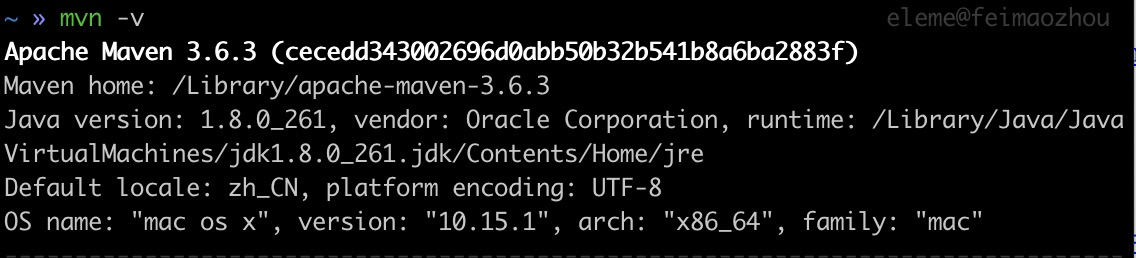
5> 查看安装结果
输入:mvn -v命令,出现下面结果
6> maven常用命令说明
mvn clean 清理项目生产的临时文件,一般是模块下的target目录
mvn package 打包,生成target目录,编译、测试代码,生成测试报告,生成jar/war文件
mvn install 在本地Repository中安装jar
注:更多mvn命令 参考:https://www.cnblogs.com/wkrbky/p/6352188.html
3、git环境
1)、未安装homebrew,需安装homebrew,执行下面命令
/usr/bin/ruby -e "$(curl -fsSL https://raw.githubusercontent.com/Homebrew/install/master/install)"2)、安装git
brew install git3)、查看安装结果git --version

4)、git 常用命令:
git clone 克隆代码到本地
git commit 提交代码到本地代码仓库
git push推送代码到远程代码仓库
git pull 从远程代码仓库拉取代码到本地
git merge冲突分支代码合并
注:git官方文档地址:https://git-scm.com/book/zh/v2
git命令文档:https://www.cnblogs.com/chenwolong/p/GIT.html
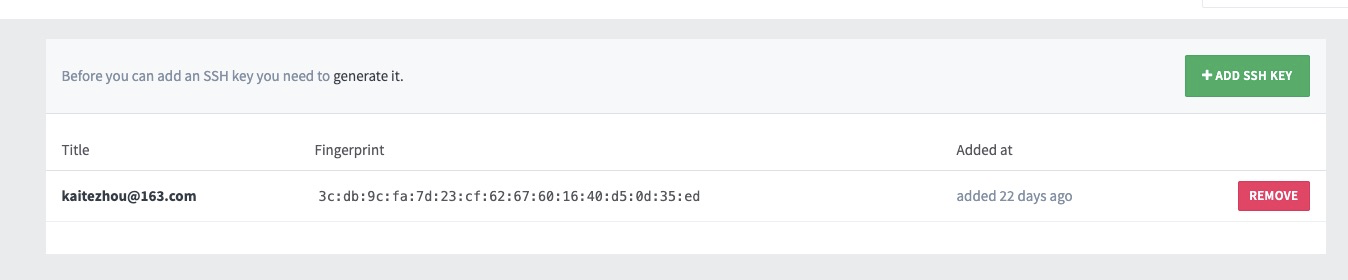
5)、git 秘钥
ssh-keygen -t rsa -C "your_email@youremail.com" ,直接Enter就行,然后会提示输入密码(可输可不输)
命令中的email,就是gitlab中的账号,需要保持一致
然后登陆使用的gitlab账号,添加SSH KEY
4、mysql客户端MySQL Workbench
下载地址:https://dev.mysql.com/downloads/workbench/
5、ideal安装
1)、下载地址:https://www.jetbrains.com/idea/download/#section=mac
ideal破解方式方式:http://idea.lanyus.com/
1>、编辑hosts文件
vi /etc/hosts
2>、在hosts文件中添加域名映射地址
0.0.0.0 account.jetbrains.com

3>、获取注册码


2)、ideal配置jdk
1>、查看ideal jdk配置

注:如果已经存在1.8的(如上图),就是ideal已经默认识别系统中的jdk,不需要再进行添加,否则需要进行下面步骤
2>、添加jdk配置


注:jdk默认的安装路径如上图,每个人应该按照个人的实际安装路径进行安装
3>、ideal配置maven


选中自己maven的安装目录
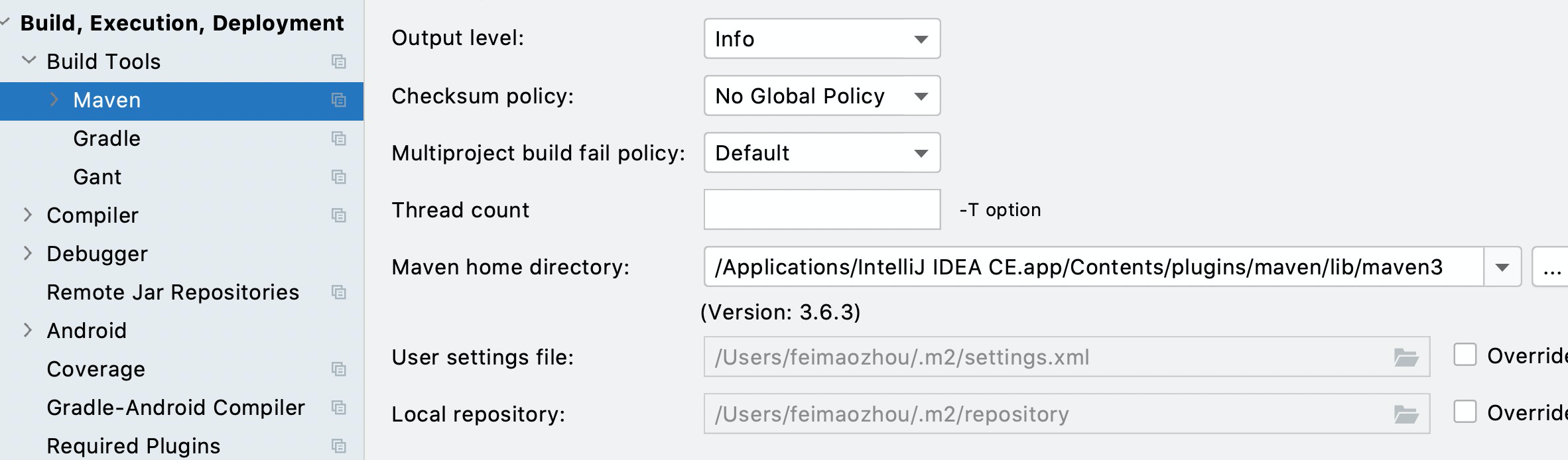
设置maven配置文件settings.xml配置路径
setting文件的选择应该是根据当前公司的依赖下载地址,打开.m2文件替换依赖下载地址

4>、Lombok插件的引入
IDEA中添加Lombok插件, File -> Setting -> Plugins 搜索Lombok Plugin, 点击install,安装完成后重启IDEA
Lombok是一个可以通过简单的注解形式来帮助我们简化消除一些必须有但显得很臃肿的Java代码的工具,通过使用对应的注解,可以在编译源码的时候生成对应的方法。
二、导入的maven工程
1、导入已经存在的maven工程
1)、找到需要导入的maven工程


注:找到需要导入的工程,然后选择工程中pom.xml文件
2)、检查maven配置(如果前面已经对maven进行配置,也可以不需要进行此步骤)

3)、进行下一步

4)、后续一直点击next,直到finish。

 浙公网安备 33010602011771号