


TeamViewer远程控制软件下载、安装和使用教程(附安装包)
TeamViewer 是一款免费的远程控制软件,名字听起来像电视,其实和看电视无关,它的作用是把两台电脑或手机连成一台,让你坐在家里就能操作办公室的电脑,或者帮父母修电脑。
TeamViewer 的操作方法非常简单,只要对方把 ID 和密码告诉你,点一下就能连上,完全不用懂网络知识,新手也能三分钟上手。
TeamViewer 不仅支持安装到 Windows、macOS、Linux 平台,还支持手机端的 iOS、Android、Chrome OS 甚至树莓派,界面几乎一模一样。
下载TeamViewer
TeamViewer安装包下载地址:
安装包有好几个,它们分别对应 Windows、Mac OS、Android、iOS。
安装TeamViewer
我使用的是 Windows 系统,接下来为大家演示在 Windows 上安装 TeamViewer。
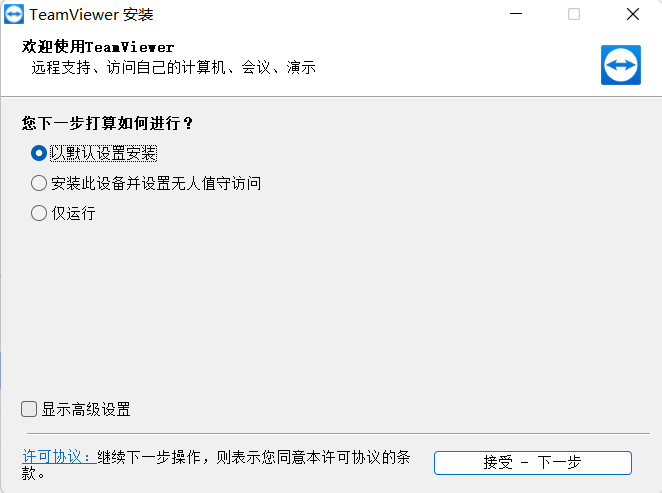
1) 下载最新版安装包,双击 exe 文件,点击“接受 -> 下一步”:
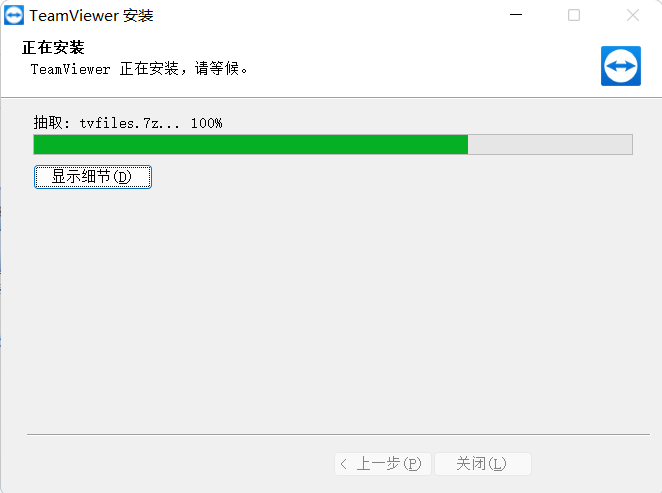
2) 软件安装中,等待安装完成即可使用:
使用TeamViewer
1) 如果我们是被控制端,也就是想要别人控制我们的电脑,可以按照下图所示进行操作:
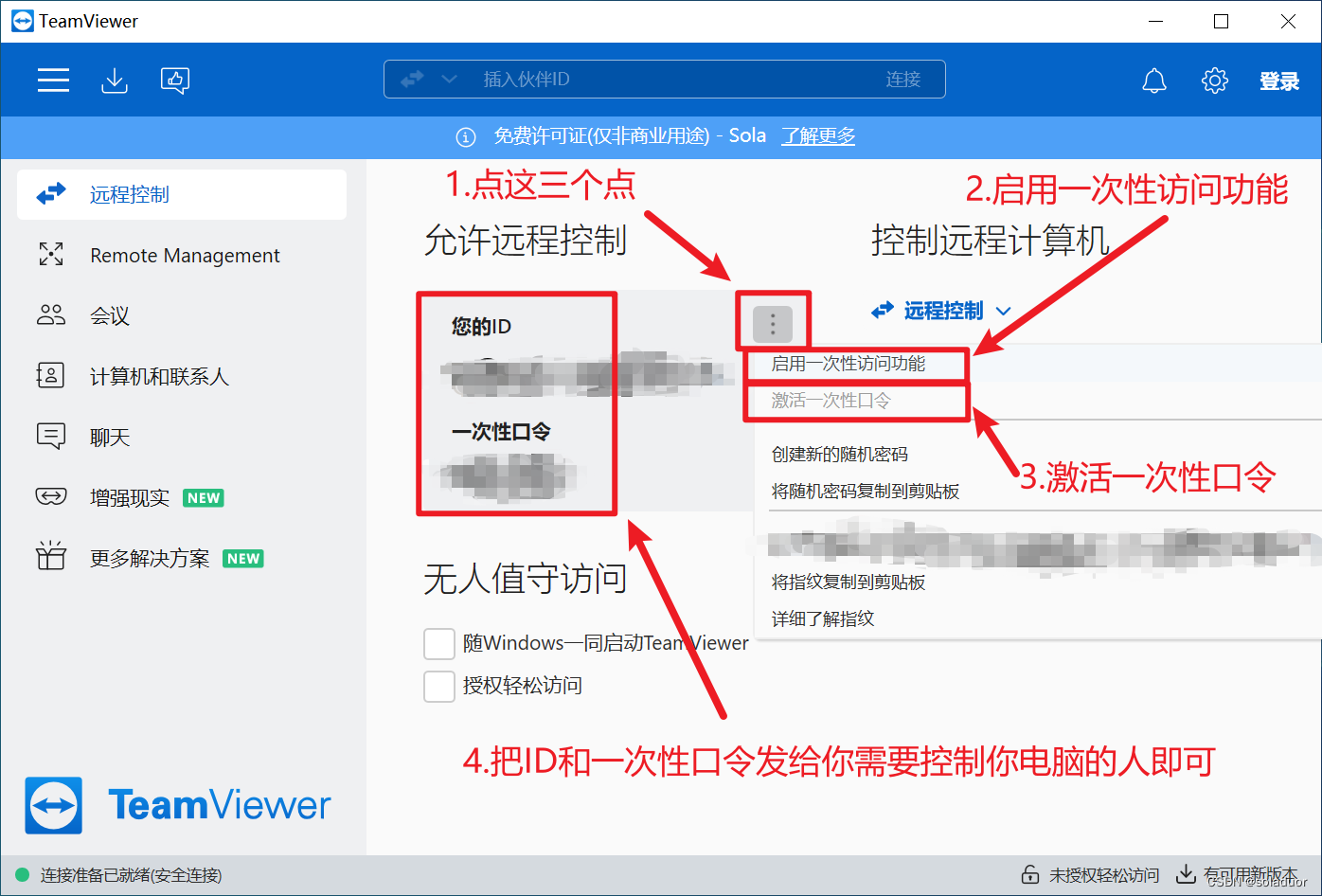
最后把 ID 和口令发给对方,这样对方就能控制你的电脑了。
2) 如果你是控制端,去控制别人的设备,那就输入对方的 ID:
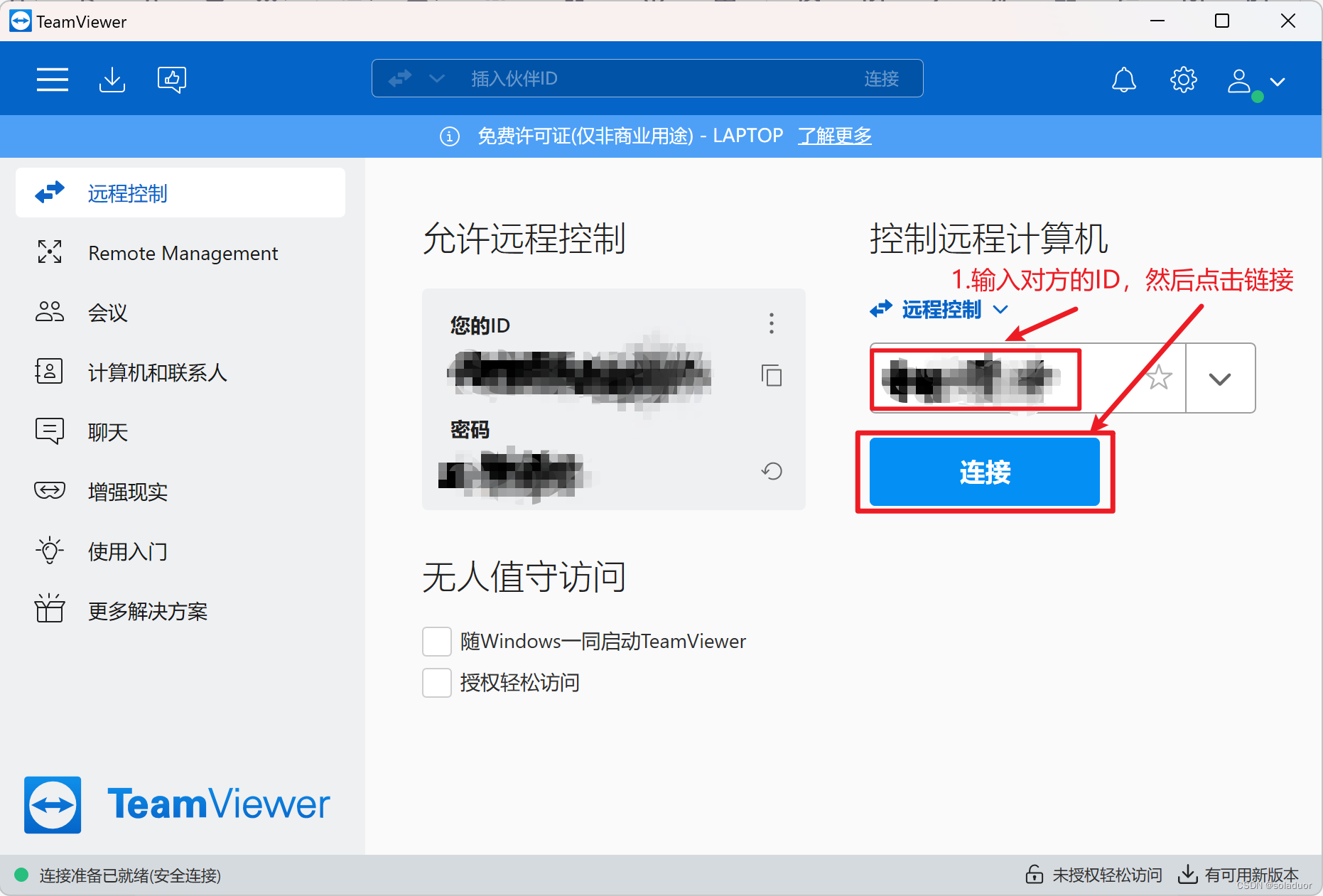
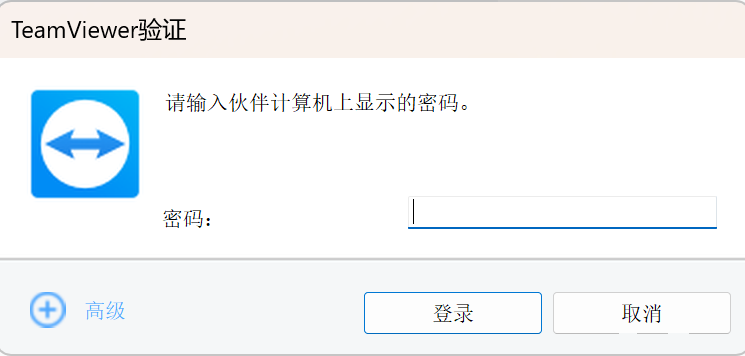
然后输入对方发过来的一次性口令,点击登录即可:
TeamViewer常见问题
1) 如何在teamviewer中设置固定密码?
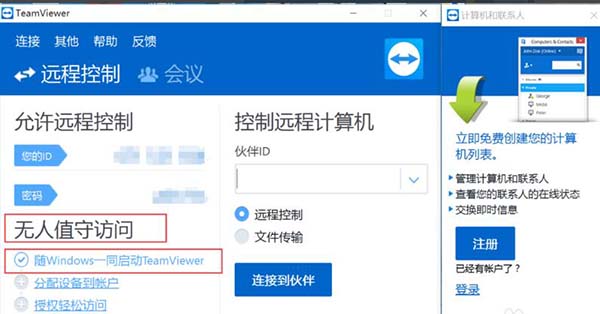
打开安装好的 teamviewer 软件,打开后我们在无人值守访问中,选择随 windows 一同启动 teamviewer,这样是为了能随时随地的进行远程访问。
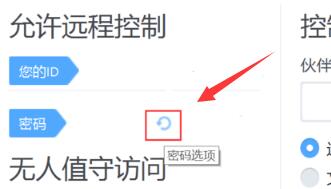
接着将鼠标放在上方密码的刷新小图标处就会出现密码设置字样,点击打开:
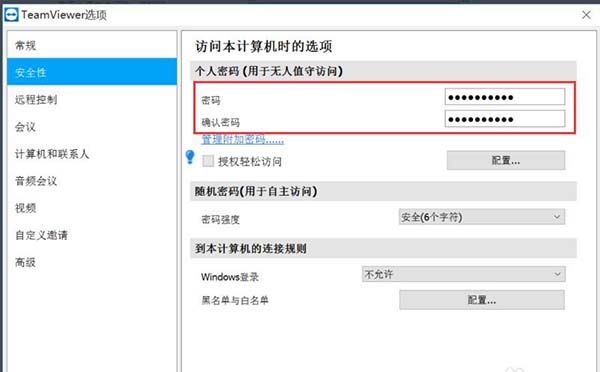
打开后在这里选择左侧“安全性”选项卡,然后设置一个密码点击“确定”就可以了,这样 teamwiewer 设置固定密码就完成了
2) 如何删除不用(信任)的设备?
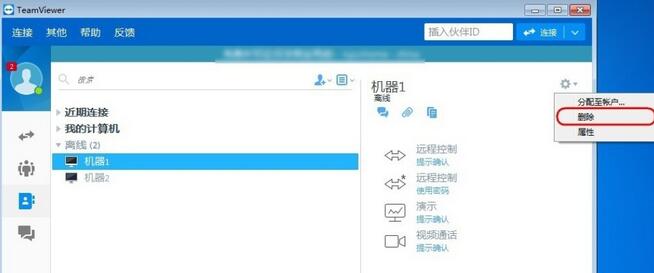
打开 teamviewer,在软件界面左边菜单栏点击计算机列表图标。
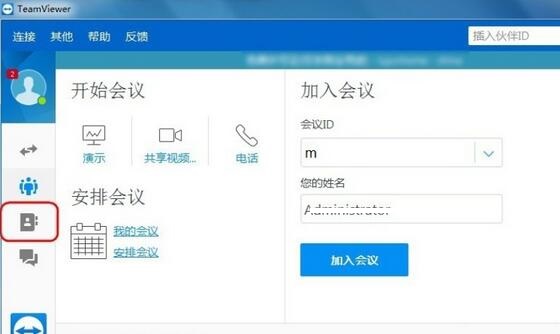
点击之后,在出现的计算机列表分组中,找到离线这个选项,在这里便可以看到哪些是未连接的计算机。
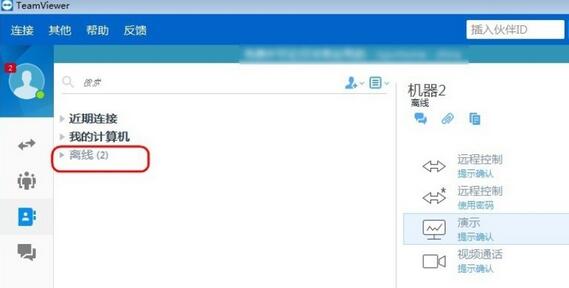
打开离线列表之后,在出现的离线列表中就可以看到机器这个选项了,选中自己想要删除信任的机器。
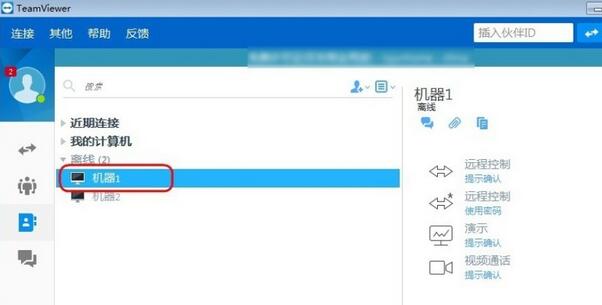
先点击这个删除信任的机器,再点击界面右上角点击齿轮图标。
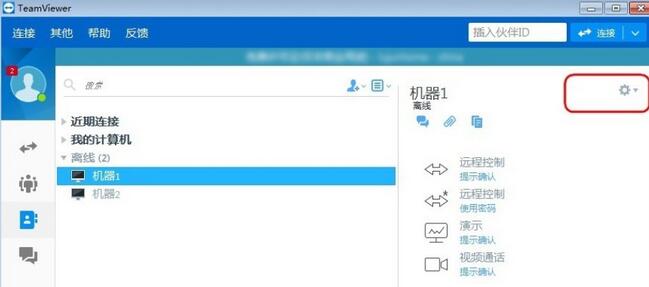
点击齿轮图标后,在出现的选项中点击删除,然后点击删除当前选中的信任设备。
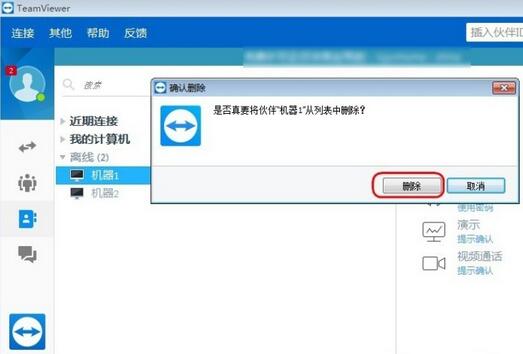
紧接着界面中会弹出一个是否确认删除的提示界面,点击删除即可。

 浙公网安备 33010602011771号