
主流Linux发行版本区别(CentOS、麒麟、Ubuntu)
1. 基础操作与系统基本配置
|
操作与指令 |
CentOS |
麒麟 |
Ubuntu |
|
版本与内核 |
CentOS 7.9 内核:3.10.0 |
Kylin v10 sp3 内核:4.19.90 |
Ubuntu 20.04 lts 内核:5.4.0(20.04 ) 5.15(22.04 ) |
|
密码要求 |
随意 |
8位并且大写,小写,数字,特殊符号 4种中3种 |
随意 |
|
登录用户 |
root |
root |
普通用户,通过sudo su -切换为root. |
|
有区别的命令 |
vi/vim 2个命令在/bin/ |
vi/vim 2个命令在/bin/ |
vi/vim是一个命令vim.basic |
|
修改查看主机名 |
hostnamectl/hostname |
hostnamectl/hostname |
hostnamectl/hostname |
|
登录后欢迎信息 |
/etc/motd |
/etc/motd |
/etc/motd |
|
开机自启动文件 |
软连接:/etc/rc.local 原始:/etc/rc.d/rc.local |
软连接:/etc/rc.local 原始:/etc/rc.d/rc.local |
/etc/rc.local 原始文件,使用前记得检查权限 |
|
用户登录信息日志 |
/var/log/secure |
/var/log/secure |
/var/log/auth.log |
|
系统默认日志/服务日志 |
/var/log/messages |
/var/log/messages |
/var/log/syslog |
|
添加用户 |
useradd/adduser是1个人命令,软连接关系 |
useradd/adduser是1个人命令,软连接关系 |
2个命令 useradd需要指定命令解释器为 -s /bin/bash adduser 交互式 |
|
设置密码(非交互) |
passwd 有--stdin选项 |
passwd 有--stdin选项 |
passwd 没有 chpasswd命令修改 |
|
sudo |
visudo /etc/sudoers |
visudo /etc/sudoers |
visudo 默认是nano编辑器 修改/etc/sudoers,在Defaults后面添加
|
|
/tmp/目录 |
默认属于根分区 |
独立分区,tmpfs类型,断电后内容丢失,大小较小,一般是内存的一半 |
默认属于根分区 |
|
救援模式 |
正常进入即可 |
grub菜单密码root Kylin123123 |
直接使用 |
|
selinux |
开启 |
关闭 |
无 |
|
防火墙 |
firewalld |
firewalld |
ufw |
|
时间修改 |
随意修改 |
随意修改 |
修改后自动修改时间 |
|
zlib |
1.2.11 |
||
|
openssl |
1.1.1f |
||
|
openssh |
8.2p1 |
||
|
glibc |
2.28 |
2. 用户管理
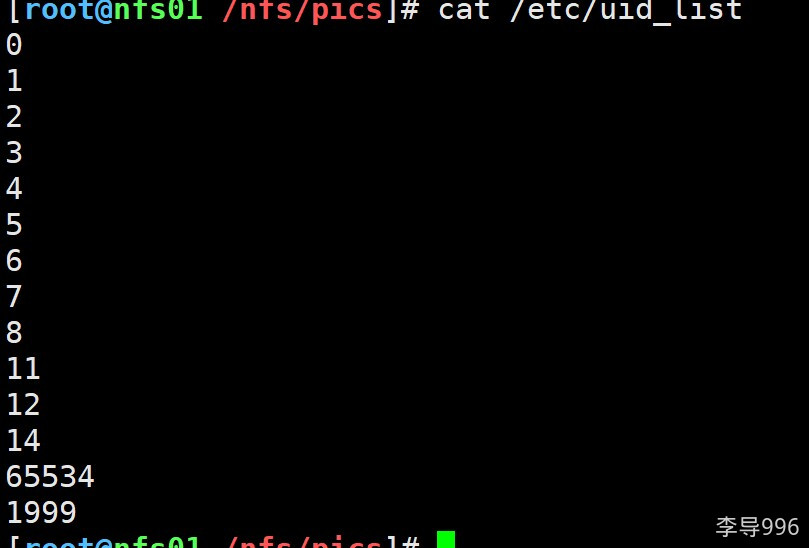
2.1. 麒麟添加用户删除后无法重新创建相同uid的用户
sp2故障,sp3目前OK.麒麟把用户的uid记录在/etc/uid_list中.如果里面有用过的uid,则需要删除后才能继续使用

3. 软件包管理
3.1. 操作指令
|
操作与指令 |
CentOS |
麒麟 |
Ubuntu |
|
安装软件 |
yum install -y |
yum install -y |
apt update (配置或修改apt源) apt install -y |
|
查看软件 |
rpm -qa |
rpm -qa |
dpkg -l |
|
查看软件包内容 |
rpm -ql |
rpm -ql |
dpkg -L |
|
删除软件 |
rpm -e |
rpm -e |
dpkg -r(remove) dpkg -P(--purge) |
|
软件校验 |
rpm -aV |
rpm -aV |
dpkg -V |
|
是否要修改软件源 |
要修改修改默认的base,增加epel源 |
不用修改 |
一般配置 |
|
系统时间必须同步 |
不影响 |
无法安装软件 |
没啥影响 |
3.2. apt/yum源
3.2.1. yum源(c7)
#修改系统默认的源 base
curl -o /etc/yum.repos.d/CentOS-Base.repo https://mirrors.aliyun.com/repo/Centos-7.repo

#增加epel源
curl -o /etc/yum.repos.d/epel.repo https://mirrors.aliyun.com/repo/epel-7.repo

#php webtatic源 或remi源
xxx
3.2.2. 麒麟sp3
不要修改默认的源, kylin_x86_64.repo 保留相当于是base源,update源...
可以增加1个epel源(centos 7就行)
坑: 麒麟系统中 yum源中
$releasever 正常是系统版本 比如centos 7 就是7 麒麟中这个变量是10
$basearch/ x86_64/aarch64 这个没有坑
nginx源
[root@web01 ~]# cat /etc/yum.repos.d/ngx.repo
[nginx-stable]
name=nginx stable repo
#baseurl=http://nginx.org/packages/centos/$releasever/$basearch/
baseurl=http://nginx.org/packages/centos/7/$basearch/    #这里直接写为7即可.
gpgcheck=1
enabled=1
gpgkey=https://nginx.org/keys/nginx_signing.key
module_hotfixes=true
3.2.3. Ubuntu xxx.xxx
cp /etc/apt/sources.list /tmp/sources.list
修改文件即可
备份ubt源不要放在/etc/apt/目录,只要放了就会被读取.
apt源内容 ubt20.04 lts
deb https://mirrors.aliyun.com/ubuntu/ focal main restricted universe multiverse
deb-src https://mirrors.aliyun.com/ubuntu/ focal main restricted universe multiverse

deb https://mirrors.aliyun.com/ubuntu/ focal-security main restricted universe multiverse
deb-src https://mirrors.aliyun.com/ubuntu/ focal-security main restricted universe multiverse

deb https://mirrors.aliyun.com/ubuntu/ focal-updates main restricted universe multiverse
deb-src https://mirrors.aliyun.com/ubuntu/ focal-updates main restricted universe multiverse

# deb https://mirrors.aliyun.com/ubuntu/ focal-proposed main restricted universe multiverse
# deb-src https://mirrors.aliyun.com/ubuntu/ focal-proposed main restricted universe multiverse

deb https://mirrors.aliyun.com/ubuntu/ focal-backports main restricted universe multiverse
deb-src https://mirrors.aliyun.com/ubuntu/ focal-backports main restricted universe multiverse
apt update
4. 定时任务使用与管理
|
操作与指令 |
CentOS |
麒麟 |
Ubuntu |
|
定时任务管理 |
crontab -e /-l |
crontab -e /-l |
crontab -e / -l ,需要使用select-editor选择编辑器 |
|
定时任务日志 |
/var/log/cron |
/var/log/cron |
/var/log/syslog |
|
定时任务注意事项 |
定向空,PATH变量问题 |
定向空,PATH变量问题 |
&>/dev/null 形式无法使用 >/dev/null 2>&1 |
麒麟系统中不定向到空不会有邮件或临时文件了.
但是还是要配置定向到空.
5. 网络相关指令和文件
|
操作与指令 |
CentOS |
麒麟 |
Ubuntu |
|
网卡配置文件 |
/etc/sysconfig/network-scripts/ifcfg-ens33 或eth0 |
/etc/sysconfig/network-scripts/ifcfg-ens33 或eth0 |
/etc/netplan/00-installer-config.yaml |
|
管理网络指令 |
nmtui |
nmtui |
默认没有nmtui需要安装network-manager |
|
重启网卡指令/网络配置生效指令 |
systemctl restart network |
无法使用systemctl 重启 使用Ifdown ens33或ifup ens33 |
netplan apply |
6. 发送邮件
|
操作与指令 |
CentOS |
麒麟 |
Ubuntu |
|
发送邮件配置文件 |
/etc/mail.rc |
/etc/mail.rc |
/etc/s-nail.rc |
|
发送邮件的命令 |
mail/mailx |
mail/mailx |
s-nail |
|
安装 |
yum install -y mailx |
yum install -y mailx |
apt install -y s-nail |
7. 服务软件
7.1. 备份服务rsync
|
操作与指令 |
CentOS |
麒麟 |
Ubuntu |
|
rsync服务配置文件 |
/etc/rsyncd.conf |
/etc/rsyncd.conf |
/etc/rsyncd.conf(默认不存在,手动创建) |
|
服务名字 |
rsyncd |
rsyncd |
rsync |
7.2. 存储服务nfs
|
操作与指令 |
CentOS |
麒麟 |
Ubuntu |
|
软件包 |
nfs-utils rpcbind |
nfs-utils rpcbind |
nfs-common nfs-kernel-server |
|
服务名字 |
nfs rpcbind |
nfs rpcbind |
nfs-kernel-server rpcbind |
|
默认的anonuid,anongid用户(压缩用户,匿名用户) |
nfsnobody (65534) |
nobody (65534) |
nobody nogroup |
7.3. 实时同步
7.3.1. lsyncd
|
操作与指令 |
CentOS |
麒麟sp3 |
Ubuntu |
|
软件包 |
lsyncd |
lsyncd |
lsyncd |
|
服务名字 |
lsyncd |
lsyncd |
lsyncd |
|
配置文件 |
/etc/lsyncd.conf |
/etc/lsyncd.conf |
/etc/lsyncd/lsyncd.conf.lua 这个可以通过修改/etc/init.d/lsyncd 服务管理脚本查看与修改 配置文件需要手动 创建 |
ubt/debian系统lsyncd配置文件路径
grep -n ^CONFIG /etc/init.d/lsyncd
18:CONFIG=/etc/lsyncd/lsyncd.conf.lua
7.3.2. sersync
没有区别,二进制部署
8. 管理工具
8.1. ansible
|
操作与指令 |
CentOS |
麒麟 |
Ubuntu |
|
安装方式 |
yum/pip安装 |
pip安装 |
apt/pip安装 |
|
具体方法 |
yum install -y ansible |
yum install -y python3-pip pip3 install ansible |
apt install -y ansible pip3 install ansible |
|
说明 |
两种方式都可以 pip安装版本更加新一些 |
yum安装的有问题 使用pip安装 |
两种方式都可以 pip安装版本更加新一些 |
麒麟系统ansible后续配置
1. 没用/etc/ansible目录 手动创建
2. 也没ansible配置文件

[root@m01 ~]# cat /etc/ansible/ansible.cfg
[defaults]
host_key_checking = False
deprecation_warnings = False
interpreter_python = /usr/bin/python3
[inventory]
[privilege_escalation]
[paramiko_connection]
[ssh_connection]
[persistent_connection]
[accelerate]
[selinux]
[colors]
[diff]
9. web服务
9.1. nginx
|
操作与指令 |
CentOS |
麒麟 |
Ubuntu |
|
安装方式 |
yum |
yum |
apt |
|
坑 |
epel中是有个nginx,可以安装和使用 |
默认源中的nginx缺少stub_status ,必须用Ngx源才行. |
无影响直接用. |
9.2. php
|
操作与指令 |
CentOS |
麒麟 |
Ubuntu 22.04 |
|
安装方式 |
默认源中php 5.4 |
php 7.2 |
php8.1 |
|
需要配置webtatic源或remi源 |
麒麟永久取消tmp分区
# 永久取消tmp分区
[root@m01 ~]# systemctl disable tmp.mount
[root@m01 ~]# systemctl mask tmp.mount
Created symlink /etc/systemd/system/tmp.mount → /dev/null.
[root@m01 ~]# systemctl stop tmp.mount

 浙公网安备 33010602011771号