使用 Rufus 制作启动盘安装 Windows 与 Ubuntu 系统全流程教程(图文详解+避坑指南) - 指南
适用对象:电脑小白、系统维护人员、装机爱好者
适用平台:Windows 10/11、Ubuntu、Deepin、Kali Linux 等
作者:顶云爱好者
更新时间:2025 年 10 月
文章目录
一、前言:为什么选择 Rufus?
Rufus 是一款轻量、免费、无广告的启动盘制作软件,用来把平台镜像(ISO) 写入 U 盘,从而制作出可以安装操作系统的可启动设备。
与其他工具(如 UltraISO、Ventoy、BalenaEtcher)相比,Rufus 具备以下优点:
体积小,仅几百 KB
无需安装,解压即用
兼容性强,拥护 BIOS + UEFI
支持多种文件系统(FAT32、NTFS、exFAT)
制作速度快,验证机制完善
二、准备工作
在开始之前,请确保你准备好以下内容:
| 项目 | 说明 |
|---|---|
| Rufus 工具 | 官网地址 |
| 平台镜像(ISO 文件) | 可从微软官网下载 Windows 镜像或 Ubuntu 官网下载 |
| U盘(8GB以上) | 所有资料将被清空! |
| 一台电脑 | 用于制作启动盘 |
三、下载与启动 Rufus
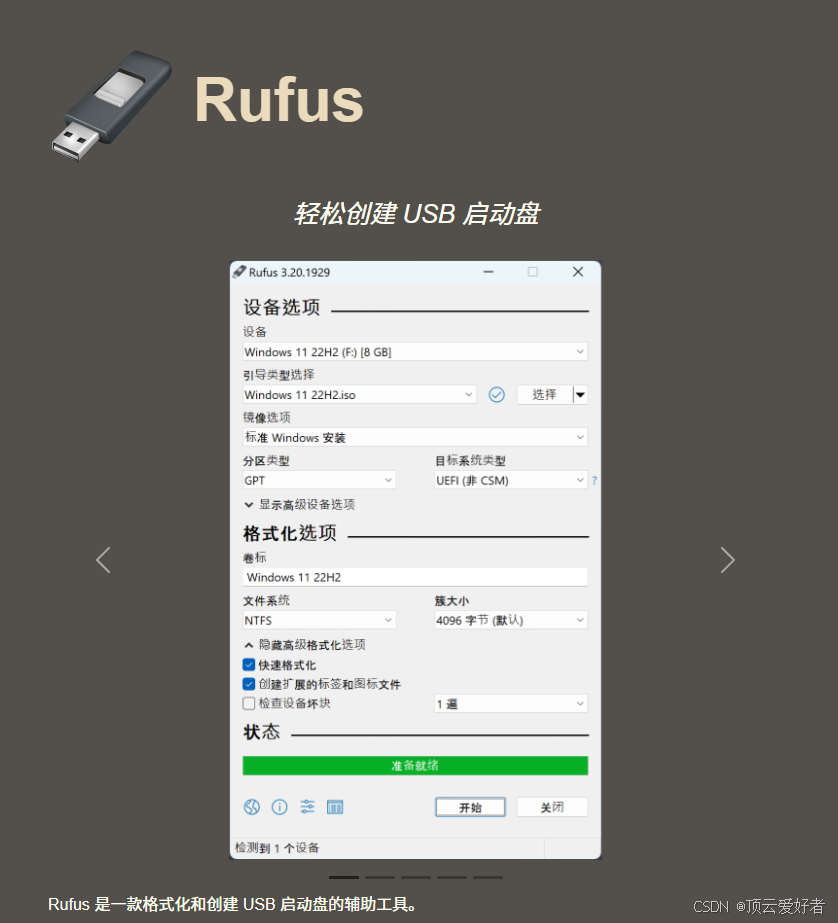
1.打开浏览器访问官网:
https://rufus.ie/zh/ https://rufus.ie/zh/
2. 下载最新版 Rufus,例如:Rufus 4.6 portable
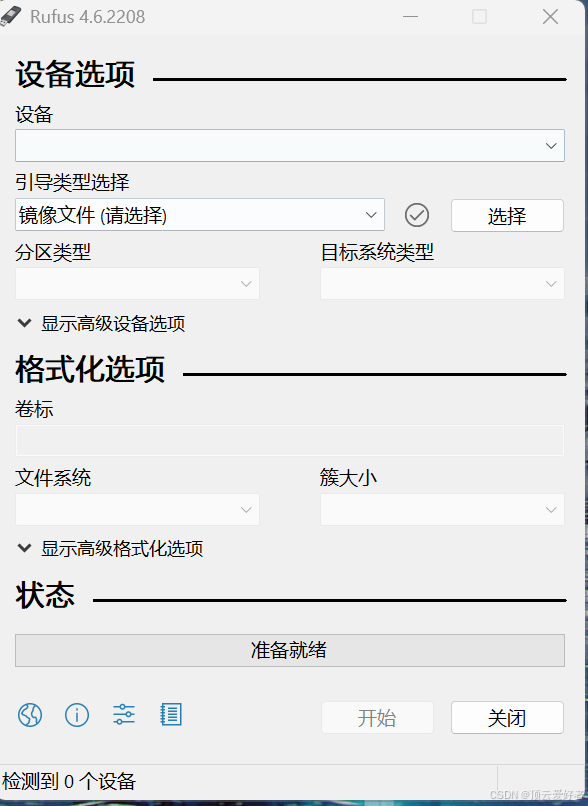
3. 运行 rufus-4.6p.exe,软件会自动识别你的 U 盘,如图所示:
设备:你的U盘名称
启动类型:选择ISO镜像文件
分区类型:GPT(适合UEFI)或MBR(适合传统BIOS)
目标系统类型:自动识别
四、使用 Rufus 制作启动盘
1. 制作 Windows 安装启动盘
① 选择镜像文件
点击 “选择(SELECT)” 按钮,导入下载好的 Windows ISO 镜像(例如 Windows 10 或 Windows 11)。
② 选择分区方案
| 启动模式 | 分区类型 | 说明 |
|---|---|---|
| 旧电脑(Legacy BIOS) | MBR | 适合传统主板 |
| 新电脑(UEFI) | GPT | 适合协助 UEFI 启动的主板 |
提示:大部分 2016 年以后的电脑都支持 UEFI,可直接选择 GPT 模式。
③ 文件系统
建议保持默认(NTFS)
如果是旧主板,可选 FAT32(但不支持大于 4GB 的镜像)
④ 点击 “开始(Start)”
系统会提示:
“所有数据将被清空,是否继续?”
选择“确定”。等待进度条完成(约 3~10 分钟)。
制作完成后,你的 U 盘就是一个可启动的 Windows 安装盘。
2. 制作 Ubuntu 启动盘
① 下载镜像
前往 Ubuntu 官网,下载如 ubuntu-24.04-desktop-amd64.iso。
② 打开 Rufus
启动类型选择 ISO
分区类型选择 GPT(推荐)
文件系统选择 FAT32(兼容 Linux 启动)
③ 点击开始
等待制作完成后,即可获得 Ubuntu 启动盘。
五、设置电脑从U盘启动
不同品牌电脑进入启动菜单的快捷键不同:
| 品牌 | 快捷键 | 说明 |
|---|---|---|
| 华硕 | F8 | 启动菜单 |
| 联想 | F12 | 启动菜单 |
| 戴尔 | F12 | 启动菜单 |
| 惠普 | ESC / F9 | 启动菜单 |
| 微星 | F11 | 启动菜单 |
| 宏碁 | F12 | 启动菜单 |
| 清华同方 / 神舟 | F7 / F12 | 启动菜单 |
假如无法进入,请在 BIOS 中启用 “Boot Menu” 或关闭 Secure Boot。
六、安装 Windows 框架流程
1. 插入启动U盘,启动电脑 → 按快捷键进入启动菜单 → 选择U盘启动
2. 进入 Windows 安装界面,选择语言和区域
3. 选择 “自定义安装(高级)”
4. 删除旧分区(C盘所在),重新创建分区
5. 选择新建的分区进行安装
6.架构会自动重启多次,耐心等待
7. 完成初始化配置后进入桌面
七、安装 Ubuntu 系统流程
1. 启动电脑,进入 U 盘启动
2. 选择 “Try or Install Ubuntu”
3. 进入安装向导,选择语言 → 安装类型
4. 如果你想与 Windows 共存,选择 “Install Ubuntu alongside Windows”
5. 如果想覆盖旧系统,选择 “Erase disk and install Ubuntu”
6. 设置时区、用户名、密码
7. 等待安装做完后重启系统
注意:Ubuntu 默认支持双系统引导,无需额外设置。
八、常见问题与避坑提示
| 问题 | 原因 | 解决方案 |
|---|---|---|
| 无法识别启动盘 | 主板未识别或 Secure Boot 开启 | 进入 BIOS 关闭 Secure Boot |
| 安装时报 “找不到驱动程序” | U盘格式或镜像问题 | 重新使用 Rufus 制作,使用官方镜像 |
| Ubuntu 无法联网 | 无线驱动未自动加载 | 安装后用 sudo apt install 补装驱动 |
| U盘启动后卡 Logo | 启动模式不匹配 | 尝试切换 GPT ↔ MBR 模式重新制作 |
九、附录:推荐镜像下载地址
| 系统 | 下载地址 |
|---|---|
| Windows 11 | https://www.microsoft.com/software-download/windows11 |
| Windows 10 | https://www.microsoft.com/software-download/windows10 |
| Ubuntu Desktop | https://ubuntu.com/download/desktop |
| Ubuntu Server | https://ubuntu.com/download/server |
| Ventoy(多系统启动) | https://www.ventoy.net/ |
十、总结
通过本文,你学会了:
使用 Rufus 制作启动盘
安装 Windows 与 Ubuntu 框架
BIOS/UEFI 启动配置技巧
常见问题排查与避坑经验
系统维护中最基础也最实用的技能。就是无论是电脑重装、服务器部署、还是多系统测试,掌握 Rufus 启动盘制作方法,都
如果你觉得这篇教程有帮助,可以点赞、收藏、转发给你的朋友,让更多人少踩坑!
关注我:分享更多实用的系统维护与云计算教程。
⭐ 优质资源
想要更系统地学习?推荐以下课程:
- 趣谈Linux操作系统
刘超 | 轻松理解Linux操作系统核心原理 - Linux性能优化实战
倪朋飞 | 别再让Linux性能问题成为你的绊脚石 - Nginx核心知识100讲
陶辉 | 全面掌握Nginx核心技术
☁️ 云服务推荐

 浙公网安备 33010602011771号