第一次网站部署
1.环境安装
1.1 gcc
yum install gcc-c++
1.2 第三方开发包安装
1.2.1 OpenSLL
yum install -y openssl openssl-devel
1.2.2 zlib
yum install -y zlib zlib-devel
1.2.3 pcre
yum install -y pcre pcre-devel
2.nginx下载,安装,配置,启动
2.1 官网下载 nginx: download
2.2 安装
2.2.1 通过xftp将下载好的.tar.gz文件上传到服务器/usr/local/文件夹下(也可以通过命令上传或下载)
2.2.3 解压
tar zxvf nginx-1.21.6.tar.gz
2.2.4 进入解压好的nginx-1.21.6目录
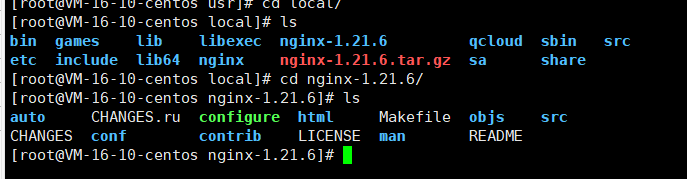
可以看到有一个configure可执行文件,绿色代表可执行文件
2.2.5 使用 configure 命令创建makeFile文件(直接粘贴到命令行下)
./configure \
--prefix=/usr/local/nginx \
--pid-path=/var/run/nginx/nginx.pid
--lock-path=/var/lock/nginx.lock \
--error-log-path=/var/log/nginx/error.log \
--http-log-path=/var/log/nginx/access.log \
--with-http_gzip_static_module \
--http-client-body-temp-path=/var/temp/nginx/client \
--http-proxy-temp-path=/var/temp/nginx/proxy \
--http-fastcgi-temp-path=/var/temp/nginx/fastcgi \
--http-uwsgi-temp-path=/var/temp/nginx/uwsgi \
--http-scgi-temp-path=/var/temp/nginx/scgi
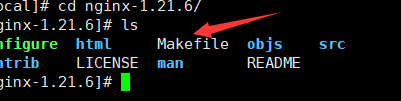
Makefile是一种配置文件, Makefile 一个工程中的源文件不计数,其按类型、功能、模块分别放在若干个目录中,makefile定义了一系列的规则来指定,哪些文件需要先编译,哪些文件需要后编译,哪些文件需要重新编译,甚至于进行更复杂的功能操作,因为 makefile就像一个Shell脚本一样,其中也可以执行操作系统的命令。
configure参数
./configure \
--prefix=/usr \ 指向安装目录
--sbin-path=/usr/sbin/nginx \ 指向(执行)程序文件(nginx)
--conf-path=/etc/nginx/nginx.conf \ 指向配置文件
--error-log-path=/var/log/nginx/error.log \ 指向log
--http-log-path=/var/log/nginx/access.log \ 指向http-log
--pid-path=/var/run/nginx/nginx.pid \ 指向pid
--lock-path=/var/lock/nginx.lock \ (安装文件锁定,防止安装文件被别人利用,或自己误操作。)
--user=nginx \
--group=nginx \
--with-http_ssl_module \ 启用ngx_http_ssl_module支持(使支持https请求,需已安装openssl)
--with-http_flv_module \ 启用ngx_http_flv_module支持(提供寻求内存使用基于时间的偏移量文件)
--with-http_stub_status_module \ 启用ngx_http_stub_status_module支持(获取nginx自上次启动以来的工作状态)
--with-http_gzip_static_module \ 启用ngx_http_gzip_static_module支持(在线实时压缩输出数据流)
--http-client-body-temp-path=/var/tmp/nginx/client/ \ 设定http客户端请求临时文件路径
--http-proxy-temp-path=/var/tmp/nginx/proxy/ \ 设定http代理临时文件路径
--http-fastcgi-temp-path=/var/tmp/nginx/fcgi/ \ 设定http fastcgi临时文件路径
--http-uwsgi-temp-path=/var/tmp/nginx/uwsgi \ 设定http uwsgi临时文件路径
--http-scgi-temp-path=/var/tmp/nginx/scgi \ 设定http scgi临时文件路径
--with-pcre 启用pcre库
2.2.6 编译
在nginx-1.21.6文件夹下输入make命令
2.2.7 安装
输入make install命令
注意:启动nginx 之前,因为上边configure命令将临时文件目录指定为/var/temp/nginx/client
参考 --http-client-body-temp-path=/var/temp/nginx/client \
所以需要在/var/temp/nginx/client 下创建此目录
mkdir /var/temp/nginx/client -p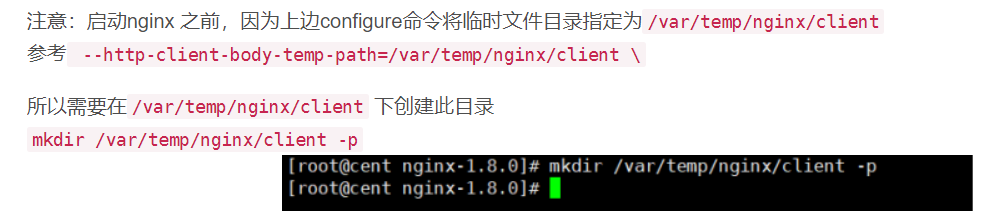
返回查看 /usr/local目录,可以看到多了一个nginx目录

2.2.8 进入nginx文件夹下的sbin文件夹

绿色的nginx为可执行文件
2.2.9 启动nginx
在上一步的路径下输入 ./nginx命令启动nginx
一些nginx命令参考
./nginx -s stop非正常退出,相当于杀进程 ./nginx -s quit正常退出 ./nginx -s reload重新加载配置文件,就是加载上面的Makefile
启动后可以直接访问服务器ip,默认页面为nginx默认的html
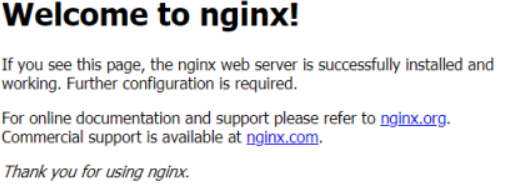
3.修改默认配置
配置文件为/usr/local/nginx/conf/的nginx.conf文件
vim编辑nginx.conf文件
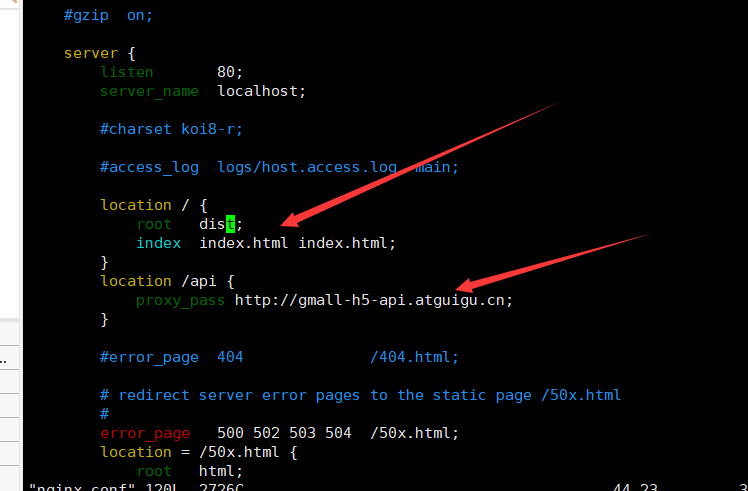
修改location / { ......}配置
以及添加location /api {......}配置(nginx反向代理)
ps:i键进入编辑模式,编辑完成后esc退出编辑模式,ctrl+:,输入wq保存并退出(Linux命令)
4.上传dist文件夹
./nginx -s quit 退出nginx服务
通过 xftp将打包好的项目文件夹上传到服务器的/nginx文件夹下
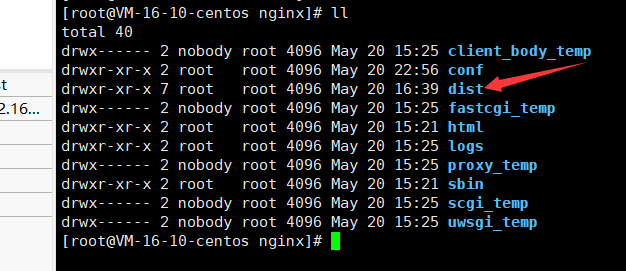
5.重新启动nginx服务
进入sbin目录 输入./nginx命令
成功,完结撒花
参考文章(20条消息) linux下安装nginx以及使用(超详细,每一步都有截图)_座上客的博客-CSDN博客_nginx在linux下的使用

 浙公网安备 33010602011771号