
【Homebrew安装 MySQL 】macOS 用 Homebrew 安装 MySQL 完整教程 - 实践
文章目录
前言
若对您有帮助的话,请点赞收藏加关注哦,您的关注是我持续创作的动力!有问题请私信或联系邮箱:funian.gm@gmail.com
1. 教程前提与适用环境
- 适用系统:macOS(本文以 macOS 15.4 + Apple Silicon 芯片为例,Intel 芯片操作一致,仅路径略有差异)
- 核心工具:Homebrew(macOS 包管理器,需提前安装)
- MySQL 版本:本文安装最新稳定版(日志中为 9.4.0_3,Homebrew 会自动拉取最新版)
- 解决痛点:避免官方安装包的路径配置麻烦,Homebrew 自动处理依赖、环境变量,新手友好
2. 步骤1:检查 Homebrew 与 MySQL 是否已安装
首先确认系统中是否有 Homebrew,以及是否已安装过 MySQL(避免重复安装冲突)。
2.1 检查 Homebrew 是否安装
打开「终端」(Launchpad → 其他 → 终端),执行以下命令:
brew --version预期结果:
- 若显示类似
Homebrew 4.6.10则说明 Homebrew 已安装(如本文日志); - 若提示
command not found: brew,需先安装 Homebrew,执行:
按提示输入系统密码,等待安装完成。/bin/bash -c "$(curl -fsSL https://raw.githubusercontent.com/Homebrew/install/HEAD/install.sh)"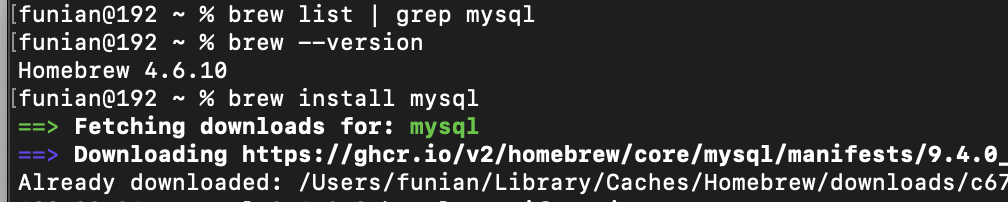
2.2 检查是否已安装 MySQL
执行命令排查是否有旧版 MySQL:
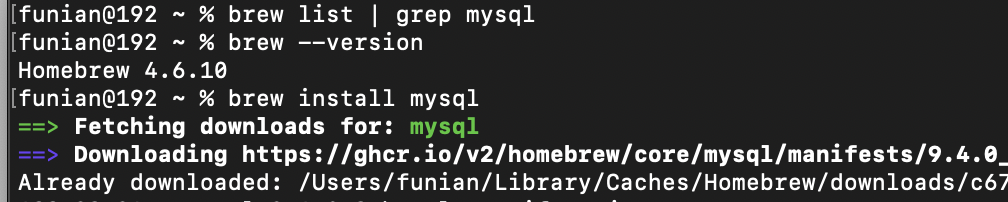
brew list | grep mysql预期结果:
- 若终端无输出,说明未安装 MySQL(如本文日志),可继续下一步;
- 若输出
mysql或mysql@xx,说明已安装,需先卸载(执行brew uninstall mysql),避免冲突。
3. 步骤2:通过 Homebrew 安装 MySQL(含下载错误解决)
Homebrew 会自动下载 MySQL 及依赖(如 abseil、icu4c 等),无需手动处理。
3.1 执行安装命令
终端输入:
brew install mysql可能遇到的问题:下载失败(如本文日志)
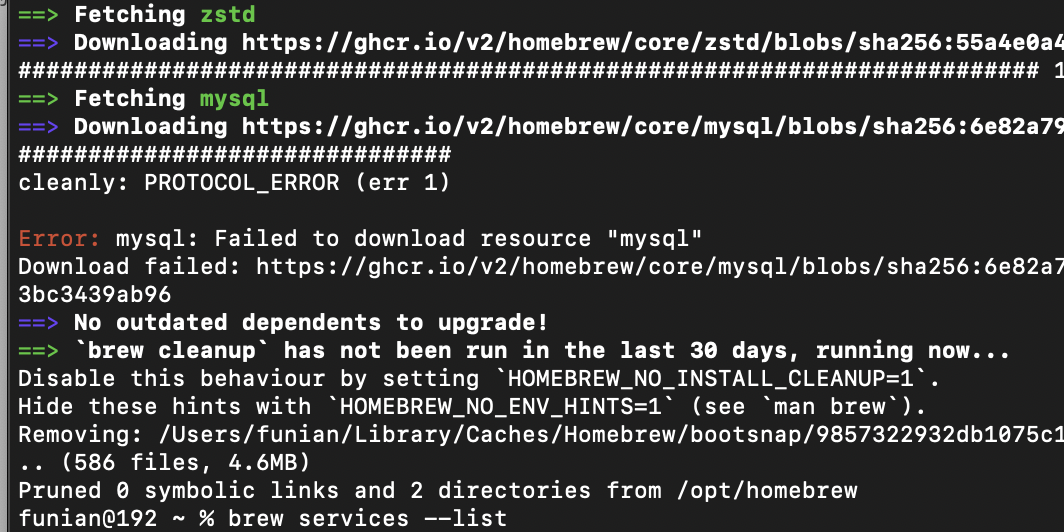
本文首次安装时出现 curl: (92) HTTP/2 stream 1 was not closed cleanly: PROTOCOL_ERROR (err 1),属于网络波动导致的下载中断。
解决方案:
- 直接重新执行
brew install mysql(Homebrew 会自动续传已下载的依赖,无需从头下载); - 若多次失败,可先清理缓存再重试:
brew cleanup  # 清理旧缓存(本文日志中安装后自动执行)
brew install mysql
3.2 安装成功的标志
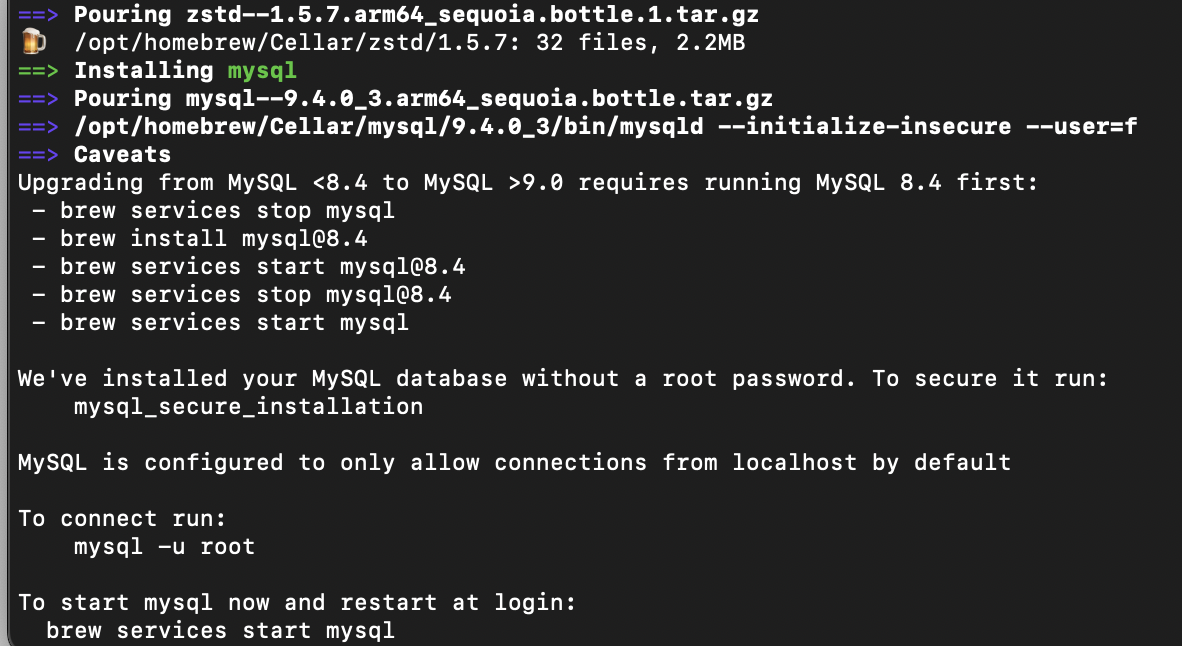
终端最终显示类似以下内容,代表安装完成:
==> Summary
  /opt/homebrew/Cellar/mysql/9.4.0_3: 336 files, 293.5MB
==> Caveats
Upgrading from MySQL <8.4 to MySQL >9.0 requires running MySQL 8.4 first:
  ...
  We've installed your MySQL database without a root password. To secure it run:
  mysql_secure_installation
  ...
  To connect run:
mysql -u root- 关键信息:
无 root 密码(首次登录无需密码)、mysql_secure_installation(后续安全配置命令)。
4. 步骤3:启动 MySQL 服务并检查状态
MySQL 安装后不会自动启动,需手动启动服务(支持后台自启)。
4.1 启动 MySQL 服务
执行命令:
brew services start mysql启动成功标志:
终端显示:
==> Successfully started `mysql` (label: homebrew.mxcl.mysql)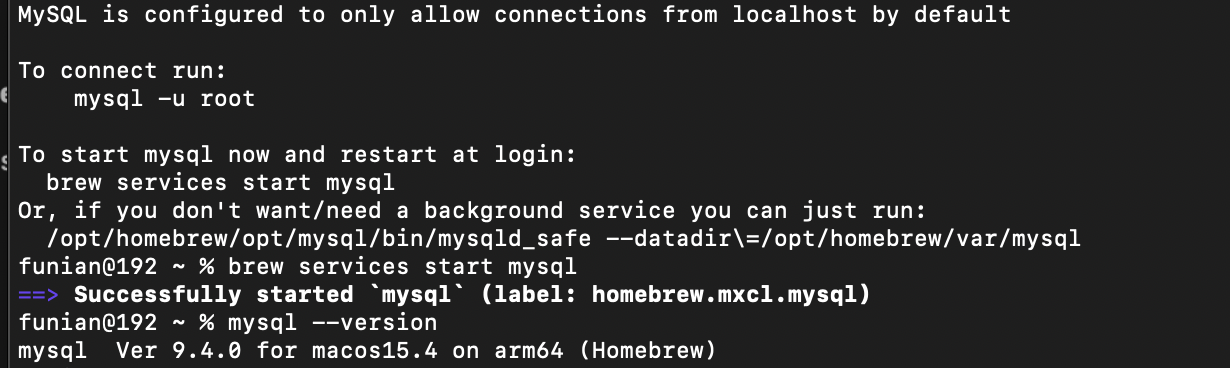
4.2 检查服务状态
确认服务是否正常运行,执行:
brew services list预期结果:
终端显示 mysql 一行的 status 为 started,如下:
Name    Status  User       File
mysql started funian ~/Library/LaunchAgents/homebrew.mxcl.mysql.plist- 若 status 为
error,可尝试重启服务:brew services restart mysql。

5. 步骤4:验证 MySQL 安装与登录测试
安装并启动服务后,验证 MySQL 是否可用,以及能否正常登录。
5.1 验证 MySQL 版本
执行命令查看安装的版本:
mysql --version预期结果:
显示类似以下版本信息(本文日志结果):
mysql Ver 9.4.0 for macos15.4 on arm64 (Homebrew)
5.2 首次登录 MySQL(无密码)
Homebrew 安装的 MySQL 默认无 root 密码,直接登录:
mysql -u root登录成功标志:
终端进入 mysql> 命令行模式,显示:
Welcome to the MySQL monitor.  Commands end with ; or \g.
Your MySQL connection id is 8
Server version: 9.4.0 Homebrew
Copyright (c) 2000, 2024, Oracle and/or its affiliates.
Oracle is a registered trademark of Oracle Corporation and/or its
affiliates. Other names may be trademarks of their respective
owners.
Type 'help;' or '\h' for help. Type '\c' to clear the current input statement.
mysql>- 退出 MySQL 命令行:输入
exit;并回车。
6. 步骤5:MySQL 安全配置(必做)
首次安装后无密码,存在安全风险,需通过官方工具 mysql_secure_installation 配置安全选项。
6.1 执行安全配置命令
在终端(非 MySQL 命令行)执行:
mysql_secure_installation6.2 逐步配置安全选项
按终端提示依次选择,建议全部选 Y(安全最佳实践):
设置 root 密码:
- 提示
Would you like to setup VALIDATE PASSWORD component?→ 输入Y(密码强度验证); - 选择密码强度等级(0=低,1=中,2=高)→ 建议输入
1; - 输入新密码(如
MySql123!,需符合强度要求)→ 确认密码; - 提示
Change the root password?→ 输入Y。
- 提示
删除匿名用户:
- 提示
Remove anonymous users?→ 输入Y(避免匿名登录漏洞)。
- 提示
禁止 root 远程登录:
- 提示
Disallow root login remotely?→ 输入Y(仅允许本地登录,提升安全性)。
- 提示
删除 test 数据库:
- 提示
Remove test database and access to it?→ 输入Y(test 库无实际用途,删除避免风险)。
- 提示
刷新权限:
- 提示
Reload privilege tables now?→ 输入Y(使配置立即生效)。
- 提示
配置成功标志:
终端显示 All done!,代表安全配置完成。
7. 常见问题与解决方案
7.1 问题1:mysql: command not found
- 原因:Homebrew 路径未加入环境变量(罕见,Apple Silicon 路径为
/opt/homebrew/bin,Intel 为/usr/local/bin); - 解决:执行以下命令添加环境变量,重启终端:
# Apple Silicon 芯片
echo 'export PATH="/opt/homebrew/bin:$PATH"' >> ~/.zshrc
# Intel 芯片
echo 'export PATH="/usr/local/bin:$PATH"' >> ~/.zshrc
# 生效配置
source ~/.zshrc
7.2 问题2:启动服务失败(status: error)
- 原因:3306 端口被占用(如旧版 MySQL 未关闭);
- 解决:查找并杀死占用端口的进程:
# 查找占用 3306 端口的进程
lsof -i:3306
# 杀死进程(替换 PID 为上一步显示的进程号)
kill -9 PID
# 重启 MySQL 服务
brew services restart mysql
7.3 问题3:登录提示 Access denied for user 'root'@'localhost'
- 原因:忘记安全配置时设置的 root 密码;
- 解决:重置 root 密码(参考MySQL 官方重置指南)。
8. 总结
本文通过 Homebrew 完成了 MySQL 的安装、启动、验证与安全配置,核心优势:
- 无需手动配置路径:Homebrew 自动管理环境变量;
- 依赖自动处理:无需手动安装 abseil、icu4c 等依赖;
- 服务管理便捷:
brew services一键启动/停止/重启; - 新手友好:避开官方安装包的复杂配置步骤。
后续可通过 mysql -u root -p 登录 MySQL(需输入安全配置时设置的密码),开始数据库操作。

 浙公网安备 33010602011771号