
vmware15.5.2 安装 centos7 和 vm tools
1 创建虚拟机
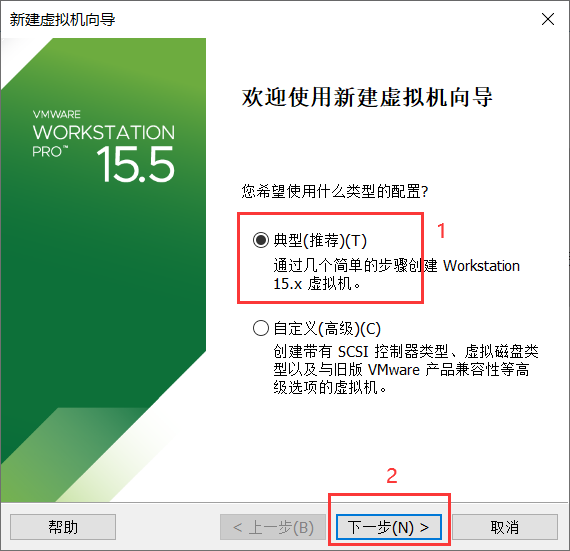
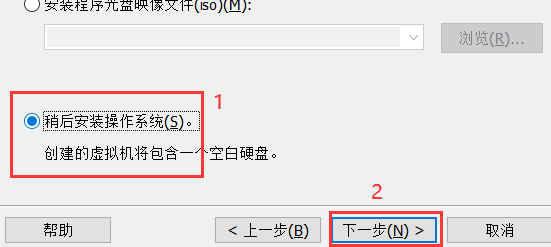
2 一定要选稍后安装
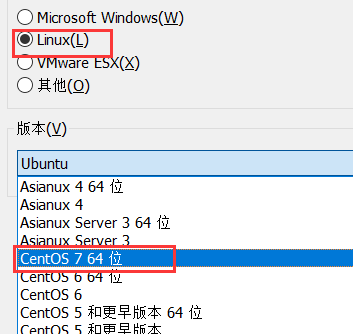
3 选择安装类型
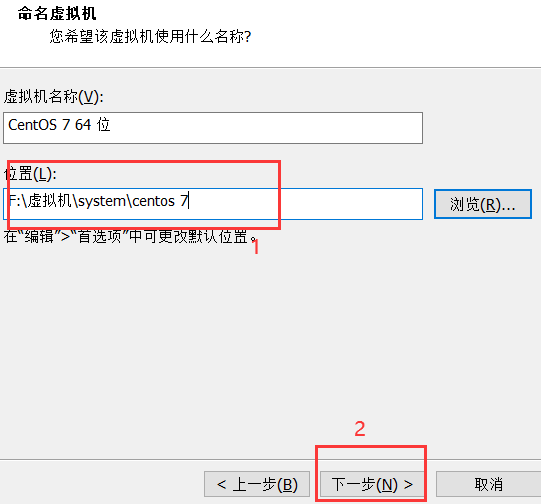
4 选择系统安装位置,建议自定义
5 选择硬盘大小
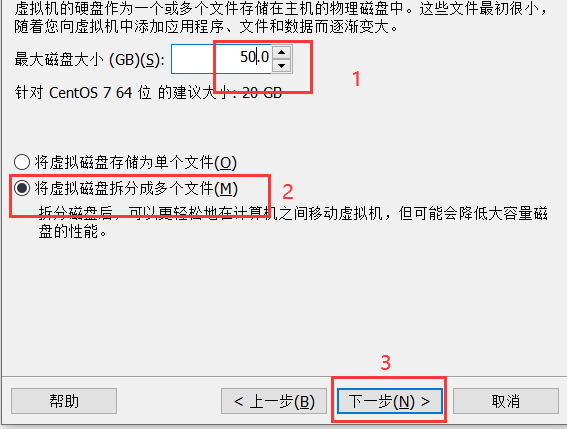
可以直接默认
最大磁盘大小并不会直接占用50g空间
6 完成

7 在虚拟机设置里,选择iso镜像文件

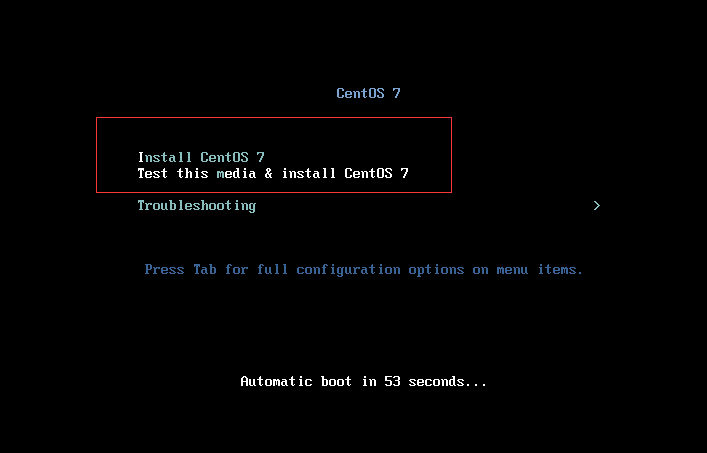
8 回车建选择第一个选项,验证系统完整性
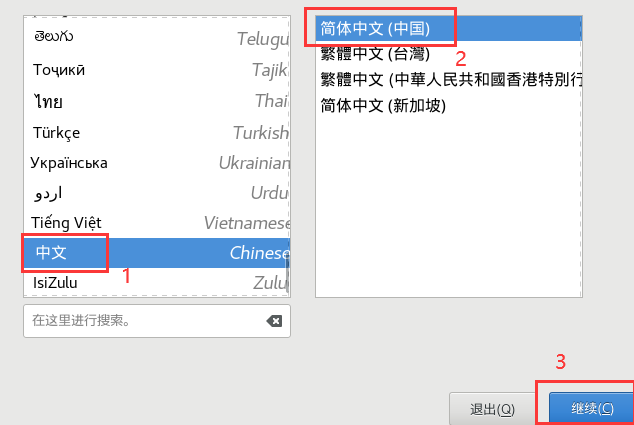
9 选择系统语言
10 选择配置

11 等待安装
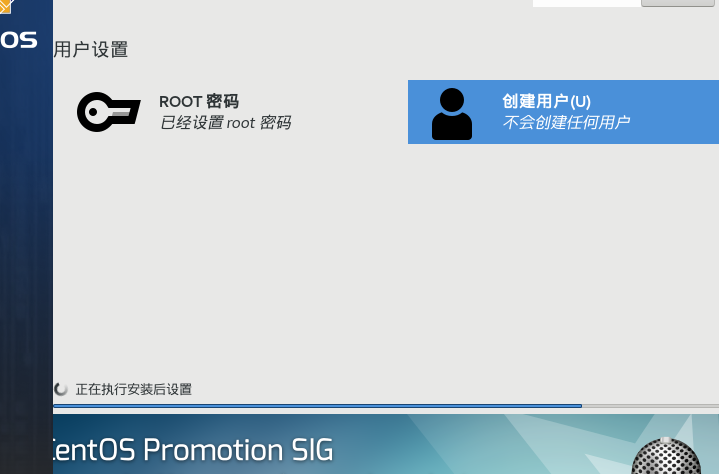
12 同意许可后完成安装

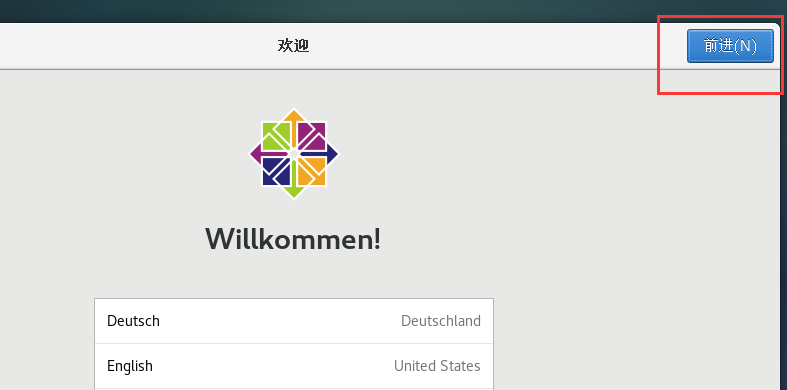
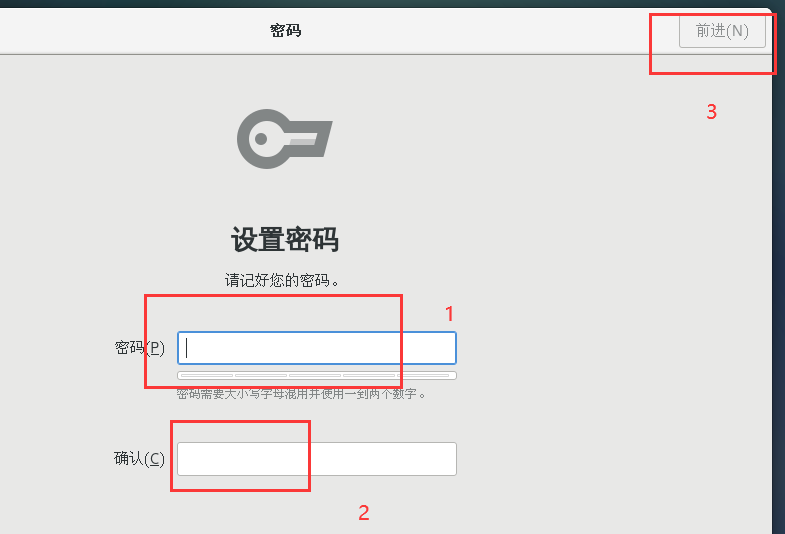
13 一直点前进
14 安装vm tools
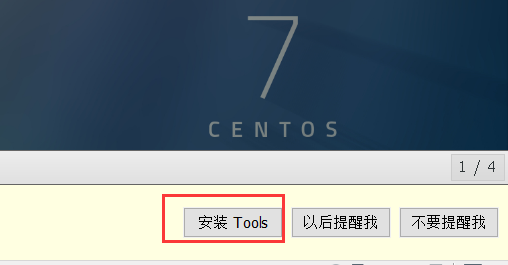
或者
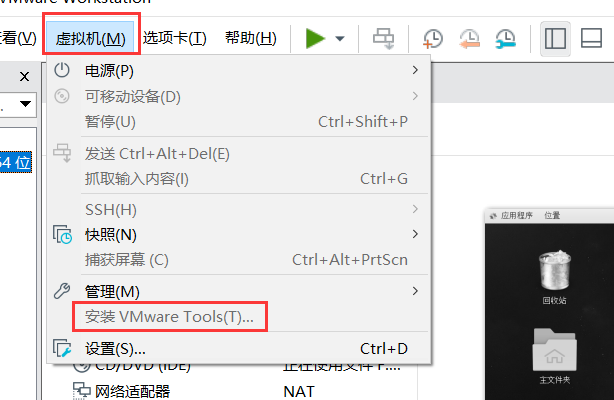
15 安装过程
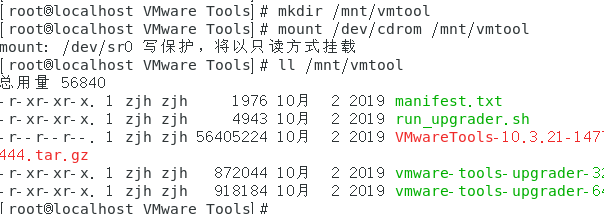
命令如下:
切换到管理员
su root
创建挂载点
mkdir /mnt/vmtool
挂载光驱
mount /dev/cdrom /mnt/vmtool
查看挂载是否成功
ll /mnt/vmtool
解压
tar -xvf /mnt/vmtool/VMwareTools-10.0.10-4301679.tar.gz -C /tmp/
进入解压后的文件夹
cd /tmp/vmware-tools-distrib/
启动安装程序
./vmware-install.pl
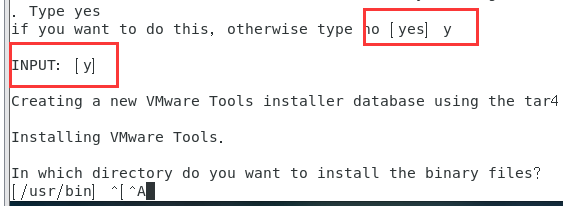
可以不写y,直接一路回车
问题解决
开启虚拟机后出现这个界面
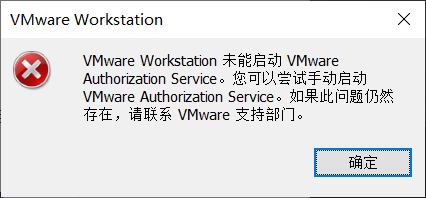
解决方法:
win + R ,在 运行 里输入services.msc,找到
VMware Authorization Service右键选择然后点启动

如果启动该服务出现这个报错

尝试在C:\Program Files (x86)\VMware\hostd里删除datastores.xml

如果删除后依旧无法启动服务
那么直接右键点击vm,选择 以管理员身份运行
如果以管理员身份启动的vm,开启虚拟机出现这个错误
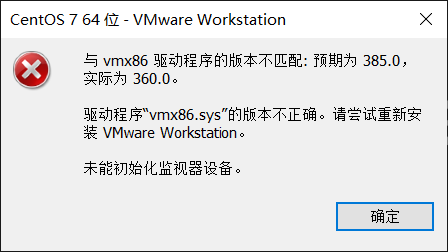
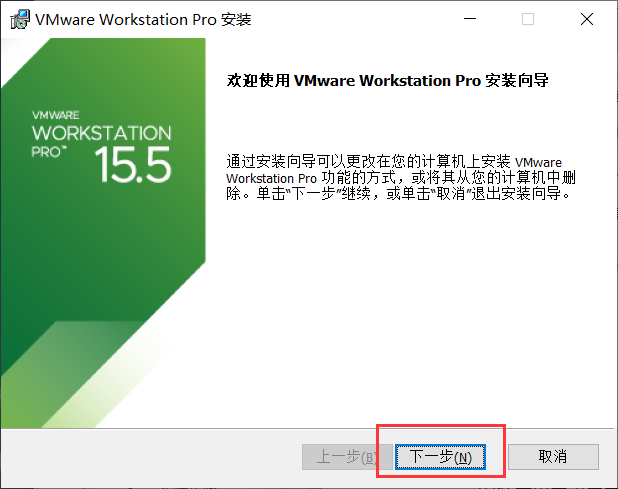
解决:控制面板 - 卸载程序 – 找到VMware

双击,点击下一步
选择修复
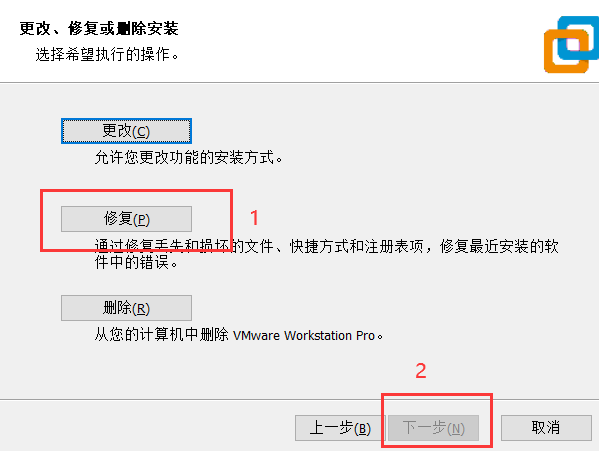
修复之后会提示是否重启电脑,必须要重启电脑后才能解决问题
参考
https://blog.csdn.net/Cara_XJ/article/details/104638746
https://blog.csdn.net/u012819203/article/details/78353754
https://blog.csdn.net/crabdave/article/details/84691595
https://bbs.csdn.net/topics/392774863

 浙公网安备 33010602011771号