
tkinter模块常用参数(python3)
1、使用tkinter.Tk() 生成主窗口(root=tkinter.Tk())
root.title('标题名') 修改框体的名字,也可在创建时使用className参数来命名;
root.resizable(0,0) 框体大小可调性,分别表示x,y方向的可变性;
root.geometry('250x150') 指定主框体大小;
root.columnconfigure(0, weight=1) 当调整主窗口大小时,该框架也随之改变;
root.rowconfigure(0, weight=1) 当调整主窗口大小时,该框架也随之改变;
root.quit() 退出;
root.update_idletasks()
root.update() 刷新页面;
2、初级样例
import tkinter

root=tkinter.Tk() #生成root主窗口
label=tkinter.Label(root,text='Hello,GUI') #生成标签
label.pack()        #将标签添加到主窗口
button1=tkinter.Button(root,text='Button1') #生成button1
button1.pack(side=tkinter.LEFT)         #将button1添加到root主窗口
button2=tkinter.Button(root,text='Button2')
button2.pack(side=tkinter.RIGHT)
root.mainloop()             #进入消息循环(必需组件)
3、tkinter中的15种核心组件
Button(tk,text="First",command=submitForm) 按钮;
Label(tk,text="First") 标签,可以显示文字或图片;
Entry(tk,textvariable = username) 单行文本框;
Text 多行文本框;
Frame(root, width=50, height=50) 框架;
Radiobutton(ttk,text ='Home') 单选框;
Checkbutton(tk,text="First") 复选框;
Combobox(ttk,textvariable=countryvar) 组合框;
Listbox 列表框;
Canvas 绘图形组件,可以在其中绘制图形;
Menu 菜单;
Scale 滑块;允许通过滑块来设置一数字值
Scrollbar 滚动条;配合使用canvas, entry, listbox, and text窗口部件的标准滚动条;
Message 与Label组件类似,但是可以根据自身大小将文本换行;
Toplevel 用来创建子窗口窗口组件。(在Tkinter中窗口部件类没有分级;所有的窗口部件类在树中都是兄弟。)
组件的放置和排版(pack,grid,place)
pack组件设置位置属性参数:
after: 将组件置于其他组件之后;
before: 将组件置于其他组件之前;
anchor: 组件的对齐方式,顶对齐'n',底对齐's',左'w',右'e'
side: 组件在主窗口的位置,可以为'top','bottom','left','right'(使用时tkinter.TOP,tkinter.E);
fill: 填充方式 (Y,垂直,X,水平)
expand: 1可扩展,0不可扩展
grid组件使用行列的方法放置组件的位置,参数有:
row: 组件所在的行起始位置;
column: 组件所在的列起始位置;
rowspam: 组件的行宽;
columnspam: 组件的列宽;
ipadx、ipady: 组件的内部间隔距离
padx、pady: 组件的外部间隔距离
sticky: 对齐方式,东南西北中九方向+
in_: 指定父插件的子插件
place组件可以直接使用坐标来放置组件,参数有:
anchor: 组件对齐方式;
x: 组件左上角的x坐标;
y: 组件右上角的y坐标;
relx: 组件相对于窗口的x坐标,应为0-1之间的小数;
rely: 组件相对于窗口的y坐标,应为0-1之间的小数;
width: 组件的宽度;
heitht: 组件的高度;
relwidth: 组件相对于窗口的宽度,0-1;
relheight: 组件相对于窗口的高度,0-1;
4、控件Frame的控制参数
width 宽(“350”表示350像素,“350c”表示350厘米);
height 高(“350i”表示350英寸,“350p”表示350打印机的点(1/72英寸));
padding 请求内部额外空间填充(ttk的属性:1相同,2水平然后垂直,4左上右和下);
borderwidth 边框大小,默认为0
relief 边框形态("flat","raised","sunken","solid","ridge","groove")
Frame中relief参数的效果:

5、按钮Button的参数
anchor: 指定按钮上文本的位置;
background(bg) 指定按钮的背景色;
bitmap: 指定按钮上显示的位图;
borderwidth(bd) 指定按钮边框的宽度;
command: 指定回调函数,方法为bind(或者用bind_class方法进行类绑定,bind_all方法将所有组件事件绑定到事件响应函数上);
cursor: 指定鼠标移动到按钮上的指针样式;
font: 指定按钮上文本的字体;
foreground(fg) 指定按钮的前景色;
height: 指定按钮的高度;
image: 指定按钮上显示的图片;
state: 指定按钮的状态(disabled);
text: 指定按钮上显示的文本;
width: 指定按钮的宽度
padx 设置文本与按钮边框x的距离,还有pady;
activeforeground 按下时前景色
textvariable 可变文本,与StringVar等配合着用
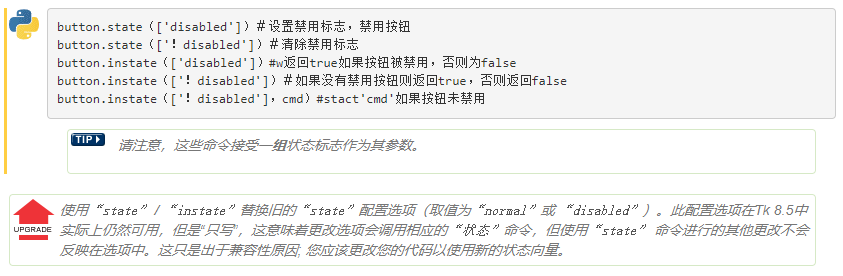
Button的状态属性:
6、文本框Entry,Text的参数
background(bg) 文本框背景色;
foreground(fg) 前景色;
selectbackground 选定文本背景色;
selectforeground 选定文本前景色;
borderwidth(bd) 文本框边框宽度;
font 字体;
show 文本框显示的字符,若为*,表示文本框为密码框;
state 状态;
width 文本框宽度
textvariable 可变文本,与StringVar等配合着用
与Button一样,Entry也可以通过“state”命令进入禁用状态(并以“instate”查询);
条目也可以使用状态标志“readonly”:用户无法更改条目,但他们仍然可以选择其中的文本(并将其复制到剪贴板);
还有一个“无效” 状态······
7、标签Label的参数
标签是显示文本或图像,且通常用户只能查看但不能以其他方式进行交互的小部件。标签用于识别控件或用户界面的其他部分,提供文本反馈或结果等。
Anchor 文本的位置(锚点),东南西北中九方向;
background(bg) 背景色;
foreground(fg) 前景色;
borderwidth(bd) 边框宽度;
width 标签宽度;
height 标签高度;
bitmap 标签中的位图;
font 字体;
image 创建一个图像“对象”,然后将它赋值给标签中的图片选项;
justify 多行文本的对齐方式;
text 标签中的文本,可以使用'\n'表示换行
textvariable 显示文本自动更新,与StringVar等配合着用,使用“get”和“set”方法读取或写入当前值
8、单选框和复选框Radiobutton,Checkbutton控制参数
anchor 文本位置;
background(bg) 背景色;
foreground(fg) 前景色;
borderwidth 边框宽度;
width 组件的宽度;
height 组件高度;
bitmap 组件中的位图;
image 组件中的图片;
font 字体;
justify 组件中多行文本的对齐方式;
text 指定组件的文本;
value 指定组件被选中中关联变量的值;
onvalue
offvalue
variable 指定组件所关联的变量;
indicatoron 特殊控制参数,当为0时,组件会被绘制成按钮形式;
textvariable 可变文本显示,与StringVar等配合着用
command
9、组图组件Canvas控制参数
background(bg) 背景色;
foreground(fg) 前景色;
borderwidth 组件边框宽度;
width 组件宽度;
height 高度;
bitmap 位图;
image 图片;
绘图的方法主要以下几种:
create_arc 圆弧;
create_bitmap 绘制位图,支持XBM;
create_image 绘制图片,支持GIF(x,y,image,anchor);
create_line 绘制支线;
create_oval 绘制椭圆;
create_polygon 绘制多边形(坐标依次罗列,不用加括号,还有参数,fill,outline);
create_rectangle 绘制矩形((a,b,c,d),值为左上角和右下角的坐标);
create_text 绘制文字(字体参数font,);
create_window 绘制窗口;
delete 删除绘制的图形;
itemconfig 修改图形属性,第一个参数为图形的ID,后边为想修改的参数;
move 移动图像(1,4,0),1为图像对象,4为横移4像素,0为纵移像素,然后用root.update()刷新即可看到图像的移动,为了使多次移动变得可视,最好加上time.sleep()函数;
coords(ID) 返回对象的位置的两个坐标(4个数字元组);
只要用create_方法画了一个图形,就会自动返回一个ID,创建一个图形时将它赋值给一个变量,需要ID时就可以使用这个变量名。
10、菜单Menu
参数:
tearoff 分窗,0为在原窗,1为点击分为两个窗口
bg,fg 背景,前景
borderwidth 边框宽度
font 字体
activebackgound 点击时背景,同样有activeforeground,activeborderwidth,disabledforeground
cursor
postcommand
selectcolor 选中时背景
takefocus
title
type
relief
方法:
menu.add_cascade 添加子选项
menu.add_command 添加命令(label参数为显示内容)
menu.add_separator 添加分隔线
menu.add_checkbutton 添加确认按钮
delete 删除
可通过command参数指定其事件处理函数。
方法为bind;或者用bind_class方法进行类绑定,bind_all方法将所有组件事件绑定到事件响应函数上。
11、事件关联
bind(sequence,func,add)——
bind_class(className,sequence,func,add)
bind_all(sequence,func,add)
事件参数:
sequence 所绑定的事件;
func 所绑定的事件处理函数;
add 可选参数,为空字符或‘+’;
className 所绑定的类;
鼠标键盘事件
窗口事件
Activate 当组件由不可用转为可用时触发;
Configure 当组件大小改变时触发;
Deactivate 当组件由可用转变为不可用时触发;
Destroy 当组件被销毁时触发;
Expose 当组件从被遮挡状态中暴露出来时触发;
Unmap 当组件由显示状态变为隐藏状态时触发;
Map 当组件由隐藏状态变为显示状态时触发;
FocusIn 当组件获得焦点时触发;
FocusOut 当组件失去焦点时触发;
Property 当窗体的属性被删除或改变时触发;
Visibility 当组件变为可视状态时触发;
响应事件
event对象(def function(event)):
char 按键字符,仅对键盘事件有效;
keycode 按键名,仅对键盘事件有效;
keysym 按键编码,仅对键盘事件有效;
num 鼠标按键,仅对鼠标事件有效;
type 所触发的事件类型;
widget 引起事件的组件;
width,heigh 组件改变后的大小,仅Configure有效;
x,y 鼠标当前位置,相对于窗口;
x_root,y_root 鼠标当前位置,相对于整个屏幕
12、弹窗
messagebox._show函数的控制参数:
default 指定消息框按钮;
icon 指定消息框图标;
message 指定消息框所显示的消息;
parent 指定消息框的父组件;
title 标题;
type 类型;
simpledialog模块参数:
title 指定对话框的标题;
prompt 显示的文字;
initialvalue 指定输入框的初始值;
filedialog 模块参数:
filetype 指定文件类型;
initialdir 指定默认目录;
initialfile 指定默认文件;
title 指定对话框标题
colorchooser模块参数:
initialcolor 指定初始化颜色;
title 指定对话框标题;
13、字体(font)
一般格式:
('Times -10 bold')
('Times',10,'bold','italic') 依次表示字体、字号、加粗、倾斜
补充:
config 重新配置
label.config(font='Arial -%d bold' % scale.get())
依次为字体,大小(大小可为字号大小),加粗
tkinter.StringVar 能自动刷新的字符串变量,可用set和get方法进行传值和取值,类似的还有IntVar,DoubleVar...
sys.stdout.flush() 刷新输出
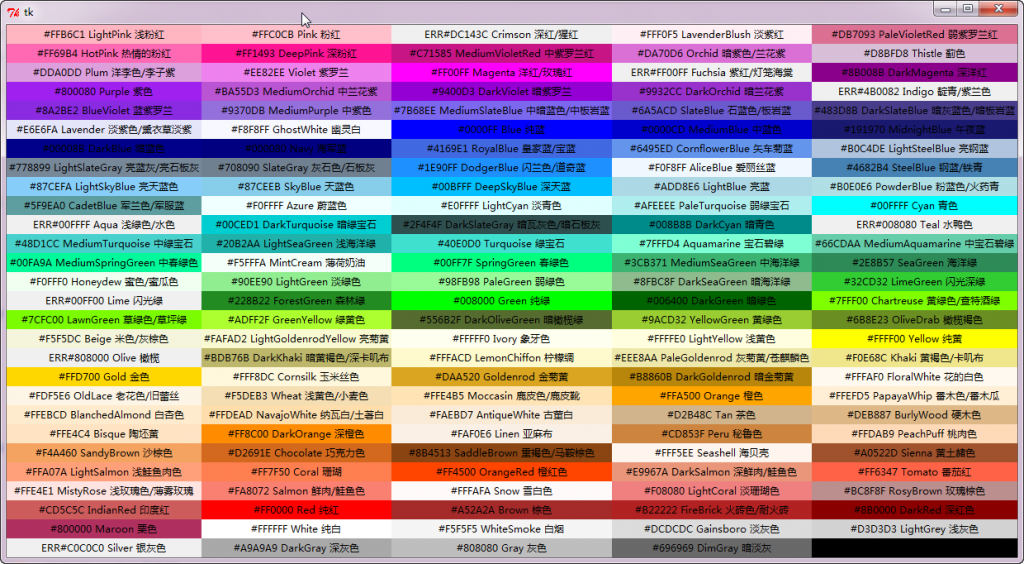
附1:tkinter中的颜色

 浙公网安备 33010602011771号