
我的博客园皮肤配置
-
打开博客园设置,在基本设置中将“博客皮肤”选项设为
Custom,并申请 JS 权限,申请理由填写“适度美化博客”。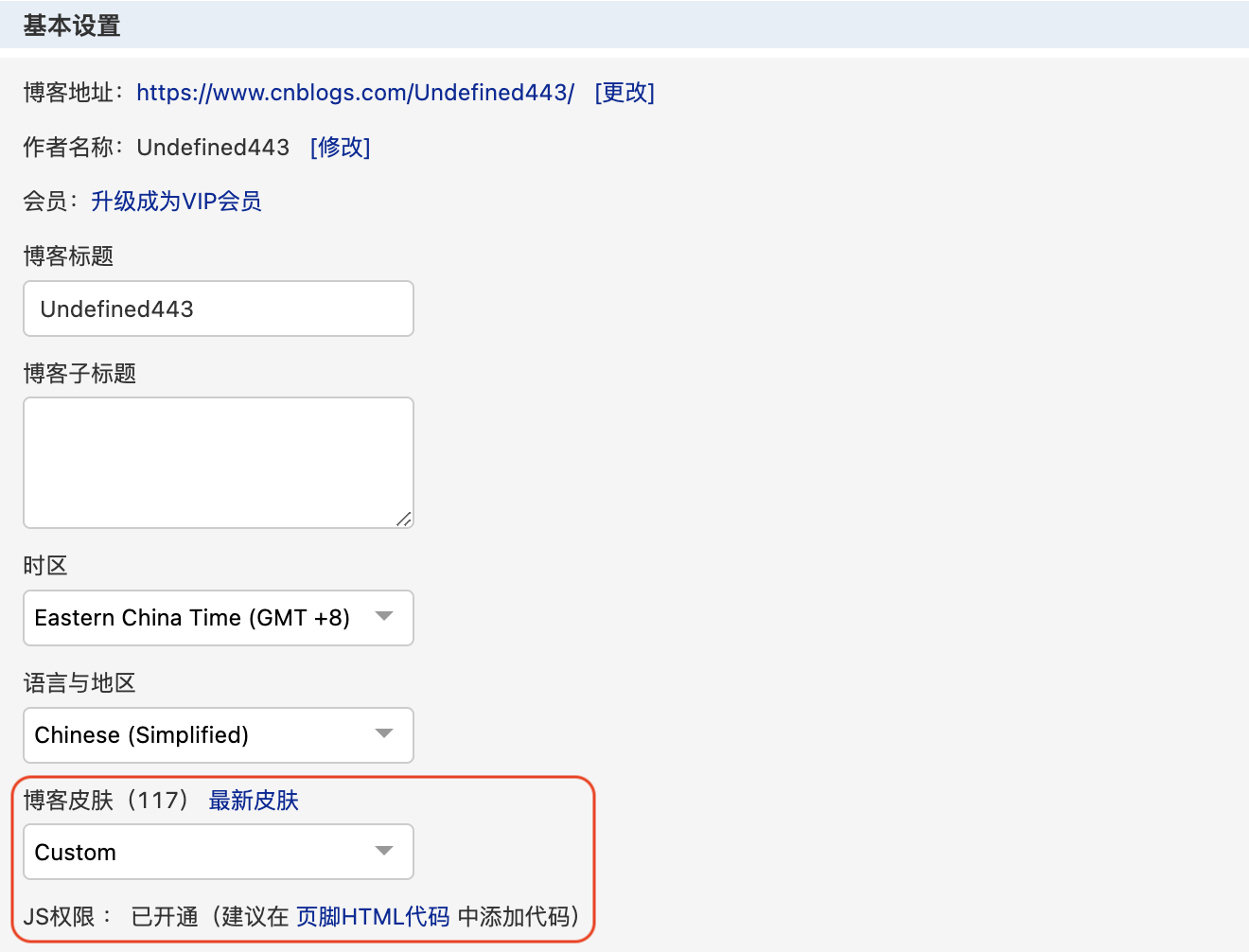
-
代码高亮设置:
- 渲染引擎:
prismjs - 启用 Mac 风格
- 代码字体:
Cascadia (ligatures) - 系统浅色模式时主题:
prism-coldard-cold - 启用跟随系统自动切换深色/浅色模式主题
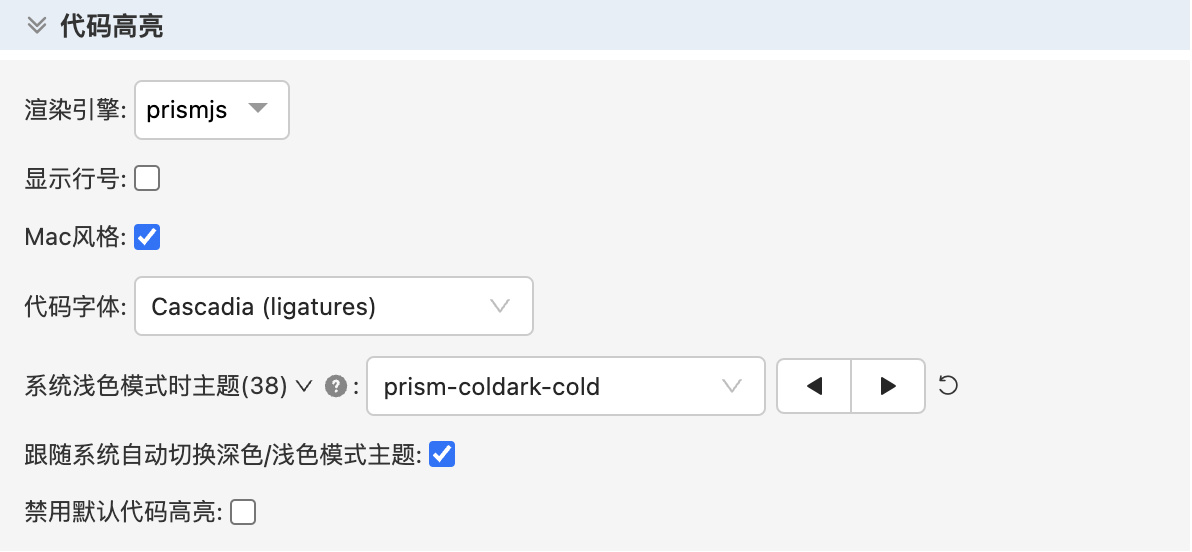
- 渲染引擎:
-
页面定制 CSS 代码设置:
#loading{bottom:0;left:0;position:fixed;right:0;top:0;z-index:9999;background-color:#f4f5f5;pointer-events:none;}.loader-inner{will-change:transform;width:40px;height:40px;position:absolute;top:50%;left:50%;margin:-20px 0 0 -20px;background-color:#3742fa;border-radius:50%;animation:scaleout 0.6s infinite ease-in-out forwards;text-indent:-99999px;z-index:999991;}@keyframes scaleout{0%{transform:scale(0);opacity:0;}40%{opacity:1;}100%{transform:scale(1);opacity:0;}}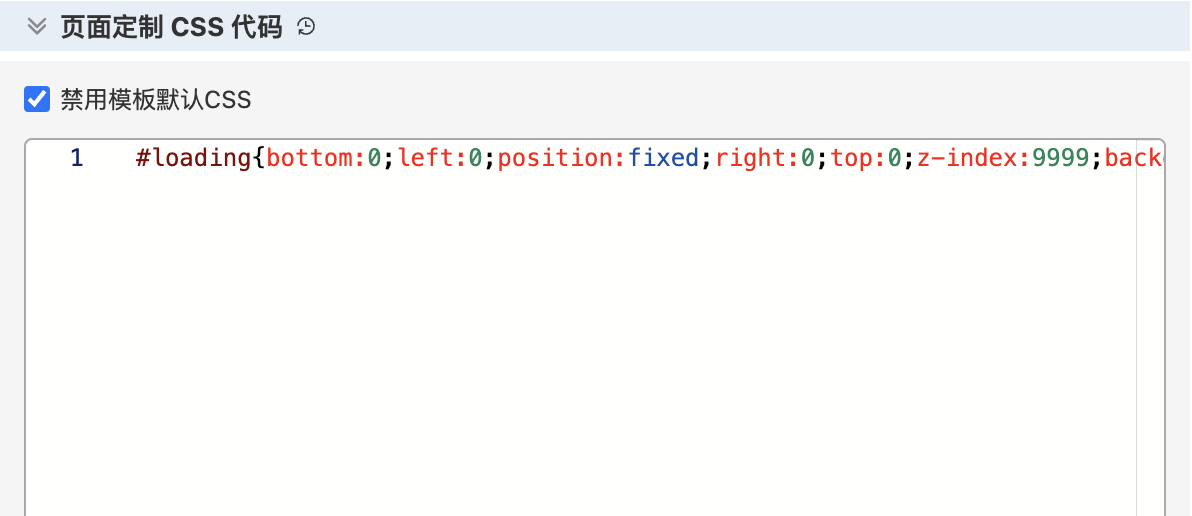
-
页面首 HTML 代码设置:
<div id="loading"><div class="loader-inner"></div></div>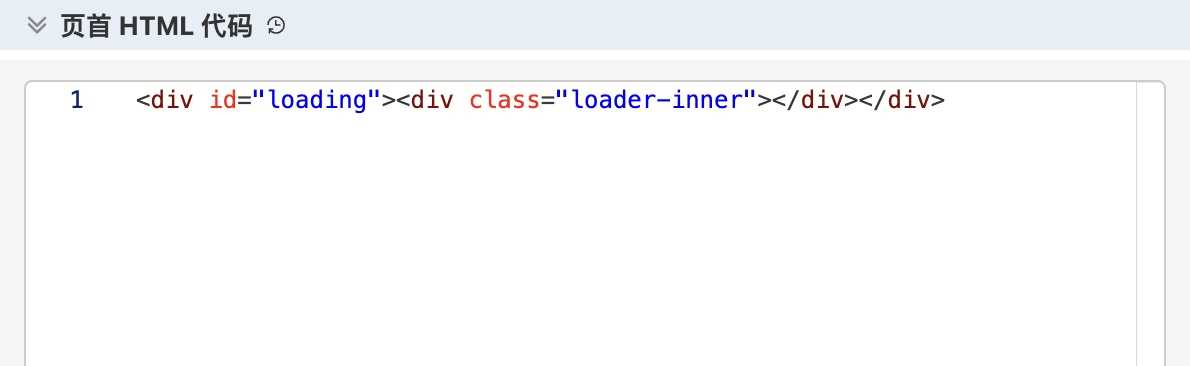
-
页脚 HTML 代码设置:
这里需要你添加自己的头像 URL、背景板 URL 等。可以将图片上传到博客园或 SM.MS 等图床来获得图片 URL。
<script>
  window.opts = {
    theme: {
      avatar: "",  // 头像 URL
      headerBackground: "",  // 背景板 URL
      log: true,
    },
    tools: {  // 工具条
      enable: false
    },
    github: {  // GitHub 链接
      enable: true,
      url: "",
    },
    click: {  // 点击特效
      enable: false,
    },
    darkMode: {
      enable: true,
      autoDark: true,
      autoLight: true,
    },
    signature: {  // 主页签名
      enable: true,
      contents: [
        "显示文本 1",  // 这里填写要显示的标语。如果不想显示标语的话可以把 enable 选项改为 false
        "显示文本 2"
      ]
    },
    postSignature: {  // 博客签名
      enable: true,
      license: true,
      licenseName: 'CC BY-NC-SA 4.0',
      licenseLink: 'https://creativecommons.org/licenses/by-nc-sa/4.0/',
      contents: [],
    }
  }
</script>
<script src="https://blog-static.cnblogs.com/files/blogs/814874/geek.js?t=1767499939"></script>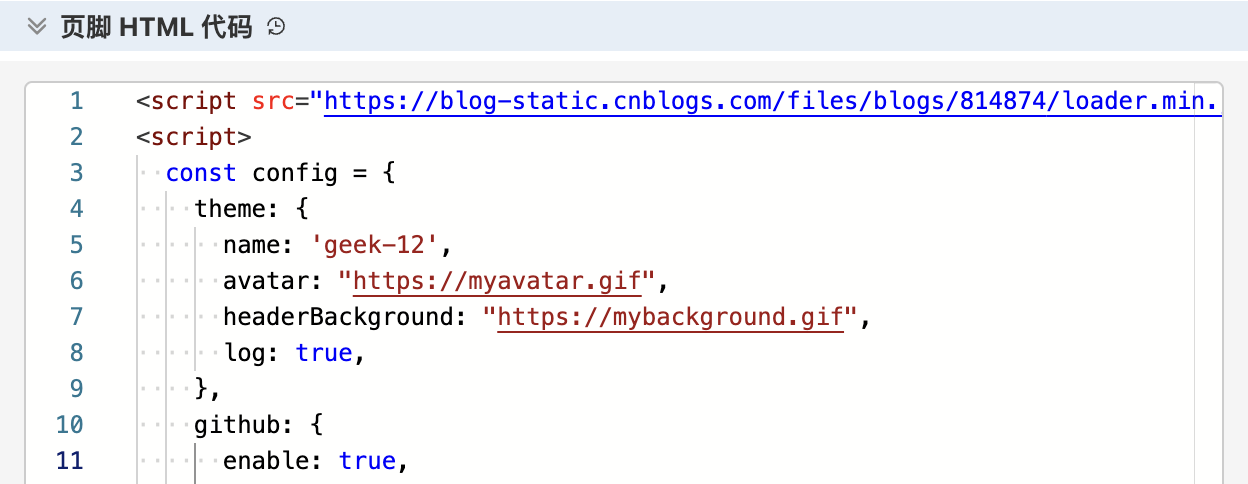
如果喜欢我的主题,可以参见 GitHub 项目 undefined443/tona.git。

 浙公网安备 33010602011771号