
本文章所有的操作都是在Windows操作系统下的图形化界面完成的,所以不必记住那些繁琐的命令行下的命令
1)安装Management Server
如果你安装了Management Server,没有创建 存储管理数据的 数据库
请运行Enterprise Manager Configuration Assistant
2)确保主数据库及备用的数据库所在的操作系统安装了Oracle9i Agent
3)启动主数据库服务/Management Server/两个Oracle9i Agent
4)登陆到Enterprise Management Console

请选择login to Oracle Management Server

用户名:sysman,初始密码:oemtemp, 第一次登陆,会弹出一个窗口要求更改密码
5)Discover Nodes
右击Nodes节点,选择"Discover Nodes",
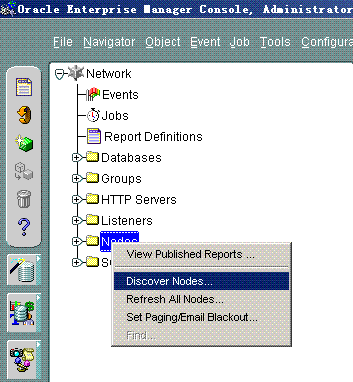
弹出窗口,输入主数据库所在机器的名称

6)同第5步,Discover 备用数据库所在机器安装的相关Oracle 组件
7)配置首选项
选择主菜单 "Configuration/Preference...."菜单
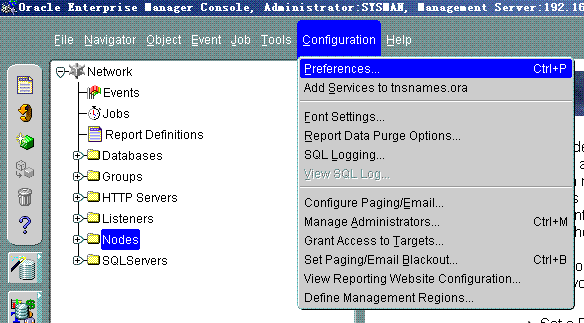
转到Prefered Credentials 标签页(也是最后一个标签页)

@设置主数据库登录的sys及其密码

@设置主数据库所在节点的操作系统管理员用户及密码
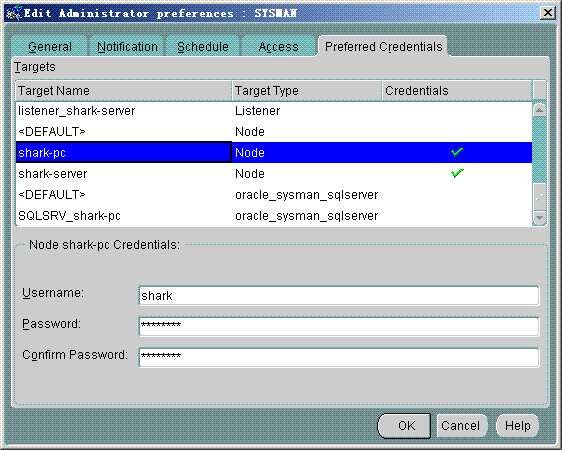
@设置备用数据库所在节点的操作系统管理员用户及密码
以上4步全部在Enterprise Management Console中执行
8)登陆到主数据库所在机器操作系统,
设置管理员用户的安全策略,
@打开"管理工具/本地安全策略"
@选择安全设置/本地策略/用户权力指派
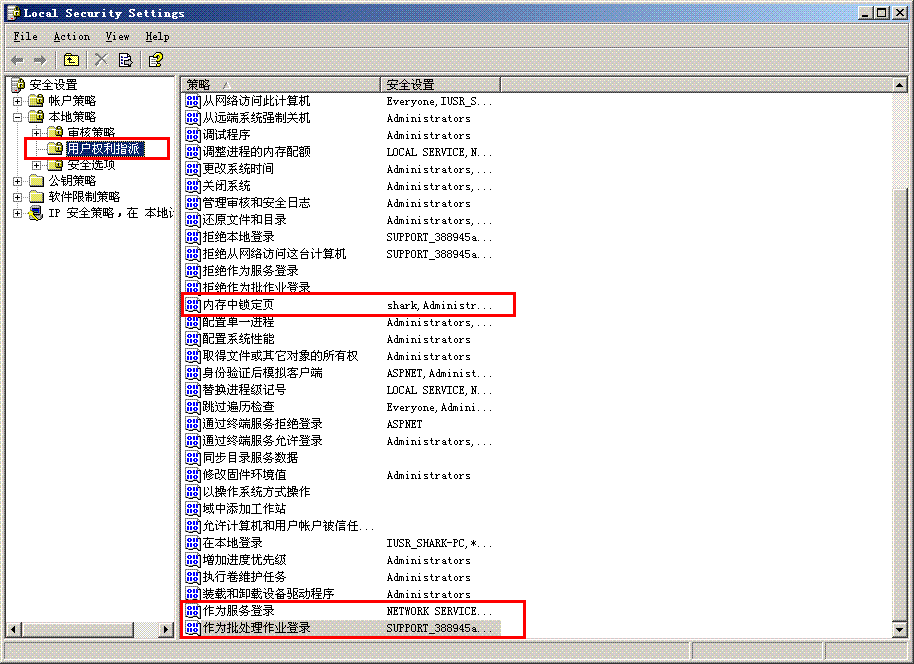
@选择"作为批处理作业"策略项添加系统管理员用户
@选择"作为服务登陆"策略项添加系统管理员用户
@选择"内存中所定页"策略项添加系统管理员用户
9)登陆到备用数据库所在机器操作系统,
执行第八步同样的动作
10)登陆到Enterprise Management Console,
选择"Tool/Database Application/Data Guard Manager"

11)选择菜单"Object/Create Configuration Wizard" 配置主/备用数据库

@略过第一个窗口
@输入配置项名称

@选择主数据库

@选择创建何种类型的备用数据库,我们下面以创建物理备用数据库为例

@如果你的主数据库不是出于归档模式,系统会弹出一个窗口,告诉用户系统会自动将主数据库配置为归档模式

@选择一个备用数据库所在节点

@设置备用数据库的数据文件/日志文件的路径
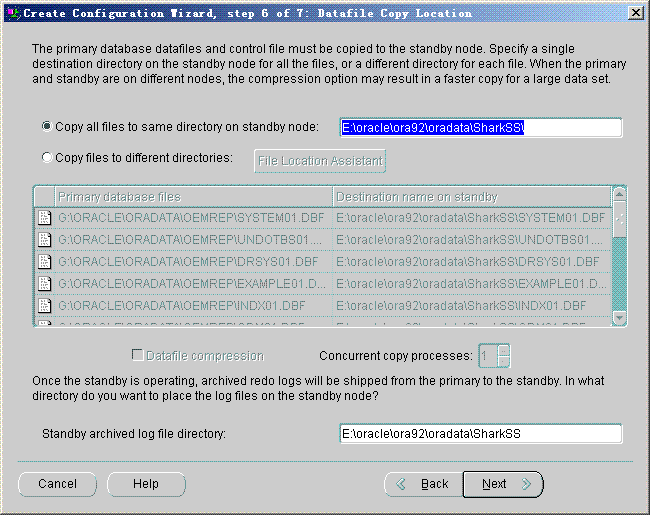
@设置备用数据库的实例名称

@单击Finish 创建备用数据库.这一步要花一段时间,请耐心等待!

12)测试主/备用 功能
@登陆到主据库,做一些数据库操作,如创建测试表并且插入数据,提交操作
@登陆Data Guard Manager(参考第10步). 连接到你刚配置好的配置项
@右击该配置项,选择"Switch Over 选项",切换主/备用数据库角色

@登陆到主据库(也就是切换前的备用数据库,如果切换不成功,根本无法登陆),检查前面创建的测试表及数据是否存在.

 浙公网安备 33010602011771号