
2. Flutter组件
Container
常用的属性:
- child【子节点】
- padding【内容距离盒子边界的距离】
举例:padding: EdgeInsets.all(10) - margin 【盒子边界之外的距离】
- 举例:margin: EdgeInsets.all(10)
- decoration【盒子的装饰】
举例:
decoration: BoxDecoration(
    color: Colors.red,
    border: Border(bottom: BorderSide(width: 5, color: Colors.cyan)))
Row
使内部的 children 子元素横向布局
属性:
- children【子元素】
- mainAxisAlignment【横向对其方式】
- crossAxisAlignment【纵向对其方式】
Column
使内部的 children 子元素纵向布局
属性:
- children【子元素】
- mainAxisAlignment【纵向对其方式】
- crossAxisAlignment【横向对其方式】
Expanded
主要用来控制 flex 布局的占位宽度。
需要用在 Row 或 Column 子组件内部。
举例:
Row(
  children: <Widget>[
    Expanded(child: Text('主体内容1'), flex: 2,),
    Expanded(child: Text('主体内容2'), flex: 1,)
  ]
)
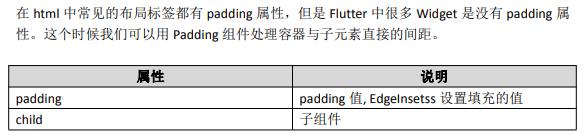
padding
Scaffold
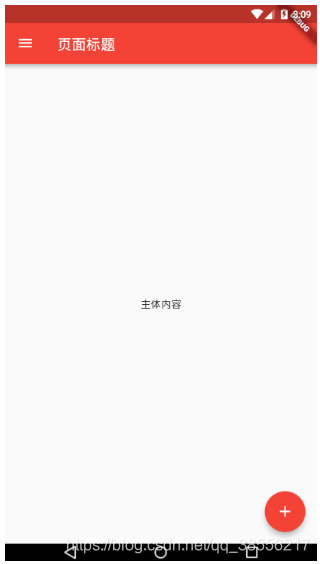
该组件是页面结构的脚手架,包含了页面的基本组成单元,例如:
- appBar【头部导航条区域】
- body【页面主题内容区域】
- drawer【侧边栏抽屉区域】
- bottomNavigationBar【底部tabBar区域】
- floatingActionButton【右下角浮动按钮区域】
实例:
Scaffold(
    appBar: AppBar(
      title: Text('页面标题'),
    ),
    body: Center(
      child: Text('主体内容'),
    ),
    floatingActionButton: FloatingActionButton(
      onPressed: () {},
      child: Icon(Icons.add),
    ),
    drawer: Drawer(),
  ),
  // 主题颜色
  theme: ThemeData(primarySwatch: Colors.red),
)
ListView
循环渲染列表数据
如果要把列表数据,通过循环渲染之后,得到 UI 结构类似的列表页面,推荐使用 ListView.builder(),基础用法如下:
ListView.builder(
  // 必须指定列表项的长度
  itemCount: 列表项的长度,
  // Item 项的构建器
  itemBuilder: (BuildContext ctx, int i) {
    return Text('aaa');
  }
)
保持列表项的数据状态
如果存在多个列表页之间的动态切换,默认无法保持每个列表项的滚动距离、数据状态等信息,此时需要实现 AutomaticKeepAliveClientMixin 特征,来保持列表项的滚动状态,示例代码如下:
class _MovieListState extends State<MovieList>
    with AutomaticKeepAliveClientMixin {
      // 重写 wantKeepAlive 函数
      @override
      bool get wantKeepAlive => true;
    }
CircleAvatar
提供圆形的用户头像区域,使用起来比较简单,示例代码如下:
CircleAvatar(
  backgroundImage: NetworkImage(
      'https://images.gitee.com/uploads/91/465191_vsdeveloper.png'),
)
Center
可将内部的子元素,呈现到屏幕正中央进行显示,代码示例如下:
Center(
  child: 子元素,
)
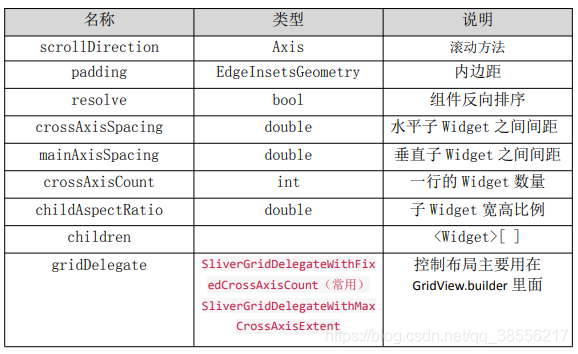
GridView
- GridView.count 实现布局
- GridView.builder 实现布局

 浙公网安备 33010602011771号