

KAL1 LINUX 官方文档之安装器 --- MAC上安装KALI (更新于2022)
https://www.kali.org/docs/installation/hard-disk-install-on-mac/
在Mac硬件上安装Kali
重要的是! 较新的Mac硬件(例如T2/M1芯片)不能很好地运行Linux,或者根本不能运行。这对一般的Linux来说是真的,不仅仅是Kali Linux。
设备的型号和年份将决定你的体验是否成功。
在苹果Mac硬件(如MacBook/MacBook Pro/MacBook Airs/iMacs/iMacs Pro/Mac Pro/Mac Minis)上安装Kali Linux(单机启动),如果硬件被支持,可以直接进行。大多数时候,会有一些问题出现,所以会有一些试验和错误。
本指南将告诉你如何用Kali Linux替换macOS/OS X。然而,如果你希望保留macOS/OS X,你要参考我们的双启动指南。
在我们的例子中,我们将在Mac Mini(2011年中期)上使用macOS High Sierra(10.13)安装Kali Linux。同样的程序也在使用macOS Catalina(10.15)的Mac Book Air(2014年初)上进行了测试。
安装的先决条件
本指南将作出以下假设。
你已经阅读了我们的单次启动Kali Linux安装指南,因为它具有相同的安装前提条件(系统要求、设置假设和安装介质)。
目前正在运行macOS/OS X 10.7或更高版本(更高版本更受欢迎),因为这意味着硬件是英特尔(而不是PowerPC CPU)。
根据Mac的硬件型号和年份,你可能会发现。
在尝试使用CD/DVD或USB驱动器启动时有不同的结果。
你可以通过预装rEFInd来增加从USB驱动器启动的机会(特别是旧硬件和非EFI)。
当使用图形化安装程序时,你可能会注意到tracepad不起作用(但在安装Kali Linux后会起作用)。
内置的无线网络可能无法工作,因为默认图像中不包括firmware-b43-installer。
我们将擦除硬盘上的任何现有数据,所以请将设备上的任何重要信息备份到外部媒体。
Kali Linux安装程序
要开始安装,请确保你插入你的Kali Linux安装介质并打开设备的电源。立即按住Option(或Alt)⌥键,直到你看到启动菜单(如果安装了rEFInd,否则就是默认的macOS/OS X)。根据你的macOS/OS X设置,你可能有也可能没有恢复HD。
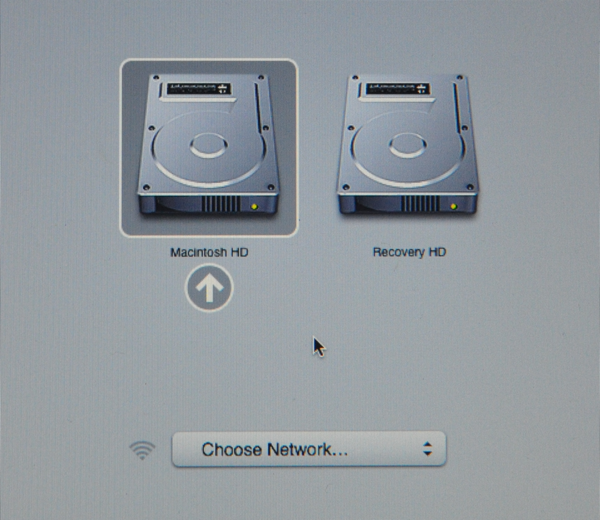
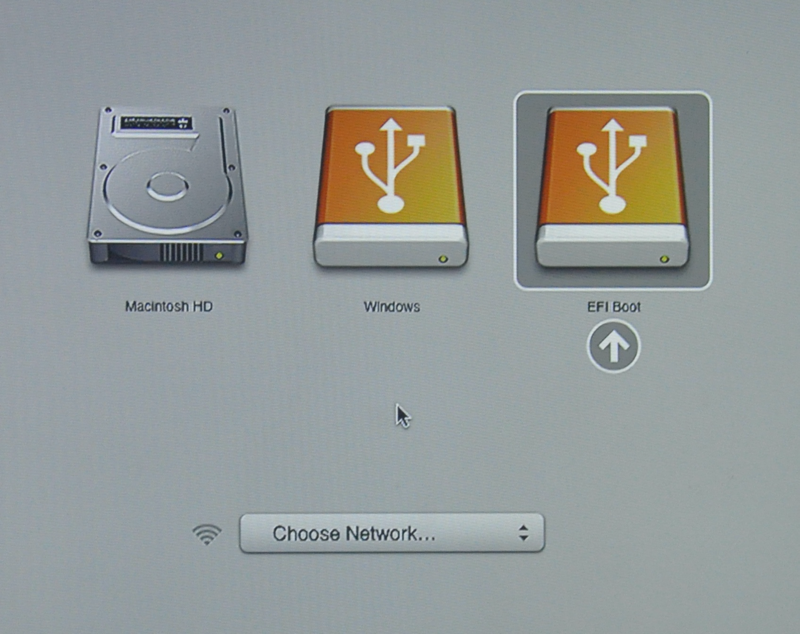
当启动菜单出现时,如果一切按预期进行,你应该看到两个卷。
EFI启动 - 支持UEFI的较新硬件。使用GUID分区表(GPT)分区很常见。
Windows - "非EFI "启动。这在使用BIOS的旧硬件上使用。你经常在这里看到主引导记录(MBR)分区表。
如果你只看到一个卷(EFI启动),那么这个设备不支持安装介质。这可能是因为设备上的固件的年龄。
你可能希望安装rEFInd,因为它是一个引导管理器,然后再试一下。
尽管Kali Linux是基于Debian的,但macOS/OS X总是把非EFI启动介质检测为Windows。我们建议你选择EFI引导卷来继续。然而,如果安装在这一点上挂起,请开机并选择Windows(作为Kali Linux非EFI/BIOS)。成功与否取决于Mac硬件的型号和年份。
Kali Linux的安装程序
从这一点开始的安装程序与我们的Kali Linux硬盘安装指南相同。
完成之后,剩下的就是重新启动,取出安装介质,享受Kali Linux。
解决macOS/OS X的故障
如果你在macOS/OS X上安装Kali Linux时遇到问题,有几个选择可以尝试。
安装最新版本的macOS/OS X(App store,Recovery或USB)并应用任何更新,因为这可能会升级固件。
安装rEFInd启动管理器,取代默认的启动管理器。
如果你使用的是DVD,一旦驱动器停止转动,按ESC键刷新rEFInd。
当试图启动Kali Linux时,从EFI切换到BIOS启动。
从 GPT 驱动器切换到混合 MRB 驱动器(使用 Live image 可能有帮助)。
安装后
现在你已经完成了Kali Linux的安装,现在是时候定制你的系统了。
一般使用部分有更多的信息,你也可以在我们的用户论坛上找到关于如何充分利用Kali Linux的提示。
更新日期:2022-7-26
作者: g0tmi1k
下面是旧版文章
重要!一些较新的Mac不能很好地运行Linux,或者根本不能运行。在尝试之前,请先检查您的Mac是否可以使用Linux。(译者注:我解释为什么mac硬件为什么不能运行linux系统,mac目前采用intel的x86架构理论上是可以运行的,但含有其他硬件也要兼容,比如内存条,硬盘,网卡等等,linux系统中没有这个硬件型号的驱动程序就无法运新相应的硬件)
ka1i Linux安装要求
自ka1i Linux 1.0.8发行以来,ka1i Linux开箱即用地支持EFI。此新增功能简化了在各种Apple MacBook Air,Pro和Retina型号上安装和运行ka1i的过程。
设备的品牌/型号/年份将决定您的体验将获得多大的成功,而更新的设备则具有更好的工作机会。预安装rEFInd可能还会增加在旧设备上成功的几率。
本指南将向您展示如何使用ka1i Linux 替换 OSX,并可以选择加密分区。但是,如果您希望保留macOS / OSX,则需要参考我们的双重引导指南。
安装先决条件
- 用于ka1i Linux安装的最小20 GB磁盘空间。
- 至少1 GB RAM。建议2 GB或更大。
-
对于设备年长比2012年年底,你需要一张空白DVD。
- 如果未安装rEFInd,则USB引导可能无法进行。
- 对于比“ 2012年底 ”的更加新的设备,你需要一个空白的DVD 或 USB驱动器。
-
OSX 10.7或更高版本。
准备安装
- 下载ka1i Linux。
- 将ka1i Linux ISO映像刻录到DVD或将映像复制到USB驱动器。
- 将设备上的所有重要信息备份到外部介质。
ka1i Linux安装过程
- 要开始安装,请打开设备电源,然后立即按住Option键,直到看到启动菜单。
 2.现在插入您选择的安装介质。如果一切顺利,您将看到两个卷(EFI和Windows)。即使ka1i Linux 基于Debian,Apple仍将其检测为Windows。
选择Windows卷以继续。
- 如果仅看到一个卷(EFI),则此设备不支持安装介质。您可能希望安装rEFInd,然后重试。
- 如果选择EFI卷,此时引导将挂起,您将无法继续。
 3.您应该会看到ka1i启动界面。您可以自由选择“实时”,“图形安装”或“(文本模式)安装”进行安装。在此示例中,我们选择了“图形安装”。
 4.选择您喜欢的语言,然后选择您的国家/地区。还将提示您使用适当的键盘布局(译者注:应该选择美式键盘,中国普遍采用这种键盘)。
 5.安装程序会将映像复制到您的硬盘上,探测您的网络接口,然后提示您输入系统的主机名和域名。在下面的示例中,我们输入了“ ka1i”作为主机名。
- 如果安装程序检测到多个NIC,则可能会提示您使用哪个NIC进行安装。
- 如果所选的NIC基于802.11,则在提示您输入主机名之前,系统将要求您提供无线网络信息。
- 如果网络上没有运行DHCP服务,它将在探测网络接口后要求您手动输入网络信息。
- 如果ka1i Linux未检测到您的NIC,则您需要在出现提示时为其提供驱动程序,或者生成一个预先包含了自定义ka1i Linux ISO的驱动程序。
 6.为根帐户输入一个可靠的密码。
 7.接下来,设置您的时区。
 8.安装程序现在将探测您的磁盘,并提供五种选择。在我们的示例中,我们使用的是计算机上的整个磁盘,而不是配置LVM(逻辑卷管理器),因此我们选择了“引导-使用整个磁盘”。
- 有经验的用户可以使用“手动”选项获得更详细的配置选项。此选项还允许您设置加密的LVM,因此ka1i Linux将被完全加密。随后屏幕将提示您输入密码。每次启动ka1i Linux时,您都必须输入相同的密码。
在询问LVM密码之前,ka1i将自动安全地擦除硬盘。根据驱动器的大小和速度,这可能需要一段时间(数小时)。如果您想冒险,可以跳过擦除。
 9.安装程序将要求您确认要擦除的磁盘。仔细检查,然后确认选择。
 10.下一步是选择要使用的分区结构。我们将继续使用默认选项,并将所有内容都放在一个分区上。之后,安装程序将显示概述。如果您同意建议,请按继续按钮。
 11.接下来,在安装程序进行不可撤消的更改之前,您将有最后一次机会检查磁盘配置。单击“ 继续”后,安装程序将开始工作,并且安装即将完成。
 12.此屏幕配置我们的Internet网络镜像的使用。ka1i可以使用我们的在线中央存储库来分发应用程序,以使软件包保持最新,并允许更轻松地安装其他程序。如果您需要输入任何适当的代理信息,则下一个屏幕将允许您输入详细信息。
如果在此屏幕中选择“否”,则在[更改源](/ docs / general-use / ka1i-linux-sources-list-repositories /)之前,您将无法从ka1i存储库安装软件包。
 13.接下来,安装GRUB引导程序。
 14.最后,单击继续以完成安装ka1i Linux。强烈建议您在此阶段重新启动计算机。
安装完成后,再次重复前几个步骤以再次启动到“实时模式”。
 15.如果gali软件包未包含在ka1i Linux ISO中,则需要安装它。
如果您在设置过程中启用了网络存储库,则可以轻松完成以下操作:
apt update
apt install -y gdisk
-
现在,我们将MBR转换为混合,这将使Apple的EFI能够检测并引导至GRUB。
root@ka1i:~# gdisk /dev/sda
zsh: correct 'gdisk' to 'fdisk' [nyae]? n
GPT fdisk (gdisk) version 0.8.5

Partition table scan:
MBR: protective
BSD: not present
APM: not present
GPT: present

Found valid GPT with protective MBR; using GPT.


Command (? for help): p
Disk /dev/sda: 976773168 sectors, 465.8 GiB
Logical sector size: 512 bytes
Disk identifier (GUID): B6A4398E-3590-4BB7-AA57-D64EF74860D0
Partition table holds up to 128 entries
First usable sector is 34, last usable sector is 976773134
Partitions will be aligned on 2048-sector boundaries
Total free space is 4077 sectors (2.0 MiB)

Number  Start (sector)    End (sector)  Size       Code  Name
1      2048      4095   1024.0 KiB  EF02
2      4096       943585279   449.9 GiB   0700
3       943585280       976771071   15.8 GiB    8200

Command (? for help): r

Recovery/transformation command (? for help): h

WARNING! Hybrid MBRs are flaky and dangerous! If you decide not to use one,
just hit the Enter key at the below prompt and your MBR partition table will
be untouched.

Type from one to three GPT partition numbers, separated by spaces, to be
added to the hybrid MBR, in sequence: 2
Place EFI GPT (0xEE) partition first in MBR (good for GRUB)? (Y/N): y

Creating entry for GPT partition #2 (MBR partition #2)
Enter an MBR hex code (default 07): 83
Set the bootable flag? (Y/N): y

Unused partition space(s) found. Use one to protect more partitions? (Y/N): n

Recovery/transformation command (? for help): w

Final checks complete. About to write GPT data. THIS WILL OVERWRITE EXISTING
PARTITIONS!!

Do you want to proceed? (Y/N): y
OK; writing new GUID partition table (GPT) to /dev/sda.
Warning: The kernel is still using the old partition table.
The new table will be used at the next reboot.
The operation has completed successfully.
root@ka1i:~#
-
完成之后,剩下的就是重新启动,取出安装介质并享受ka1i的乐趣。

 浙公网安备 33010602011771号