


[Java EE]使用IDEA部署一个简单的Java Web服务器
前言:
需要下载Tomcat环境:https://tomcat.apache.org/ 推荐下载Tomcat8
IDEA:https://www.jetbrains.com/zh-cn/idea/
Maven:https://maven.apache.org/
1.Tomcat如何本地部署?
Tomcat是一个常用的Java Web服务器。要在本地部署Tomcat,请按照以下步骤进行操作:
-
下载Tomcat:从Apache官网下载Tomcat安装包,选择对应版本即可。
-
解压缩Tomcat:将下载的Tomcat压缩包解压到本地目录。
-
配置环境变量:在系统环境变量中配置JAVA_HOME和CATALINA_HOME两个变量,以便于后续启动Tomcat时使用。
-
运行Tomcat:打开命令行窗口,进入Tomcat的bin目录,执行startup.bat(Windows)或startup.sh(Linux/Mac)启动Tomcat。
-
测试Tomcat:在浏览器中输入"http://localhost:8080/",如果能看到Tomcat的欢迎页面,则说明Tomcat已经成功启动。
注:如果想关闭Tomcat,可以运行bin目录下的shutdown.bat(Windows)或shutdown.sh(Linux/Mac)脚本。
有压缩包版本,我下的是压缩包版本因为我要使用IDEA进行部署一个Java web服务器
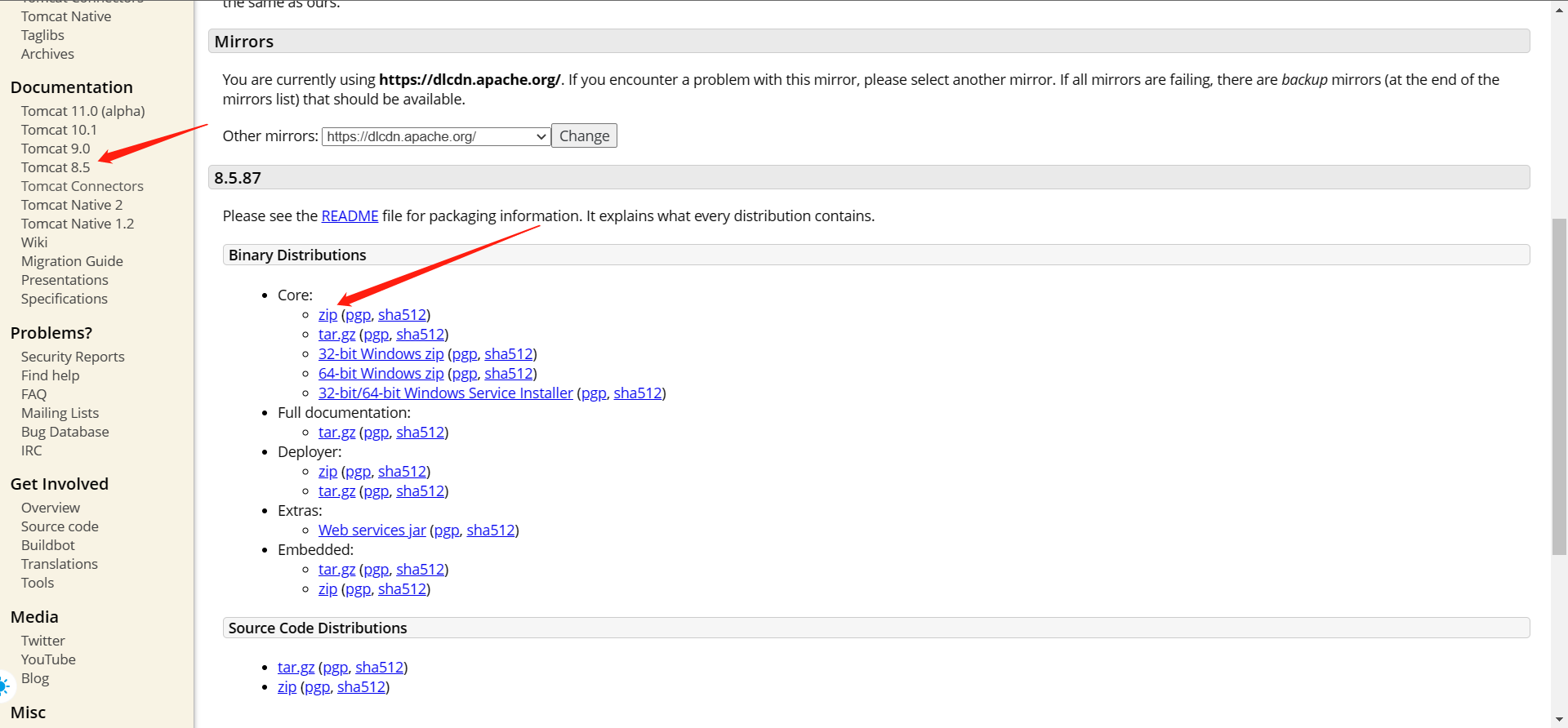
下载完解压到任意位置这里就不放图了,之后配置环境变量在上面看步骤!
接下来我们下载Maven
Maven是一种流行的构建自动化工具,主要用于Java项目。它提供了一种统一的方式来管理项目依赖项、生成项目和发布过程。借助 Maven,开发人员可以轻松管理其 Java 项目,自动执行构建过程,并在所有团队成员之间保持一致的构建环境。
Maven 使用基于 XML 的项目对象模型 (POM) 文件来定义项目结构、依赖项和生成过程。这些POM文件包括诸如项目名称,版本,描述,依赖项,插件和存储库的信息。Maven 还支持各种插件,这些插件提供附加功能,例如代码质量分析、测试和部署到远程服务器。
总体而言,Maven 通过自动化构建和发布过程、减少错误以及改善项目组织和协作来简化软件开发过程。
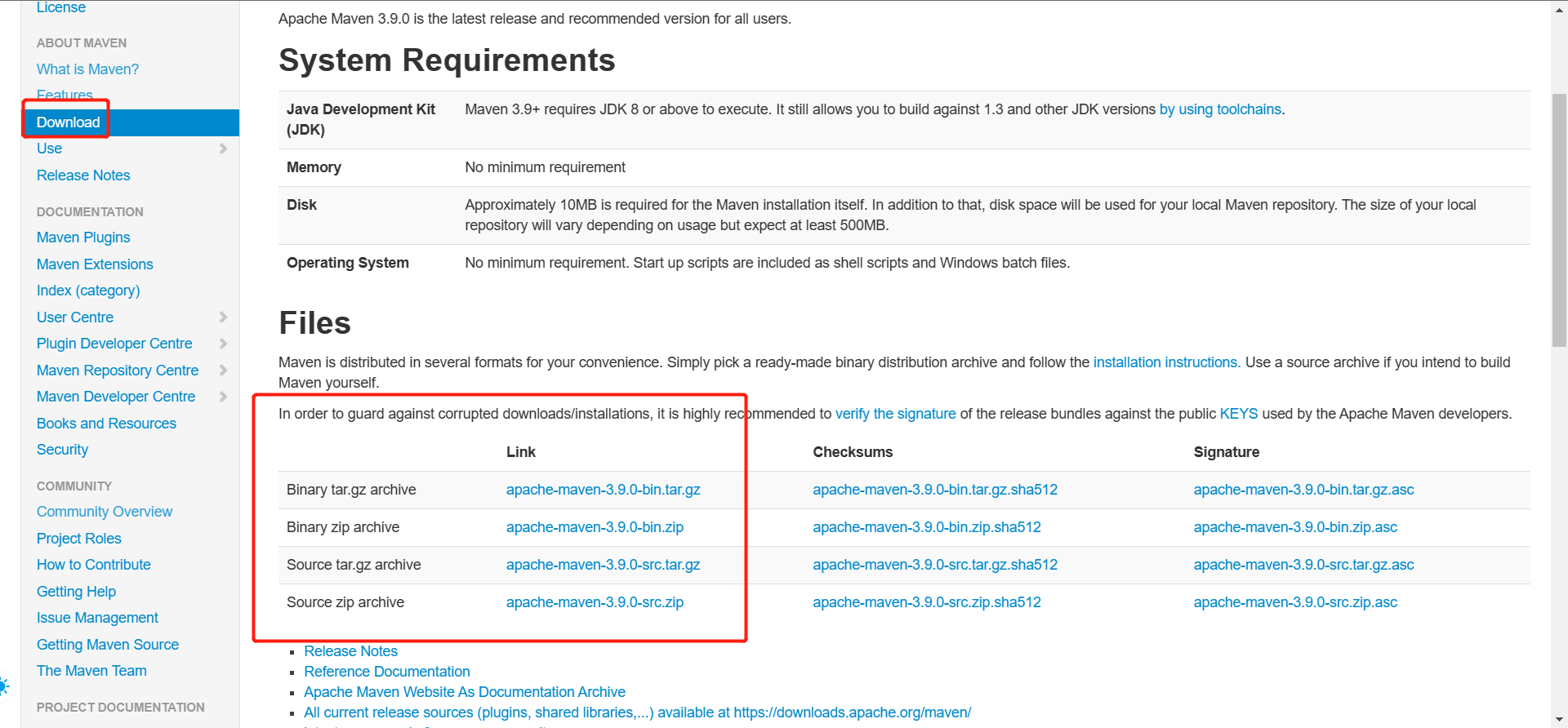
注意:根据需求需要进行下载之后解压到一个位置即可后面需要 以上步骤做好了,就打开IDEA进行创建
IDEA:
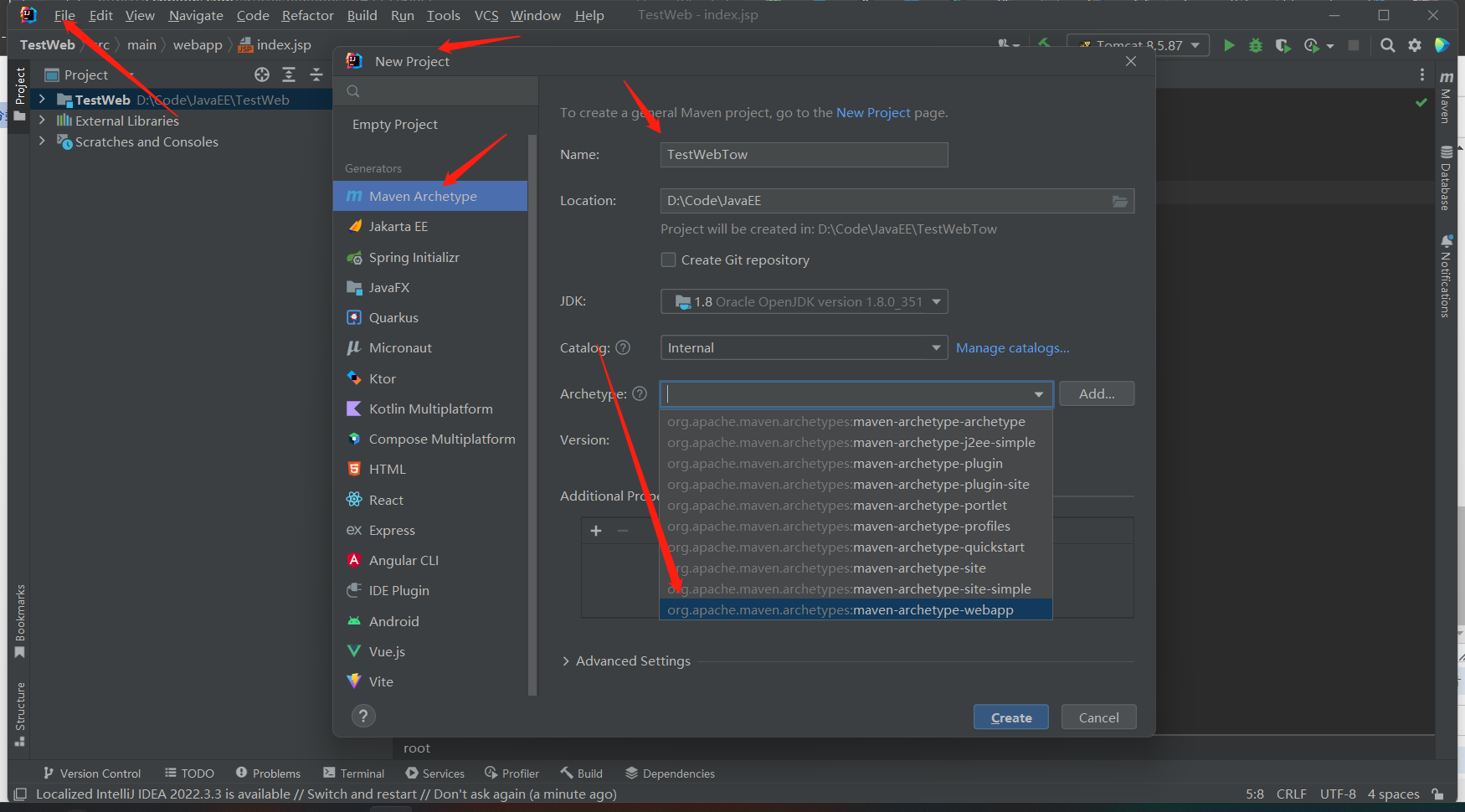
为了方便各位:需要一个简单的附加属性以免本人求不复杂把!
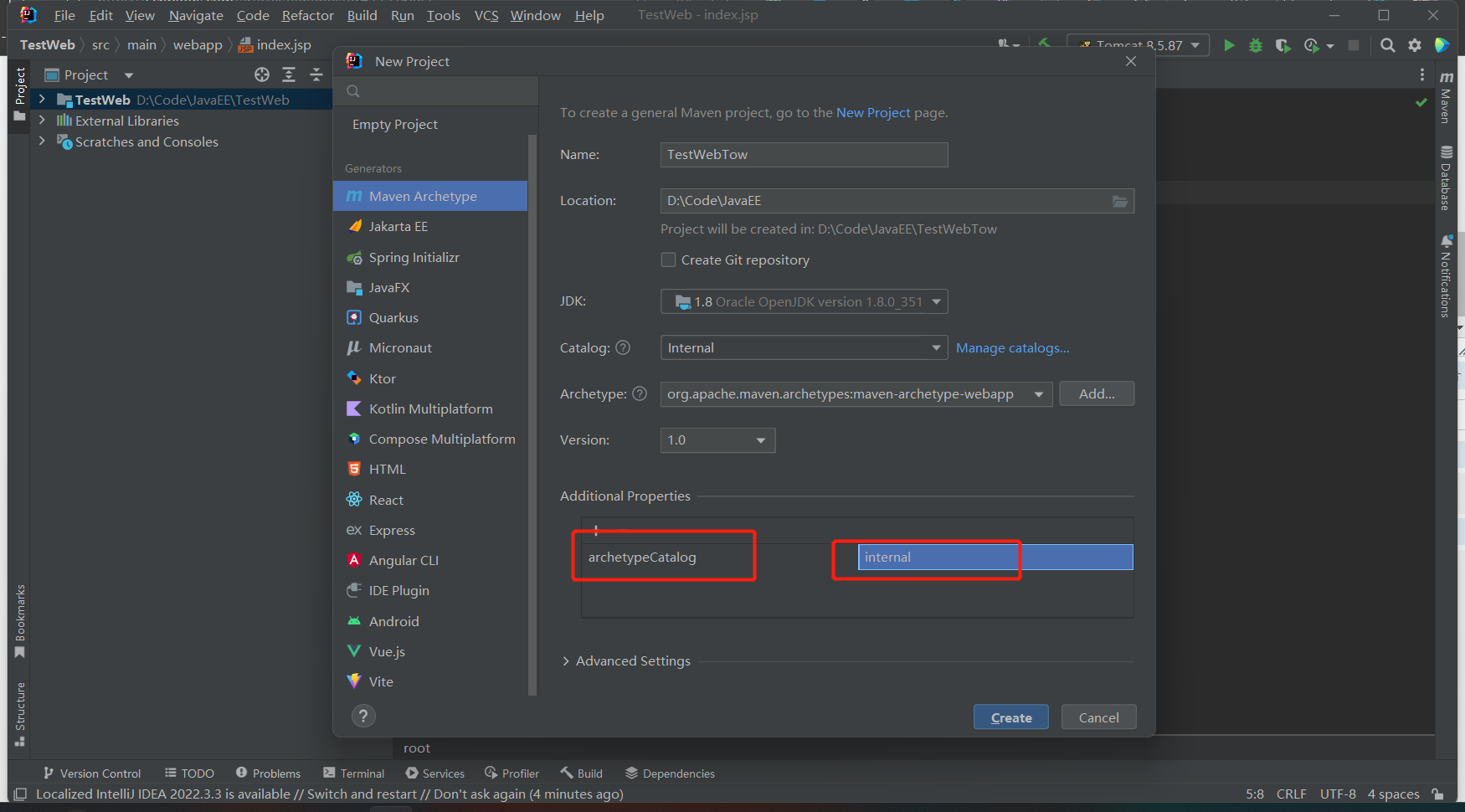
archetypeCatalog
internal
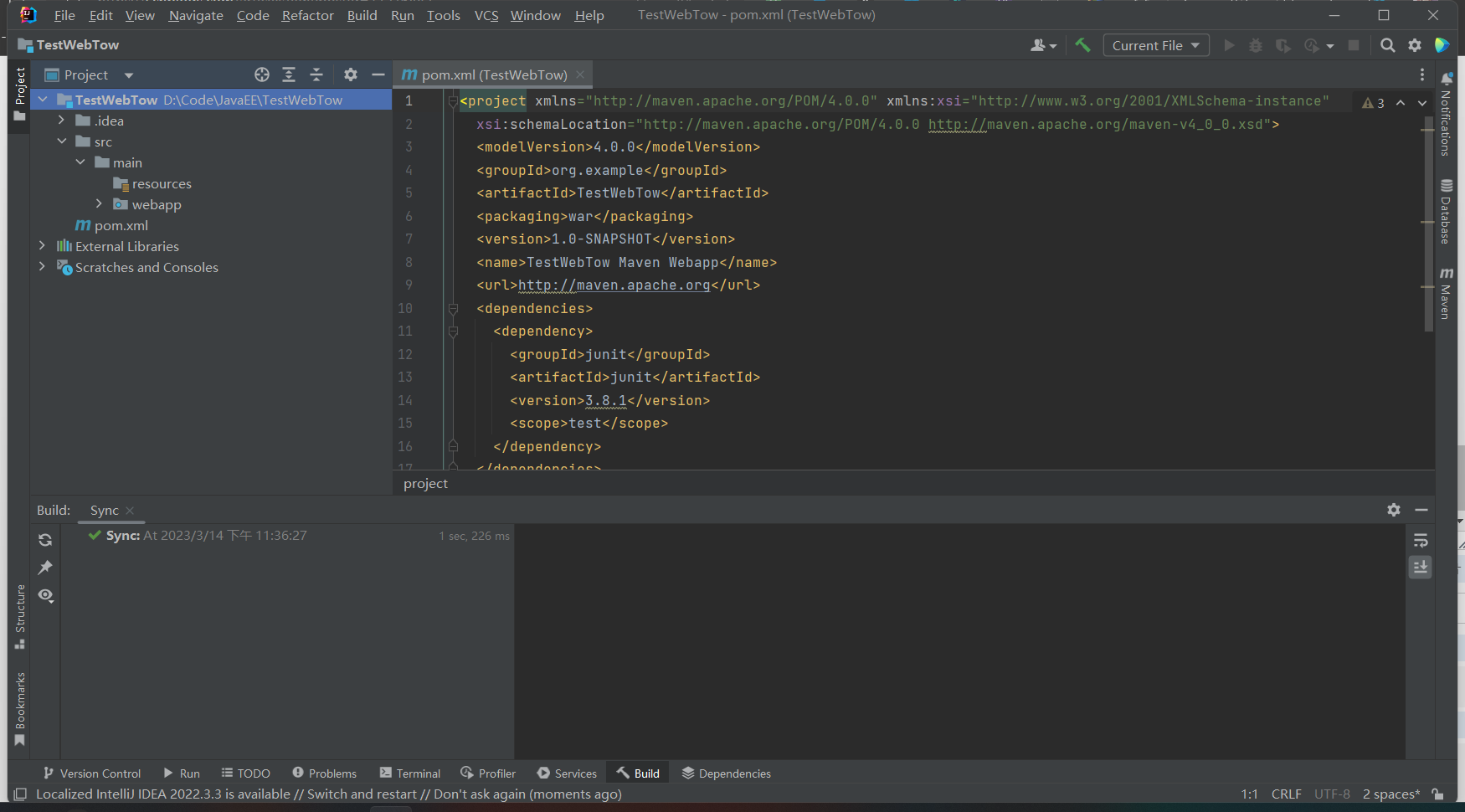 这样创建好后会有Src文件,如果不加附加属性的话,得自己手动,可能更麻烦,但是知道原理就行了,所以还是追求方便!
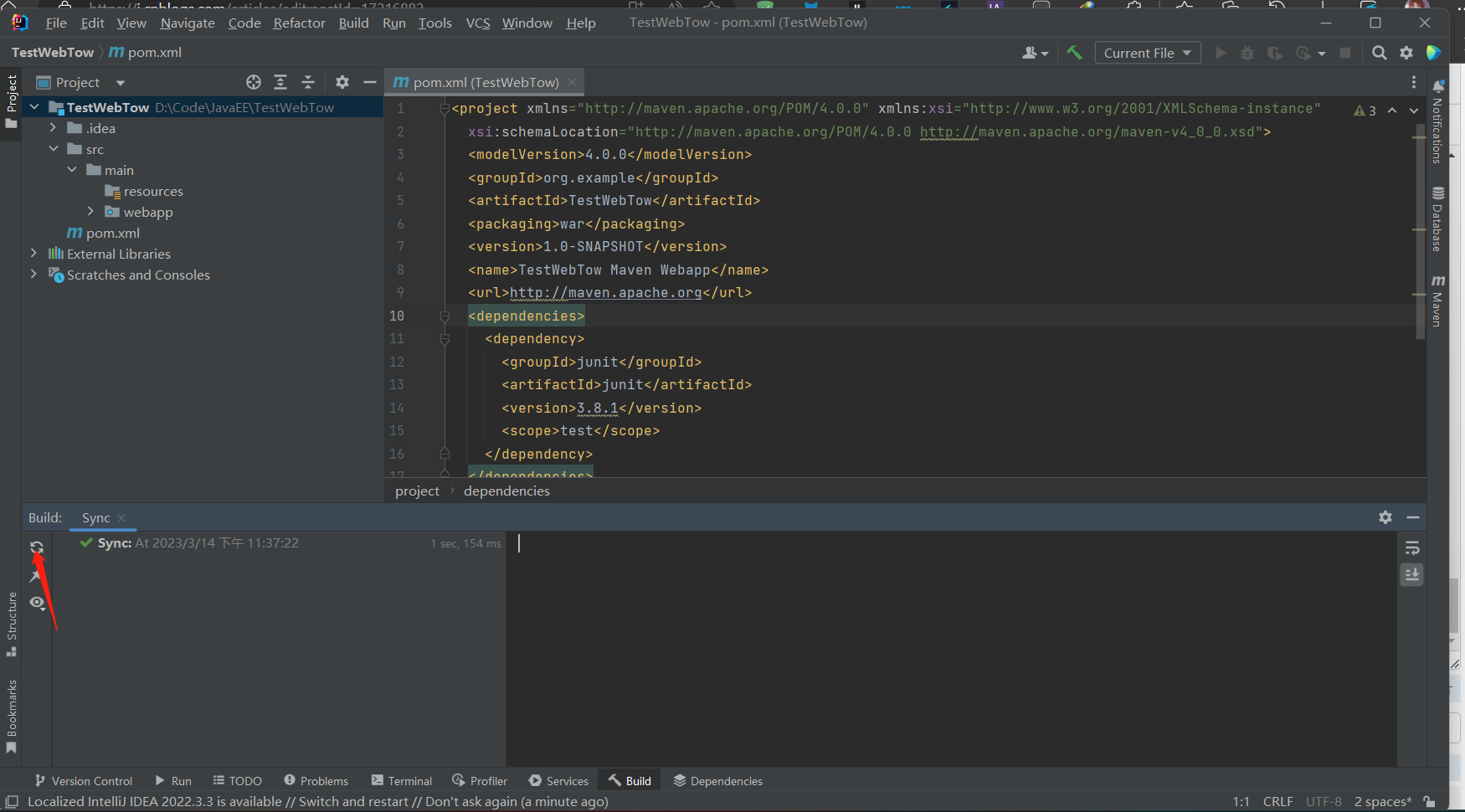 记得刷新下看看是否能连接上!
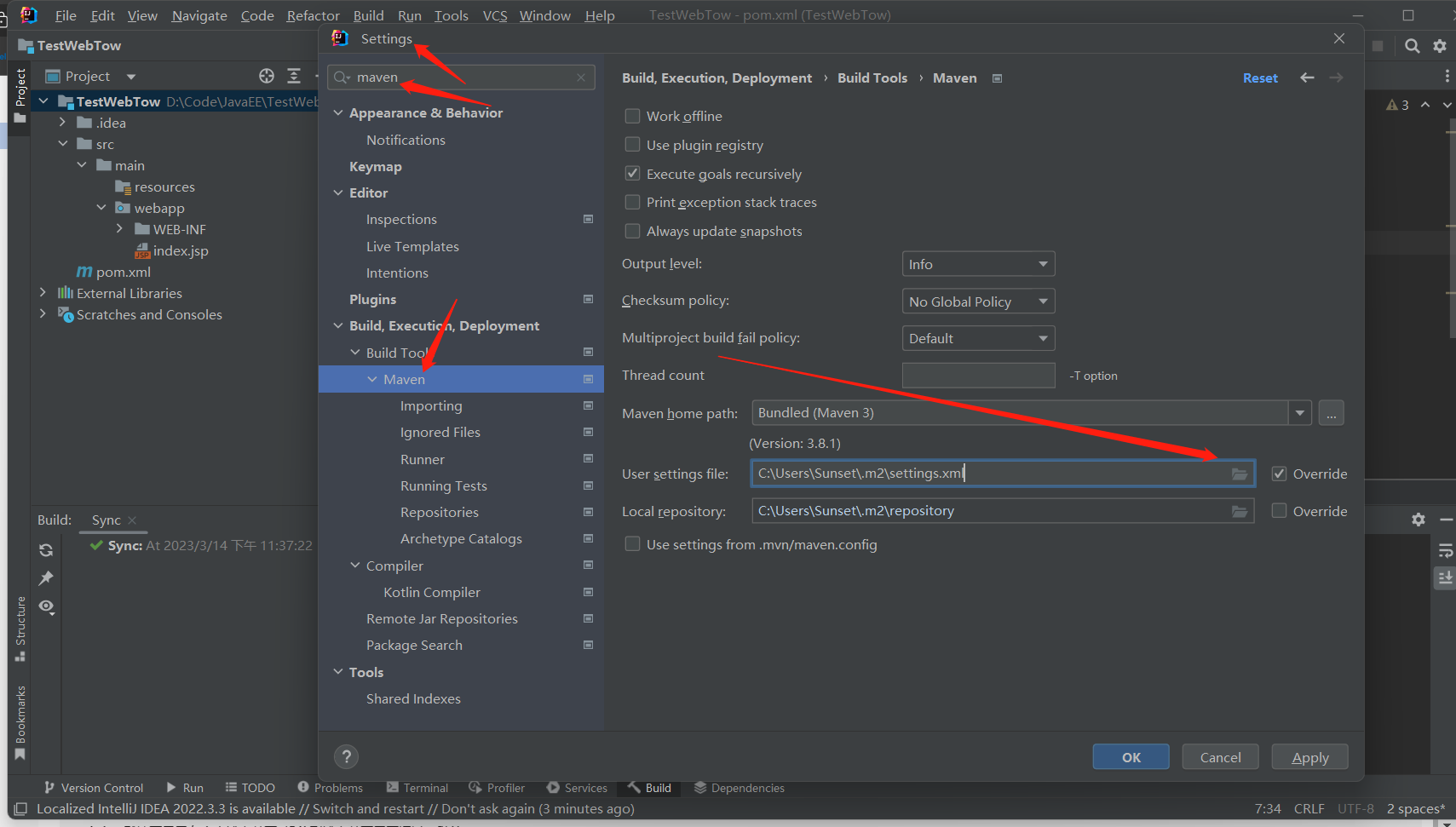 之后我们打开设置需要选择maven的配置文件注意旁边要勾选Override
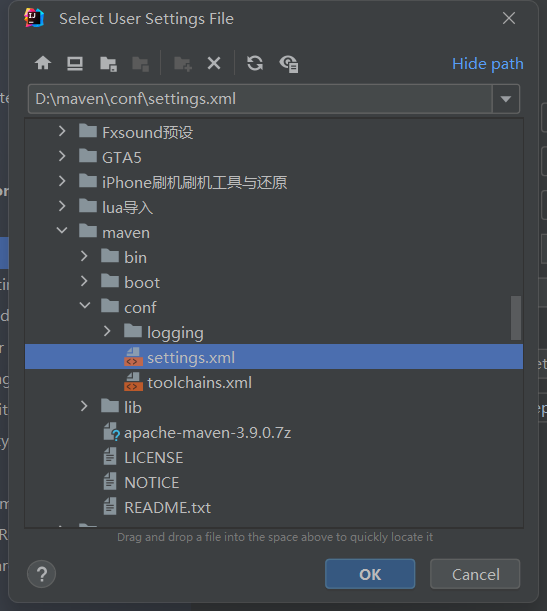 点击OK就行了
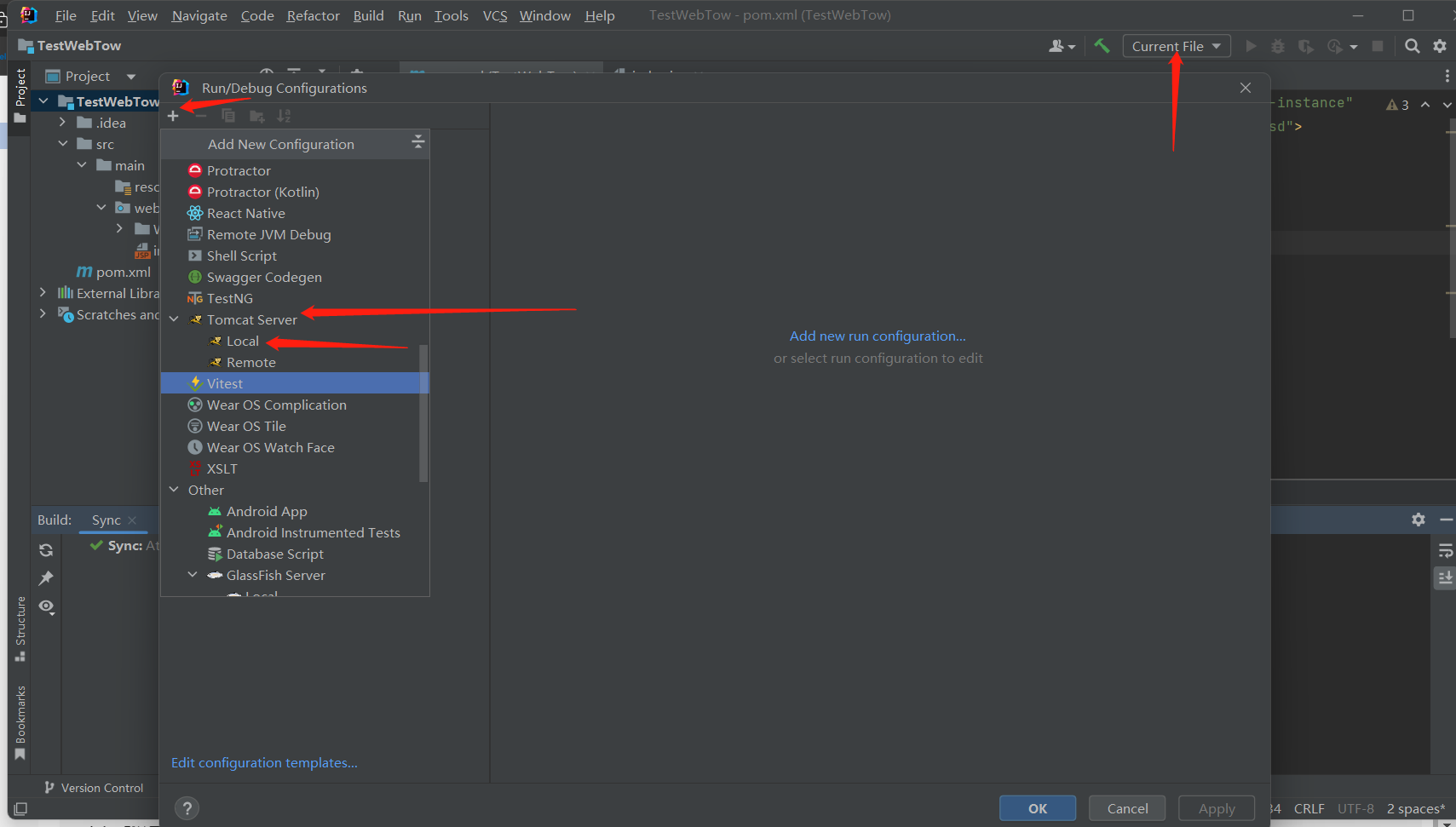
然后呢在构造运行环境选择Tomcat Server 下的Local
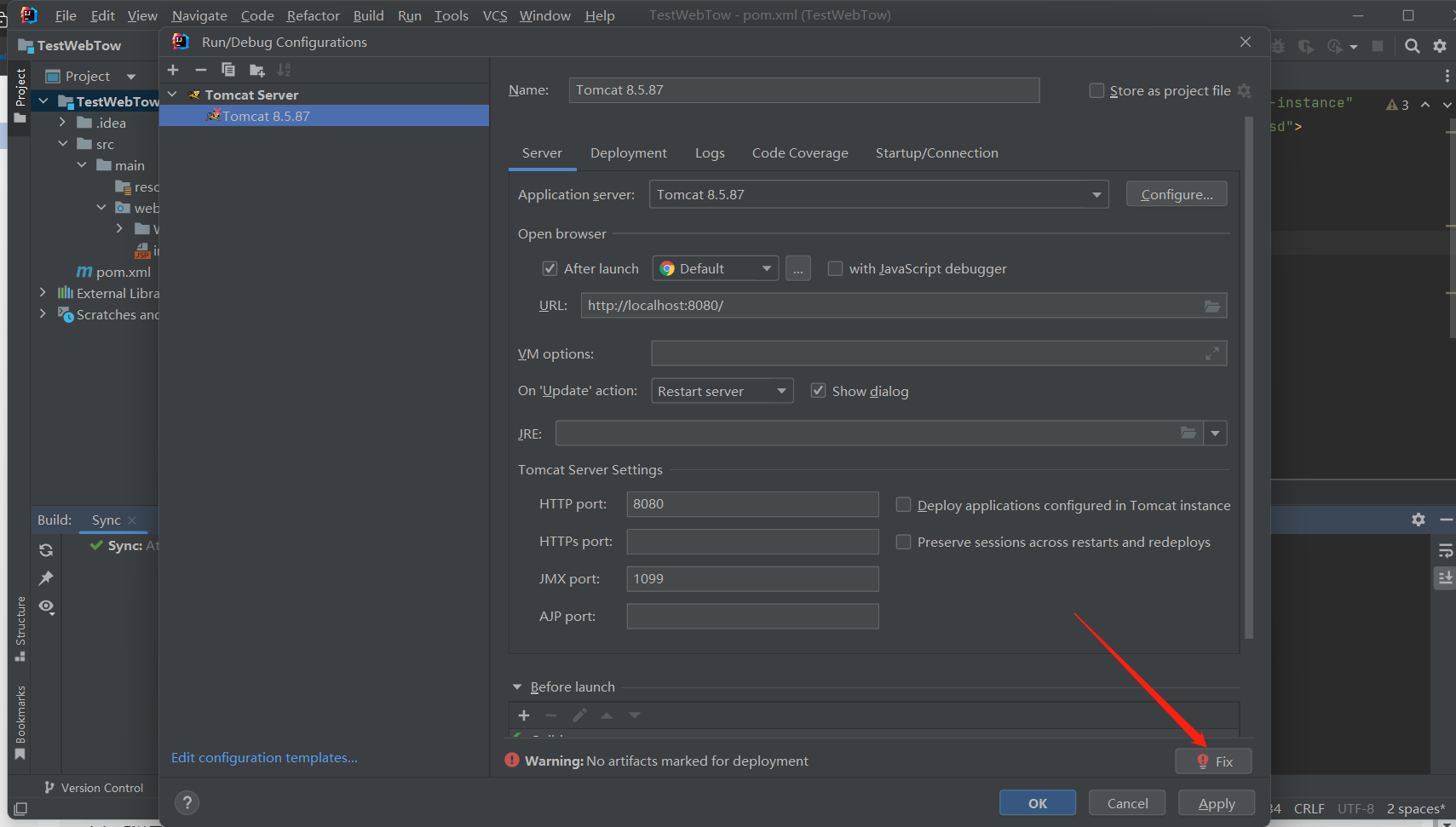 点击下面的Fix(修复)即可,方便点,如果需要一步一步来会麻烦,还是那句话知道如何配置,还是选择更为便捷的方法
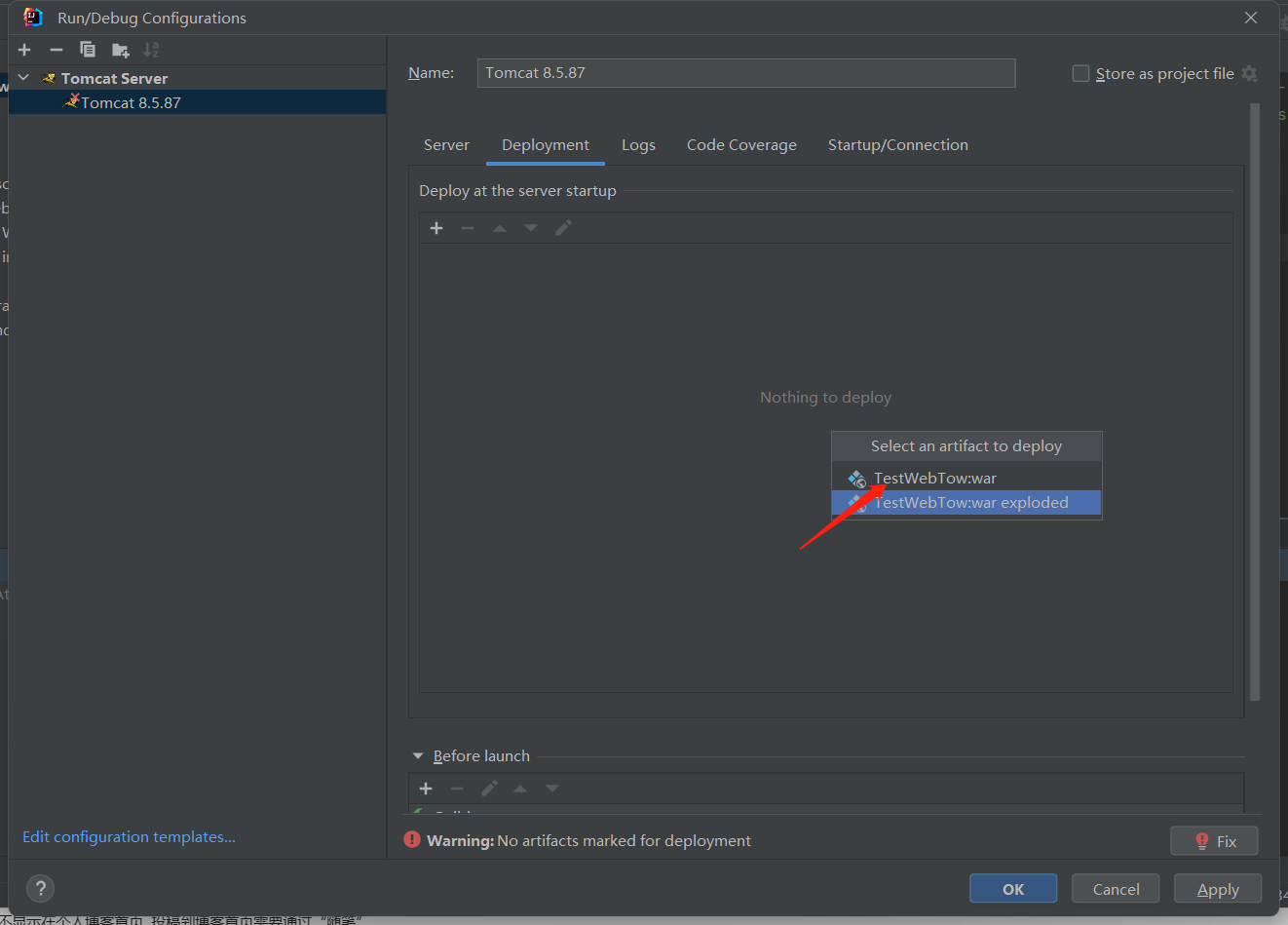
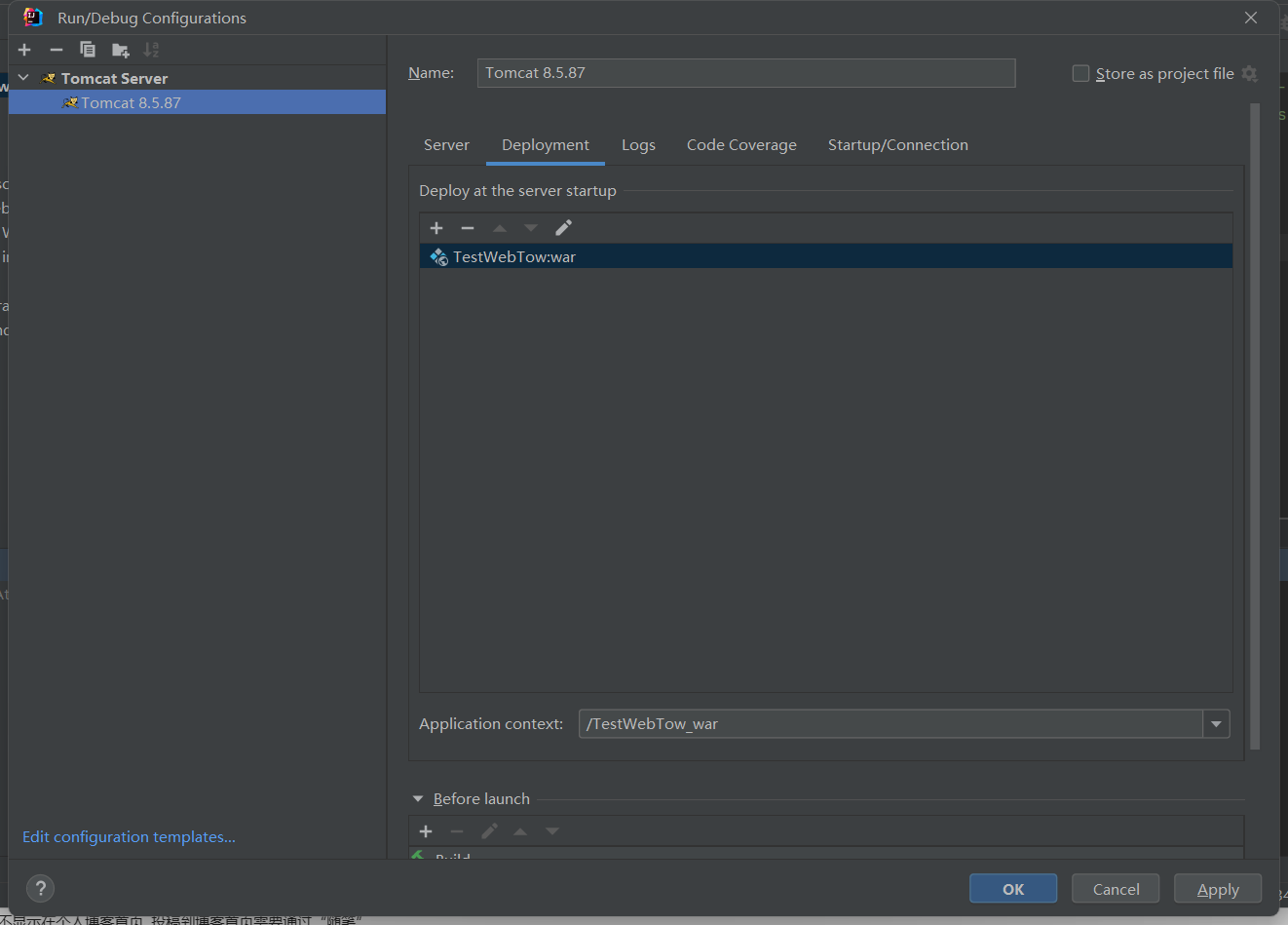 Apply即可 就是搞一个War包(就是本地打包的!)
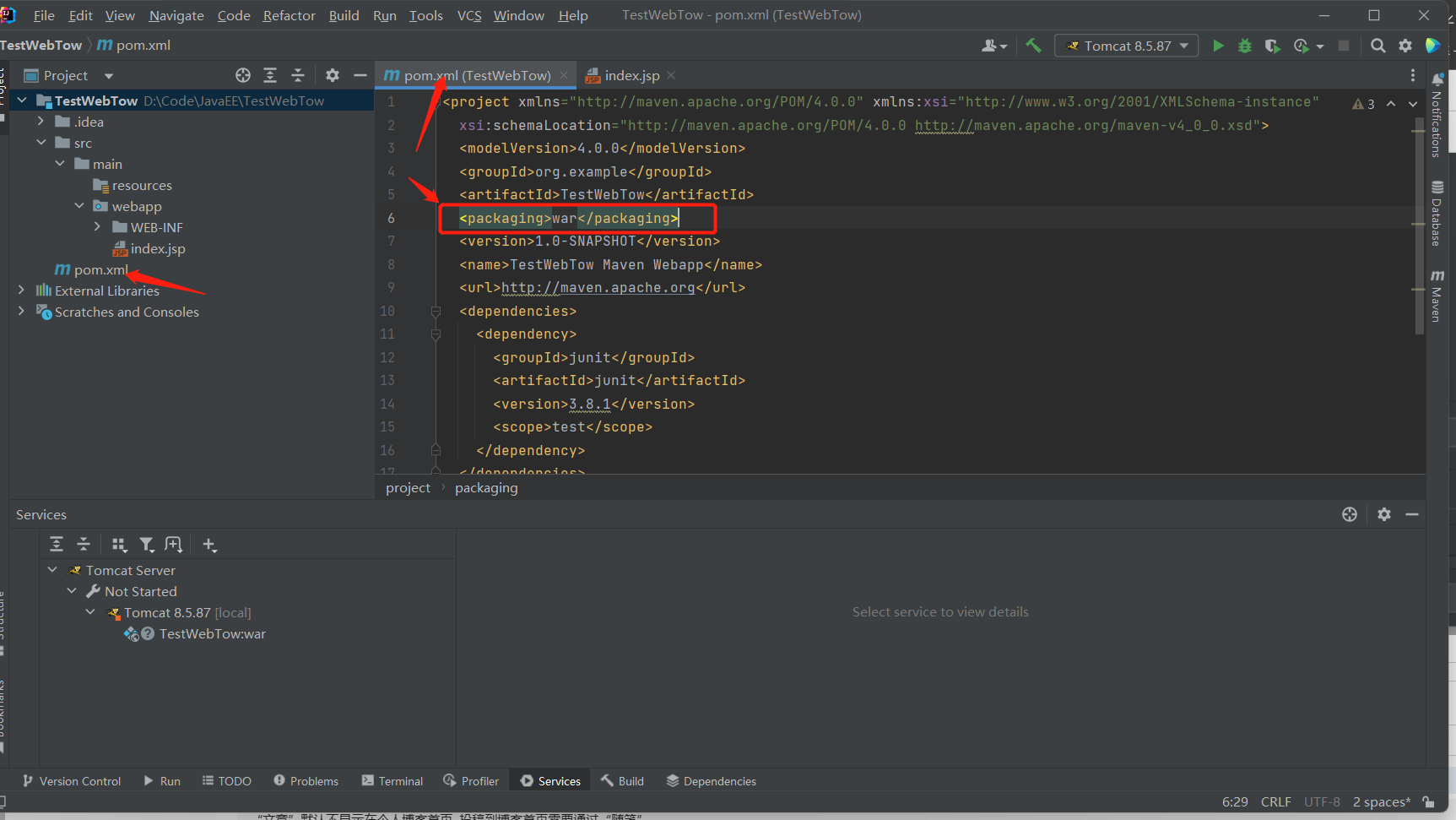 注意第一次可能没有这个什么都没有,由于手动创建过后他应该有了,这个我还是没搞清楚!
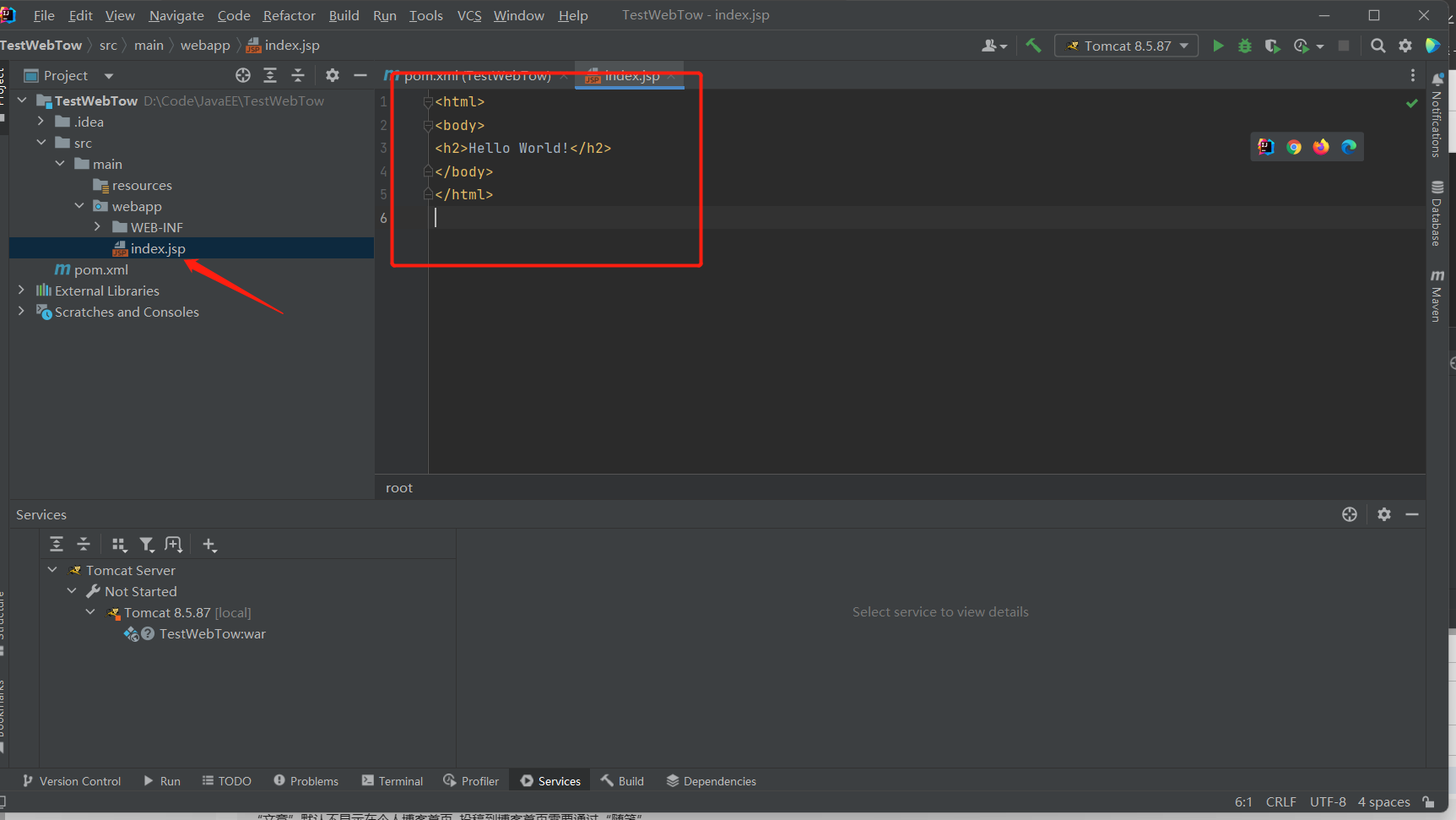 之后在这里运行
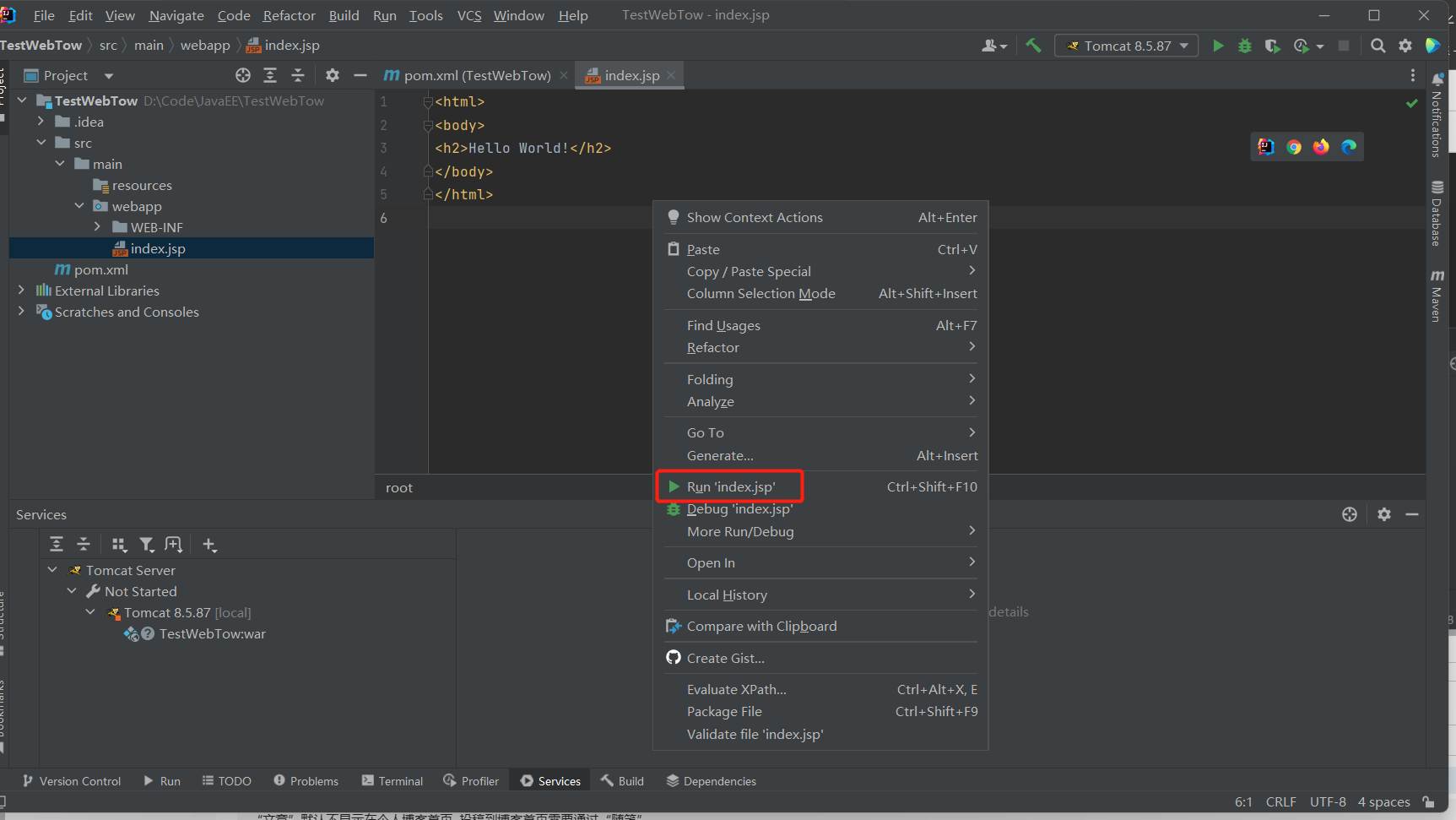 切记千万不要在这里运行,因为这里运行是IDEA的,而不是Tomcat的!
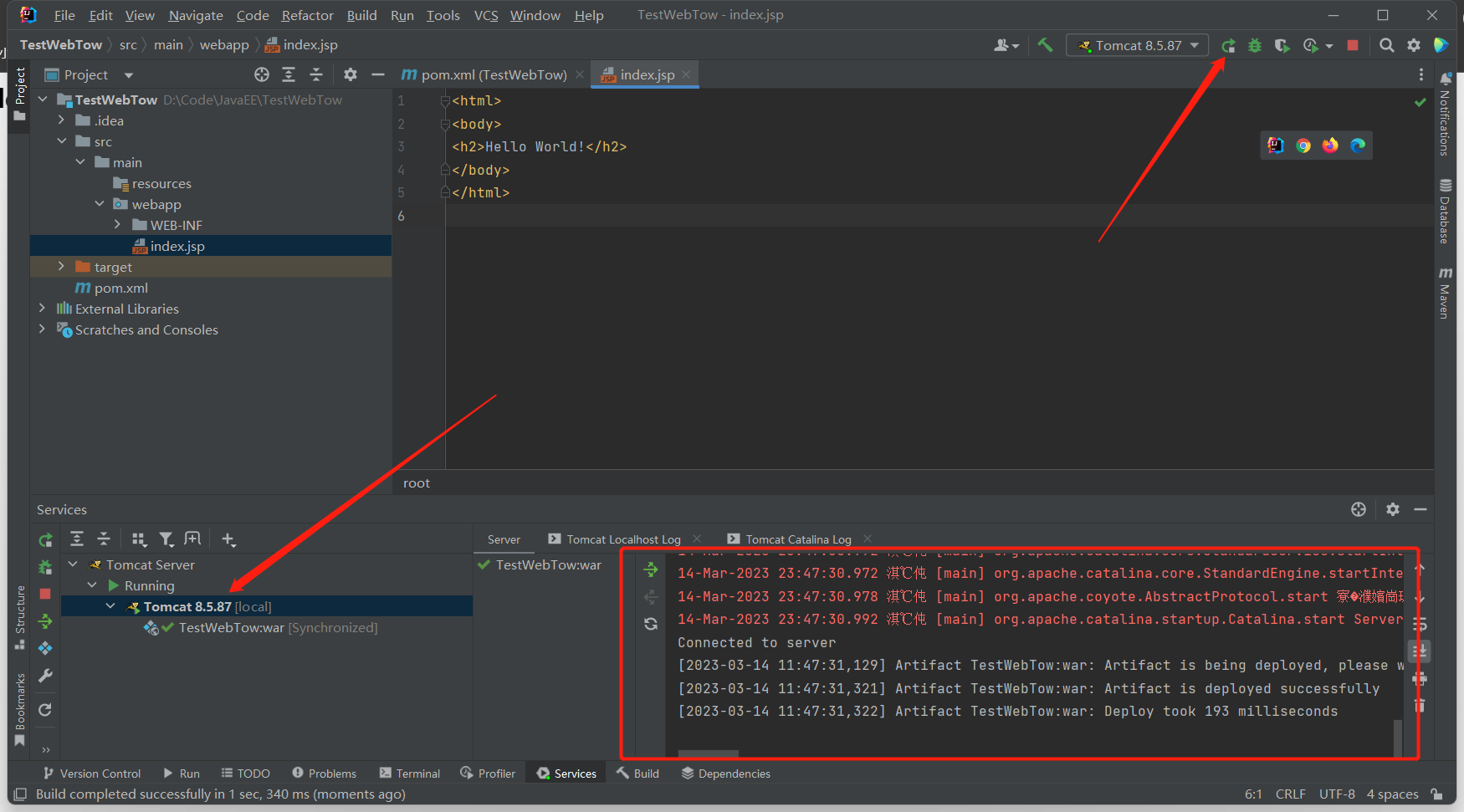 你得在这里!
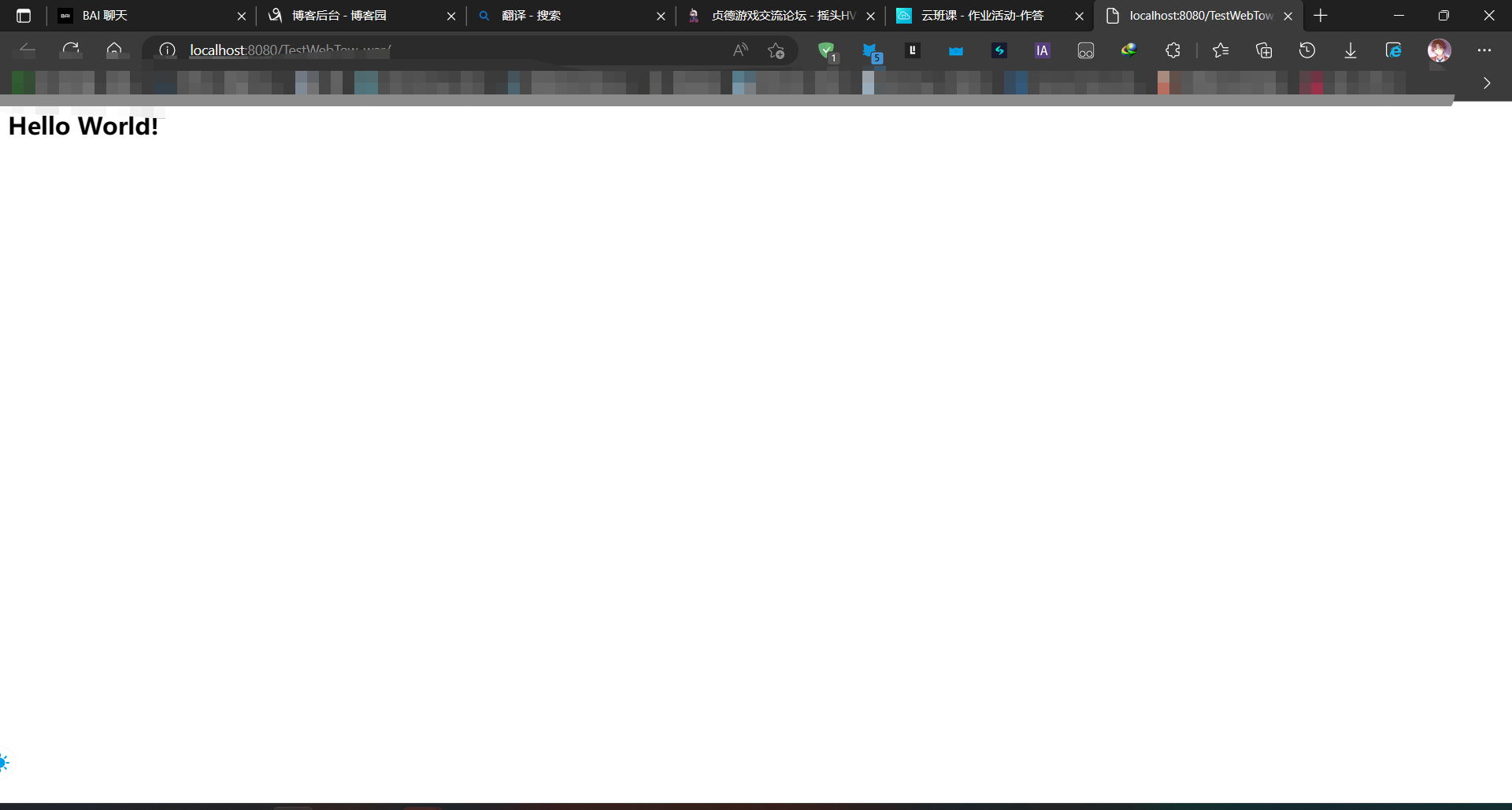 好了以上就是简单的搭建步骤,感谢观看!如果有什么改进的请留言

 浙公网安备 33010602011771号