


看下面一个gradient brush效果:
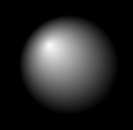
<Ellipse.Fill>
<RadialGradientBrush GradientOrigin="0.3,0.3">
<GradientStop Color="White"/>
<GradientStop Color="Transparent" Offset="1"/>
</RadialGradientBrush>
</Ellipse.Fill>
我们看到,transparent也可以作为stop的颜色,其实每个颜色都可以通过设置alpha值来设置透明度。
再介绍一下OpacityMask,在很多UI控件中都有这个属性,用来配合着brush做出透明等光影效果。在OpacityMaskbrush中的brush,只有alpha值有效果,RGB值无论是什么,都是被忽略的。


<Image.OpacityMask>
    <RadialGradientBrush GradientOrigin="0.3,0.3">
        <GradientStop Color="White" />
        <GradientStop Color="#99000000" Offset="0.7" />
        <GradientStop Color="Transparent" Offset="1.04" />
    </RadialGradientBrush>
</Image.OpacityMask>
注意,上面第一个GradientStop颜色是White,但其实只有前两位alpha值有意义,White的alpha值是FF,所以哪怕这里换成Red,Blue,Black,由于它们的alpha值都是FF,所以效果都是一样的。
下面看一个LinearGradient的例子:
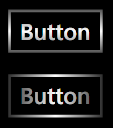
<Button Content="Button">
    <Button.OpacityMask>
        <LinearGradientBrush EndPoint="0.5,1" StartPoint="0.5,0">
            <GradientStop Offset="0"/>
            <GradientStop Color="Black" Offset="0.5"/>
            <GradientStop Offset="1"/>
        </LinearGradientBrush>
    </Button.OpacityMask>
</Button>
<Button Content="Button">
    <Button.OpacityMask>
        <LinearGradientBrush EndPoint="0,0.5" StartPoint="1,0.5">
            <GradientStop Offset="0"/>
            <GradientStop Color="Black" Offset="0.5"/>
            <GradientStop Offset="1"/>
        </LinearGradientBrush>
    </Button.OpacityMask>
</Button>
再来一个两端渐变的例子:
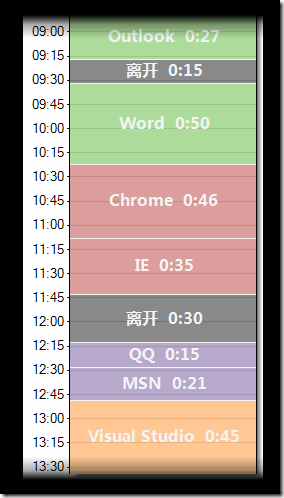

<Image.OpacityMask>
    <LinearGradientBrush EndPoint="0.5,1" StartPoint="0.5,0">
        <GradientStop Offset="0"/>
        <GradientStop Color="#AA000000" Offset="0.02"/>
        <GradientStop Color="Black" Offset="0.05"/>
        <GradientStop Color="Black" Offset="0.95"/>
        <GradientStop Color="#AA000000" Offset="0.98"/>
        <GradientStop Offset="1"/>
    </LinearGradientBrush>
</Image.OpacityMask>
从上面的XAML代码可以看到,如果不给Color设置值,默认是Transparent。

 浙公网安备 33010602011771号