
NuGet安装及简单使用
通过Visual Studio安装NuGet
- 打开Visual Studio扩展管理器
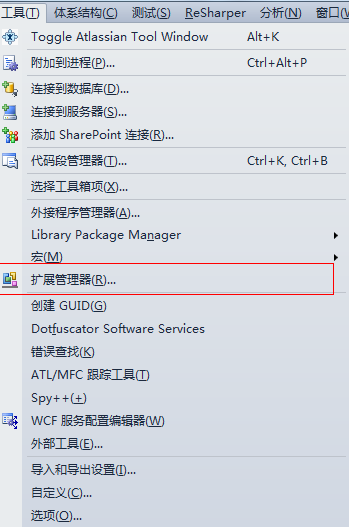
2.选择联机库,并在搜索中写入NuGet,然后点击搜索结果中NuGet Package Manager后的下载

3.下载完成后,出现条款窗口,点击“安装”即可

安装成功后重起Visual Studio即已安装成功
当我们重起完VisualStudio,再次打开“扩展管理器”时就能在“已安装的扩展”项中找到NuGet了
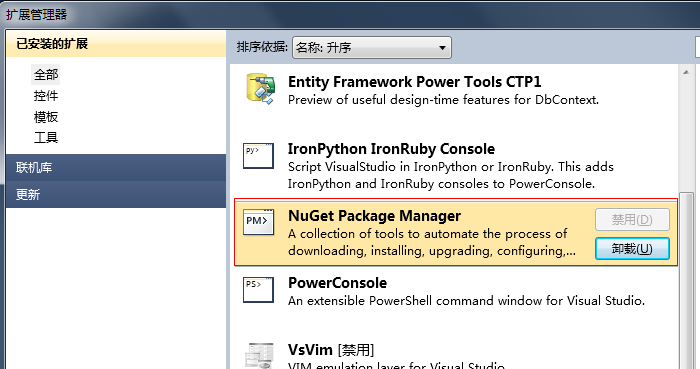
直接下载并安装NuGet
访问http://nuget.org/,点击Install NuGet下载Vsix文件,安装即可
通过NuGet管理器引用组件
在项目上或项目中引用的节点上点击右键,选择“Manage NuGet Packages”

之后出现NuGet管理界面
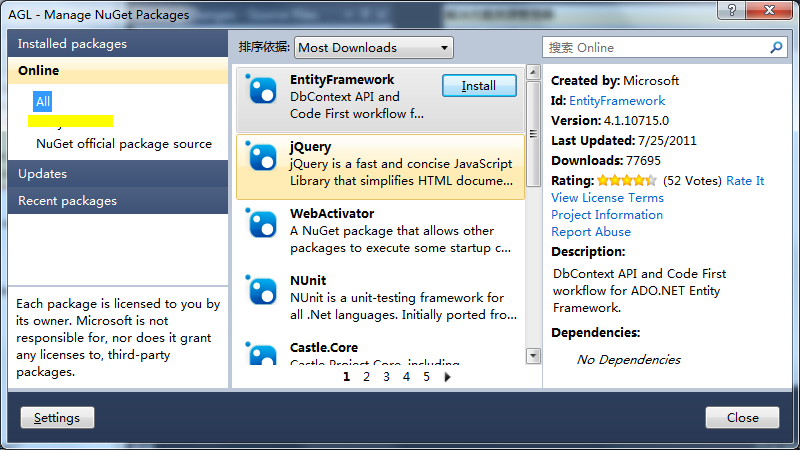
| 边栏名称 | 作用 |
| Installed packages | 是之前安装过的组件列表 |
| Online | 是在线查找NuGet服务器上的组件列表 |
| Updates | 已经引用,但是NuGet服务器上已经有新版本的更新列表 |
| Recent packages | 最近引用的组件列表 |
如果我们想使用哪个组件,只要点击相应组件右侧的Install安装即可
通过Powershell Console引用组件
启动Package Manager Console
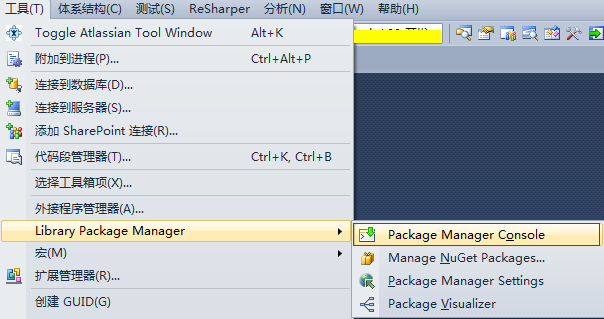
如果要获取列表,输入Get-Package -ListAvailable 即可

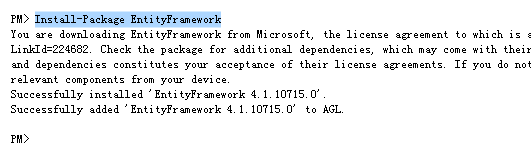
如果要添加引用 使用如下命令格式即可
Install-Package 组件名
移除组件
Uninstall-Package 组件名
升级组件
Update-Package 组件名
关于NuGet Powershell的$PROFILE文件
NuGet Paclage Manage Console默认的$PROFILE文件保存在
%UserProfile%\Documents\WindowsPowerShell\NuGet_profile.ps1如果需要加载时载入一些模块或脚本可以设置一下
 浙公网安备 33010602011771号