


搞好了默认命名空间,接着是使用菜单,老师的PPT显示介绍了两种常用的菜单形式:
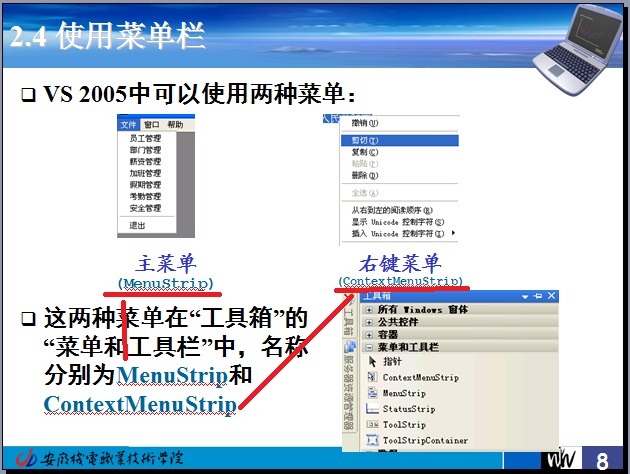
用到的菜单形式是主菜单,其控件为MenuStrip。
接着具体的操作步骤:
刚是叉掉了那个红色的框框,不管现在界面是什么样的,到了哪一步,接下来是:
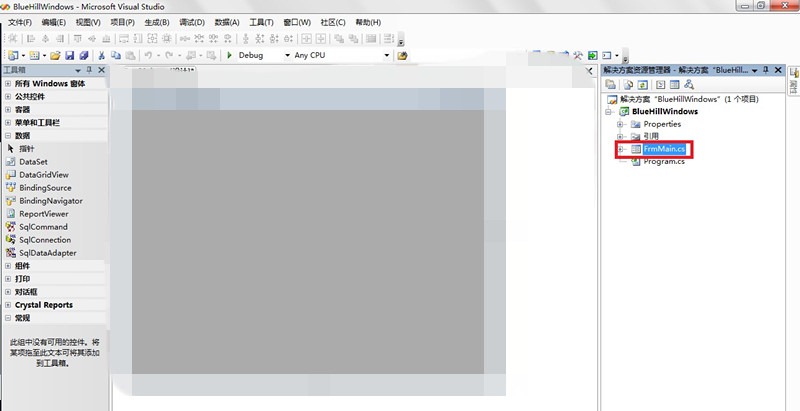
双击上图红色框框的”FrmMain.cs”然后就会出现下图的设计界面
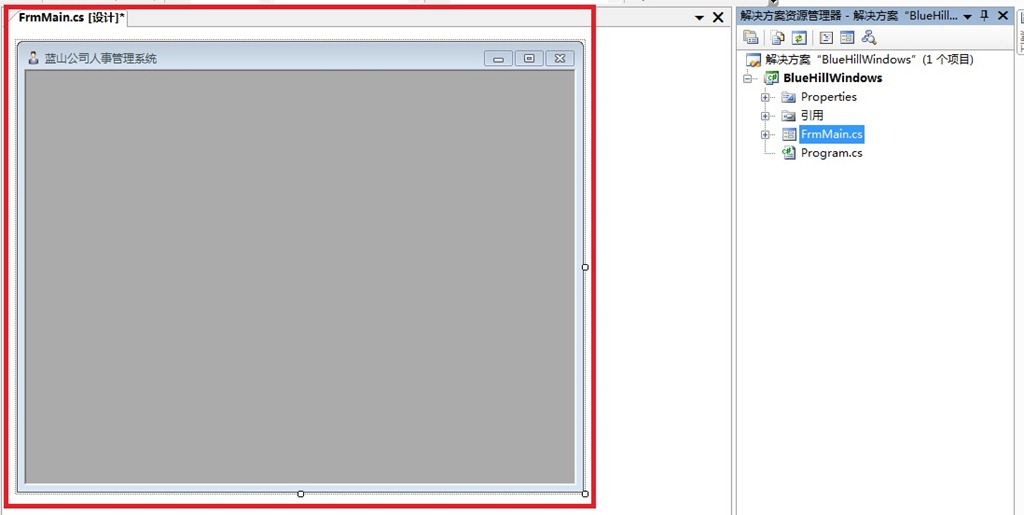
接下来就该MenuStrip上场了,而MenuStrip是存在于工具箱的,可能每次打开工具箱,工具箱的显示状态都是不一样的。可能是工具箱中的空间存在很多的分类,都是可以通过下图红色框框来开启还是隐藏各个分类,
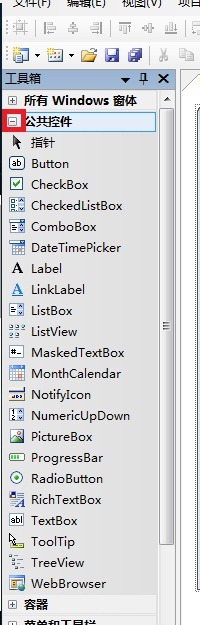
对我来说最好的方法就是什么都不管,只认工具箱的开头第一个 (所有Windows窗体),点击它打开会有很多的控件
 但是他们都是按照头字母来排序的。
按照头字母可以很简单的找到以M开头的MenuStrip控件如下图的深蓝色的框框,而下图的红色框框里的东西是可以用来上下拉来找到相应的控件的滚动条(此句笑笑而已)
要使用这个控件就是点击这个控件然后不松手把它拖到窗体任意位置,(但是一定要在窗体内部,就是下图所示的空间) 然后松手,会发现多出来两个东西,
如上图的两个框框。
接着点击 上图的红色框框处,它就会变成这样
接着就在下图的红色框框内输入:文件 接着点击下图的红色框框
 接着输入:员工管理
 再接着点击下图
 ”员工管理“下面的有”请在此处键入“的黒细边框,输入
 ”部门管理“”薪资管理“”加班管理“”假期管理“”考勤管理“


 ”安全管理“”退出“
最终的结果图如下:

(加一句:可能平时用的软件如:记事本,当你点击如下图的文件子菜单时, 会发现如上如蓝色框框内”文件“两个字旁边有”(F)“这表示用户可以通过按键盘上”alt“键同时按”F“键就可以打开如上图的菜单。再者如上图,红色框框内有一条不怎么明显的一条横线。为了在我的设计里也有这两个效果,所要的操作是:
 在次点击”文件“ 输入 ”(&F)”如图:
 ,这样就实现了
 通过Alt+F操作此菜单。在者点击退出
 把“退出”两个字删掉,输入一个横杠“-”

接着点下一个输入:退出 ,就会发现在“退出”上面有一个不起眼的横杠。
)
接着点击文件右边如下图的红色框框
 输入“窗口“,在此省略200以内个字
最终的效果为:


为方便编程时对菜单项目的引用,需要逐一对每一个菜单项进行命名:
以”文件“为例:
当你单击如下图红色框框内”文件“二字时,打开其属性窗口,这一项菜单项进行命名,就是改变如下图蓝色框框内Name字样右边的文字即这一项的Name属性,

就是将其改为如下图的mnuItemFile
:
接着就一个个的修改各项的命名,将各项命名改为:
•员工管理:mnuItemEmployee
•部门管理:mnuItemDepartment
•薪资管理:mnuItemSalary
•加班管理:mnuItemOverTime
•假期管理:mnuItemVacation
•考勤管理:mnuItemAttendance
•安全管理:mnuItemSecurity
•退出: mnuItemExit
•窗口:mnuItemWindows
•水平排列:mnuItemHorizontal
•垂直排列:mnuItemVertical
•层叠排列:mnuItemCascade
•帮助:mnuItemHelp
•关于:mnuItemAbout
除此之外还要修改这个主菜单的命名,

即点击如上图蓝色框框的内容,就会打开如上图红色框框的属性内容,将其

就改为:
接着这里先完成“退出”和“关于”两个菜单的事件,具体步骤:
双击下图内有”退出“字样的红色框框

然后会会弹出如下图所示的界面
然后 就在上图两个蓝色框框内写入相应代码,
代码如下:
//退出前确认用户的操作。
DialogResult result = MessageBox.Show("请确认退出。", "确认",
MessageBoxButtons.OKCancel,
MessageBoxIcon.Question);
if (DialogResult.OK == result)
{
this.Close();
}

接着帮助里的“关于…”菜单,我们需要弹出一个自定义的对话框。
在“BlueHillWindows项目”上右击,选择“添加”再选择“Windows窗体”,如下图:

会弹出如下的窗口:

点击下图所示”Windows窗体“

然后再将其名称

改为:FrmAbout.cs

点击”添加“
然后界面会变成这样:

接着就是要对这个新建的窗体”动手“,首先还是在工具箱内”WIndows 所有窗体“里找到如下图红色框框所示的控件”label“即标签

拖两个到FrmAbout窗体内,如下图:

接着修改这2个标签,其Text分别为“BlueHill人事管理系统”和“BlueHill Ltd. 2012”。
随便点击这两个标签中的一个,调出如下图的属性窗口,注意红色框框:

将其
改为:
那么这个控件就会变为如下图所示:

当然还要接着点击另一个label,将其
改为
那么界面就变成:

接着拖一个bottom控件 即按钮控件到窗体内,如下图:
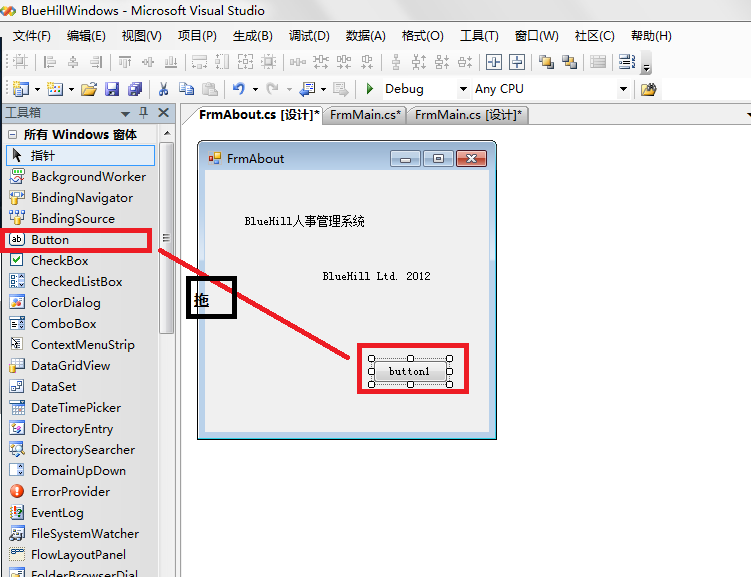
如下图红色框框内的text属性

改为:
并且双击下图红色框框内的有”确定“字样的按钮

会出现如下图的界面:

如下图添加代码:this.Close();

现在点击下图红色框框内的蓝色框框
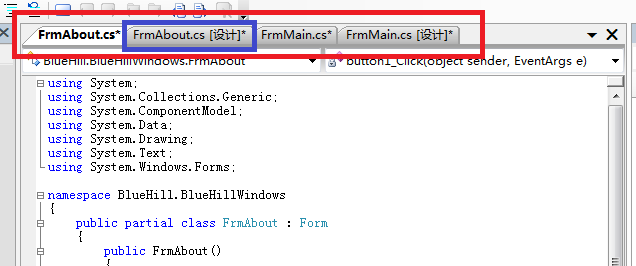
回到设计界面

然后点击如图任一个红色框框内的任意位置(就是要点击窗体以选中,不能误点窗体上的控件),

调出其属性窗口,界面如下图所示(注意红色框框内的内容是否相同):

1.将其
尺寸Size
改为 (每次的属性修改可以按“Enter”确认,也可以随便点击其他位置以确认)
2.窗体边框样式-FormBorderStyle改为:FixedDialog

3.窗体首次出现位置-StartPosition改为:CenterParent

4.窗体标题-Text

改为:关于
5.是否在任务栏显示-ShowInTaskBar:False

做了这么多,在主窗体中调用“关于”对话框才行,点击下图红色框框内的蓝色框框
 回到主界面
回到主界面

接着双击下图红色框框内的“关于”

进入如下图的“代码区”

添加如下图所示的两种代码:


就是Show方法与ShowDialog方法的区别。

 浙公网安备 33010602011771号