[VSTS] 配置 Team Foundation Server 团队权限最佳实践

在之前的文章:[VSTS] 从零开始 Team Foundation Server 2010 安装配置详细图文教程中,我们介绍了详细的安装及配置TFS主体环境,接下来我们开始配置团队成员的权限,这里我以一些最佳实践方式来给大家演示配置过程,如果大家看到本文后觉得有更好的配置思路可以再沟通。

(以下图片如果看不清楚请点击打开后方可看到大图) 

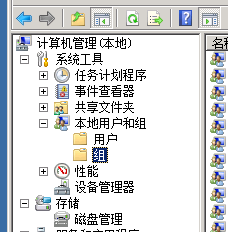
1. 打开计算机管理:

clip_image002

2. 选择本地用户和组中的组:

clip_image003

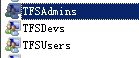
3. 新建如下3个组,并将对应人员帐户创建好加入这些组中(这些人员不建议加入到管理员组)

a) TFSAdmins:TFS管理组,具有管理TFS中各项设置的权限;

b) TFSDevs:TFS开发人员组,具有普通权限,可以操作代码,报表,门户内容等;

c) TFSUsers:TFS用户组,参与用户,可查看报表,查看代码等。
clip_image004

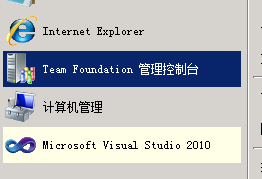
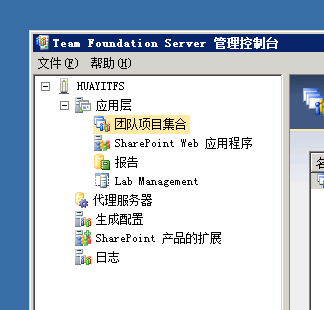
4. 打开TFS管理控制台,这个控制台是在2010中新加入的:

clip_image005

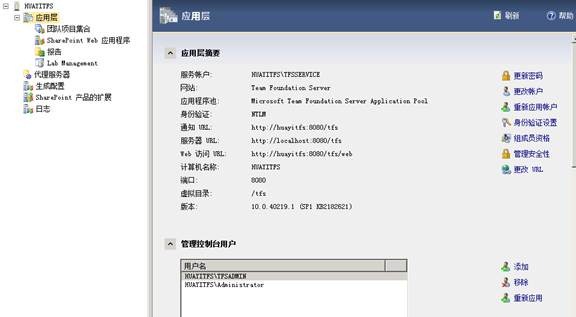
5. 选择应用层,这一层是TFS全局内容设置:

clip_image007

6. 选择组成员资格:

clip_image008

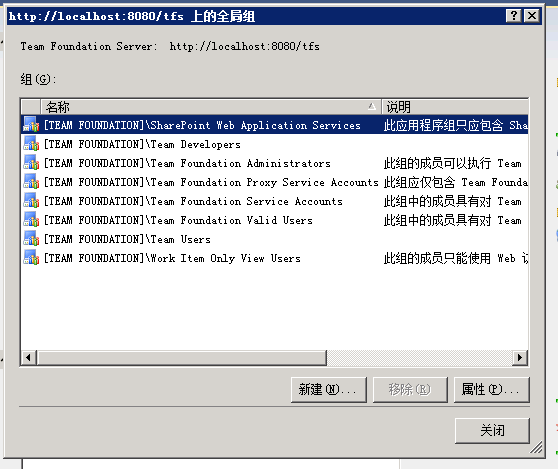
7. 可看到默认用户组划分:

clip_image009

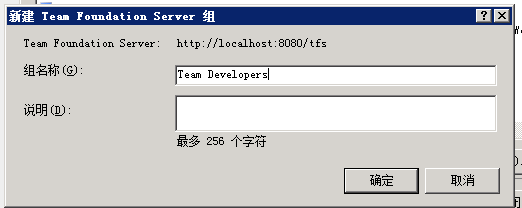
8. 创建Team Developers组:

clip_image010

9. 创建Team Users组:

clip_image011

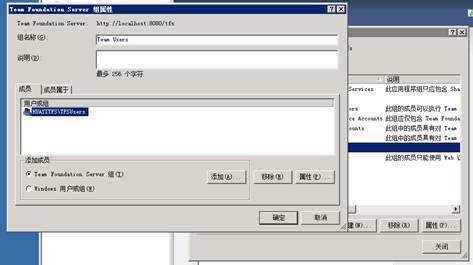
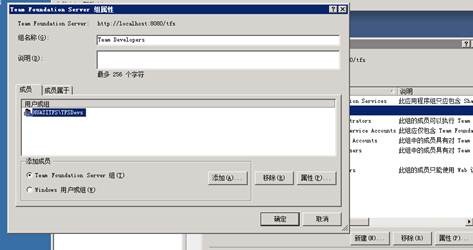
10. 选择Team Dvelopers组的属性,选择Windows用户或组,将TFSDevs组加入其中:
clip_image013

11. 同理,将TFSUsers加入到Team Users组中:

clip_image015

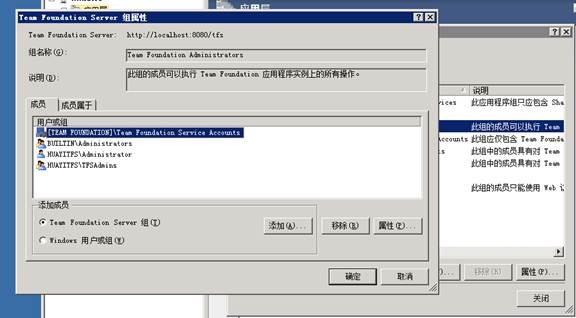
12. 将TFSAdmins加入到自带管理组Team Foundation Administrators组中:
clip_image017

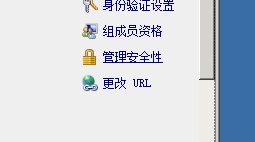
13. 接着选择管理安全性:

clip_image018

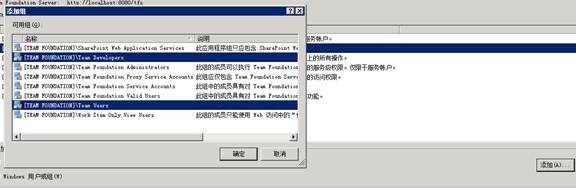
14. 选择添加,将刚才的两个Team组加入到安全管理中:

clip_image020

15. 配置Developers组权限如下,这个可根据不同需求配置:

clip_image022

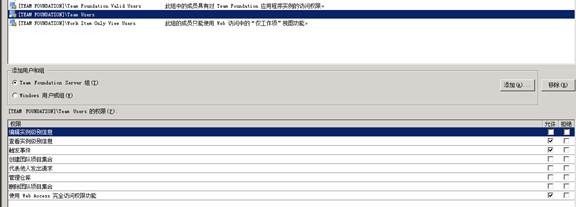
14. 配置Users组权限如下:

clip_image024

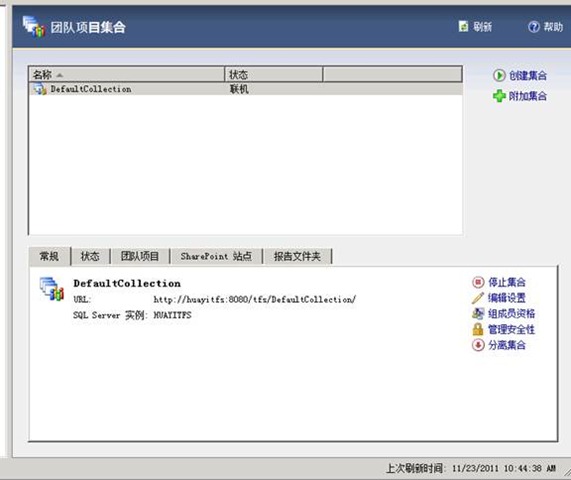
16. 接着选择团队项目集合:

clip_image025

17. 界面如下:

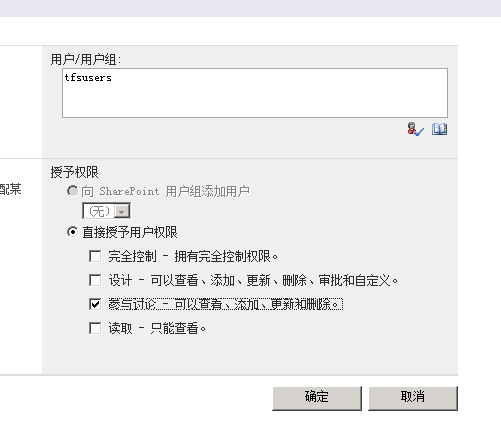
clip_image027

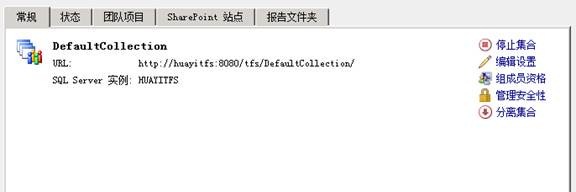
18. 同样的选择组成员资格:

clip_image029

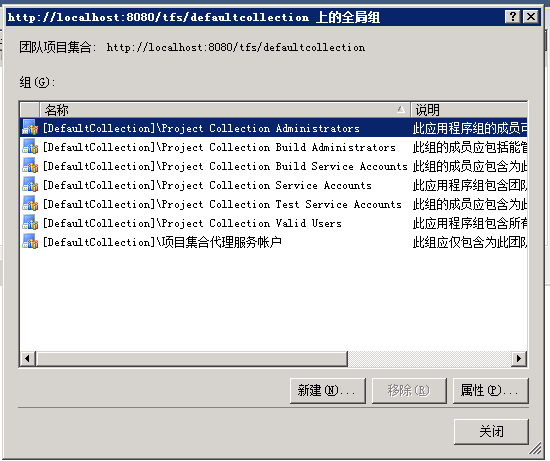
19. 打开后会看到如下组,这些组都是针对集合的:

clip_image030

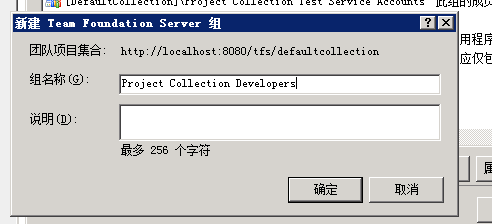
20. 新建开发组:

clip_image031

21. 新建用户组:

clip_image032

22. 选择属性及TFS组,选择添加:

clip_image034

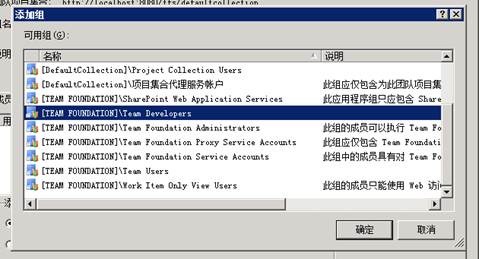
23. 将Developers组加入其中:

clip_image036

24. 同理,将Team Users组加入到集合Users组中:

clip_image038

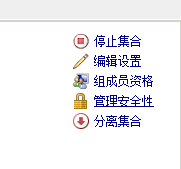
25. 选择管理安全性:

clip_image039

26. 选择添加:

clip_image041

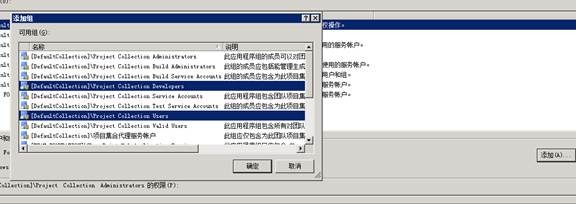
27. 将两个集合组加入到安全性设置中:

clip_image043

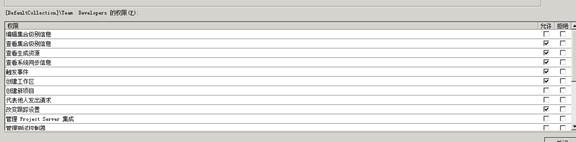
28. 配置开发组权限如下:

clip_image045

29. 配置用户组权限如下:

clip_image047

至此TFS层的权限配置完毕。

30. 接下来配置报表服务权限,打开:http://<tfsserver>/Reports,并用管理员帐户登录:

clip_image049

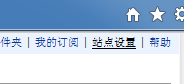
31. 选择右上方站点设置:

clip_image050

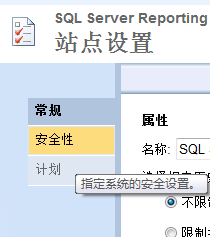
32. 选择安全性:

clip_image051

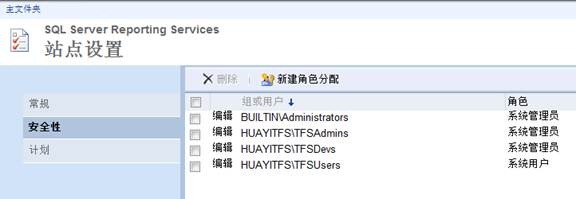
33. 选择新建角色分配,将TFSAdmins和TFSDevs加入管理员权限,TFSUsers加入用户权限:
clip_image053

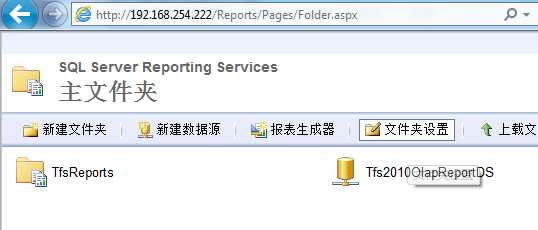
34. 回到主文件夹,选择文件夹设置:

clip_image054

35. 同样将TFSAdmins和TFSDevs加入到管理员权限,将TFSUsers加入浏览者权限:

clip_image056

36. 配置完报表权限后可以看到TFS中已有报表可用状态,而文档为不可用,接下来继续配置SharePoint权限:

clip_image057

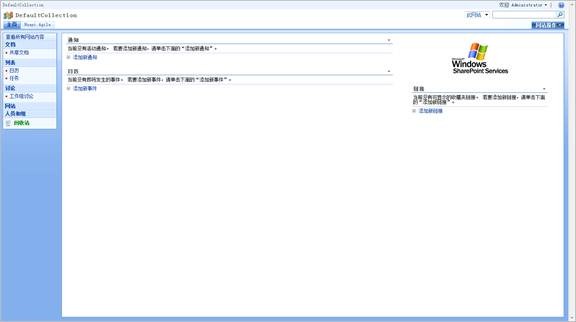
37. 打开http://<tfsserver>/sites/DefaultCollection/default.aspx,并用管理员登录:
clip_image059

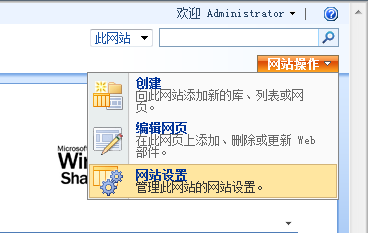
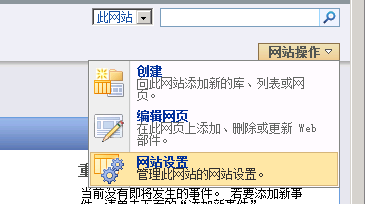
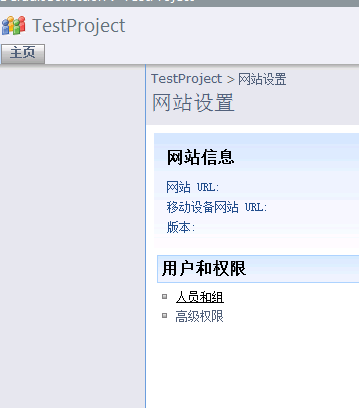
38. 选择右侧网站操作中网站设置:

clip_image060

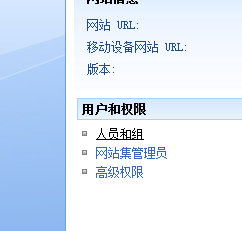
39. 选择人员和组选项:

clip_image061

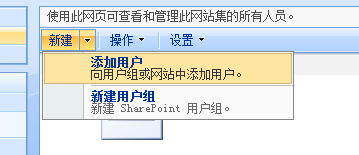
40. 选择新建用户:

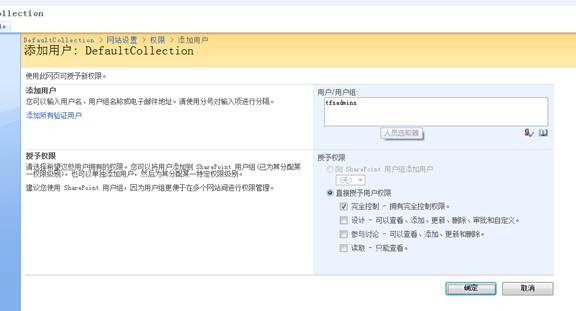
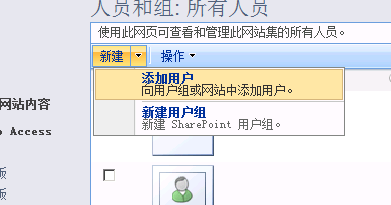
clip_image062

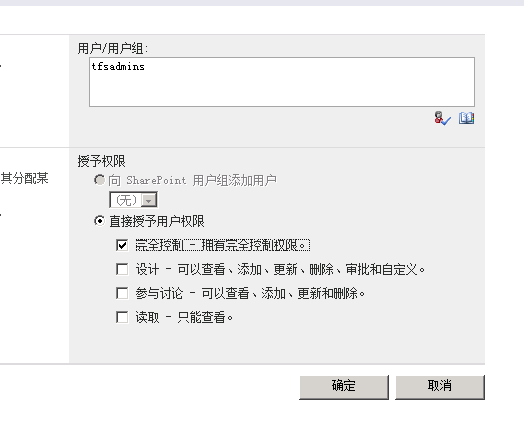
41. 将TFSAdmins组加入为完全控制:

clip_image064

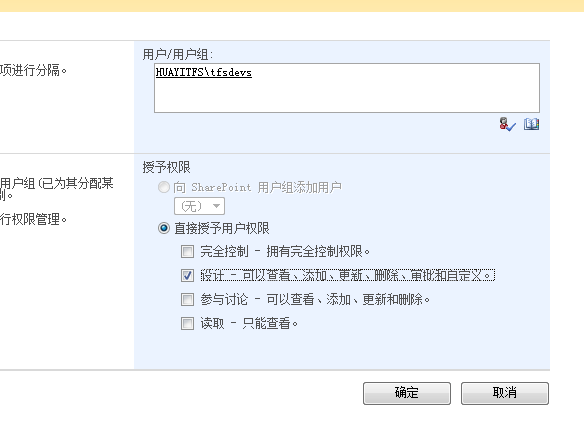
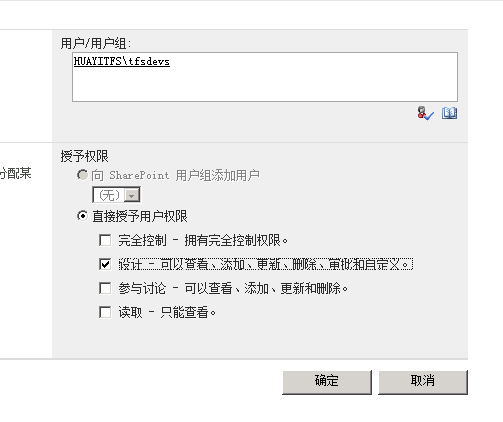
42. 将TFSDevs加入为设计权限:

clip_image065

43. 将TFSUsers加入为参与权限:

clip_image066

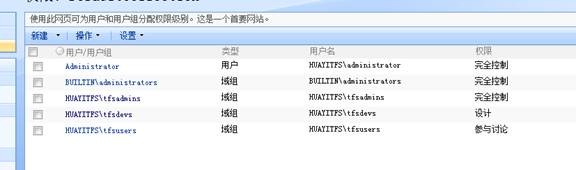
44. 完成后如下:

clip_image068

至此,总权限配置基本完成,之后可以根据需要修改前面的设置。

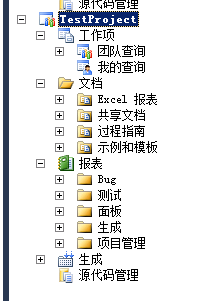
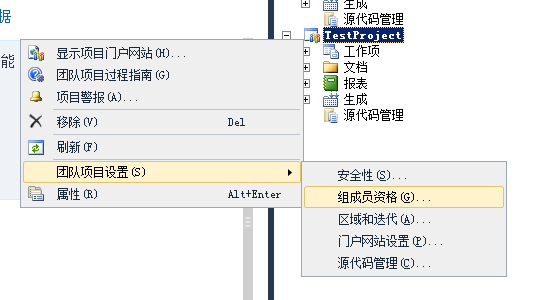
45. 最后要注意到一点是,如果新建了团队项目,则需要单独为项目配置非管理组的用户
clip_image069

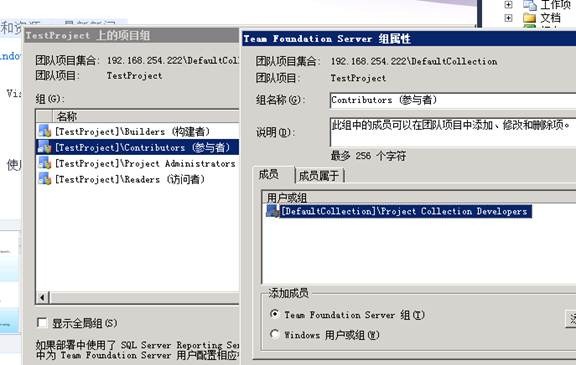
46. 只需要将集合开发人员(Project Collection Developers)加入到参与者中:
clip_image071

47. 将集合用户(Project Collection Users)加入到访问者中:

clip_image073

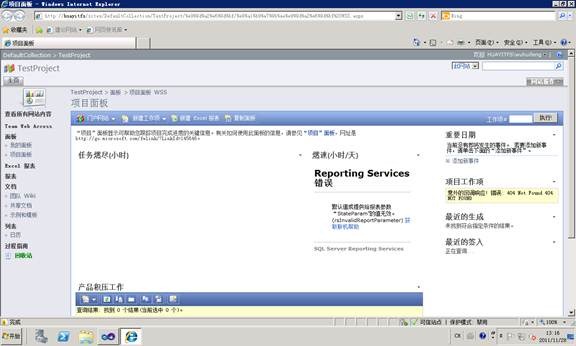
48. 另外要单独为SharePoint门户加访问权限,报表则不需要单独配置。
clip_image075

49. 选择网站设置:

clip_image076

50. 选择人员和组链接:

clip_image077

51. 选择新建中的添加用户:

clip_image078

52. 将TFSAdmin组加入完全控制权限:

clip_image079

53. 将TFSDevs加入到设计权限:

clip_image080

54. 将TFSUsers加入到参与讨论权限:

clip_image081

55. 重新连入TFS即可看到文档项可用:

clip_image082


以上为搜有配置内容,至此,我们可以在开发过程中享受TFS带来的优势,希望本文能帮助大家,多谢!


posted @ 2011-12-02 09:53 WilsonWu 阅读(1239) 评论(15) 编辑 收藏

 回复 引用 查看   
#1楼 2011-12-02 10:06 軒轅劍      
sharepoint产品的扩展莫名奇妙的挂了 有没办法修复?
单独修复安装SharePoint也没效果, 难道只能重装TFS吗?

 回复 引用 查看   
#2楼[楼主] 2011-12-02 10:14 WilsonWu      
@軒轅劍
先看看重装SharePoint后再TFS管理工具里重新配置是否管用。

 回复 引用 查看   
#3楼 2011-12-02 10:18 CodeBlood      
请问楼主,TFS2010,如何让非域帐号也能登录,有没有什么解决方案?
 回复 引用 查看   
#4楼 2011-12-02 10:31 軒轅劍      
@WilsonWu
tfs 重新配置没找到地方,是再次执行安装文件吗?

就是http://zhanyonhu.blog.163.com/blog/static/161860442010112195226/描述的问题

也不是防火墙问题

 回复 引用 查看   
#5楼[楼主] 2011-12-02 10:35 WilsonWu      
@CodeBlood
将TFS加入域并在配置权限的时候全都是用域帐户即可。

 回复 引用 查看   
#6楼[楼主] 2011-12-02 10:36 WilsonWu      
@軒轅劍
你用的是TFS 2010吗?2010在开始菜单有独立的管理工具,如果是08需要写命令行设置相关内容。

 回复 引用 查看   
#7楼 2011-12-02 10:53 軒轅劍      
@WilsonWu
是2010
Team Foundation 管理控制台 里没找到重新配置的地方
sharepoint产品的扩展 点击就会报错TF249064
http://zhanyonhu.blog.163.com/blog/static/161860442010112195226/
在开始菜单里,找到share point 的产品配置向导,自动运行到第7步,报错“创建示例数据库失败,选择的iis网站已被sharepoint 使用”

晕了,之前都好好的,用了大半年,突然就这样了

 回复 引用 查看   
#8楼 2011-12-02 10:56 軒轅劍      
@WilsonWu
sharepoint web 应用程序 修复链接:

正在重新连接位于以下地址的 SharePoint Web 应用程序: http://sonctech-ser1:84/" target="_blank">http://sonctech-ser1:84/。
[警告] TF205019: 在尝试自动配置以下资源时出错: Sonctech-Ser1。错误为: TF255417: 您指定的 SharePoint Web 应用程序尚未配置为授予 Team Foundation Server 访问权限。若要添加此 Web 应用程序,您必须具有场管理员权限,或必须已为场管理员授予对 Team Foundation Server 的这一部署的访问权限。

有关详细信息,请参见 Microsoft 网站(http://go.microsoft.com/fwlink/?LinkId=161206)。。
正在连接 http://sonctech-ser1:84/" target="_blank">http://sonctech-ser1:84/sites/BZzfgjj/ZQSP 处的项目门户网站(1/4)
[错误] 连接 http://sonctech-ser1:84/" target="_blank">http://sonctech-ser1:84/sites/BZzfgjj/ZQSP 处的项目门户网站失败: TF249064: 以下 Web 服务返回的响应无效: http://sonctech-ser1:84/" target="_blank">http://sonctech-ser1:84/_vti_bin/TeamFoundationIntegrationService.asmx。此 Web 服务用于 SharePoint 产品的 Team Foundation Server 扩展。未安装扩展,请求导致返回了 HTML 或 URL 有问题。请确认以下 URL 指向有效的 SharePoint Web 应用程序并且该应用程序可用: http://sonctech-ser1:84。如果 URL 正确且 Web 应用程序运行正常,请确认防火墙未阻塞对 Web 应用程序的访问。
正在连接 http://sonctech-ser1:84/" target="_blank">http://sonctech-ser1:84/sites/MemberMarketing/MMSys 处的项目门户网站(2/4)
[错误] 连接 http://sonctech-ser1:84/" target="_blank">http://sonctech-ser1:84/sites/MemberMarketing/MMSys 处的项目门户网站失败: TF249064: 以下 Web 服务返回的响应无效: http://sonctech-ser1:84/" target="_blank">http://sonctech-ser1:84/_vti_bin/TeamFoundationIntegrationService.asmx。此 Web 服务用于 SharePoint 产品的 Team Foundation Server 扩展。未安装扩展,请求导致返回了 HTML 或 URL 有问题。请确认以下 URL 指向有效的 SharePoint Web 应用程序并且该应用程序可用: http://sonctech-ser1:84。如果 URL 正确且 Web 应用程序运行正常,请确认防火墙未阻塞对 Web 应用程序的访问。
正在连接 http://sonctech-ser1:84/" target="_blank">http://sonctech-ser1:84/sites/BZzfgjj/DKSP 处的项目门户网站(3/4)
[错误] 连接 http://sonctech-ser1:84/" target="_blank">http://sonctech-ser1:84/sites/BZzfgjj/DKSP 处的项目门户网站失败: TF249064: 以下 Web 服务返回的响应无效: http://sonctech-ser1:84/" target="_blank">http://sonctech-ser1:84/_vti_bin/TeamFoundationIntegrationService.asmx。此 Web 服务用于 SharePoint 产品的 Team Foundation Server 扩展。未安装扩展,请求导致返回了 HTML 或 URL 有问题。请确认以下 URL 指向有效的 SharePoint Web 应用程序并且该应用程序可用: http://sonctech-ser1:84。如果 URL 正确且 Web 应用程序运行正常,请确认防火墙未阻塞对 Web 应用程序的访问。
正在连接 http://sonctech-ser1:84/" target="_blank">http://sonctech-ser1:84/sites/MemberMarketing/ECoupon 处的项目门户网站(4/4)
[错误] 连接 http://sonctech-ser1:84/" target="_blank">http://sonctech-ser1:84/sites/MemberMarketing/ECoupon 处的项目门户网站失败: TF249064: 以下 Web 服务返回的响应无效: http://sonctech-ser1:84/" target="_blank">http://sonctech-ser1:84/_vti_bin/TeamFoundationIntegrationService.asmx。此 Web 服务用于 SharePoint 产品的 Team Foundation Server 扩展。未安装扩展,请求导致返回了 HTML 或 URL 有问题。请确认以下 URL 指向有效的 SharePoint Web 应用程序并且该应用程序可用: http://sonctech-ser1:84。如果 URL 正确且 Web 应用程序运行正常,请确认防火墙未阻塞对 Web 应用程序的访问。
重新连接操作失败,并返回警告和/或错误

=======================

应该不是权限问题吧

 回复 引用 查看   
#9楼[楼主] 2011-12-02 10:59 WilsonWu      
@軒轅劍
你可以尝试先卸载掉现有的sharepoint服务,数据库保留,再重新安装,安装后进入下面界面配置看看。

 回复 引用 查看   
#10楼 2011-12-02 11:05 軒轅劍      
谢谢 我再试试
 回复 引用 查看   
#11楼 2011-12-02 11:13 yongfa365      
從去年10月就一直想寫這系列文章,一直加班到現在也沒時間寫,慚愧呀,有樓主寫這引些直接收藏了,建議寫成docx便于发扬光大。
 回复 引用 查看   
#12楼 2011-12-02 11:13 William.li      
域和tfs配合
非常棒,顶一下。
 回复 引用 查看   
#14楼 2011-12-02 12:39 john23.net      
非常棒
 回复 引用 查看   
#15楼 2012-02-18 22:25 CodeBlood      
@WilsonWu
...我说的是【非域帐号】。。。就是普通用户名密码的那种