
一步一步学Silverlight 2系列(31):图形图像综合实例—实现水中倒影效果
 Silverlight 2 Beta 1版本发布了,无论从Runtime还是Tools都给我们带来了很多的惊喜,如支持框架语言Visual Basic, Visual C#, IronRuby, Ironpython,对JSON、Web Service、WCF以及Sockets的支持等一系列新的特性。《一步一步学Silverlight 2系列》文章将从Silverlight 2基础知识、数据与通信、自定义控件、动画、图形图像等几个方面带您快速进入Silverlight 2开发。本文将综合前面几篇关于图形图像处理的技术,如画刷、半透明遮罩、Transform等,实现一个水中倒影效果的示例。
概述
Silverlight 2 Beta 1版本发布了,无论从Runtime还是Tools都给我们带来了很多的惊喜,如支持框架语言Visual Basic, Visual C#, IronRuby, Ironpython,对JSON、Web Service、WCF以及Sockets的支持等一系列新的特性。《一步一步学Silverlight 2系列》文章将从Silverlight 2基础知识、数据与通信、自定义控件、动画、图形图像等几个方面带您快速进入Silverlight 2开发。
本文将综合前面几篇关于图形图像处理的技术,如画刷、半透明遮罩、Transform等,实现一个水中倒影效果的示例。
Step 1:素材准备
最终我们实现的效果图将会如下所示:
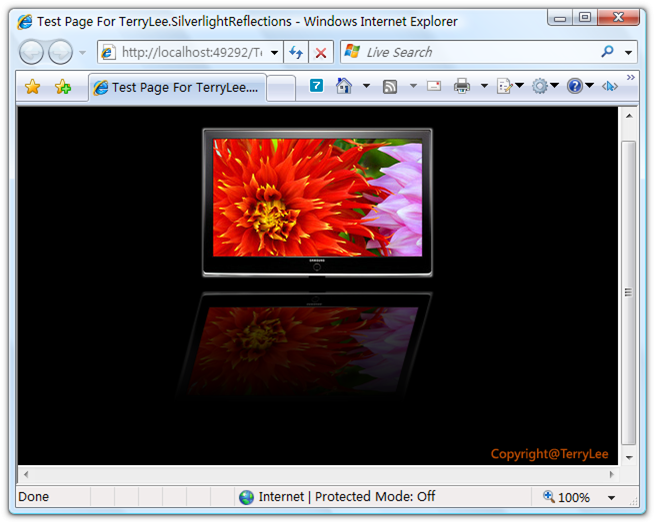
先准备一张图片,这里我使用了一张液晶显示器的图片:)

Step 2:创建图片
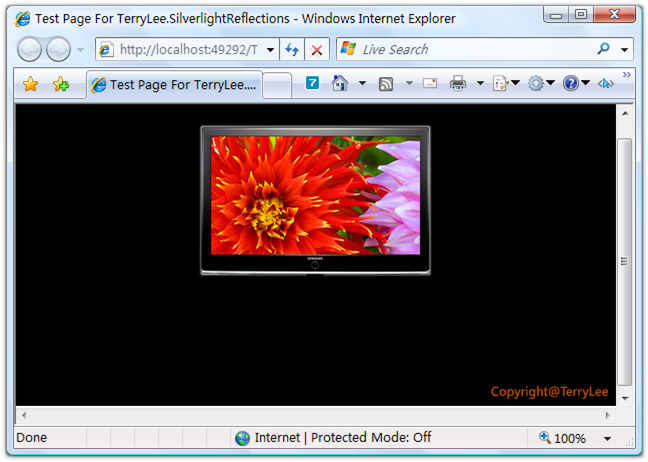
首先我们创建一个图片,使用Image控件,并进行定位
<Canvas Background="#000000">
    <Image Canvas.Top="20" Canvas.Left="182" Source="a.png">
    </Image>
</Canvas>
运行后应该看起来如下所示:
Step 3:创建倒影
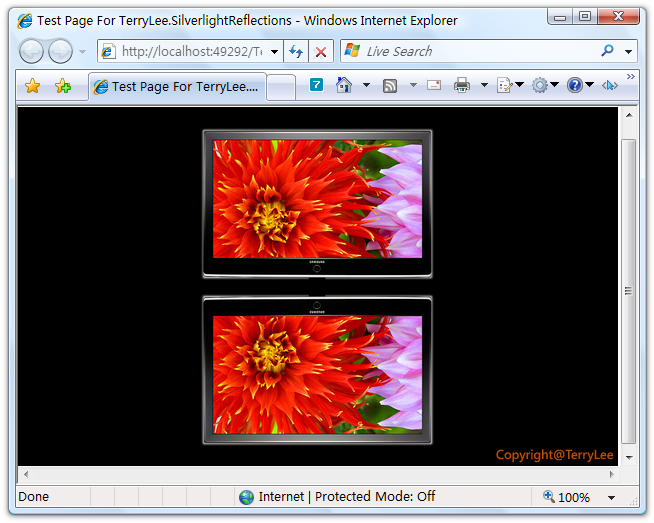
复制一张图片,使其位置与原始图片一样,然后我们使用ScaleTransform进行创建图片的倒影,这时图片已经翻转到了屏幕的外面,可以通过调节Canvas.Top进行调节,或者使用TranslateTransform:
<Canvas Background="#000000">
    <Image Canvas.Top="20" Canvas.Left="182" Source="a.png">
    </Image>
    <Image Canvas.Top="20" Canvas.Left="182" Source="a.png" Opacity="0.4">
        <Image.RenderTransform>
            <TransformGroup>
                <ScaleTransform ScaleY="-1"></ScaleTransform>
                <TranslateTransform Y="320"></TranslateTransform>
            </TransformGroup>
        </Image.RenderTransform>
    </Image>
</Canvas>
运行后看起来如下所示:
Step 4:半透明遮罩
利用我们在图片处理一文介绍过的OpacityMask属性实现半透明遮罩,使其看起来更加像倒影:)
<Canvas Background="#000000">
    <Image Canvas.Top="20" Canvas.Left="182" Source="a.png">
    </Image>
    <Image Canvas.Top="20" Canvas.Left="182" Source="a.png">
        <Image.RenderTransform>
            <TransformGroup>
                <ScaleTransform ScaleY="-1"></ScaleTransform>
                <TranslateTransform Y="320"></TranslateTransform>
            </TransformGroup>
        </Image.RenderTransform>
        <Image.OpacityMask>
            <LinearGradientBrush StartPoint="0.5,1" EndPoint="0.5,0.0">
                <GradientStop Offset="0.0" Color="#00000000" />
                <GradientStop Offset="1.0" Color="#FF000000" />
            </LinearGradientBrush>
        </Image.OpacityMask>
    </Image>
</Canvas>
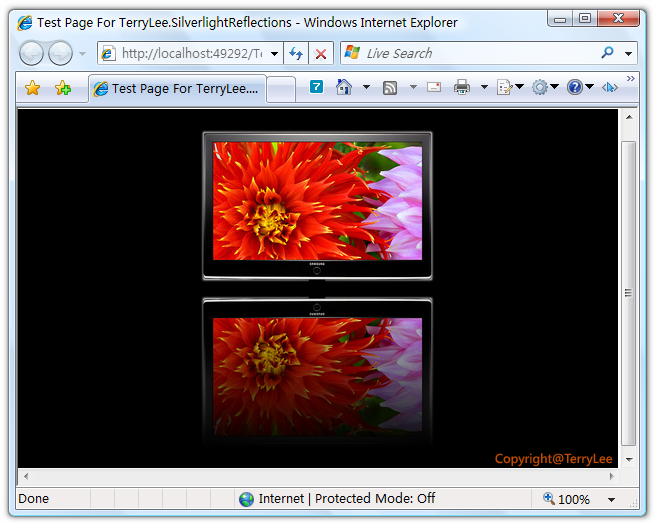
Step 5:进一步扭曲倒影
我们对倒影图片做进一步的扭曲,用ScaleTransform来实现,使其在Y轴上做一些缩小,从1修改为0.75,达到扭曲的效果,并重新调整位置:
<Canvas Background="#000000">
    <Image Canvas.Top="20" Canvas.Left="182" Source="a.png">
    </Image>
    <Image Canvas.Top="20" Canvas.Left="182" Source="a.png">
        <Image.RenderTransform>
            <TransformGroup>
                <ScaleTransform ScaleY="-0.75"></ScaleTransform>
                <TranslateTransform Y="280"></TranslateTransform>
            </TransformGroup>
        </Image.RenderTransform>
        <Image.OpacityMask>
            <LinearGradientBrush StartPoint="0.5,0.0" EndPoint="0.5,1.0">
                <GradientStop Offset="0.0" Color="#00000000" />
                <GradientStop Offset="1.0" Color="#FF000000" />
            </LinearGradientBrush>
        </Image.OpacityMask>
    </Image>
</Canvas>
运行后效果如下:

Step 6:斜化倒影
我们对倒影做进一步的斜化,而不是垂直倒影,使用SkewTransform来实现,并重新调整倒影位置:
<Canvas Background="#000000">
    <Image Canvas.Top="20" Canvas.Left="182" Source="a.png">
    </Image>
    <Image Canvas.Top="20" Canvas.Left="182" Source="a.png">
        <Image.RenderTransform>
            <TransformGroup>
                <ScaleTransform ScaleY="-0.75"></ScaleTransform>
                <SkewTransform AngleX="-15"></SkewTransform>
                <TranslateTransform Y="280" X="-30"></TranslateTransform>
            </TransformGroup>
        </Image.RenderTransform>
        <Image.OpacityMask>
            <LinearGradientBrush StartPoint="0.5,0.0" EndPoint="0.5,1.0">
                <GradientStop Offset="0.0" Color="#00000000" />
                <GradientStop Offset="1.0" Color="#FF000000" />
            </LinearGradientBrush>
        </Image.OpacityMask>
    </Image>
</Canvas>
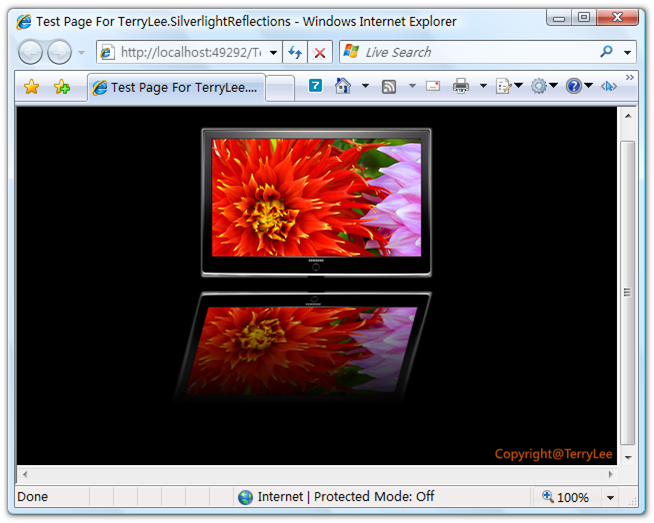
Step 7:进一步淡化倒影
为了使倒影更加逼真,我们最后再对倒影做点修饰,进一步淡化倒影,调整倒影的Opacity属性。
<Canvas Background="#000000">
    <Image Canvas.Top="20" Canvas.Left="182" Source="a.png">
    </Image>
    <Image Canvas.Top="20" Canvas.Left="182" Source="a.png" Opacity="0.4">
        <Image.RenderTransform>
            <TransformGroup>
                <ScaleTransform ScaleY="-0.75"></ScaleTransform>
                <SkewTransform AngleX="-15"></SkewTransform>
                <TranslateTransform Y="280" X="-30"></TranslateTransform>
            </TransformGroup>
        </Image.RenderTransform>
        <Image.OpacityMask>
            <LinearGradientBrush StartPoint="0.5,0.0" EndPoint="0.5,1.0">
                <GradientStop Offset="0.0" Color="#00000000" />
                <GradientStop Offset="1.0" Color="#FF000000" />
            </LinearGradientBrush>
        </Image.OpacityMask>
    </Image>
</Canvas>
这样就完成了一个水中倒影的示例,大家可以充分发挥自己的创意,做出更炫更酷的效果。
结束语
本文综合运用前面几篇关于图形图像处理的技术,包括画刷、半透明遮罩、以及几种基本的Transform做了一个简单的水中倒影示例,你可以从这里下载本文示例代码。
Worktile,新一代简单好用、体验极致的团队协同、项目管理工具,让你和你的团队随时随地一起工作。完全免费,现在就去了解一下吧。
https://worktile.com

 浙公网安备 33010602011771号