
一步一步学Silverlight 2系列(7):全屏模式支持
 Silverlight 2 Beta 1版本发布了,无论从Runtime还是Tools都给我们带来了很多的惊喜,如支持框架语言Visual Basic, Visual C#, IronRuby, Ironpython,对JSON、Web Service、WCF以及Sockets的支持等一系列新的特性。《一步一步学Silverlight 2系列》文章带您快速进入Silverlight 2开发。
本文为系列文章第七篇,介绍如何在Silverlight 2中使用全屏模式。
1.实现全屏模式
2.捕获相关事件
Silverlight 2 Beta 1版本发布了,无论从Runtime还是Tools都给我们带来了很多的惊喜,如支持框架语言Visual Basic, Visual C#, IronRuby, Ironpython,对JSON、Web Service、WCF以及Sockets的支持等一系列新的特性。《一步一步学Silverlight 2系列》文章带您快速进入Silverlight 2开发。
本文为系列文章第七篇,介绍如何在Silverlight 2中使用全屏模式。
1.实现全屏模式
2.捕获相关事件
概述
Silverlight 2 Beta 1版本发布了,无论从Runtime还是Tools都给我们带来了很多的惊喜,如支持框架语言Visual Basic, Visual C#, IronRuby, Ironpython,对JSON、Web Service、WCF以及Sockets的支持等一系列新的特性。《一步一步学Silverlight 2系列》文章带您快速进入Silverlight 2开发。
本文为系列文章第七篇,介绍如何在Silverlight 2中使用全屏模式。
实现全屏模式
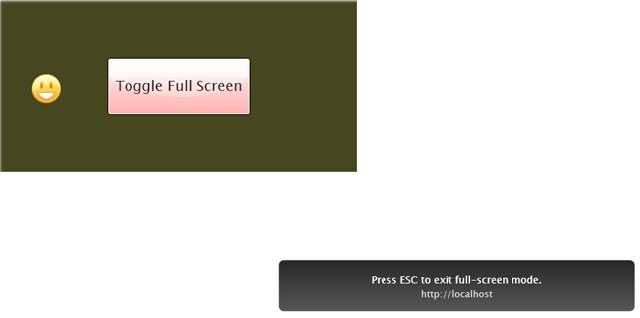
全屏模式有时候是非常有用的,在Silverlight中,提供了很好的支持。实现起来也非常的简单,其实只有一行代码,编写一个简单的XAML。
<Canvas Background="#46461F">
    <Button x:Name="toggleButton" Background="Red" Width="200" Height="80"
            Canvas.Top="80" Canvas.Left="150" Content="Toggle Full Screen"
            FontSize="20" Click="toggleButton_Click"/>
    <Image x:Name="image" Source="smile_6.png"
           Canvas.Top="100" Canvas.Left="40"></Image>
</Canvas>
引入命名空间
using System.Windows.Interop;
在按钮单击事件中添加实现代码。
private void toggleButton_Click(object sender, RoutedEventArgs e)
{
    Content contentObject = Application.Current.Host.Content;
    contentObject.IsFullScreen = !contentObject.IsFullScreen;
}
获取当前的Silverlight插件“Content”对象,并设置IsFullScreen属性。运行后单击按钮将会变为全屏模式,再次单击按钮(或者按Esc键)返回普通模式。
捕获相关事件
有时候,我们需要在全屏模式和普通模式之间切换时,添加一个其它的代码,这时可以使用事件FullScreenChanged。
public Page()
{
    InitializeComponent();
    Application.Current.Host.Content.FullScreenChanged += new EventHandler(Content_FullScreenChanged);
}
private void Content_FullScreenChanged(object sender, EventArgs e)
{
    Content contentObject = Application.Current.Host.Content;
    if (contentObject.IsFullScreen)
    {
        toggleButton.Background = new SolidColorBrush(Colors.Green);
        toggleButton.Content = "Full Screen Mode";
    }
    else
    {
        toggleButton.Background = new SolidColorBrush(Colors.Red);
        toggleButton.Content = "Normal Mode";
    }
}
在普通模式和全屏模式之间切换时,改变按钮的背景色和文字。运行后点击按钮:

切换为普通模式:

完整的代码如下:
public partial class Page : UserControl
{
    public Page()
    {
        InitializeComponent();
        Application.Current.Host.Content.FullScreenChanged += new EventHandler(Content_FullScreenChanged);
    }

    private void toggleButton_Click(object sender, RoutedEventArgs e)
    {
        Content contentObject = Application.Current.Host.Content;
        contentObject.IsFullScreen = !contentObject.IsFullScreen;
    }

    private void Content_FullScreenChanged(object sender, EventArgs e)
    {
        Content contentObject = Application.Current.Host.Content;
        if (contentObject.IsFullScreen)
        {
            toggleButton.Background = new SolidColorBrush(Colors.Green);
            toggleButton.Content = "Full Screen Mode";
        }
        else
        {
            toggleButton.Background = new SolidColorBrush(Colors.Red);
            toggleButton.Content = "Normal Mode";
        }
    }
}
结束语
本文简单介绍了Silverlight 2中对于全屏模式的支持,你可以从这里下载本文示例代码。
支持TerryLee的创业产品Worktile
Worktile,新一代简单好用、体验极致的团队协同、项目管理工具,让你和你的团队随时随地一起工作。完全免费,现在就去了解一下吧。
https://worktile.com
Worktile,新一代简单好用、体验极致的团队协同、项目管理工具,让你和你的团队随时随地一起工作。完全免费,现在就去了解一下吧。
https://worktile.com

 浙公网安备 33010602011771号