


windows10系统封装
一丶软件准备
二丶虚拟机配置
三丶原版系统安装
四丶优化部署
五丶安装软件
六丶封装系统
七丶制作镜像
软件准备
我们需要提前准备的内容包括
1. 虚拟机软件:VMWARE Workstation
2. 系统镜像:(MSDN原版)Windows 操作系统安装⽂件(⼀般是 *.ISO⽂件)//推荐去【https://next.itellyou.cn/】下载【原版镜像】
3. Windows PE系统:⼩易WINPE系统(【推荐-有钱联盟⽤户专⽤】YQUSBCreatorPE.iso)//其他PE也可以
4. 驱动总裁:【系统总裁】出品的⽤于【系统封装】的硬件驱动合集 //驱动总裁官⽹: https://www.sysceo.com/dc
5. 系统封装⼯具:系统总裁封装⼯具 SCPT 3.0
6. ISO⽂件编辑⼯具:UltraISO
7. 其他软件:例如你需要集成的软件,⽐如推⼴软件,系统激活⼯具,VC运⾏库等等
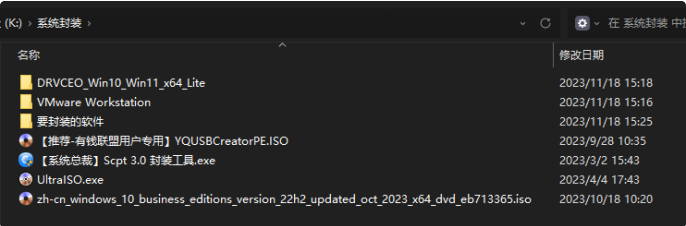
这里准备:win10万能驱动,DirectX9.0c(玩游戏会用到这个运行库),系统激活工具,微软运行库,部署阶段的背景图,win10系统优化软件。
准备就绪
如图所示:
虚拟机配置
1. VMWARE软件的安装就不讲了。下⼀步下⼀步下⼀步的。最后运⾏VMWARE界⾯如下
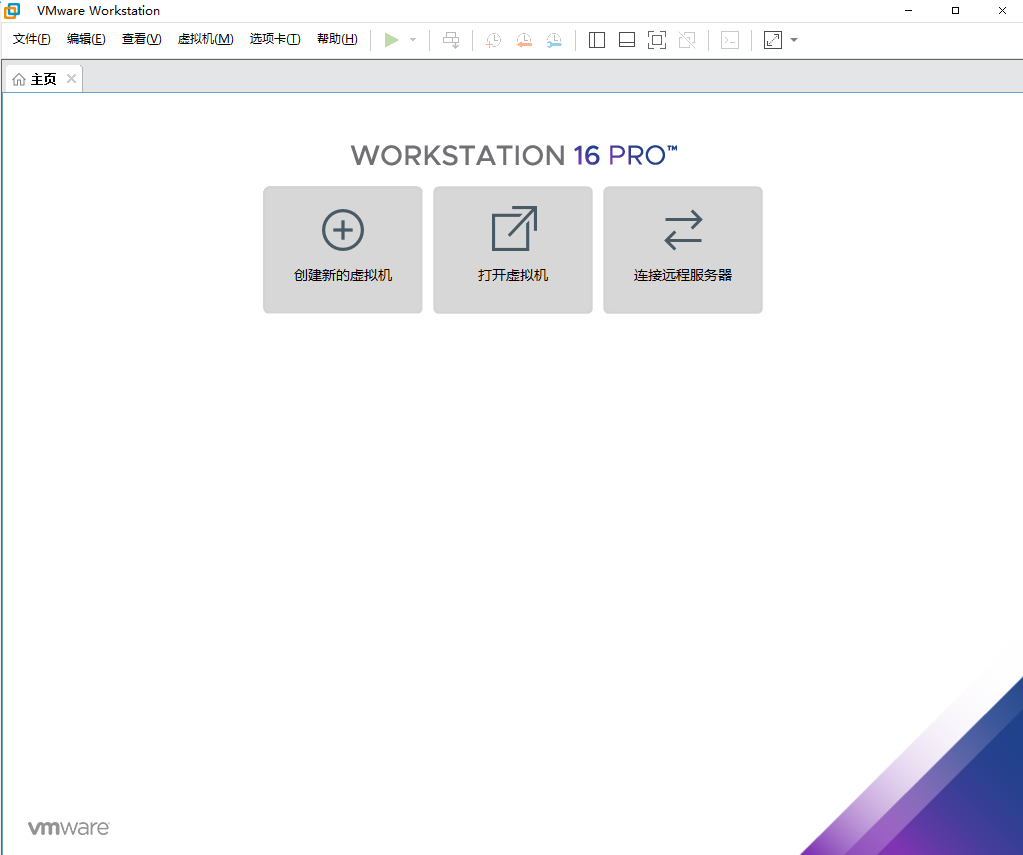
2.点击【创建新的虚拟机】
a.选择【自定义高级】,下一步
b. 选择:稍后安装操作系统。下⼀步
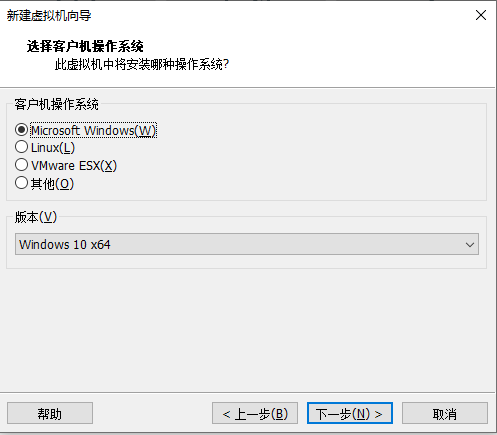
c. 版本,选择:Windows 10 x64。下⼀步
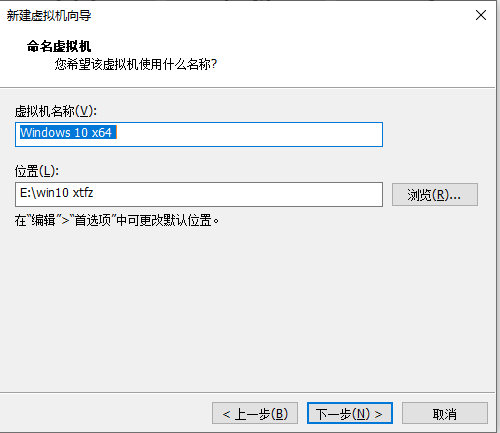
d. 命名虚拟机。名称随便起,【位置】不要保存在C盘。在你电脑其他盘找个空间⼤的地⽅,一定要大于15G.
e.选择固件类型是【BIOS】,下一步
f.处理器配置默认选择,下一步
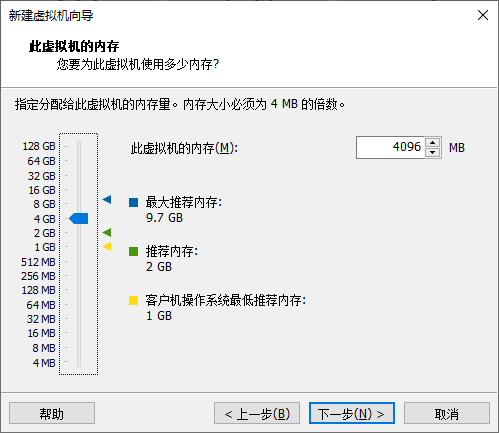
g.此虚拟机的内存,设置为4G,下一步
i.网络类型选择【不使用网络连接】,下一步
h.选择I/O控制器类型,默认,下一步
j.选择磁盘类型,默认,下一步
k.选择磁盘,默认【创建新虚拟磁盘】,下一步
l.指定磁盘容量,默认,下一步
m.指定磁盘文件,默认,下一步
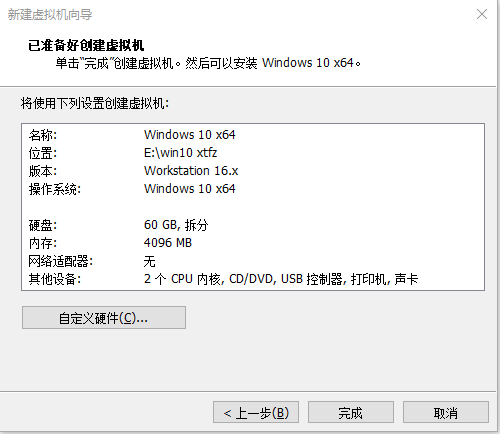
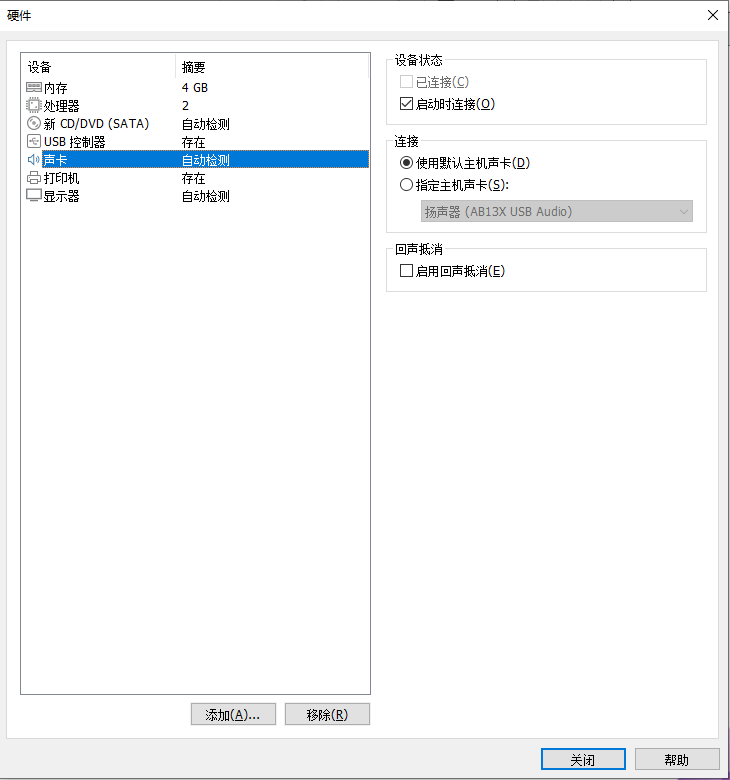
n.已准备好创建虚拟机,选择【自定义硬件】,分别移除【声卡】,【打印机】后点关闭,然后点完成
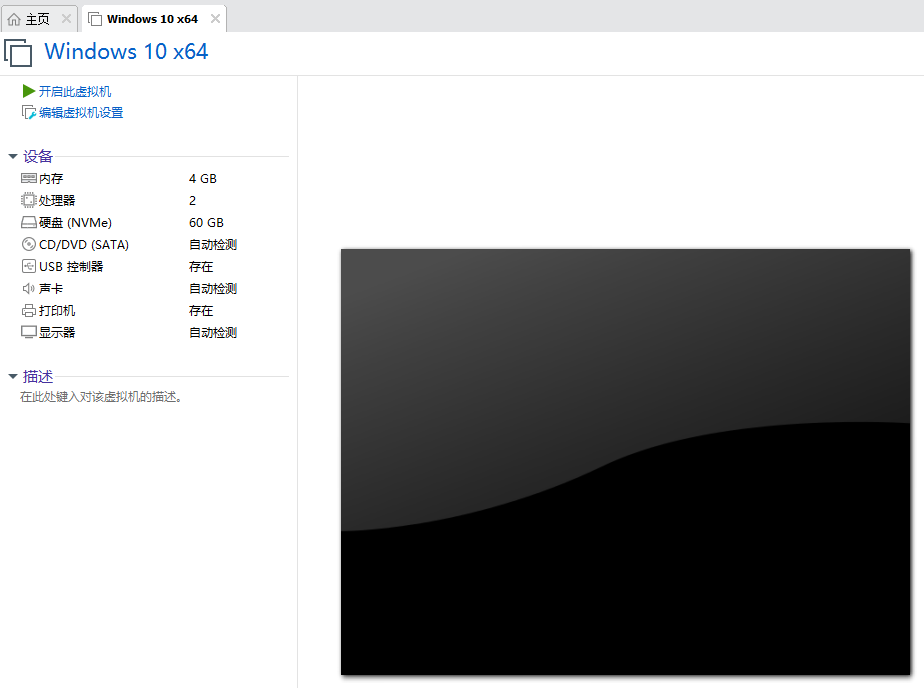
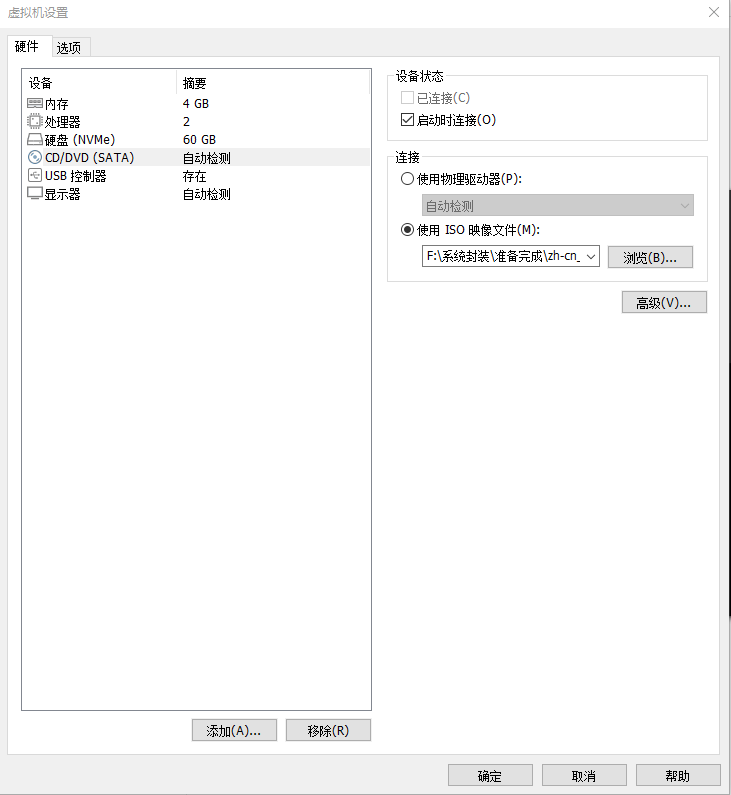
o.此时虚拟机创建完成,选择【编辑虚拟机设置】中的CD/DVD配置win10的ISO镜像点确定
原版系统安装
1. 点击【开启此虚拟机】。会⾃动读取Win10⺟盘系统镜像。我们需要先【安装 Windows 10 操作系统】
2. 安装过程我就不逐步截图了。如果你连【原版系统安装】都不会,那就真不适合⾃⼰来做【封装】了。建议花钱找⼈做。淘宝上⾯有很多。
3. 系统安装过程没有特别需要注意的。和平常装系统⼀样。
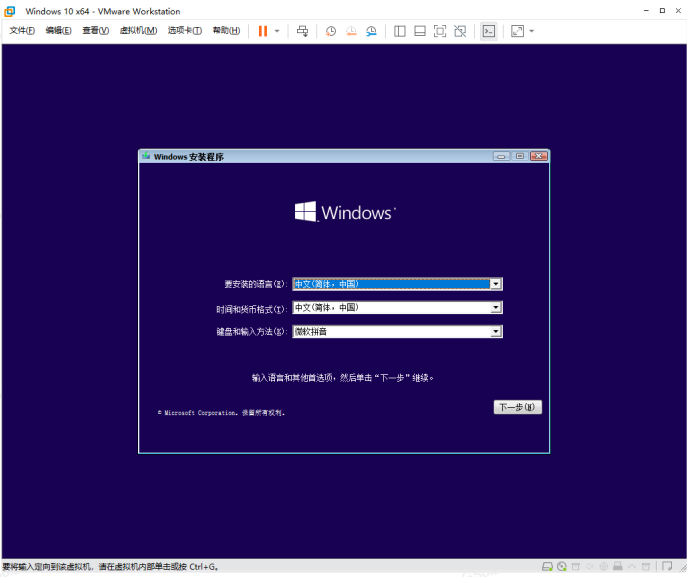
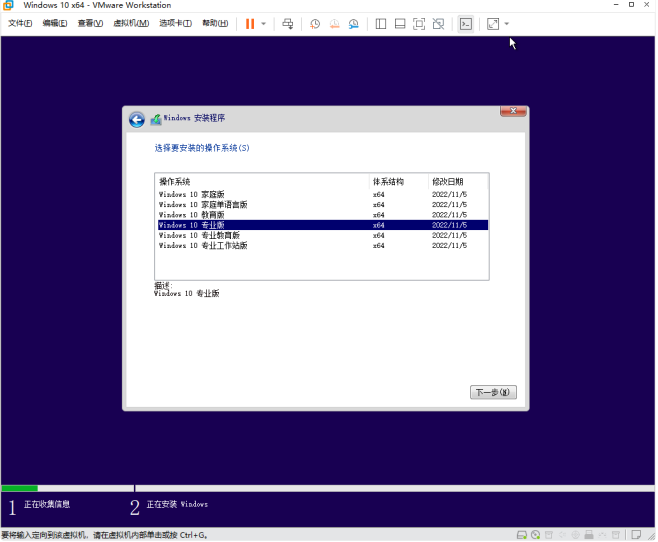
4. 推荐使⽤:专业版
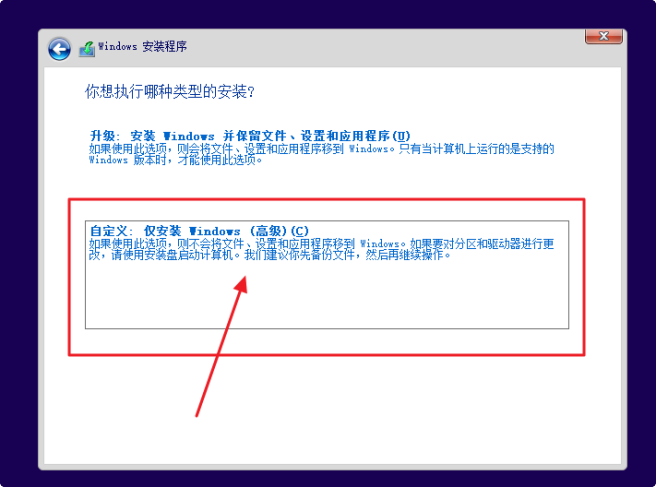
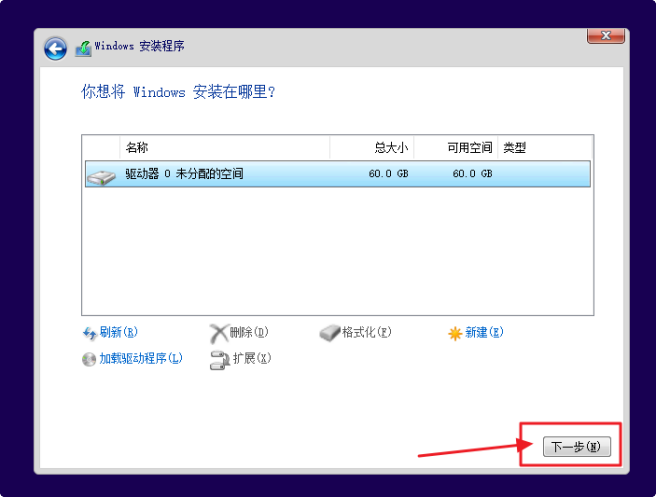
5. 选择【⾃定义】
6. 直接点击【下⼀步】。然后等着系统安装就⾏了。
进⼊【部署环境】
系统封装需要进⼊⼀个特殊的环境,叫做【部署环境】。
1. 上⼀步系统安装,到这个阶段(叫:oobe阶段),按键键盘的: Ctrl + Shift + F3
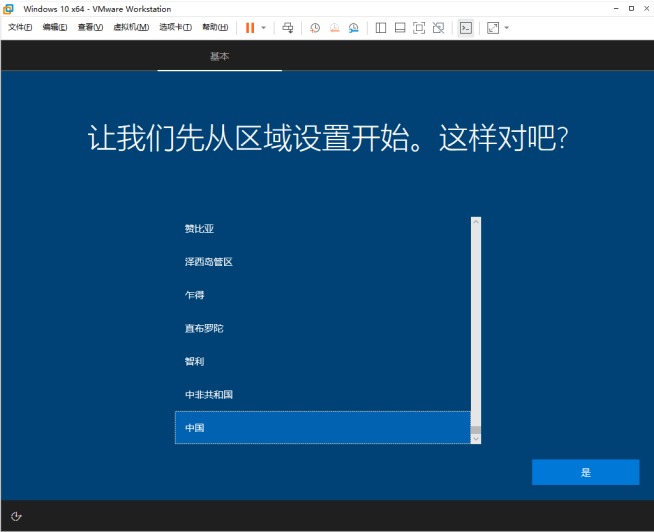
2. 按完后电脑会⾃动【重新启动】,就会进⼊我们需要的【部署环境】了。进去后是这个样⼦
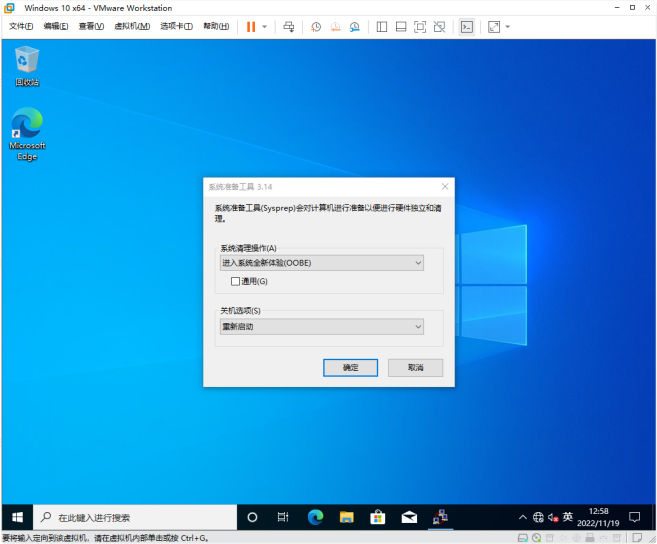
3. 到这⾥,我们先给现在的虚拟机做个【备份】。使⽤虚拟机软件⾃带的【快照】功能就⾏。如图点击这⾥:

4. 起个名字, 写个描述。点击【拍摄快照】
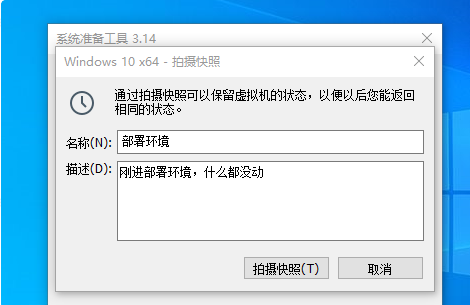
5. 看虚拟机窗⼝的【左下⻆】,会显示【进度】,等着到100%
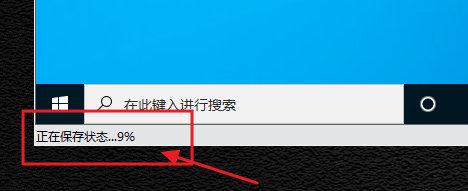
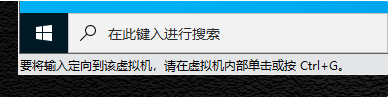
6. 备份完成,左下⻆就变成了这个提示⽂字。
优化部署
现在你就可以“折腾”系统了。例如可以:安装软件,设置图标等等
1. 中间那个弹窗【系统准备⼯具 3.14】,点击【X】关闭
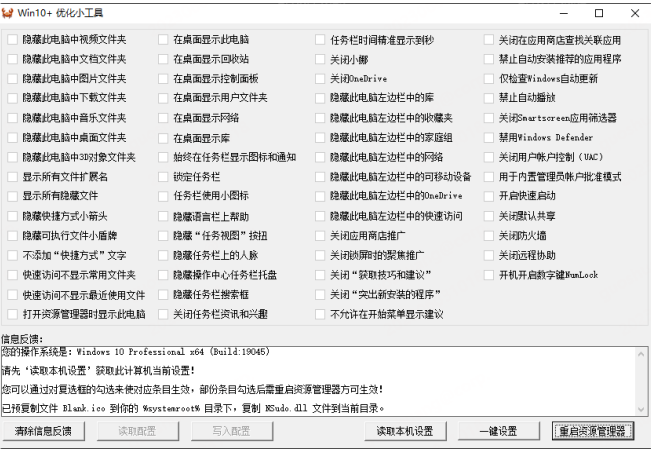
2. 可以使⽤类似这种【快捷⼯具】,调整⼀些系统设置项⽬。⽐如桌⾯和资源管理器窗⼝显示的图标,禁⽤⼀些内置功能等等
3.可以使用win10优化工具,也可以自己优化。
安装软件
1. 我们现在需要把“外⾯”真实系统准备的软件⼯具,放到虚拟机⾥⾯。因为虚拟机不能联⽹,所以得采⽤其他办法。
2. 使⽤【UltraISO】这个软件。运⾏它
3. 把我们需要放在虚拟机⾥⾯的东⻄,⽐如软件,拖放到 右上⽅窗⼝⾥⾯。别忘了还有【封装⼯具】
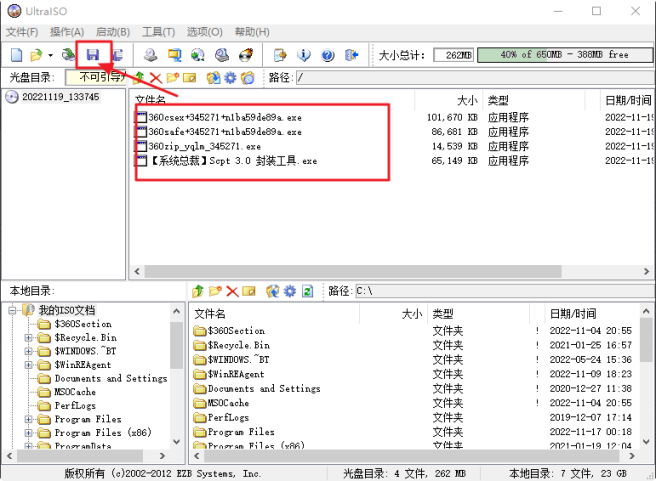
4. 点击【保存】按钮,保存到真实系统的【桌⾯】吧。⽐如起名叫【我的⼯具包.iso】
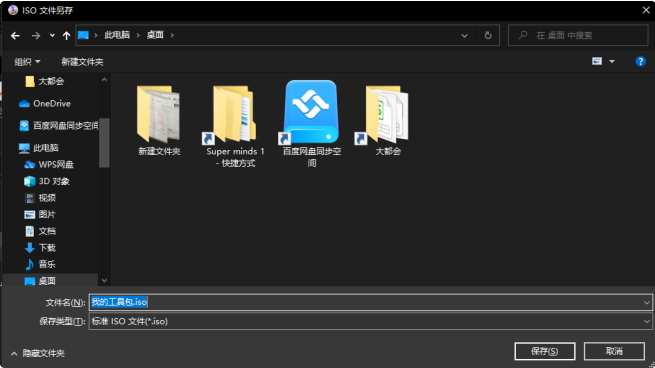
5. 保存完就能关闭这个【UltraISO】⼯具了。
6. 回到VMWARE虚拟机。点击上⽅菜单: 虚拟机 —— 可移动设备 —— CD/DVD —— 设置。
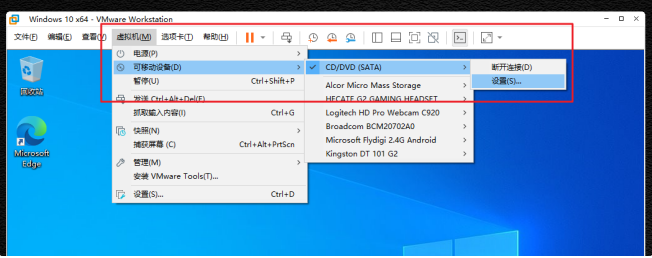
7. 在【使⽤ ISO 映像⽂件】处,点击【浏览】。选择刚才在制作的【我的⼯具包.iso】。点击【确定】
8. 你就会看到,Win10系统⾥⾯提示了“光驱”,在【计算机】中就打开能使⽤了。
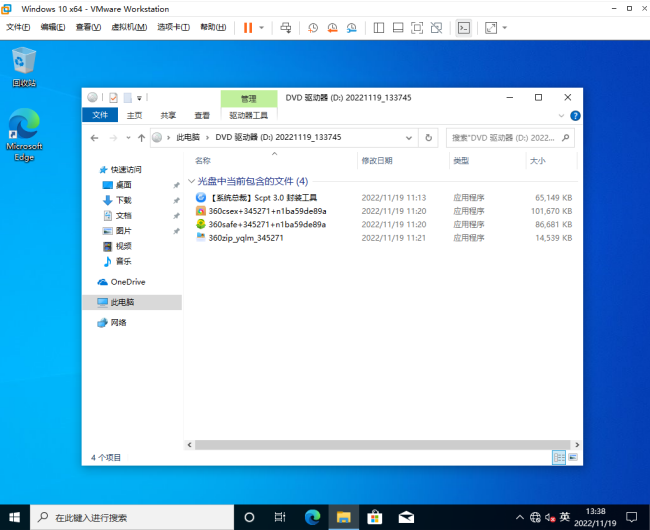
9.就可以安装软件了。
万能驱动需要部署中运行
9.1. 系统盘(C盘)新建⼀个⽂件夹。命名为【sysprep】(必须是这个名字!)
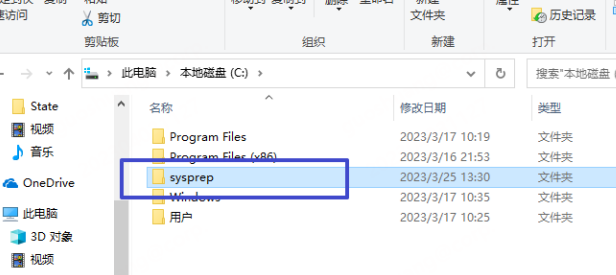
9.2. 拷⻉【Drvceo_Win10_Win11_x64_Lite】⽂件夹,放到【C:\sysprep】⽂件夹下
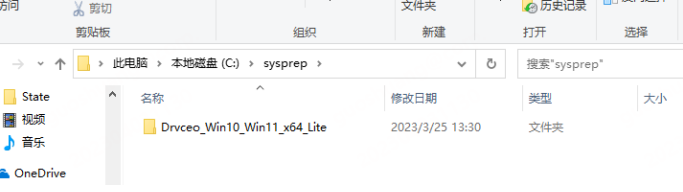
9.3. 然后关闭窗⼝就⾏了。后⾯【封装】的时候调⽤
10. 除了装软件,可以对系统进⾏⼀些个性化设置。⽐如我喜欢【桌⾯】⼲⼲净净,就把图标都删除了。只留了【回收站】。快速启动栏也只留下2个图标。
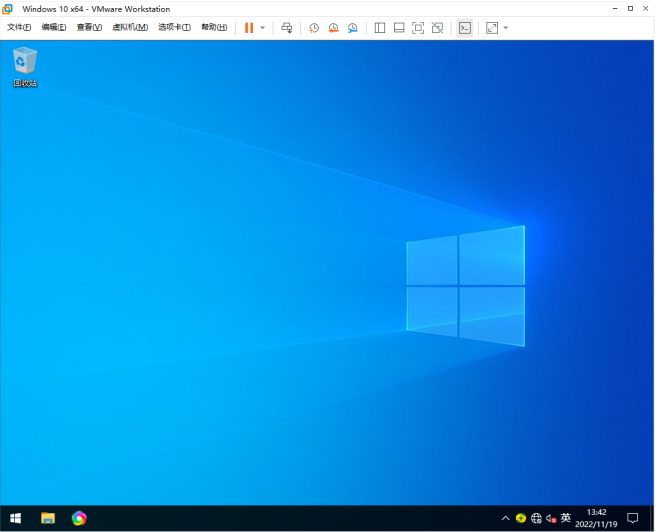
11. 需要注意!现在这个【部署环境】是【不能重启电脑】的!重启就不能再进⼊了。
12. 把所有要做的操作,安装的软件都装完。我们就开始【封装系统】
13. 友情提示:正式封装系统之前,建议对现在虚拟机的状态,再次做⼀个“备份”(快照),避免后续出现意外情况!!!!
封装系统
使⽤【系统总裁】封装⼯具【scpt 3.0】,运⾏它。
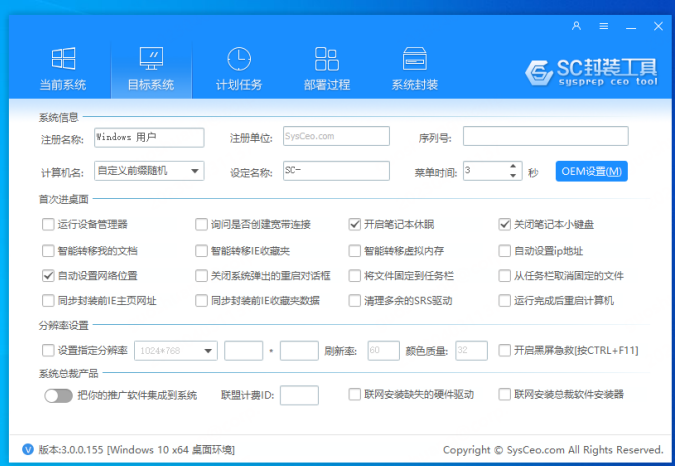
A.点击【⽬标系统】,修改如下选项
1. 注册单位: 你可以⾃⼰修改,或者索性留空。我就留空⽩了。
2. 菜单时间: 改成【0秒】即可。
3. 去掉:开启笔记本休眠 、关闭笔记本⼩键盘,⾃动设置⽹络位置 的勾
4. 在【⾸次进桌⾯】⾥⾯的另外⼀些设置,⼀般⼈应该都能看懂吧? ⽐如:⾸次进桌⾯,运⾏设备管理器。不⽤解释吧?需要就⾃⼰勾上。我是不需要
5. 去掉:联⽹安装缺失的硬件驱动,联⽹安装总裁软件安装器 的勾,同步封装前IE主⻚地址,同步封装前IE收藏夹数据
B.计划任务
这⾥你可以添加⼀些【部署过程中】或者【进⼊桌⾯】后要执⾏的程序。⽐如经常有⼈在这⾥添加【激活⼯具】,【进桌⾯】后去运⾏;封装【硬件驱动】也是在这个步骤操作
封装驱动
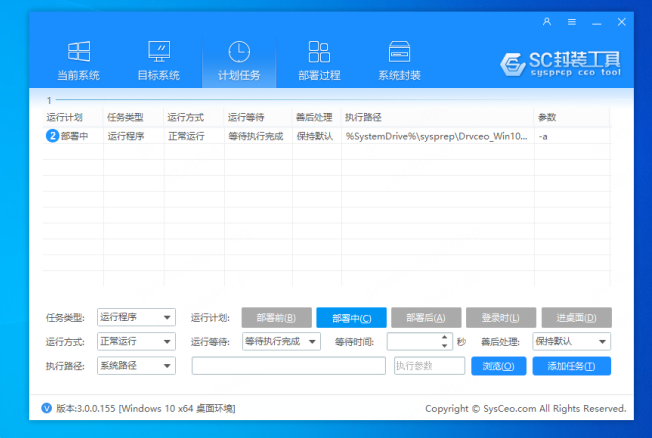
1. 运⾏计划:部署中。 其他选项【保持不动】2. 点击【浏览】,选择【C:\sysprep\Drvceo_Win10_Win11_x64_Lite\DrvCeo.exe】
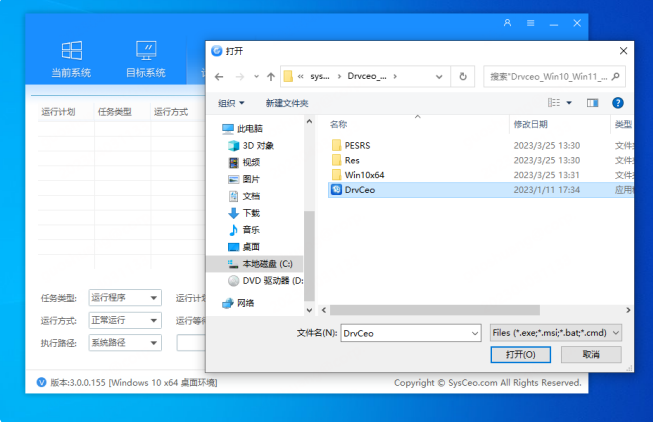
3. 静默参数: -a
4. 点击:添加任务
系统激活
注:操作系统的激活⼯具,杀毒软件都会报毒,属于【正常情况】,添加信任即可使⽤。你要是不相信就别⽤
WIN10&11
1. 激活⼯具:MAS_AIO_2.4_ZH_CN.cmd (著名的数字激活批处理 MAS 2.4 汉化版)
2. 运⾏计划,选择:登陆时
3. 运⾏⽅式:隐藏运⾏
4. 运⾏等待:等待执⾏完成
5. 善后处理:删除⽂件
6. 静默参数:/HWID /S
WIN7
1. 激活⼯具:TOAC。还有个【Keys.ini】⽂件,和 TOAC.EXE放⼀起使⽤
2. 运⾏计划,选择:登陆时
3. 运⾏⽅式:隐藏运⾏
4. 运⾏等待:等待执⾏完成
5. 善后处理:删除⽂件
6. 静默参数:/silent
7. 注意:⾸次进桌⾯不会显示为【已激活】,你【重启下电脑】,再次进桌⾯后就是【已激活】了。
运⾏软件
我举个例⼦:【进桌⾯】后隐藏运⾏C盘 soft ⽂件夹下的【abc.exe】,静默参数是 /S
1. 选中【进桌⾯】
2. 任务类型:运⾏程序
3. 运⾏⽅式:隐藏运⾏
4. 执⾏路径:C:\soft\abc.exe
5. 参数: /S
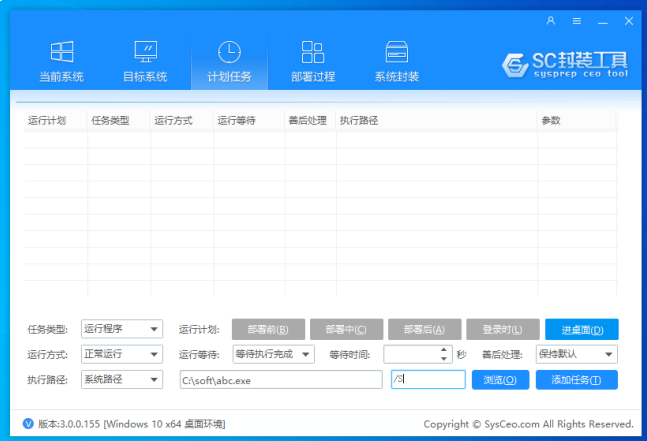
6. 点击【添加任务】即可。我这⾥只是举个例⼦,我就不添加了。
部署过程
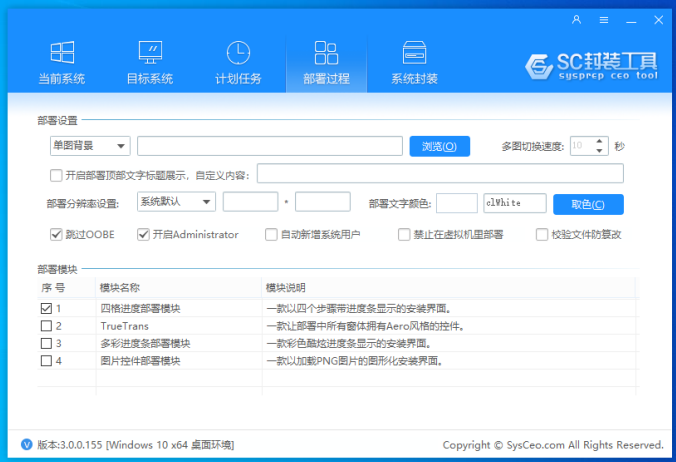
1. 勾选【跳过OOBE】。前⾯讲过就是那个设置阶段, 封装系统安装后不需要的,直接进桌⾯。
2. 勾选【开启Administrator】。
3. 部署模块: 这块是设置系统在安装过程中展示的样式,其实⽆所谓的,我就随便选了1个能⽤就⾏。你有兴趣就⾃⼰研究。谁没事⼉在系统安装过程中,盯着电脑看啊~
系统封装
1. 这是最后的步骤了。准备开始封装了。
2. 封装后处理,设置为【封装后关闭计算机】
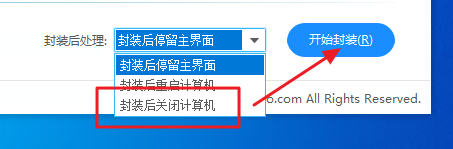
3. 点击【开始封装】,就开始封装系统了。点之前想想你还有什么事情没做,别后悔!!!!封装过程不能中断和取消的!
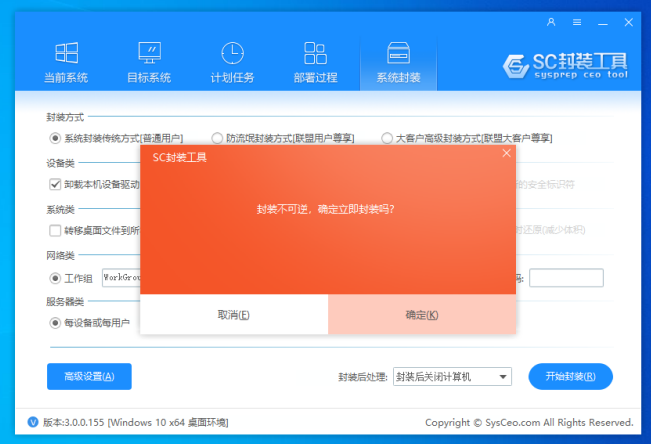
4. 封装过程全⾃动的。不需要你⼲预。等着【⾃动完成】,然后【⾃动关机】吧
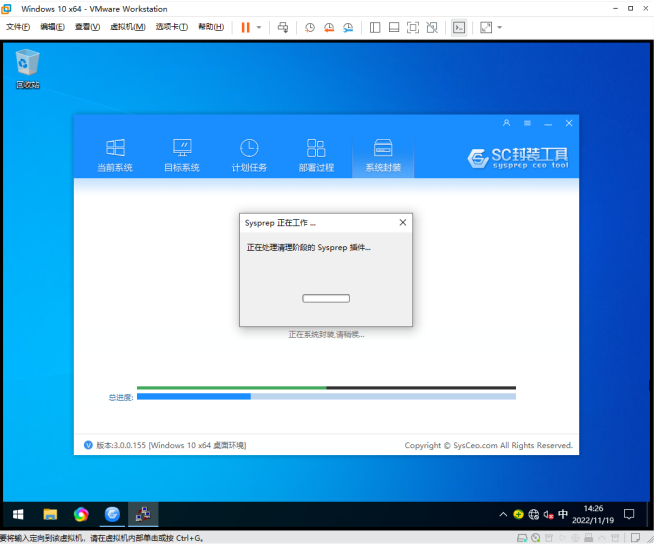
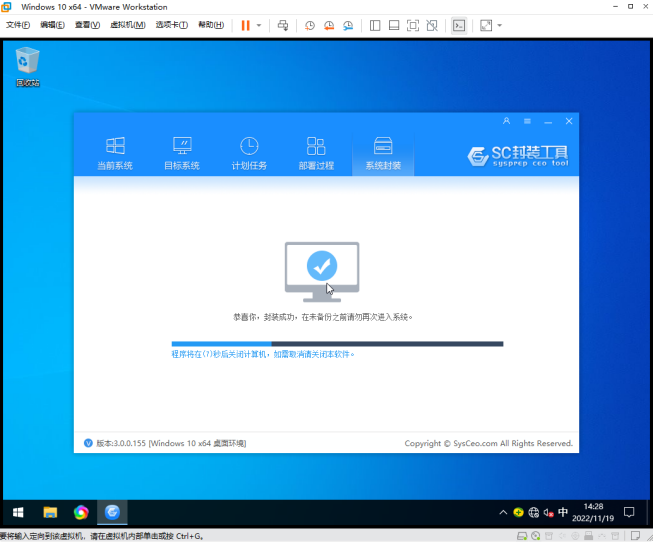
制作镜像
系统封装完了,我们就可以制作你⾃⼰的“系统安装⽂件”了~
进⼊PE系统
1. 在上⾯图⾥⾯,把 CD/DVD,使⽤最开始下载的: ⼩易WINPE⽂件(YQUSBCreatorPE.ISO)
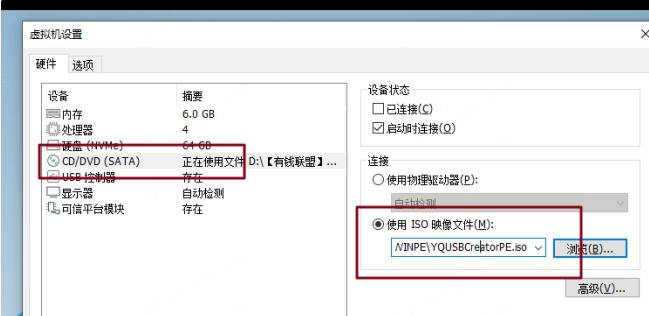
2. 点击【 确定】关闭窗⼝。3. 如图所示,点击VMWARE虚拟机菜单中的“三⻆开机图标”旁边的“向下箭头”。然后选择:打开电源时进⼊固件
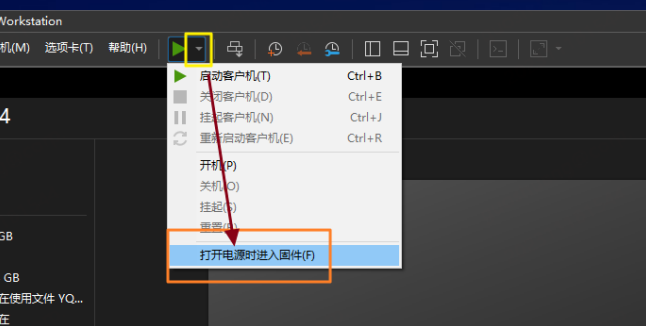
4. 如图,⽤键盘向下箭头,选择 第⼆个【..........CDROM.......】回⻋。(如果界面不一样,把CD作为第一启动项F10就好了)
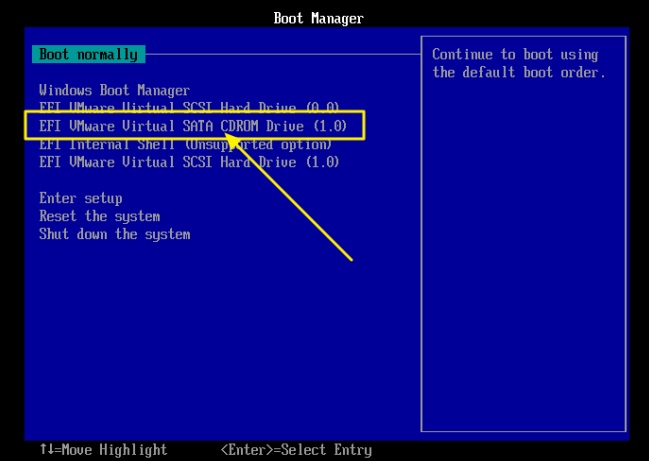
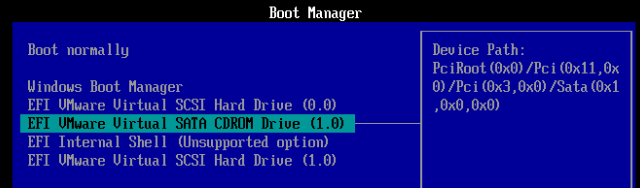
5. 这样就能从PE系统启动了。等着进⼊PE系统
外接设备
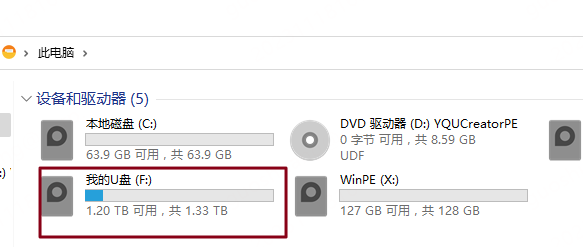
⼩易WINPE是基于 WIN11系统内核,可以直接识别实体机的USB设备。我们需要插⼀个外接USB 设备,例如U盘或者移动硬盘,⽤来存储我们制作的安装⽂件
1. 真实机外接⼀个USB设备,推荐使⽤移动硬盘
2. 在虚拟机中,连接这个USB设备:选择【虚拟机】——【可移动设备】——【你的USB设备】 ——连接
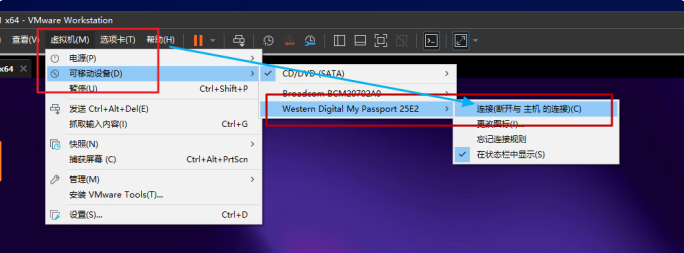
3. 然后在你的⼩易PE系统中,就能看到这个设备(分区)了。
制作备份
1. 制作镜像,其实就是: 在PE系统下,给你刚才部署好的C盘,做个【备份】。备份的⽅法⼀般有2种,看【个⼈喜好】,随便都⾏⽆所谓。我个⼈喜好制作备份为【WIM】类型的⽂件去安装系统。有些⼈喜欢⽤【GHOST软件】,制作成【gho⽂件】去给⼈装系统。随便你
2. 下⾯是【制作WIM】类型备份⽂件的步骤
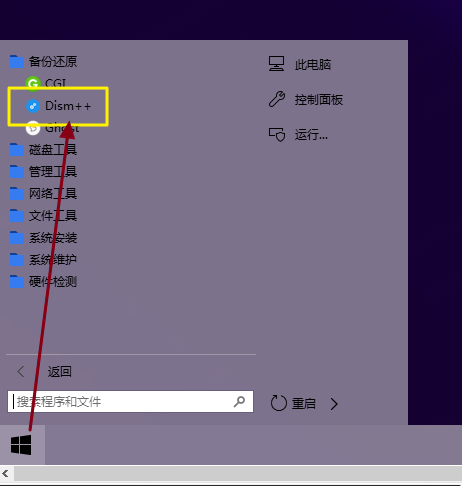
3. 从【开始菜单】-【备份还原】中运⾏【Dism++】
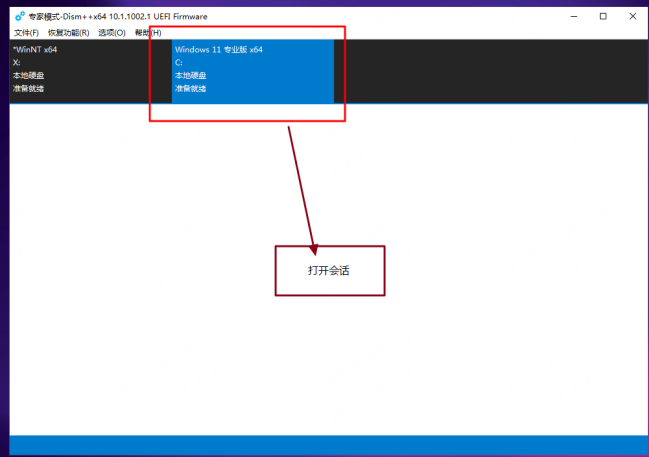
4. 咱们给你封装的系统(C盘)做“备份”。如图选择【C盘】。点击【打开会话】
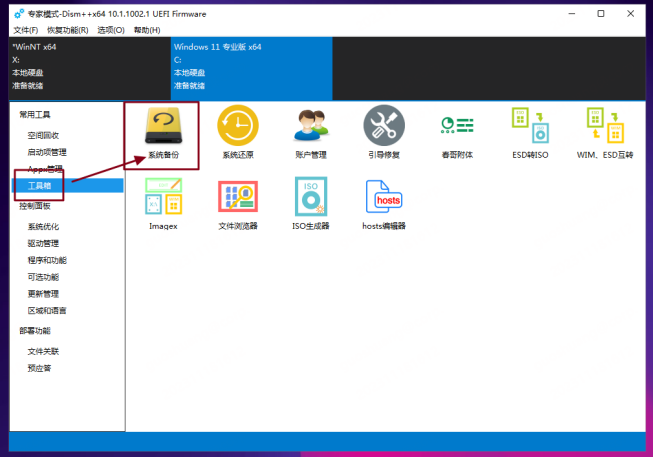
5. 点击左侧的【⼯具箱】 —— 右边的【系统备份】
6. 点击【浏览】,起个名字吧。例如:Install.wim。保存到你的USB外部设备分区⾥⾯。
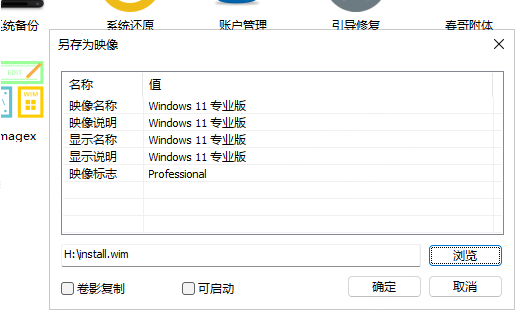
7. 点击:确定。就开始“制作系统镜像⽂件”了。等着就⾏了。半⼩时左右吧~
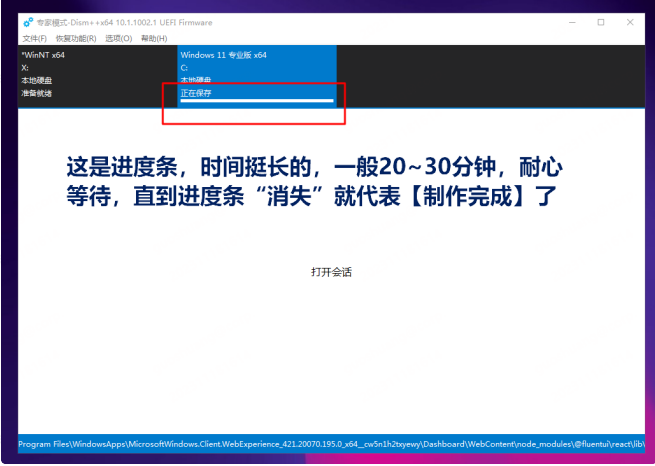
8. 制作完成后,你U盘⾥⾯的【install.wim】,就是你专属的 WIN10系统安装⽂件了。可以直接拿去给别⼈安装系统了

 浙公网安备 33010602011771号