


PDF 书签制作和 Word 文档转 PDF 生成书签保留目录超链接的方法
根据 PDF 文档创建性质来制作书签
- 由可编辑文档创建
- 由不可编辑的图片创建
Word自带转换为PDF同时生成目录书签(office 2010 以后均支持)
- 1.1 打开 Word 文档,选择【文件】–>【另存为 Adobe PDF】
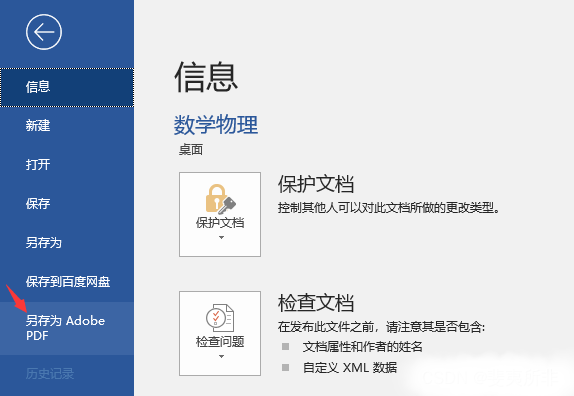
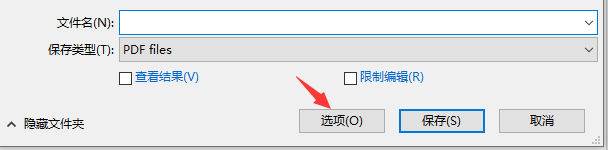
–>【选项】
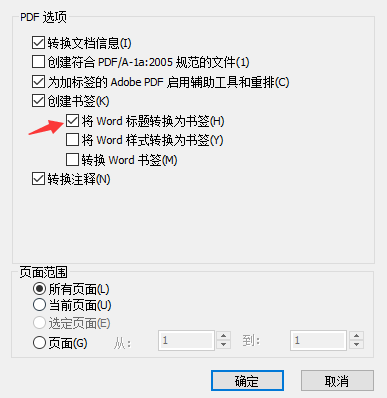
–>【将Word 标题转换为书签(H)】
在已安装 Adobe Acrobat Pro 的计算机上,有如下操作方式
- 1.2 打开 Word 文档,选择【Acrobat】–>【创建 Adobe PDF】
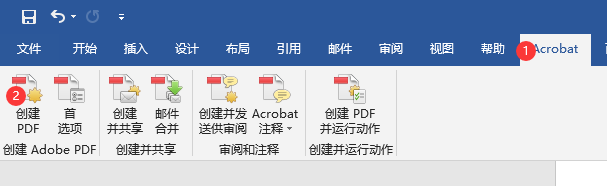
- 1.3 打开 Word 文档,选择【文件】–>【导出】–>【创建 Adobe PDF】
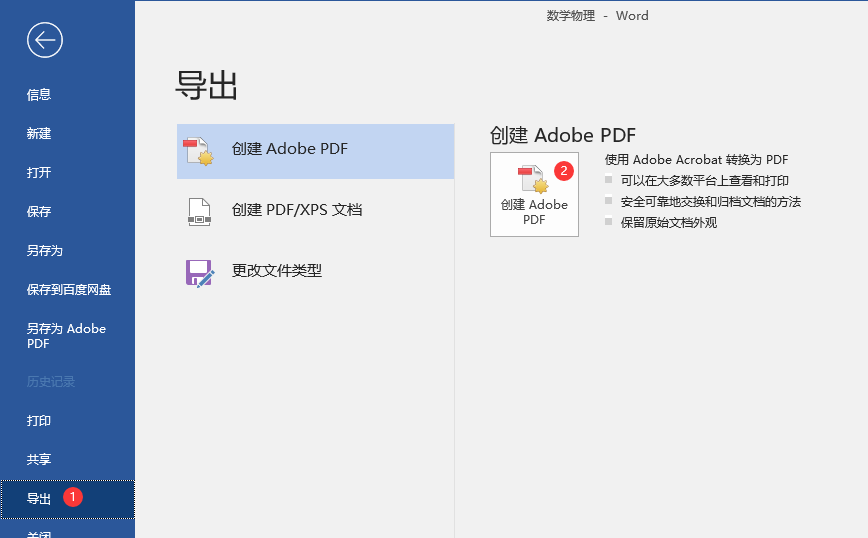
注:
- 以上 3 种操作方式,都能将 Word 目录转换为 PDF 书签。
- 从【打印】–> 打印机中的【Adobe PDF】打印 Word 生成的 PDF 不带书签,目录不带超链接 。
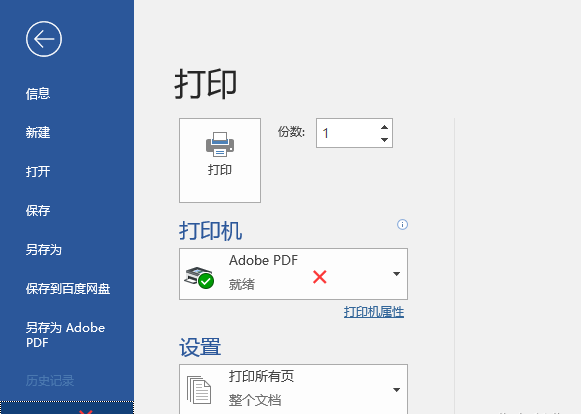
- 第 1 种 在 office 2007 中需要额外安装 2007 Microsoft Office Add-in: Microsoft Save as PDF or XPS 插件(微软已撤链,可在第三方网站下载)。如果使用 office 2007 打开 office 2010 以后新版 word 创建的没有存为兼容格式的文档,还需要额外安装格式兼容包。
- 无论哪一种,【选项】中【将Word标题转换为书签(H)】和【将Word样式转换为书签(Y)】,两项按需可以单选,也可以全选,生成的书签层级不一样,都支持目录链接跳转。
- 有网友反馈,当 Word 文档中有大量数学公式时,用第 1 种【另存为 Adobe PDF】 创建的 PDF,公式会错误。
如果以前 Word 转换 PDF 时不知道上述操作,未生成书签,原文档已删,有如下几种操作方式生成书签,接下来,以一本可编辑的公开出版物示例可编辑文档的书签生成方法,当然,公开出版物也可以使用本文第二部分获取书签。
2、Adobe Acrobat Pro + autobookmark
AutoBookmark 是一个可用于 Adobe Acrobat 自动生成书签的插件。
官方下载地址( 试用30天 )
Download Trial Versions of the Software
https://evermap.com/downloads.asp
官方使用教程
BOOKMARKING PDF Documents with AutoBookmark
https://evermap.com/AutoBookmark/AutoBookmarkByTextStyle.pdf
中文使用教程
adobe acrobat dc插件AutoBookMark自动生成目录 - 奶糖好吃吗 - 博客园
https://www.cnblogs.com/delicious-candy/p/plug-in-AutoBookMark.html
注
目前网上能找到的用于 Adobe Acrobat Pro 的 autobookmark 和谐补丁与 Adobe Acrobat Pro 64 位新版本不兼容,可以用 Adobe Acrobat Pro 32 位搭配 autobookmark 和谐补丁使用。
3、Adobe Acrobat Pro + PDFPatcher
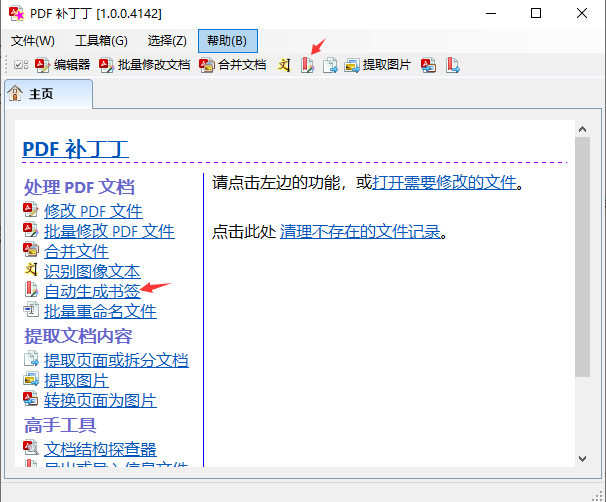
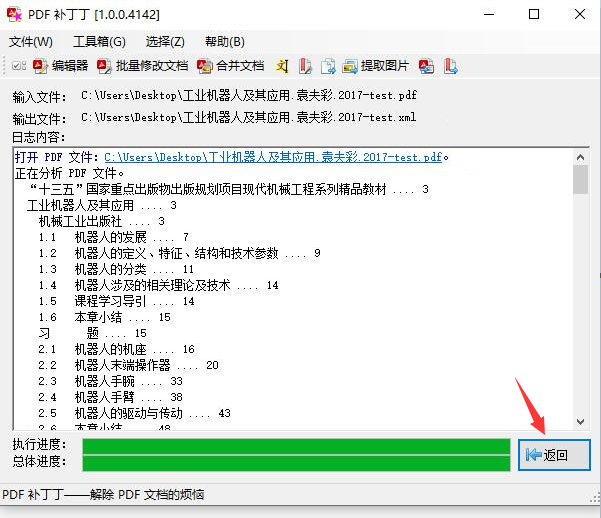
用 PDFPatcher 生成 PDF 书签,下图中两处打开功能一样
–>1 把待处理的文档拖入【原始 PDF 文件】栏,–>2【浏览】指定【 PDF 信息文件】输出位置,–>3【生成书签】
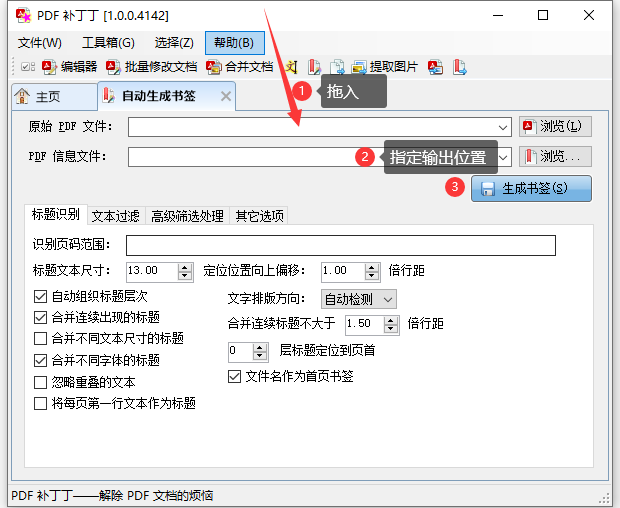
生成书签后,【返回】
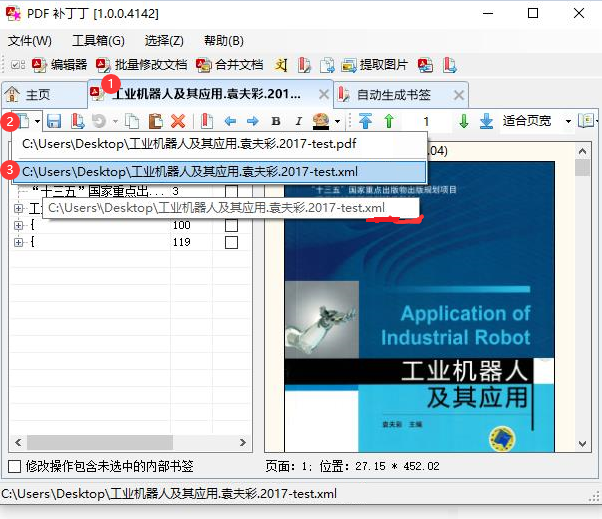
–> 1 --> 2 --> 3,选择 .xml
–> 1 --> 2 --> 3,书签文本全展开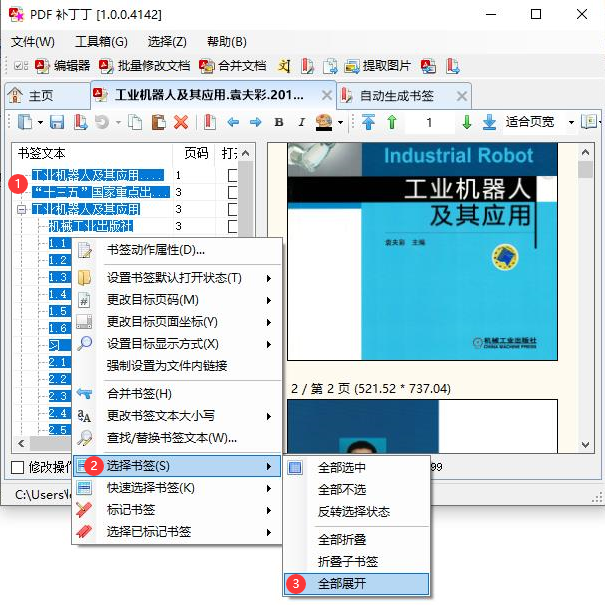
PDFPatcher 支持书签拖曳,把无效书签夹杂的有效书签拖曳到合适的位置,其他无效的选中删除
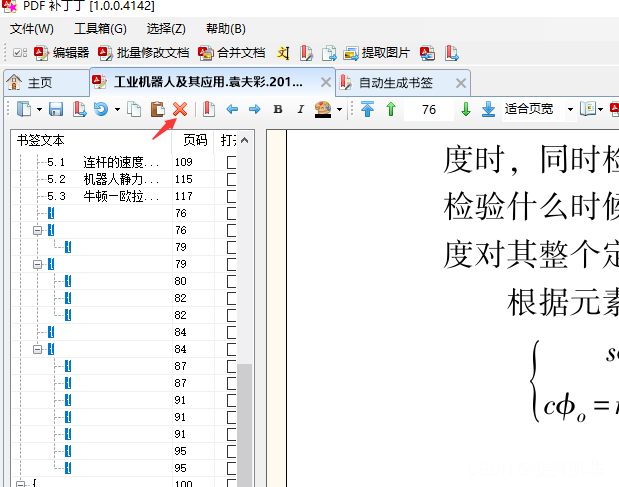
–> 1 --> 2 --> 3,确定保存
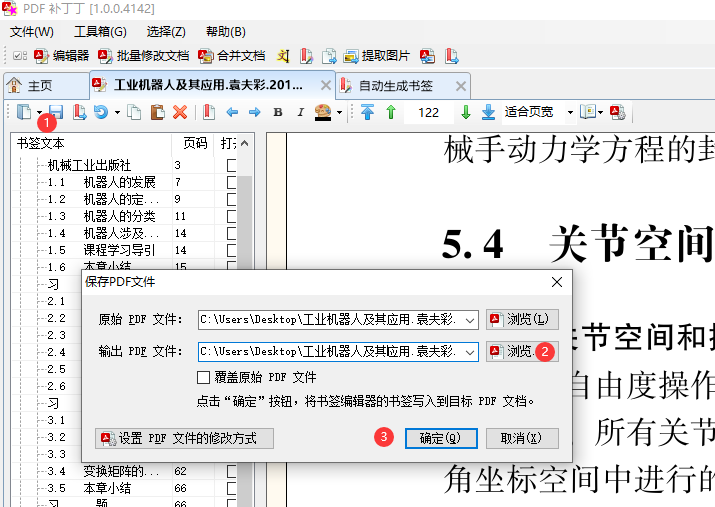
打开 PDF 文档,书签已有,缺少章目录(可以在上一步手动逐一添加)
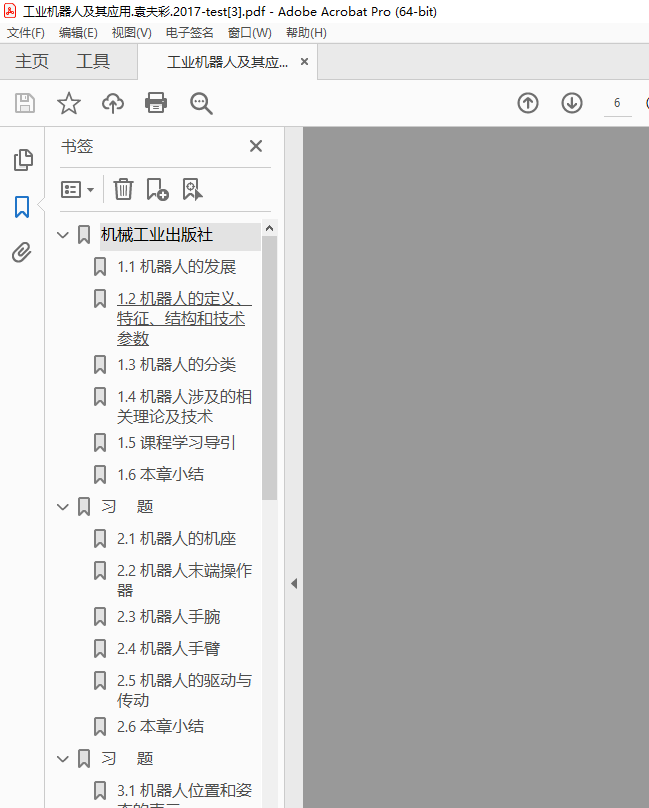
下面换一个组合
4、Adobe Acrobat Pro + PdgCntEditor
用 Adobe Acrobat Pro 打开 PDF 文档,翻到目录页,选中目录复制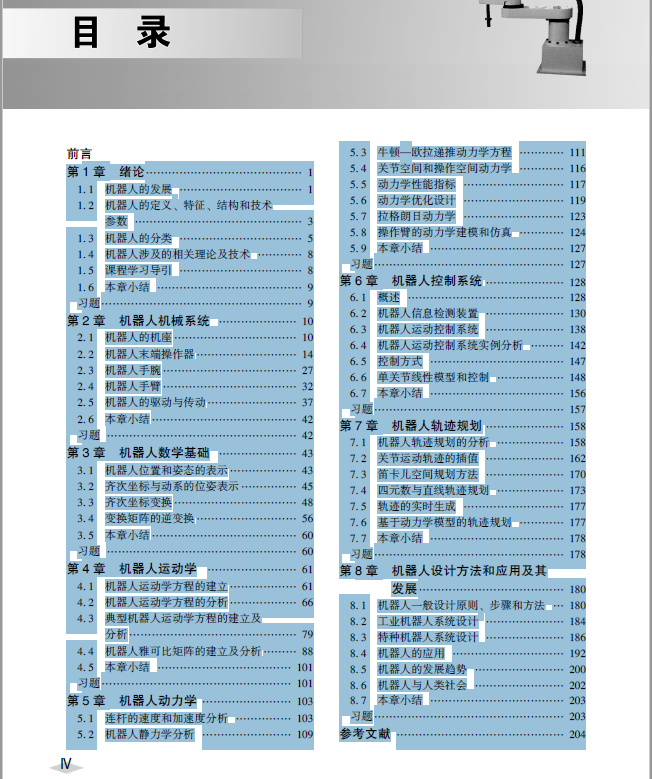
粘贴到文本编辑器,word 也可以,这里示例用的是 EmEditor,带章节的目录有了,
–> 1 --> 2 --> 3,略作断行调整,转换所选内容为半角
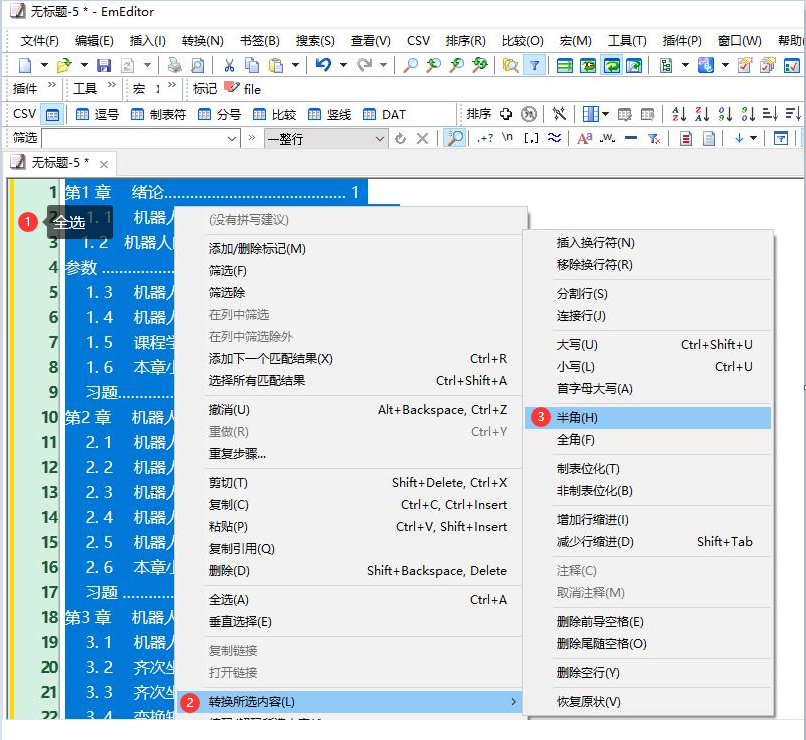
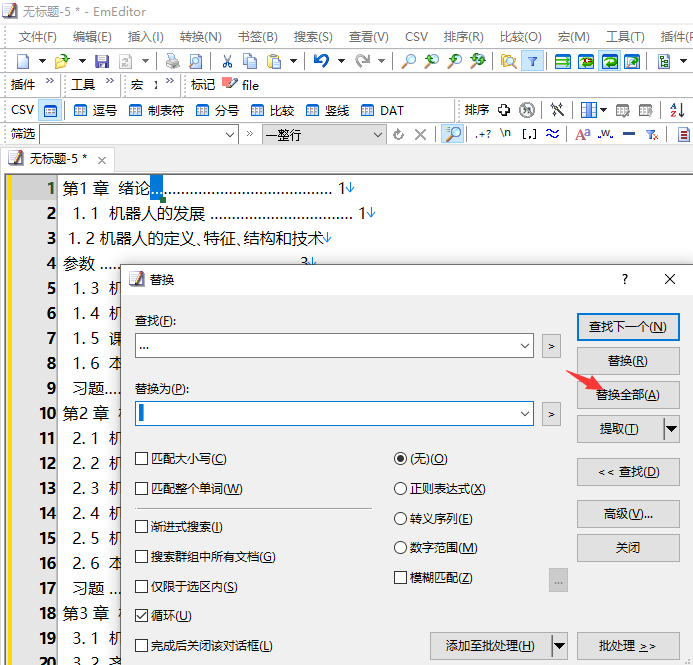
任选三个点,替换为一个空格,替换全部(如有其他不规则字符,可尝试正则匹配替换)
–> 1 打开 PdgCntEditor, 把 PDF 文档拖入 PdgCntEditor,显示书签中如有不相关的字符全部删除,–> 2 把 EmEditor 中替换完的书签全选复制粘贴到下面的文本框中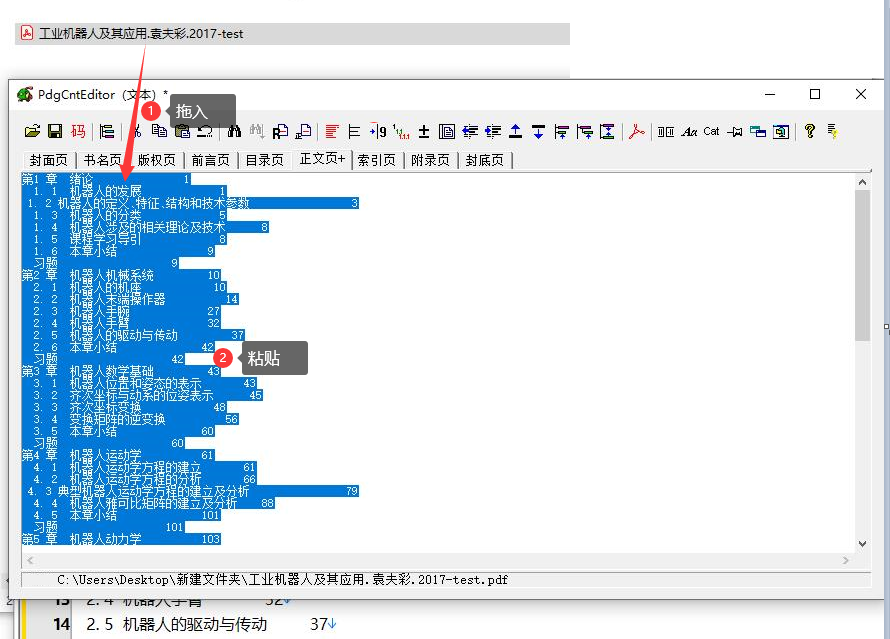
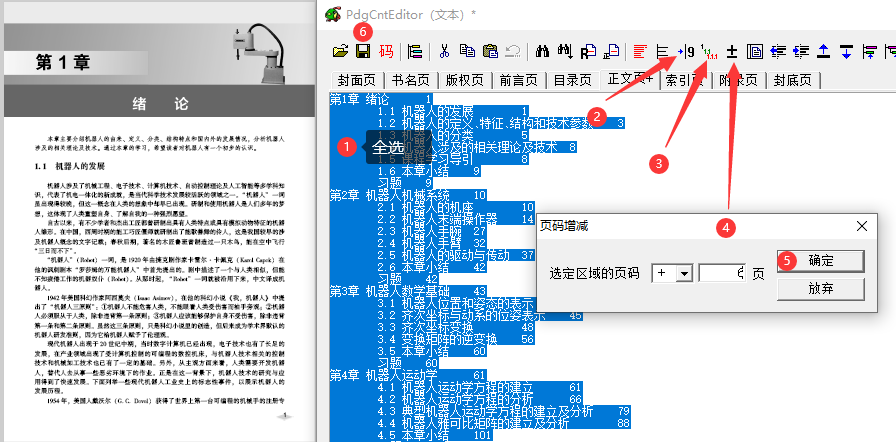
–> 1全选, --> 2 自动切分页码, --> 3 自动缩进, --> 4 加减页码,查看 PDF 文档预览,第 1 章前面有[ 6 页 ],页码[ + 6 ] , --> 5 确定,–> 6 保存
打开 PDF 文档,书签页码对齐,目录完整
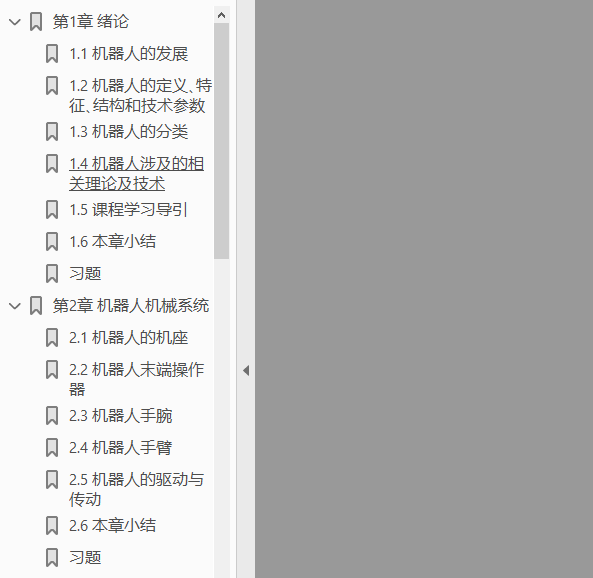
由不可编辑文档创建的 PDF 书签制作方法与上文中的区别是,书签不能直接从文档拉取,接下来着重讲一下书签获取,其他步骤与上文中 4 相同。
进入“全国图书馆参考咨询联盟”,检索图书,点击“图书概览”中的“版权页”、“前言页”、“目录页”任意一个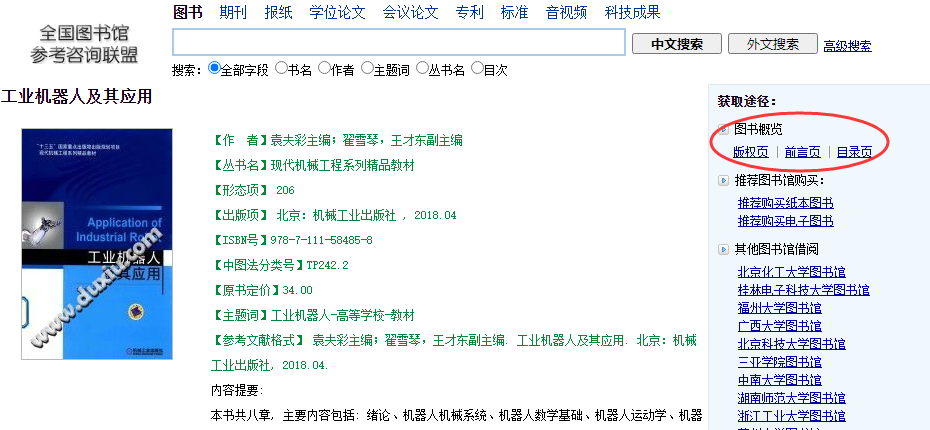
在“图书概览”网页地址栏中复制“ /base/ ” 后的 8 位 SS 号,粘贴到“ 书签获取小工具 ”中,Ctrl+A 全选,Ctrl+C 复制全部,粘贴到 PdgCntEditor 中,如上操作添加书签。
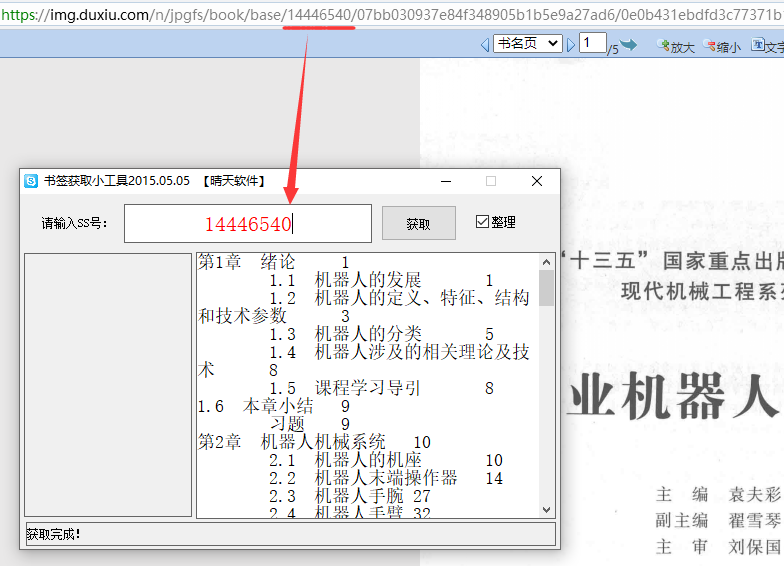
如果在“全国图书馆参考咨询联盟”中检索不到,或者检索到但不能在“图书概览”中查看“版权页”、“前言页”、“目录页”的图书 SS 号,则不能使用“ 书签获取小工具 ”获取书签。
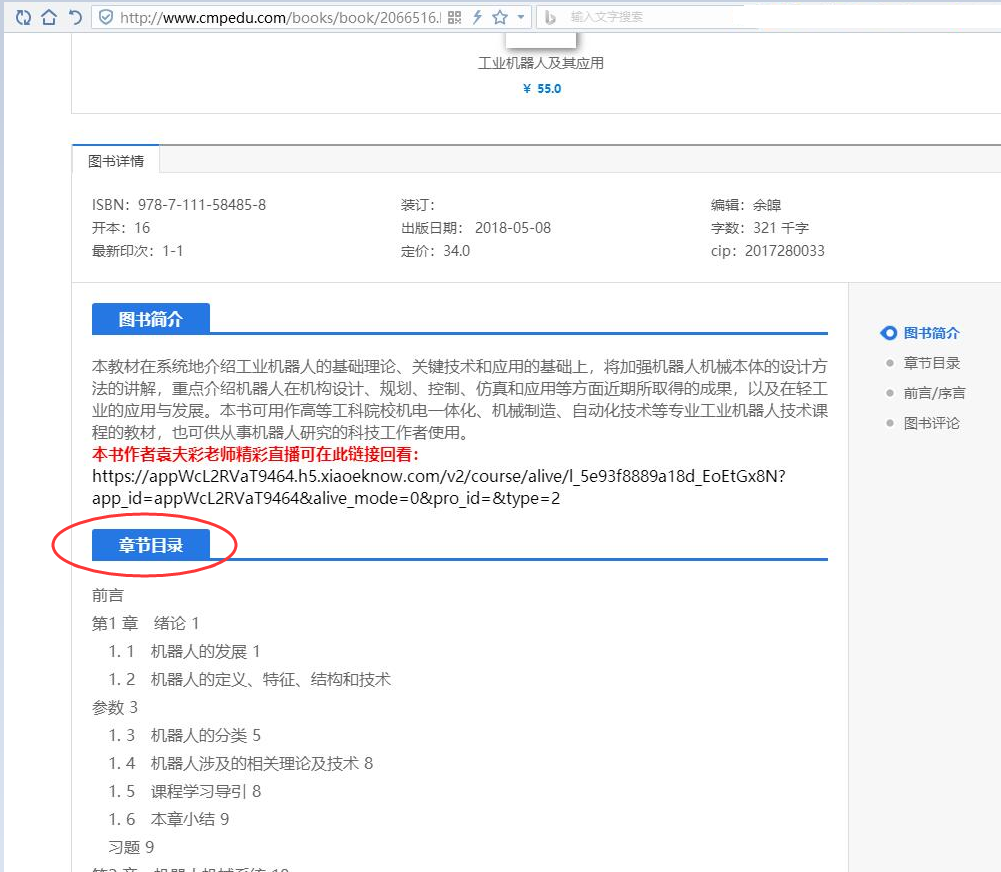
复制全部,粘贴到 PdgCntEditor 中,如上操作添加书签。
此次示例文档豆瓣无书签并不表明豆瓣不给力,很多公开发行的出版物在豆瓣都可以找到书签
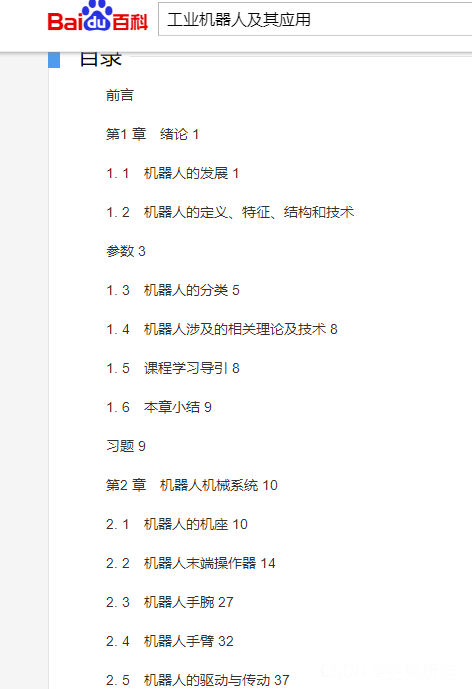
5、到处找不到书签
5.1 有目录页的文档
- 可以用 Adobe Acrobat Pro 中的【增强扫描】选择有目录页面范围,也可以用支持 OCR 的软件对目录页面进行识别转换,校对,如上操作。
5.2 有目录页的文档
- 可以用可以用 Adobe Acrobat Pro 全文【增强扫描】 ,再参考本文第一部分中的方法拉取书签,校对,如上操作。
- 公开发行类的出版物,无论是可编辑还是不可以编辑的都可以参考本文第二部分的方法获取书签。
ComicEnhancerPro
FreePic2Pdf
链接:https://pan.baidu.com/s/1XsOU0wqqZ28F2l7euVQpmA?pwd=viqm
本文属于作者原创,转载请注明出处。

 浙公网安备 33010602011771号