

对蔬菜商情网的价格数爬取及分析
对蔬菜商情网的价格数据及分析
一 、选题背景
蔬菜是指可以做菜、烹饪成为食品的一类植物或菌类,蔬菜是人们日常饮食中必不可少的食物之一。近期,蔬菜价格有所上涨,引起广泛关注。“双节”将至,物价走势如何?9月16日,国家发改委召开9月份例行新闻发布会。针对蔬菜价格上涨相关情况,国家发改委新闻发言人孟玮表示,蔬菜的生长周期比较短,后期随着极端天气减少,秋季蔬菜陆续上市,市场供应有望在较短时间内恢复,鲜菜价格将随之回落。夏季到来,合理饮食很关键。夏季的饮食讲究清淡,多吃蔬菜有利于养生。那么哪个地区的蔬菜批发价格要便宜一些呢?让我们用Python爬取某蔬菜网的行情价格,来分析下,到底哪个地区的蔬菜,要更便宜一些。
二、设计方案
1.主题式网络爬虫名称
对蔬菜商情网的价格数爬取及分析
2.主题式网络爬虫爬取内容与数据特征分析
对价格榜单的发布时间,产地,种类,等进行爬取并做分析
3·主题式爬虫设计方案概述(包括实现思路与技术难点)
1.通过开发者模式查看网页结构与所需爬取的东西所在的位置
2.通过简单的input函数做一个选择界面
3.存储数据:利用open(),WRITE()等等
三、实现步骤及代码
1.爬虫设计
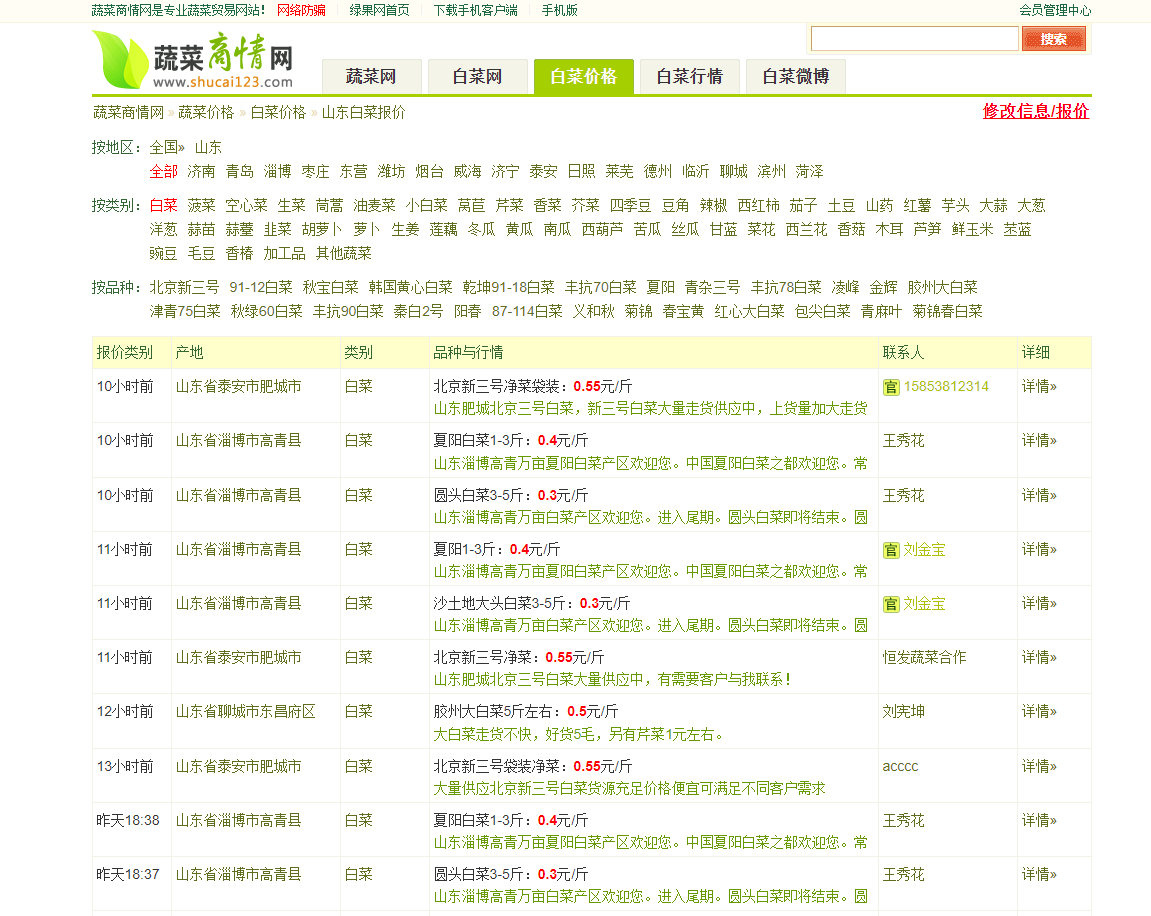
(1)主题页面结构特征与特征分析
url =2021年农产品价格数据中心 - 蔬菜商情网 (shucai123.com)
(2)html页面解析
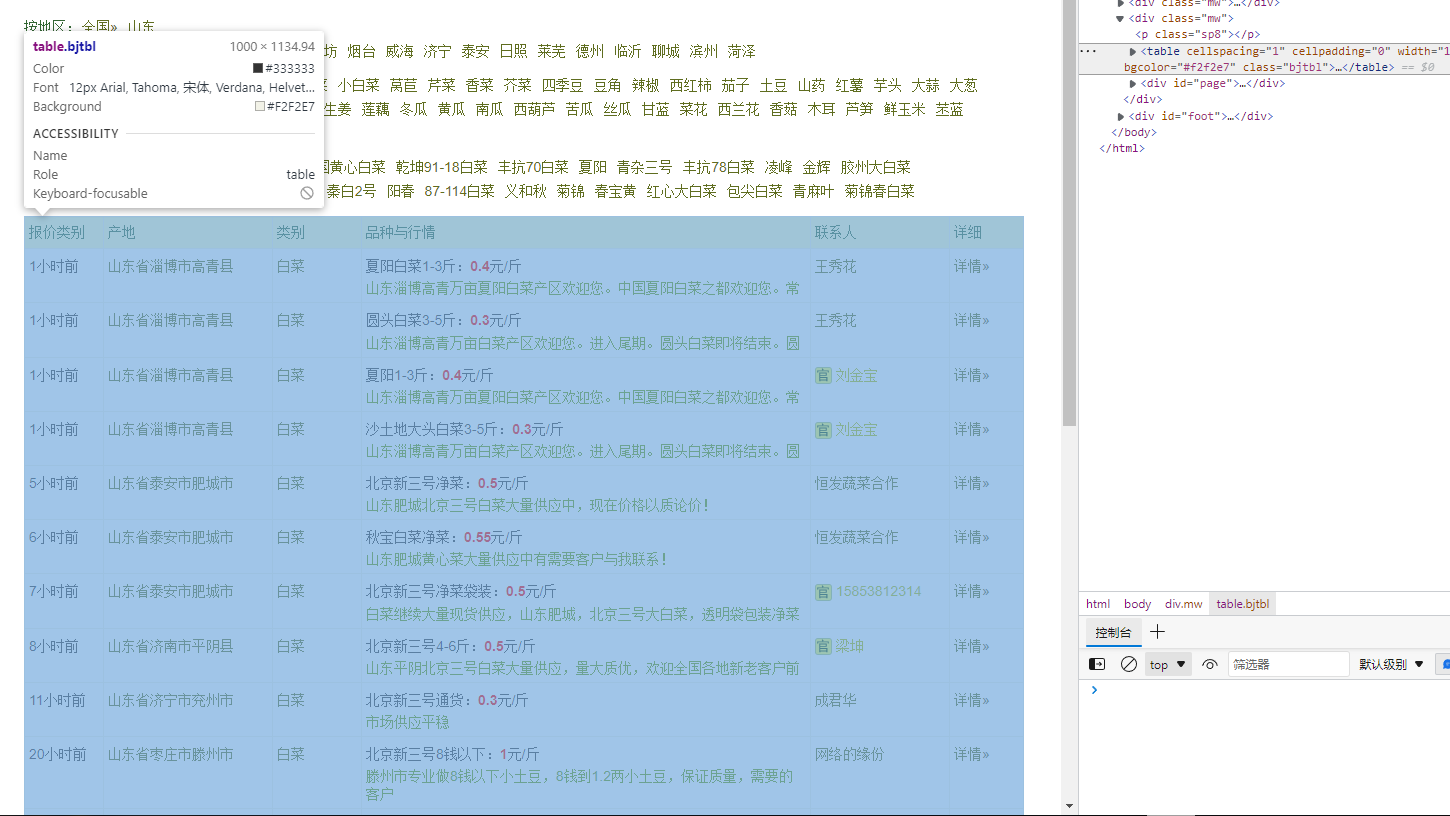
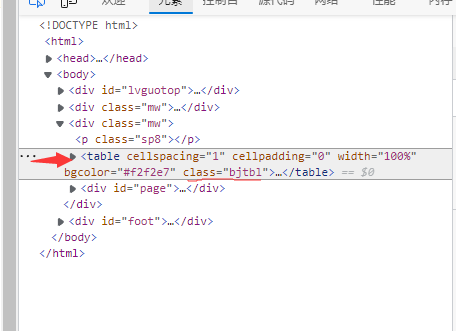
定位到所爬取的表,关键词class='bjtbl'
类型和关键字:
(3)节点查找方法与遍历
import textwrap
import requests
from bs4 import BeautifulSoup
import wordcloud
import csv
import pandas as pd
import numpy as np


#设置交互
s = (input('请输入你想查询的种类:'))
l = (input('请输入你所查询的地点:'))

#一.爬取数据

    #设置循环语句翻页爬取翻页内容10次
def main():
    baseurl = f'http://www.shucai123.com/price/{s}/{l}/t'
#所爬取的网页是伴随url翻页的形式,以此设立一个循环爬取翻页内容
    i = 1 #初始页码为t1
    for i in range(1, 5):         #根据需求,只爬取前四页内容
            url = baseurl + str(i)
            getdata(url)


def getdata(url):

    #模拟浏览器头部信息,向蔬菜网服务器发送消息

    header = {
    "User-Agent" : "Mozilla/5.0 (Windows NT 10.0; Win64; x64) AppleWebKit/537.36 (KHTML, like Gecko) Chrome/96.0.4664.110 Safari/537.36 Edg/96.0.1054.62"
    }

    #用户代理,告诉蔬菜商情网服务器,我们是Windows NT 10.0; Win64; x64.....类型的机器、浏览器

    resp = requests.get(url,headers=header)

    #requests.get(url, params = None, **kwargs)requests库get方法

    #url: 拟获取页面的url链接

    #params: url中额外参数,字典或字节流格式,可选

    #**kwargs: 12个控制访问的参数

    resp.encoding = 'utf-8'
    # 手动指定字符编码为utf-8

#二.解析数据

    #1.将页面源代码交给BeautifulSoup处理,生成bs对象

    page = BeautifulSoup(resp.text,"html.parser")
    #指定html解析器

    #2.从bs中查找数据

    table = page.find("table",class_="bjtbl") #“bjtbl”是该表的关键字
    #拿到所有行

    trs = table.find_all("tr")[1:]
    for tr in trs:                      #每一行
           tds = tr.find_all("td")      #拿到每行的所有td(二次筛选)
           time_    =   tds[0].text     #发布时间
           origin   =   tds[1].text     #产地
           sort     =   tds[2].text     #种类
           variety  =   tds[3].find_all('p')[0].next_element          #具体品种
           price    =   tds[3].find_all('p')[0].find_all('b')[0].text #价格
           market   =   tds[3].find_all('p')[1].text                  #行情
           contacts =   tds[4].text                                   #联系人


print("over!")

if __name__ == '__main__':
  main()
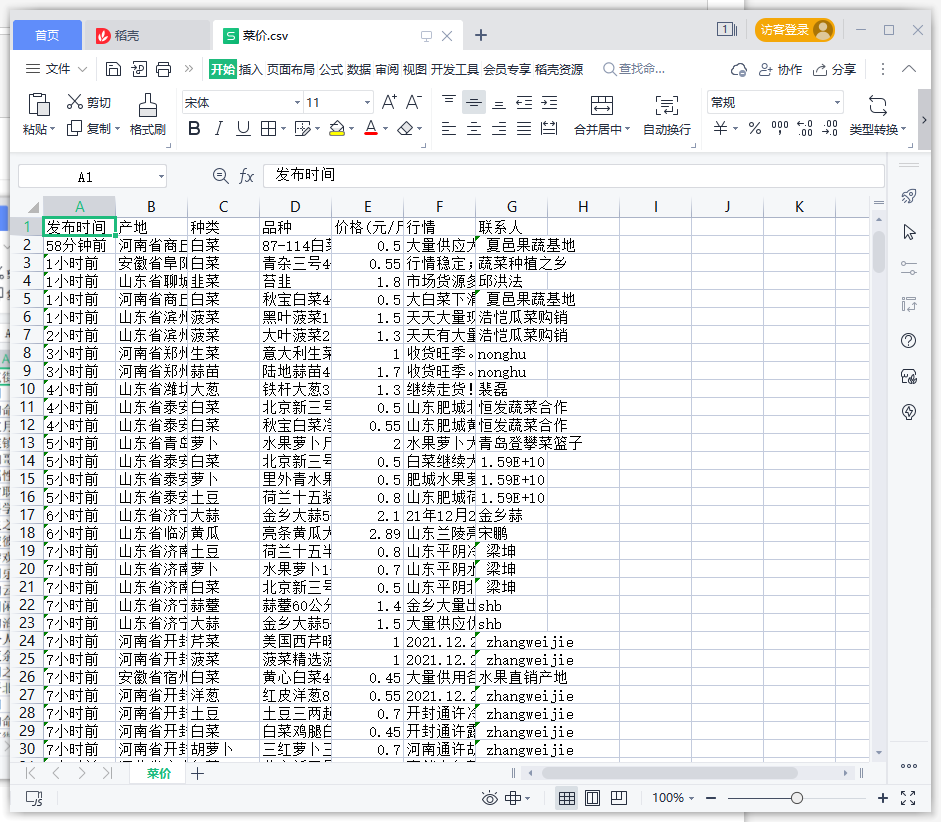
2.数据持久化及演示:
import textwrap
from bs4 import BeautifulSoup
import wordcloud
import csv
import pandas as pd
import numpy as np
#建立一个csv表存储数据
#newline=''的作用是删除隔行的空格
f = open("菜价.csv", mode="a", encoding="utf-8",newline='')
csvwriter = csv.writer(f)
#2.从bs中查找数据
table = page.find("table",class_="bjtbl") #“bjtbl”是该表的关键字
#拿到所有行

trs = table.find_all("tr")[1:]
for tr in trs:                      #每一行
       tds = tr.find_all("td")      #拿到每行的所有td(二次筛选)
       time_    =   tds[0].text     #发布时间
       origin   =   tds[1].text     #产地
       sort     =   tds[2].text     #种类
       variety  =   tds[3].find_all('p')[0].next_element               #具体品种
       price    =   tds[3].find_all('p')[0].find_all('b')[0].text      #价格
       market   =   tds[3].find_all('p')[1].text                       #行情
       contacts =   tds[4].text                                        #联系人
       variety_ = variety.replace(':','')                             #去除多余冒号


       csvwriter.writerow([time_, origin, sort, variety_,price,market, contacts])  #将数据写入csv中
print("over!")
if __name__ == '__main__':
  main()
f.close() #关闭文件

#写入表头'发布时间','产地','种类','行情','联系人'
data=pd.read_csv(r'C:/Users/Master/PycharmProjects/pythonProject/菜价.csv',header=0,names=['发布时间','产地','种类','品种','价格(元/斤)','行情','联系人'])
data.to_csv('菜价.csv',index=False)
3.数据可视化
from bs4 import BeautifulSoup
import wordcloud
import csv
import pandas as pd
import numpy as np
import matplotlib as mpl
import seaborn as sns

#三、数据可视化
import matplotlib.pyplot as plt
plt.rcParams['font.sans-serif'] = ['SimHei']
plt.rcParams['axes.unicode_minus'] = False

#读取csv
date=pd.read_csv('C:/Users/Master/PycharmProjects/pythonProject/菜价.csv')

#统计每种蔬菜出现次数
t=date['种类'].value_counts()

#统计总次数
x=len(date['种类'])

#定义一个字典
g={}
#设置循环写入每种蔬菜出现次数的小数形式于g
for i in range(len(t)):
    g[i]=t[i]/x        #出现次数除以总次数

#将字典转换为列表
g_ = list(g.values())

#输出一个柱状图
t.plot(kind='bar',color=['green','red','silver','#FFEBCD','#DC143C','#8B008B','#808080','#D3D3D3'])

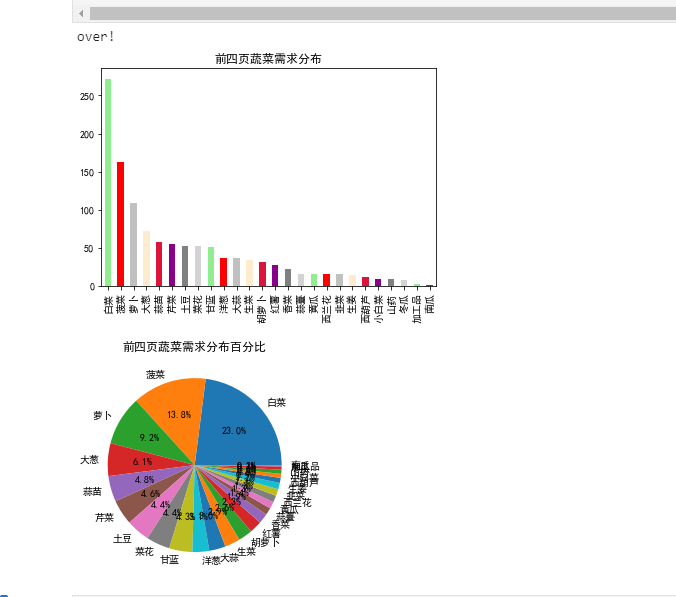
plt.title("前四页蔬菜需求分布")

plt.show()

plt.savefig('前四页蔬菜需求分布.jpg')

# x: 作直方图所要用的数据,必须是一维数组;多维数组可以先进行扁平化再作图;必选参数;
# bins: 直方图的柱数,即要分的组数,默认为10;
# range:元组(tuple)或None;剔除较大和较小的离群值,给出全局范围;如果为None,则默认为(x.min(), x.max());即x轴的范围;
# density:布尔值。如果为true,则返回的元组的第一个参数n将为频率而非默认的频数;
# weights:与x形状相同的权重数组;将x中的每个元素乘以对应权重值再计数;如果normed或density取值为True,则会对权重进行归一化处理。这个参数可用于绘制已合并的数据的直方图;
# cumulative:布尔值;如果为True,则计算累计频数;如果normed或density取值为True,则计算累计频率;
# bottom:数组,标量值或None;每个柱子底部相对于y=0的位置。如果是标量值,则每个柱子相对于y=0向上/向下的偏移量相同。如果是数组,则根据数组元素取值移动对应的柱子;即直方图上下便宜距离;
# align:{‘left’, ‘mid’, ‘right’};‘left’:柱子的中心位于bins的左边缘;‘mid’:柱子位于bins左右边缘之间;‘right’:柱子的中心位于bins的右边缘;
# histtype:{‘bar’, ‘barstacked’, ‘step’, ‘stepfilled’};'bar’是传统的条形直方图;'barstacked’是堆叠的条形直方图;'step’是未填充的条形直方图,只有外边框;‘stepfilled’是有填充的直方图;当histtype取值为’step’或’stepfilled’,rwidth设置失效,即不能指定柱子之间的间隔,默认连接在一起;
# stacked:布尔值。如果取值为True,则输出的图为多个数据集堆叠累计的结果;如果取值为False且histtype=‘bar’或’step’,则多个数据集的柱子并排排列;
# orientation:{‘horizontal’, ‘vertical’}:如果取值为horizontal,则条形图将以y轴为基线,水平排列;简单理解为类似bar()转换成barh(),旋转90°;
# rwidth:标量值或None。柱子的宽度占bins宽的比例;
# log:布尔值。如果取值为True,则坐标轴的刻度为对数刻度;如果log为True且x是一维数组,则计数为0的取值将被剔除,仅返回非空的(frequency, bins, patches);
# color:具体颜色,数组(元素为颜色)或None。
# label:字符串(序列)或None;有多个数据集时,用label参数做标注区分;
# edgecolor: 直方图边框颜色;
# alpha: 透明度;

#绘制一个饼图

plt.pie(g_[:],labels=t.index,autopct="%1.1f%%")

#labels  :(每一块)饼图外侧显示的说明文字
#g       :(每一块)的比例,如果sum(x) > 1会使用sum(x)归一化
#autopct :控制饼图内百分比设置,可以使用format字符串或者format function'%1.1f'指小数点前后位数(没有用空格补齐);
# explode :(每一块)离开中心距离;
# startangle :起始绘制角度,默认图是从x轴正方向逆时针画起,如设定=90则从y轴正方向画起;
# shadow  :在饼图下面画一个阴影。默认值:False,即不画阴影;
# labeldistance :label标记的绘制位置,相对于半径的比例,默认值为1.1, 如<1则绘制在饼图内侧;
# pctdistance :类似于labeldistance,指定autopct的位置刻度,默认值为0.6;
# radius  :控制饼图半径,默认值为1;
# counterclock :指定指针方向;布尔值,可选参数,默认为:True,即逆时针。将值改为False即可改为顺时针。
# wedgeprops :字典类型,可选参数,默认值:None。参数字典传递给wedge对象用来画一个饼图。例如:wedgeprops={'linewidth':3}设置wedge线宽为3。
# textprops :设置标签(labels)和比例文字的格式;字典类型,可选参数,默认值为:None。传递给text对象的字典参数。
# center :浮点类型的列表,可选参数,默认值:(0,0)。图标中心位置。
# frame :布尔类型,可选参数,默认值:False。如果是true,绘制带有表的轴框架。
# rotatelabels :布尔类型,可选参数,默认为:False。如果为True,旋转每个label到指定的角度。

plt.show()

plt.savefig('蔬菜需求分布百分比.jpg')

#绘制词云
import pandas as pd
import jieba
from pylab import *
from wordcloud import WordCloud

text = ''
df=pd.read_csv('C:/Users/Master/菜价.csv')
for line in df['种类'].head(200):
    text+= line
# 使用jieba模块将字符串分割为单词列表
cut_text = ' '.join(jieba.cut(text))
color_mask = imread('D:/蘑菇.jpg')  #设置背景图
cloud = WordCloud(
    background_color = 'white',
    # 对中文操作必须指明字体
    font_path='C:\Windows\Fonts\simkai.ttf',
    mask = color_mask,
    max_words = 50,
    max_font_size = 200
    ).generate(cut_text)

# 保存词云图片
cloud.to_file('wordcloud.jpg')
plt.imshow(cloud)
plt.axis('off')
plt.show()

四、总代码
  1 import textwrap
  2 import requests
  3 from bs4 import BeautifulSoup
  4 import wordcloud
  5 import csv
  6 import pandas as pd
  7 import numpy as np
  8 import matplotlib as mpl
  9 import seaborn as sns
 10
 11 #设置交互
 12
 13 s = (input('请输入你想查询的种类:'))
 14
 15 l = (input('请输入你所查询的地点:'))
 16
 17 #建立一个csv表存储数据
 18
 19 #newline=''的作用是删除隔行的空格
 20
 21 f = open("菜价.csv", mode="a", encoding="utf-8",newline='')
 22
 23 csvwriter = csv.writer(f)
 24
 25 #一.爬取数据
 26
 27     #设置循环语句翻页爬取翻页内容10次
 28 def main():
 29     baseurl = f'http://www.shucai123.com/price/{s}/{l}/t'
 30     #所爬取的网页是伴随url翻页的形式,以此设立一个循环爬取翻页内容
 31     i = 1 #初始页码为t1
 32     for i in range(1, 5):           #根据需求,只爬取前四页内容
 33             url = baseurl + str(i)
 34             getdata(url)
 35
 36
 37 def getdata(url):
 38     #模拟浏览器头部信息,向蔬菜网服务器发送消息
 39
 40     header = {
 41     "User-Agent" : "Mozilla/5.0 (Windows NT 10.0; Win64; x64) AppleWebKit/537.36 (KHTML, like Gecko) Chrome/96.0.4664.110 Safari/537.36 Edg/96.0.1054.62"
 42     }
 43
 44     #用户代理,告诉蔬菜商情网服务器,我们是Windows NT 10.0; Win64; x64.....类型的机器、浏览器
 45
 46     resp = requests.get(url,headers=header)
 47
 48     #requests.get(url, params = None, **kwargs) requests库get方法
 49
 50     #url: 拟获取页面的url链接
 51
 52     #params: url中额外参数,字典或字节流格式,可选
 53
 54     #**kwargs: 12个控制访问的参数
 55
 56     resp.encoding = 'utf-8'
 57     # 手动指定字符编码为utf-8
 58
 59 #二.解析数据
 60     #1.将页面源代码交给BeautifulSoup处理,生成bs对象
 61     page = BeautifulSoup(resp.text,"html.parser")
 62     #指定html解析器
 63
 64     #2.从bs中查找数据
 65     table = page.find("table",class_="bjtbl")
 66     #“bjtbl”是该表的关键字
 67
 68     #拿到所有行
 69     trs = table.find_all("tr")[1:]
 70
 71     for tr in trs:                      #每一行
 72            tds = tr.find_all("td")      #拿到每行的所有td(二次筛选)
 73            time_    =   tds[0].text     #发布时间
 74            origin   =   tds[1].text     #产地
 75            sort     =   tds[2].text     #种类
 76            variety  =   tds[3].find_all('p')[0].next_element               #具体品种
 77            price    =   tds[3].find_all('p')[0].find_all('b')[0].text      #价格
 78            market   =   tds[3].find_all('p')[1].text                       #行情
 79            contacts =   tds[4].text                                        #联系人
 80            variety_ = variety.replace(':','')                             #去除多余冒号
 81
 82            csvwriter.writerow([time_, origin, sort, variety_,price,market, contacts])  #将数据写入csv中
 83
 84 print("over!")
 85
 86 if __name__ == '__main__':
 87   main()
 88
 89 #关闭文件
 90 f.close()
 91
 92 #写入表头
 93 data=pd.read_csv(r'C:/Users/Master/PycharmProjects/pythonProject/菜价.csv',header=0,names=['发布时间','产地','种类','品种','价格(元/斤)','行情','联系人'])
 94 data.to_csv('菜价.csv',index=False)
 95
 96
 97 #三、数据可视化
 98 import matplotlib.pyplot as plt
 99 plt.rcParams['font.sans-serif'] = ['SimHei']
100 plt.rcParams['axes.unicode_minus'] = False
101
102 #读取csv
103 date=pd.read_csv('C:/Users/Master/PycharmProjects/pythonProject/菜价.csv')
104
105 #统计每种蔬菜出现次数
106 t=date['种类'].value_counts()
107
108 #统计总次数
109 x=len(date['种类'])
110
111 #定义一个字典
112 g={}
113 #设置循环写入每种蔬菜出现次数的小数形式于g
114 for i in range(len(t)):
115     g[i]=t[i]/x
116     #出现次数除以总次数
117
118 #将字典转换为列表
119 g_ = list(g.values())
120
121 #输出一个柱状图
122 t.plot(kind='bar',color=['green','red','silver','#FFEBCD','#DC143C','#8B008B','#808080','#D3D3D3'])
123
124 plt.title("前四页蔬菜需求分布")
125
126 plt.show()
127
128 plt.savefig('前四页蔬菜需求分布.jpg')
129
130 # x: 作直方图所要用的数据,必须是一维数组;多维数组可以先进行扁平化再作图;必选参数;
131 # bins: 直方图的柱数,即要分的组数,默认为10;
132 # range:元组(tuple)或None;剔除较大和较小的离群值,给出全局范围;如果为None,则默认为(x.min(), x.max());即x轴的范围;
133 # density:布尔值。如果为true,则返回的元组的第一个参数n将为频率而非默认的频数;
134 # weights:与x形状相同的权重数组;将x中的每个元素乘以对应权重值再计数;如果normed或density取值为True,则会对权重进行归一化处理。这个参数可用于绘制已合并的数据的直方图;
135 # cumulative:布尔值;如果为True,则计算累计频数;如果normed或density取值为True,则计算累计频率;
136 # bottom:数组,标量值或None;每个柱子底部相对于y=0的位置。如果是标量值,则每个柱子相对于y=0向上/向下的偏移量相同。如果是数组,则根据数组元素取值移动对应的柱子;即直方图上下便宜距离;
137 # align:{‘left’, ‘mid’, ‘right’};‘left’:柱子的中心位于bins的左边缘;‘mid’:柱子位于bins左右边缘之间;‘right’:柱子的中心位于bins的右边缘;
138 # histtype:{‘bar’, ‘barstacked’, ‘step’, ‘stepfilled’};'bar’是传统的条形直方图;'barstacked’是堆叠的条形直方图;'step’是未填充的条形直方图,只有外边框;‘stepfilled’是有填充的直方图;当histtype取值为’step’或’stepfilled’,rwidth设置失效,即不能指定柱子之间的间隔,默认连接在一起;
139 # stacked:布尔值。如果取值为True,则输出的图为多个数据集堆叠累计的结果;如果取值为False且histtype=‘bar’或’step’,则多个数据集的柱子并排排列;
140 # orientation:{‘horizontal’, ‘vertical’}:如果取值为horizontal,则条形图将以y轴为基线,水平排列;简单理解为类似bar()转换成barh(),旋转90°;
141 # rwidth:标量值或None。柱子的宽度占bins宽的比例;
142 # log:布尔值。如果取值为True,则坐标轴的刻度为对数刻度;如果log为True且x是一维数组,则计数为0的取值将被剔除,仅返回非空的(frequency, bins, patches);
143 # color:具体颜色,数组(元素为颜色)或None。
144 # label:字符串(序列)或None;有多个数据集时,用label参数做标注区分;
145 # edgecolor: 直方图边框颜色;
146 # alpha: 透明度;
147
148 #绘制一个饼图
149
150 plt.pie(g_[:],labels=t.index,autopct="%1.1f%%")
151
152 #labels  :(每一块)饼图外侧显示的说明文字
153 #g       :(每一块)的比例,如果sum(x) > 1会使用sum(x)归一化
154 #autopct :控制饼图内百分比设置,可以使用format字符串或者format function'%1.1f'指小数点前后位数(没有用空格补齐);
155 # explode :(每一块)离开中心距离;
156 # startangle :起始绘制角度,默认图是从x轴正方向逆时针画起,如设定=90则从y轴正方向画起;
157 # shadow  :在饼图下面画一个阴影。默认值:False,即不画阴影;
158 # labeldistance :label标记的绘制位置,相对于半径的比例,默认值为1.1, 如<1则绘制在饼图内侧;
159 # pctdistance :类似于labeldistance,指定autopct的位置刻度,默认值为0.6;
160 # radius  :控制饼图半径,默认值为1;
161 # counterclock :指定指针方向;布尔值,可选参数,默认为:True,即逆时针。将值改为False即可改为顺时针。
162 # wedgeprops :字典类型,可选参数,默认值:None。参数字典传递给wedge对象用来画一个饼图。例如:wedgeprops={'linewidth':3}设置wedge线宽为3。
163 # textprops :设置标签(labels)和比例文字的格式;字典类型,可选参数,默认值为:None。传递给text对象的字典参数。
164 # center :浮点类型的列表,可选参数,默认值:(0,0)。图标中心位置。
165 # frame :布尔类型,可选参数,默认值:False。如果是true,绘制带有表的轴框架。
166 # rotatelabels :布尔类型,可选参数,默认为:False。如果为True,旋转每个label到指定的角度。
167
168 plt.show()
169
170 plt.savefig('蔬菜需求分布百分比.jpg')
171
172 import pandas as pd
173 import jieba
174 from pylab import *
175 from wordcloud import WordCloud
176 text = ''
177 df=pd.read_csv('D:/菜价.csv')
178 for line in df['种类'].head(200):
179     text+= line
180 # 使用jieba模块将字符串分割为单词列表
181 cut_text = ' '.join(jieba.cut(text))
182 color_mask = imread('D:/书本.jpg')  #设置背景图
183 cloud = WordCloud(
184     background_color = 'white',
185     # 对中文操作必须指明字体
186     font_path='C:\Windows\Fonts\simkai.ttf',
187     mask = color_mask,
188     max_words = 50,
189     max_font_size = 200
190     ).generate(cut_text)
191
192 # 保存词云图片
193 cloud.to_file('wordcloud.jpg')
194 plt.imshow(cloud)
195 plt.axis('off')
196 plt.show()

 浙公网安备 33010602011771号