
解决方案、项目、程序集、命名空间
《叩开C#之门》系列之一
前言:表弟想要学编程,我推荐他学习.Net和C#。这一推荐不打紧,我却承担上了指导的职责。我又出差在外,直接辅导是不行了,通过邮件也太麻烦。推荐了几本书,可惜他太菜了,总有无从下手的感觉。推及他人,在初学C#时,是否也有这样的感觉呢?所以,就有了这个系列文章。表弟是我把他带入计算机行业的,当初什么都不懂,我曾经打开计算机机箱,指点他哪里是硬盘、哪里是内存,是CPU,现在对于计算机硬件他早已可以做我师傅。希望学软件编程也能这样。
一、解决方案、项目、程序集、命名空间
初学者很容易把这些概念搞混淆。先说说项目(Project),通俗的说,一个项目可以就是你开发的一个软件。在.Net下,一个项目可以表现为多种类型,如控制台应用程序,Windows应用程序,类库(Class Library),Web应用程序,Web Service,Windows控件等等。如果经过编译,从扩展名来看,应用程序都会被编译为.exe文件,而其余的会被编译为.dll文件。既然是.exe文件,就表明它是可以被执行的,表现在程序中,这些应用程序都有一个主程序入口点,即方法Main()。而类库,Windows控件等,则没有这个入口点,所以也不能直接执行,而仅提供一些功能,给其他项目调用。
在Visual Studio.Net中,可以在“File”菜单中,选择“new”一个“Project”,来创建一个新的项目。例如创建控制台应用程序。注意在此时,Visual Studio除了建立了一个控制台项目之外,该项目同时还属于一个解决方案(Solution)。这个解决方案有什么用?如果你只需要开发一个Hello World的项目,解决方案自然毫无用处。但是,一个稍微复杂一点的软件,都需要很多模块来组成,为了体现彼此之间的层次关系,利于程序的复用,往往需要多个项目,每个项目实现不同的功能,最后将这些项目组合起来,就形成了一个完整的解决方案。形象地说,解决方案就是一个容器,在这个容器里,分成好多层,好多格,用来存放不同的项目。一个解决方案与项目是大于等于的关系。建立解决方案后,会建立一个扩展名为.sln的文件。
在解决方案里添加项目,不能再用“new”的方法,而是要在“File”菜单中,选择“Add Project”。添加的项目,可以是新项目,也可以是已经存在的项目。
程序集叫Assembly。学术的概念我不想提,通俗的角度来说,一个项目也就是一个程序集。从设计的角度来说,也可以看成是一个完整的模块(Module),或者称为是包(Package)。因此,一个程序集也可以体现为一个dll文件,或者exe文件。怎样划分程序集也是大有文章的,不过初学者暂时不用考虑它。
命名空间(namespace)是在C++里面就有的概念。引入它,主要是为了避免一个项目中,可能会存在的相同对象名的冲突。这个命名空间的定义,没有特殊的要求。不过基本上来说,为了保证其唯一性,最好是用uri的格式,例如BruceZhang.com。这个命名空间有点像我们姓名中的姓,然后每个对象的名字则是姓名中的名。如果有重复,再国外的命名中,还可以加上middle name。那么名都为勇的,由于姓氏不同也就分开了,或者叫张勇,或者叫赵勇。当然人的姓氏重复者居多,所以我们为命名空间取名时,尽可能的复杂一点。
有许多初学者,常常把一个项目就理解为一个命名空间。其实这两者没有绝对的联系,在项目里我们也可以定义很多不相同的命名空间。但为了用户便于使用,最好在一个项目中,其命名空间最好是一体的层次结构。在Visual Studio里,我们可以在项目中新建一个文件夹,默认情况下,该文件夹下对象的命名空间,应该是“项目的命名空间.文件夹名”。当然,我们也可以在namespace中修改它。
命名空间和程序集名,都可以在Visual Studio中设置。用鼠标右键单击项目名,就可以弹出如下对话框:
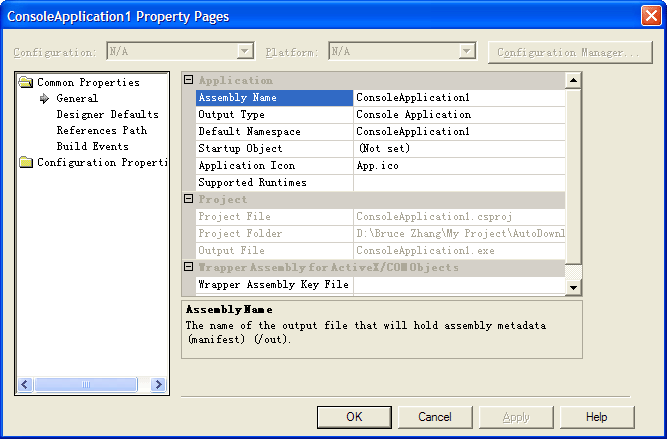
在图中,Assembly Name就是程序集名,如果经过编译,则为该项目的文件名。而Default Namespace则为默认的命名空间。在开发软件时,我们要养成良好的习惯,在建立新项目后,就将这些属性设置好。一旦设置好了Default Namespace,则以后新建的对象,其命名空间即为该设定的值。至于程序集名,如果是dll文件,建议其名最好与Default Namespace一致。
实例演练:
(一)创建控制台应用程序“Hello World!”
1、打开Visual Studio.Net,选择“File”菜单的“new”,选择“Project”;
2、选择Visual C# Projects中的“Console Application”,如图所示:
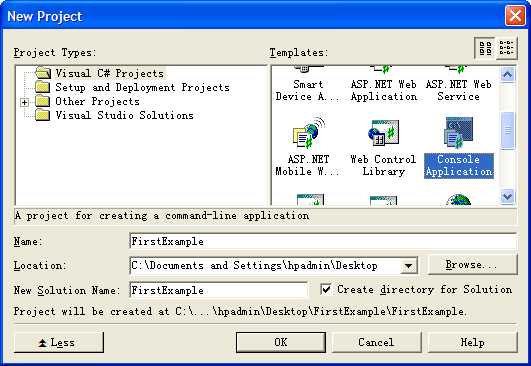
在Location中,定位你要保存的项目的路径,而名字则为“FirstExample”。该名字此时既是解决方案的名字,同时也是该项目的名字。
3、用鼠标右键单击项目名,在弹出的对话框中,将Assembly Name命名为HelloWorld,将Default Namespace命名为:BruceZhang.com.FirstExample。
4、此时Visual Studio中已经建立了一个文件,其名为Class1.cs(如果是Visual Studio 2005,则默认为Program.cs);修改该文件的文件名为HelloWorld.cs,同时修改文件中的namespace,和类名,如下:
namespace BruceZhang.com.FirstExample
{
/// <summary>
/// Summary description for Class1.
/// </summary>
class HelloWorld
{
/// <summary>
/// The main entry point for the application.
/// </summary>
[STAThread]
static void Main(string[] args)
{
//
// TODO: Add code to start application here
//
}
}
}
5、注意在HelloWorld.cs中,有一个Main()方法。这是因为我们建立的是控制台应用程序。在Main()方法中添加如下代码:
Console.WriteLine("Hello World!");
Console.Read();
这里的Console是一个能对控制台进行操作的类。
6、运行。
检查保存项目的路径文件夹FirstExample/bin/debug,已经存在了一个HelloWorld.exe文件。
(二)为解决方案添加一个新项目
1、在“File”菜单中,选择“Add Project”,添加“New Project”。在对话框中选择“Class Library”,名字为Printer。至于保存路径,可以放在之前建立的FirstExample文件夹下:
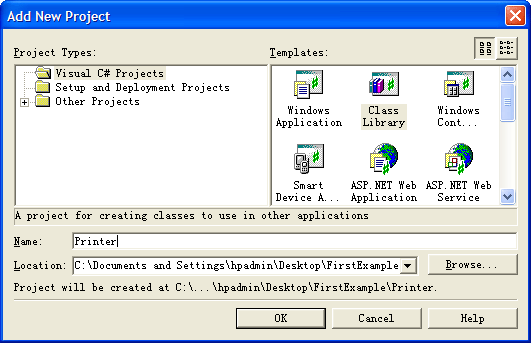
2、在Visual Studio右侧,可以看到现在有两个项目了。仍然修改新项目的名称和默认命名空间名,均为BruceZhang.com.Printer。
3、将默认建立的Class1.cs改名为MessagePrinter.cs,同时修改其代码为:
namespace BruceZhang.com.Printer
{
/// <summary>
/// Summary description for Class1.
/// </summary>
public class MessagePrinter
{
public MessagePrinter()
{
//
// TODO: Add constructor logic here
//
}
public static void Print(string msg)
{
Console.WriteLine(msg);
}
}
}
在MessagePrinter类中,我们注意到并没有Main()方法,因为它不是应用程序。新增加的Print()方法,能够接收一个字符串,然后在控制台中显示出来。
4、编译Printer项目。鼠标右键单击该项目名,在菜单中选择“Build”。成功编译后,找到文件夹Printer/bin/debug,可以发现有文件BruceZhang.com.Printer.dll,这就是最后形成的程序集文件。
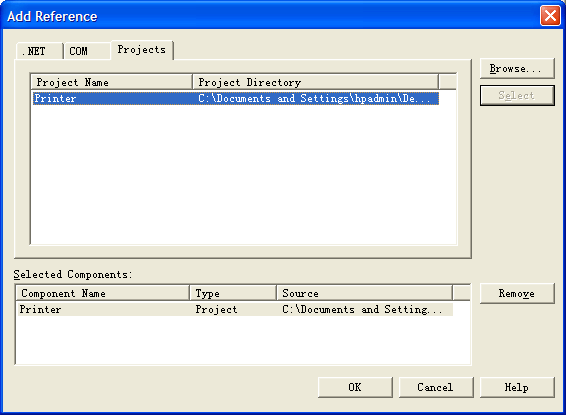
5、关联这两个项目。我们希望是在FirstExample项目中用到Printer项目的Print()方法,前提是需要在FirstExample项目中添加对Printer项目的引用。右键单击FirstExample项目的“Reference”,选择“Add Reference”,在对话框中选择“Project”标签,找到该项目并选中,最后如图所示:
6、现在就可以在FirstExample项目中使用MessagePrinter了。首先,在命名空间中添加对它的使用(Using),然后再Main()方法中调用它,最后代码如下:
using System;
using BruceZhang.com.Printer;
namespace BruceZhang.com.FirstExample
{
/// <summary>
/// Summary description for Class1.
/// </summary>
class HelloWorld
{
/// <summary>
/// The main entry point for the application.
/// </summary>
[STAThread]
static void Main(string[] args)
{
MessagePrinter.Print("Hello World!");
Console.Read();
}
}
}
7、运行。结果与前一个例子一样。
在这个例子中,解决方案中就包含了两个项目,一个是控制台应用程序,一个是类库。类库提供一些基本的功能,如例子中的Print()方法。我们常常把一些共用的方法,放到类库中。这样其他的应用程序就可以去调用它。例如本例的控制台应用程序。如果新建的Windows应用程序,也需要这个功能,就可以直接引用MessagePrinter的Print()方法,而不必重复去实现。

 浙公网安备 33010602011771号