

手把手一步一教你如何利用Visual Studio创建自己的模板

(此教程为本人原创教程,转载请标明出处)

第一步:打开Visual Studio (这里我虽然用的是Visual Studio 2008,但是Visual Studio 2005也同样适用,而且创建方法都是一样的)

image 

                                                         (Figure 1)

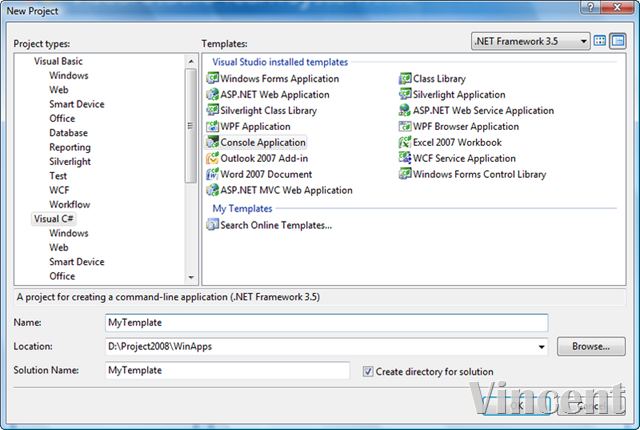
第二步: 创建一个新的项目并且命名为MyTemplate(最好写成MyProjectTemplate,这样容易区分是Project Template还是Item template),在这个例子里,我全部用的是Console项目,如果你要第一ASP.NET的模板,那么就创建一个ASP.NET的website即可.
image

                                                           (Figure 2)

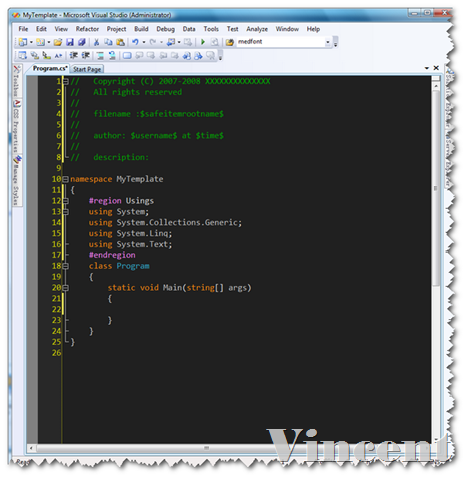
第三步:当你创建完Console的应用程序以后,就把你要加的版权信息还有#Region这些东西放好,归好位,至于版权信息的里面$xxxx$这些关键字,我这里就不再赘诉了。去宝典(MSDN)看看就明白了。http://msdn2.microsoft.com/en-us/library/eehb4faa(VS.80).aspx
image 

                                                 (Figure 3)

第四步:前面的工作都是讲如何创建模板,做好了所有的准备工作以后,接下来几步就是如何导出模板的关键了.


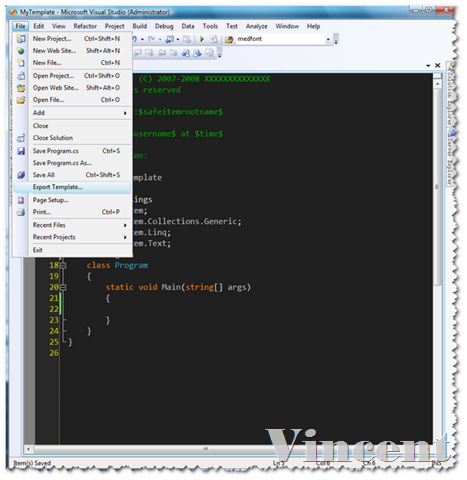
首先, 从File菜单下选择Export Template (中文里应该叫"导出模板"吧,如果偶中文还没有退化)
image

                                                            (Figure 4)


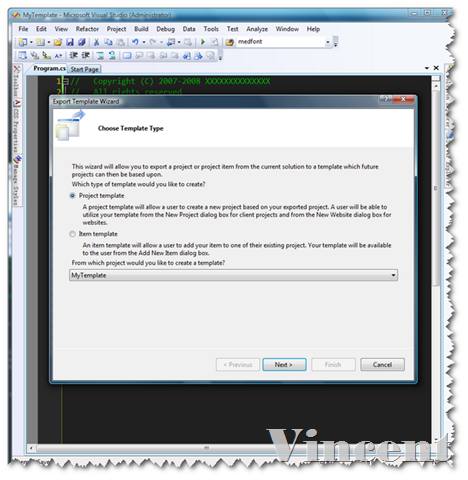
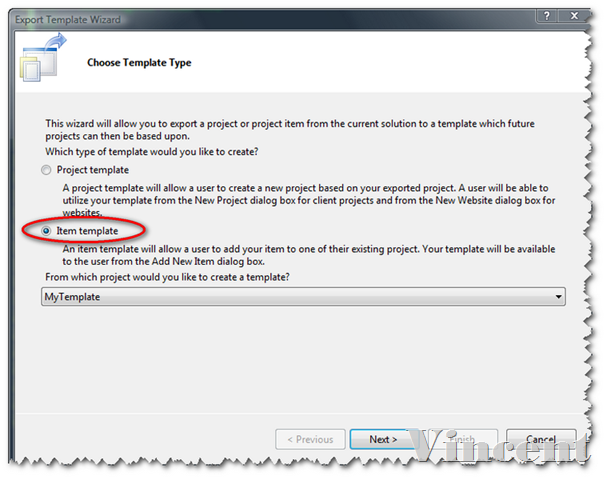
第五步:当你选择了Export Template以后,就会跳出 figure 5这个窗口,这里主要是选择你要创建的模板类型。微软把模板类型分成两种:

1. Project Template (项目模板?? 如果翻译不对,大家看图理解吧)

2. Item Template (抱歉,这个我不知道中文是什么)

从第五步到第八步,我们都是创建一个Project Template,后面的就是重复前面工作,创建一个Item Template.


在这步我要说明一下,可能有些朋友会混淆这两种模板,其实最简单的理解就是Project Template是在当你打开Visual Studio创建项目时候显示在那里的一个自定义模板. 假设你现在要创建一个Console的应用程序,你自然会选New Project,这时Console Application就显示在里面了,那么我们的Project Template和这个是等同的. Figure 8 就包括了我们自定义的模板和Visual Studio自带的模板。

那Item Template又是做什么的呢?其实故名思义,当你创建好项目以后,你会往里面添加Class,Interface...等,那么你就势必会用Add New Item了,而我们自定义的Item Template也就显示在这个里面了. Figure 12 包括了我们自定义的Item Template和Visual studio自带的Item Template.
image

                                                  (Figure 5)

第六步: 当你选好模板类型以后,这步就是给你模板命名的时候了,默认条件下,这个模板的名字是你目前的项目名字,在这里你可以用公司名字加以区分。例如我现在给CNC写程序,那么我就其一个CNC.xxx,那么当我换了工作或者临时到别的公司做活,我只要在创建一个,把创建好这个用在这个公司就行了。这样哪怕你日后又回CNC工作,你也不用在重新给CNC穿件一个模板了。

当名字起好了,你还可以为你自己的模板换上你自己的图标,而且还可以添加一些模板描述。当你全部填写完这些信息以后,下面就是告诉你你的模板会被输出到哪里,是否自动把模板倒入到Visual Studio,还有是否要打开模板的输出文件夹。
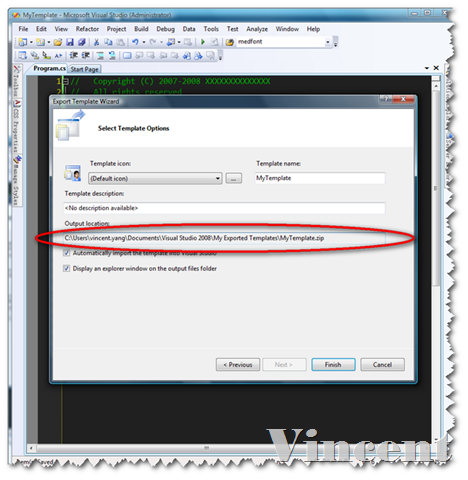
image

                                                 (Figure 6)

第七步:如果上一个途中最下面的选项你选上了,Visual Studio就打开了这个模板的导出文件家,这时你可以顺手备份一下了 :)
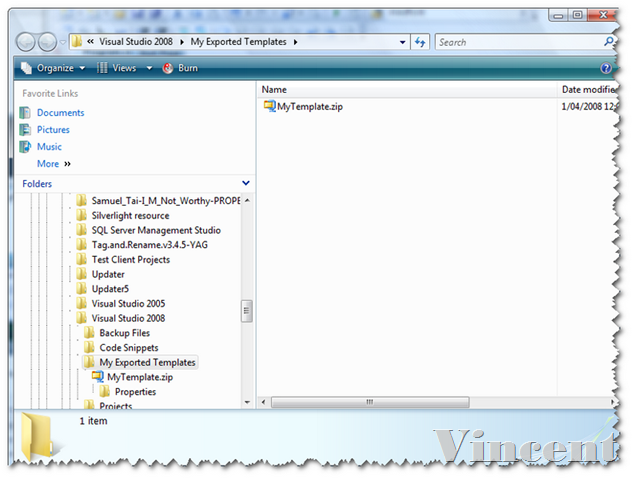
image

                                                 (Figure 7)

第八步:经过了前面七步的讲述,我们已经创建好了自己的模板,下面就开始享受模板给你带来的快乐吧。
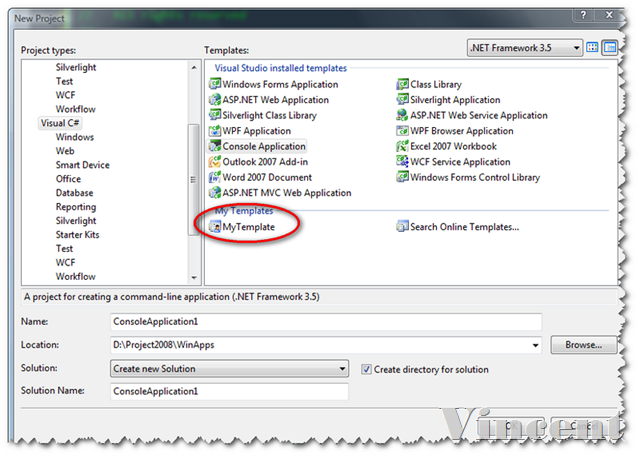
image

                                                  (Figure 8)


以下内容和前面一样,只不过是用来创建Item Template的,我就不再赘述了.


好了,该讲的都讲完了,如果大家还有什么不懂或者建议可以在我Blog上面留言,如果表达不清楚还请各位谅解,写blog的时候才发现自己中文的退步 :(
image

                                                 (Figure 9)

image

                                                 (Figure 9)

image

                                                  (Figure 10)

image

                                                 (Figure 11)

image

                                                 (Figure 12)

posted @ 2008-04-01 11:06 Vincent Yang 阅读(2666) 评论(28)  编辑 收藏 网摘 所属分类: ASP.NET Snippets

  回复  引用  查看    
#1楼2008-04-01 11:43 | 汉广      
good
  回复  引用  查看    
#2楼2008-04-01 12:37 | 生鱼片      
这么多图,搂主辛苦,支持
  回复  引用    
#3楼2008-04-01 12:46 | 快乐网址[未注册用户]
我什么我这样操作后,在新建项目里找不到自己建的模板啊
  回复  引用  查看    
#4楼2008-04-01 12:50 | Anytao      
呵呵,有用的东东,以前都是将常用项放在Toolbox里了:-)
  回复  引用  查看    
#5楼[楼主]2008-04-01 12:54 | Vincent Yang      
@快乐网址
你用的VS是什么版本?
你检查一下C:\Users\xxx\Documents\Visual Studio 2008\Templates\ProjectTemplates下面是否有那个模板,当你创建好模板以后应该是生成2份,一份是在My Exported Templates下,还有一份是在ProjectTemplates下,如果ProjectTemplates下面没有,一定要复制过去,因为这才是模板真正所在地

  回复  引用  查看    
#6楼[楼主]2008-04-01 12:54 | Vincent Yang      
@生鱼片
谢了!

  回复  引用  查看    
#7楼2008-04-01 12:55 | 谁在说谎      
哈哈,楼上的看看选择的语言,看看是不是你创建的那个语言!
  回复  引用  查看    
#8楼2008-04-01 13:03 | AndyFish      
呵呵,LZ一篇blog里用了这么多的中文,真是辛苦你了啊
  回复  引用  查看    
#9楼[楼主]2008-04-01 13:18 | Vincent Yang      
@AndyFish

说的我真惭愧啊。。

  回复  引用  查看    
#10楼2008-04-01 13:36 | 侯垒      
我也来支持一下.
  回复  引用  查看    
#11楼[楼主]2008-04-01 13:44 | Vincent Yang      
@侯垒
这篇文章就是你那篇文章的补充!谢谢

  回复  引用    
#12楼2008-04-01 14:15 | JackLee8016[未注册用户]
看过了,很好,狂顶!!!
  回复  引用  查看    
#13楼2008-04-01 14:56 | 书生      
楼主我弱弱的问一句.你这么做的目的是什么呢?

是为了比如创建新的项目,或者在已有项目中添加新项的时候,能有一些版权信息,说明,指定的using这些等吗?

如果是这样,直接修改VS2005或者2008下的,代码模板,也可以实现的.

请楼主说明:)

  回复  引用  查看    
#14楼2008-04-01 15:18 | micYng      
怎样删除这个模板?
  回复  引用  查看    
#15楼2008-04-01 15:48 | jillzhang      
模板的确是个好东西
  回复  引用  查看    
#16楼[楼主]2008-04-01 16:14 | Vincent Yang      
@书生
如果你曾经看过http://www.cnblogs.com/houleixx/archive/2008/03/09/1097740.html里面我的回复你就知道为什么自己创建了.
"可能因为你平时都是用一台机器开发,或者你一个人用那个机器,又或者你们不同的客户并不关心这些,所以修改原模板你没有感觉会有多少麻烦。但是当你的客户要求跟他们的规范一致的时候,你就给重新打开那些模板,修改成这个客户需要的,如果有几百个客户都有这种要求,我想你可以想象得到会是什么样的结果吧。。。又或者一个机器不是你一个developer用,其他的developer想用他们自己的模板,那样他就把你的修改了。等你在回来的时候还给重新修改,这样又势必会造成不必要的麻烦,所以放在你自己的my document下再合适不过了"
引用一下我在那里的说明。

  回复  引用  查看    
#17楼[楼主]2008-04-01 16:15 | Vincent Yang      
@micYng
到C:\Users\xxx\Documents\Visual Studio 2008\Templates\ProjectTemplates目录下,把文件删除了就可以了

  回复  引用  查看    
#18楼2008-04-01 18:26 | micYng      
--引用--------------------------------------------------
Vincent Yang: @micYng
到C:\Users\xxx\Documents\Visual Studio 2008\Templates\ProjectTemplates目录下,把文件删除了就可以了
--------------------------------------------------------

没用,这个目录为空了,模板还是活生生滴 -_-

  回复  引用  查看    
#19楼[楼主]2008-04-01 19:02 | Vincent Yang      
@micYng
你创建的是什么模板?如果是Item template,那么你要到Item template下面去删除的,我刚刚试验过了没有任何问题。 BTW: 2005 2008我都试验了,删除以后立刻生效。

  回复  引用  查看    
#20楼2008-04-01 22:04 | 侯垒      
是呀!删除了之后就没有了.我也试过了.
  回复  引用    
#21楼2008-04-03 17:39 | mic_Yng[未注册用户]
@Vincent Yang

Project模板,删不掉

vs2008,vista系统

  回复  引用    
#22楼2008-04-03 17:41 | mic_Yng[未注册用户]
哦,我知道怎么回事了,我的Project目录改过一次,在新目录下删掉就可以了
  回复  引用    
#23楼2008-04-25 16:11 | 昨夜梦[未注册用户]
谢谢了
  回复  引用    
#24楼2008-06-01 11:45 | lwl0376[未注册用户]
新建项模板可以,新建项目模板就不可以,怎么回事?我的是VS2005
  回复  引用    
#25楼2008-06-01 11:47 | lwl0376[未注册用户]
和3楼一样看不到自己的模板
  回复  引用    
#26楼2008-06-23 11:25 | nitche[未注册用户]
怎么删除模板?不小心导入了很多重复的模板,想删除一些
  回复  引用  查看    
#27楼2008-11-13 09:55 | 牛腩      
ProjectTemplate → 项目模板
Item Template → 项模板

应该是这样翻译吧。。。
多谢了。。。又学到一招。。马上去试试。。。
这样就能省去很多重复性的工作了。。。
建一个自己的三层模板保存起来。。。嘿嘿。。。

  回复  引用  查看    
#28楼2009-02-11 09:04 | 张智清      
绝对值得收藏,终于知道了。


发表评论

昵称: [登录] [注册]

主页:

邮箱:(仅博主可见)

评论内容:

  登录  注册

[使用Ctrl+Enter键快速提交评论]

0 1132391


相关文章:

相关链接: