在项目管理中报表也是管理人员非常关注的, 通过报表可以轻松的得知项目的进度, 可以方便的进行项目的变更与管理.
步骤1 – 创建Bug重现频率报表
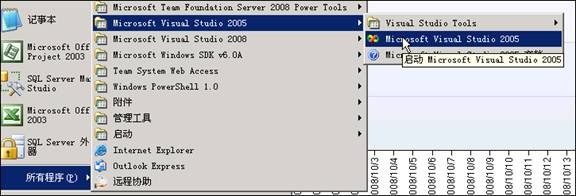
- 由于SQL Server2005的报表无法使用VS2008来创建, 所以首先打开Visual Studio 2005:

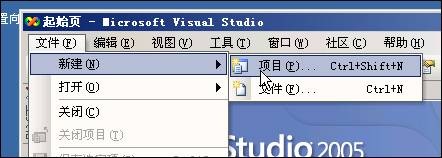
- 创建个新的报表项目,选择文件 -> 新建 -> 项目:

- 选择商业智能项目 -> 报表服务器项目, 将路径选择为C:\VSTSHOL\HOLPM09\:

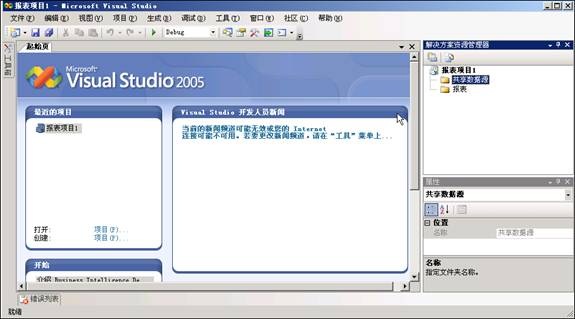
- 确定创建后界面如下:

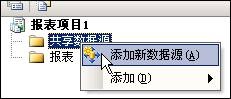
- 在解决方案资源管理器中,右击共享数据源,然后选择添加新数据源:

- 在弹出的对话框中点击编辑按钮:

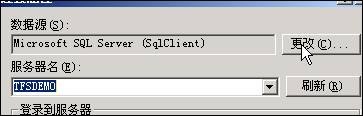
- 在弹出的数据库连接窗口中点击更改按钮:

- 选择Microsoft SQL Server Analysis Services, 并确定保存:

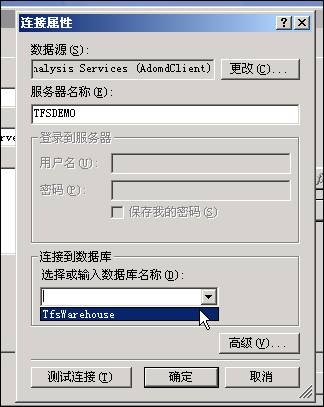
- 返回连接窗口后在的服务器名称中输入: TFSDEMO, 并选择TfsWarehouse数据仓库:

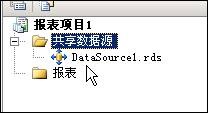
- 点击确定按钮完成以后会有一个RDS文件被添加到解决方案中:

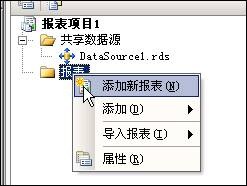
- 在解决方案资源管理器中,右击报表并选择添加新报表:

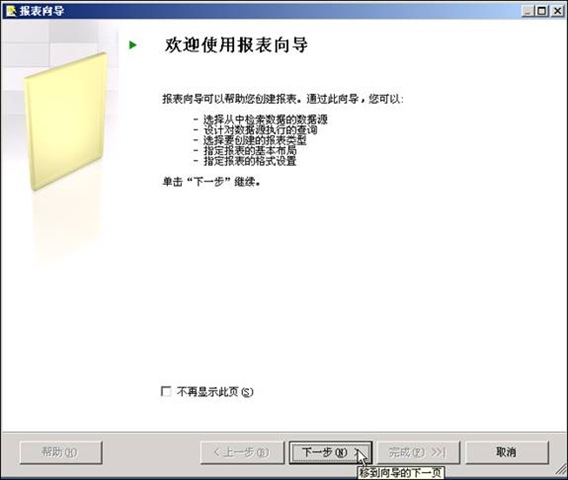
- 在弹出的向导窗口中选择下一步:

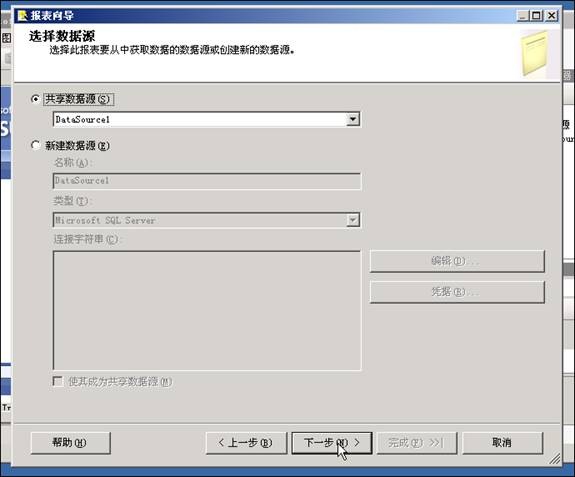
- 在窗口中选择刚添加好的数据源DataSource1, 然后点击下一步:

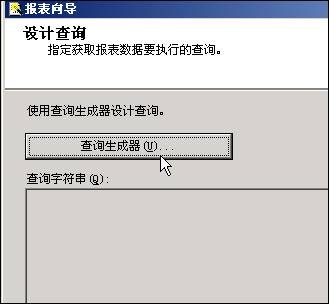
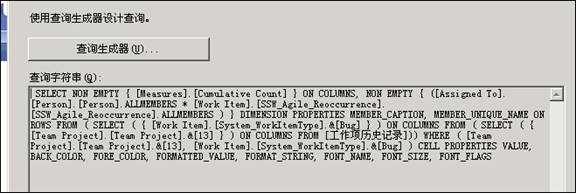
- 在设计查询页中点击查询生成器:

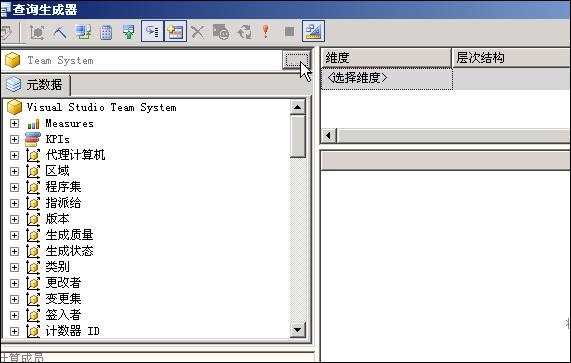
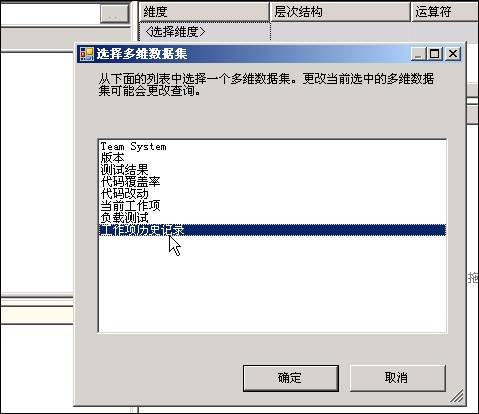
- 在弹出的查询生成器中,点击Team System右侧按钮:

- 然后选择工作项历史纪录并确定保存:

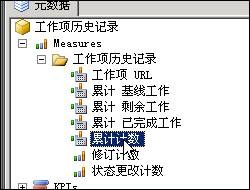
- 在元数据选项卡中一次展开Measures -> 工作项历史记录:

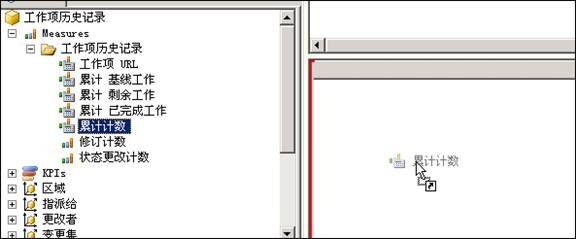
- 拖动累计计数到数据显示区域中:

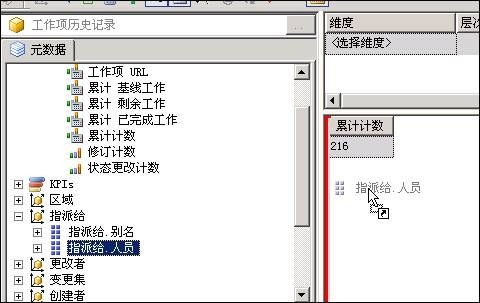
- 展开指派给目录, 拖动指派给:人员到数据显示区中,并叠加在累计计数之前:

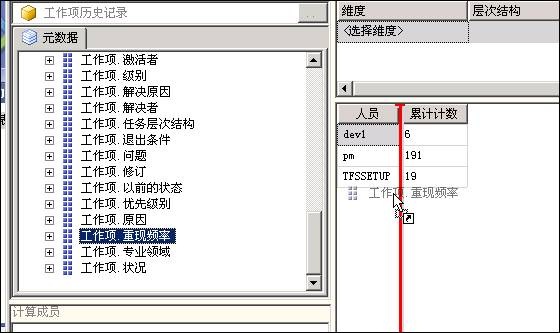
- 然后展开工作项目录, 拖动重现频率到数据区中,并叠加到人员和累计计数之间:

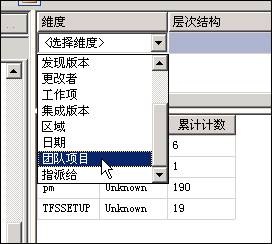
- 在右侧的窗口中选择维度为 团队项目:

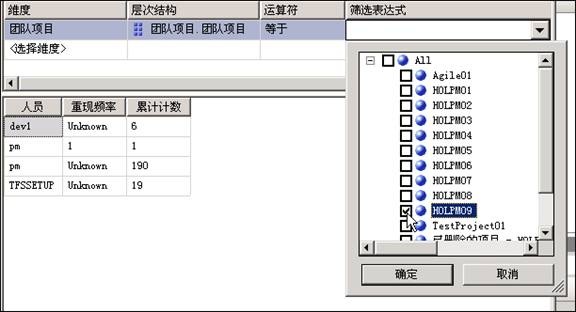
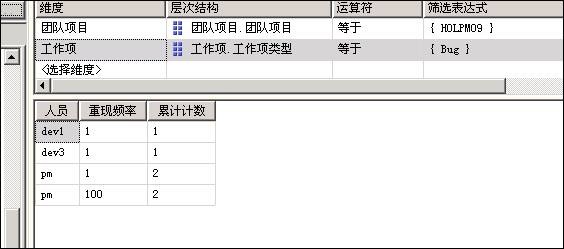
- 在项目层次选择: 团队项目 团队项目, 运算符选择: 等于, 筛选表达式选择: HOLPM09:

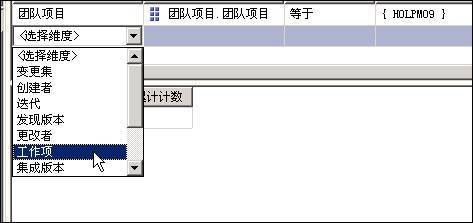
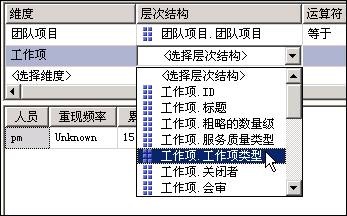
- 再添加另一组筛选, 选择工作项:

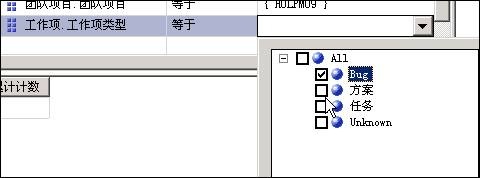
- 然后在第二列中选择工作项类型:

- 设置为等于 Bug:


- 确定完成的报表查询如下:

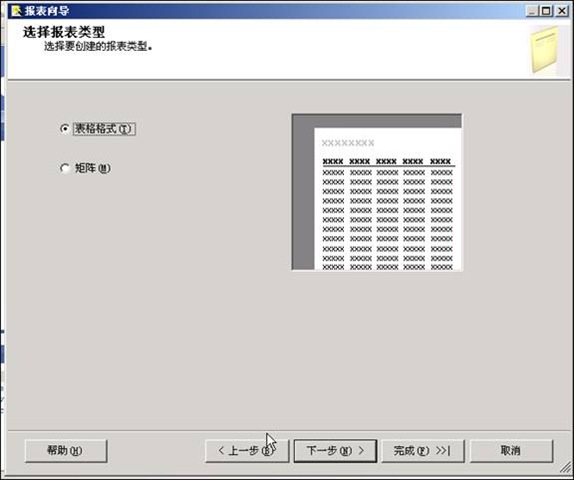
- 然后选择下一步, 选择 表格模式, 然后选择下一步:

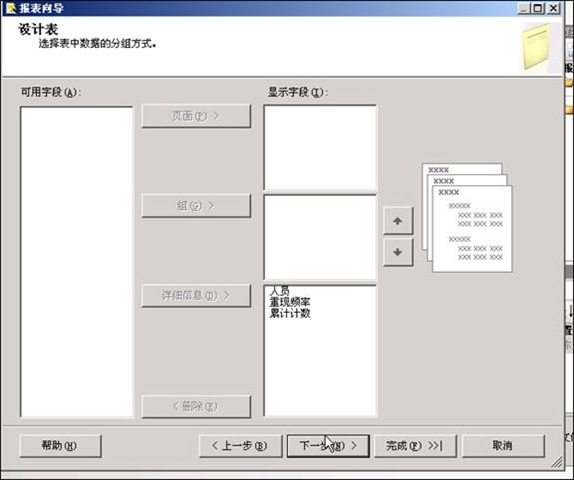
- 在设计表页中将人员, 重现频率和累计次数加入到详细信息:

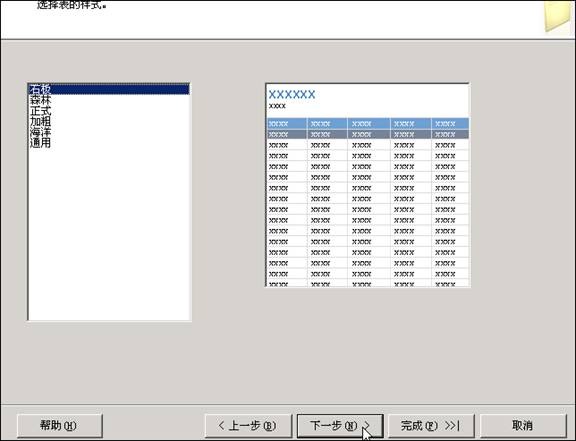
- 然后点击下一步, 选择默认矩阵样式并点击下一步:

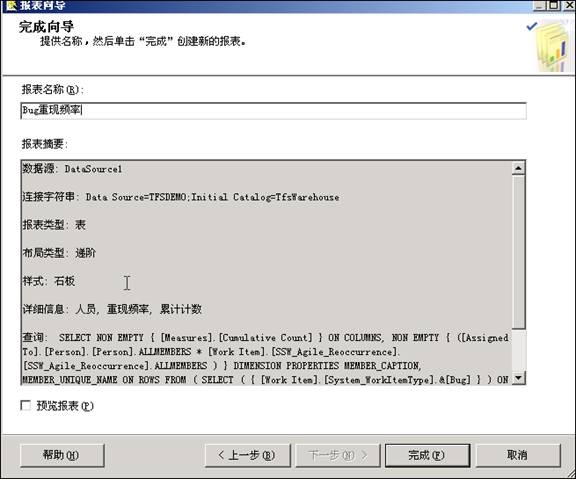
- 输入报表名称为Bug重现频率,选中预览报表复选框,并点击完成:

- 报表创建完毕, 效果如下:

步骤2 – 发布报表
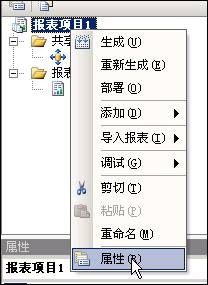
- 在VS2005中, 右击项目名称,并选择属性:

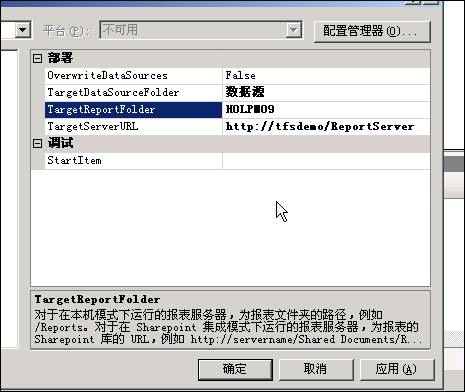
- 在弹出的属性页中:设置TargetReportFolder为当前的团队项目名称: HOLPM09, TargetServerURL为当前的TFS服务器上的报表服务地址http://tfsdemo/ReportServer 。然后点击确定,保存设置:

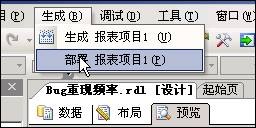
- 在菜单中选择生成,部署:

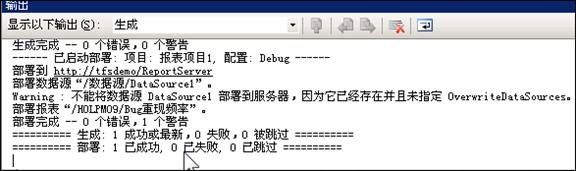
- 部署的结果会显示在输出框中:

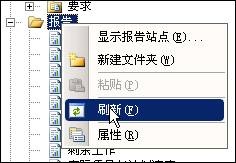
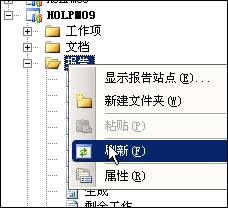
- 打开VS2008, 在团队资源管理器中HOLPM09的报表节点上进行刷新:

- 双击新出现的报表,Bug重现频率,报表运行结果出现在左侧.

![clip_image064[1]]( "clip_image064[1]")








![clip_image064[1]](http://www.cnblogs.com/images/cnblogs_com/WilsonWu/WindowsLiveWriter/VSTSBug_1013D/clip_image064%5B1%5D.jpg "clip_image064[1]")


 浙公网安备 33010602011771号