


1.概述
在使用源码构建后,我们需要将系统部署到服务器,本文就讲一下部署的过程。
部署前确认
- 已经安装好了 jdk.
- 安装了nginx
- 安装了 seatunnel 2.2.11
2.部署过程
2.1 构建项目
在项目的根目录下执行 build code.
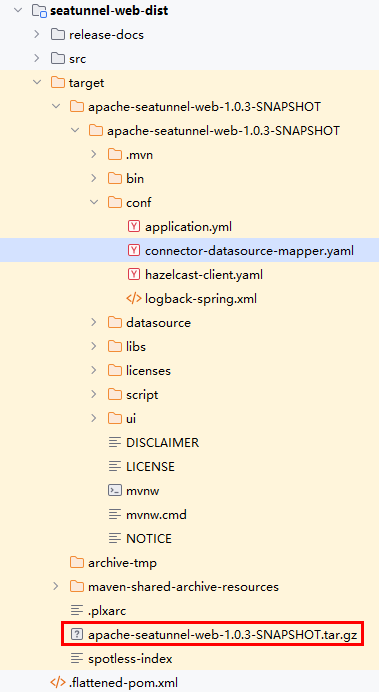
构建完成后,我们可以看到
2.2将构建后的产物上传到服务器
我们将 apache-seatunnel-web-1.0.3-SNAPSHOT.tar.gz 上传到服务器
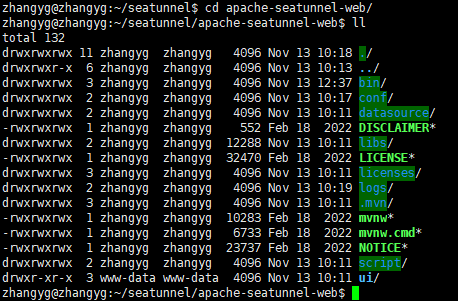
执行 tar -zxvf apache-seatunnel-web-1.0.3-SNAPSHOT.tar.gz 进行解压
2.3 配置环境变量
vi /etc/profile
增加环境变量
# seatunnel 安装目录
export SEATUNNEL_HOME=/home/zhangyg/seatunnel/apache-seatunnel-2.3.11
# seatunnel web 目录
export ST_WEB_BASEDIR_PATH=/home/zhangyg/seatunnel/apache-seatunnel-web
执行 source /etc/profile 让环境变量生效
2.4 配置nginx
由于应用是前后端分离的,所以我们需要配置下nginx
nginx的配置如下:
server {
    listen 9000;
    root /var/www/default;
    index index.html;

    location /ui/ {
        alias /home/zhangyg/seatunnel/apache-seatunnel-web/ui/;
        index index.html index.htm;
        try_files $uri $uri/ /ui/index.html;
    }


    location /seatunnel {
          proxy_set_header Host $host;
          proxy_set_header X-Real-IP $remote_addr;
          proxy_set_header X-Forwarded-For $proxy_add_x_forwarded_for;
          proxy_pass http://localhost:8801/seatunnel;
      }
}
注意:我们需要配置下 nginx.conf 文件
在默认情况安装下:
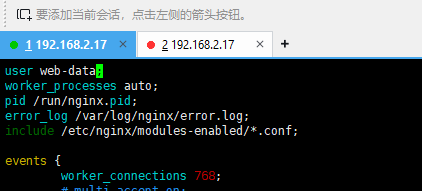
他的 user 为 web-data, 这里需要指定一个操作系统的用户,否则会报报错,日志显示为没有权限。
配置好后,我们重启下 nginx.
2.5 启动后端
启动后端之前,我们需要确认下是否已经启动 seatunnel.
如果没有启动则去 seatunnel 目录的bin目录下启动
./seatunnel-cluster.sh -d
去到 seatunnel-web 目录下 执行
seatunnel-daemon.sh start|stop|status
如果有问题,可以去 日志目录下检查出现的问题。
2.6 访问
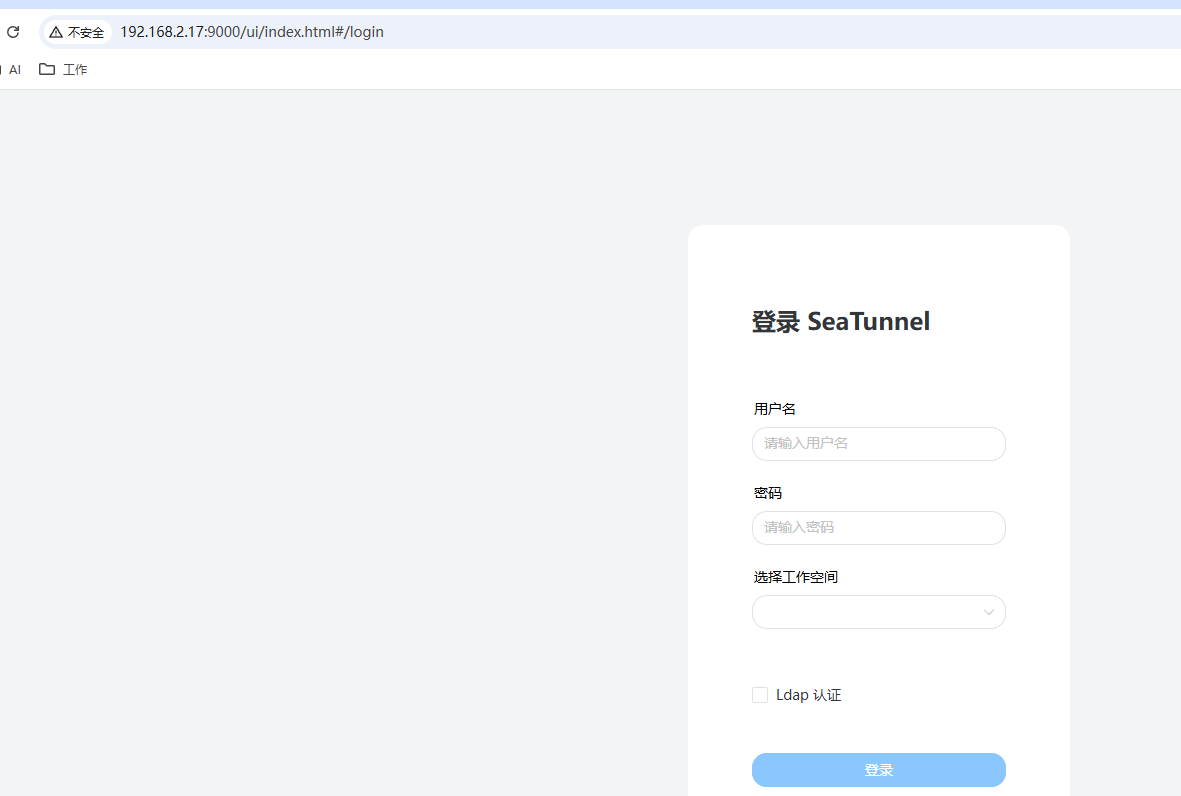
输入 admin/admin 进行登录

 浙公网安备 33010602011771号