


帆软笔记之 数据可视化(十一)
帆软笔记之数据可视化
8.2 拖入字段
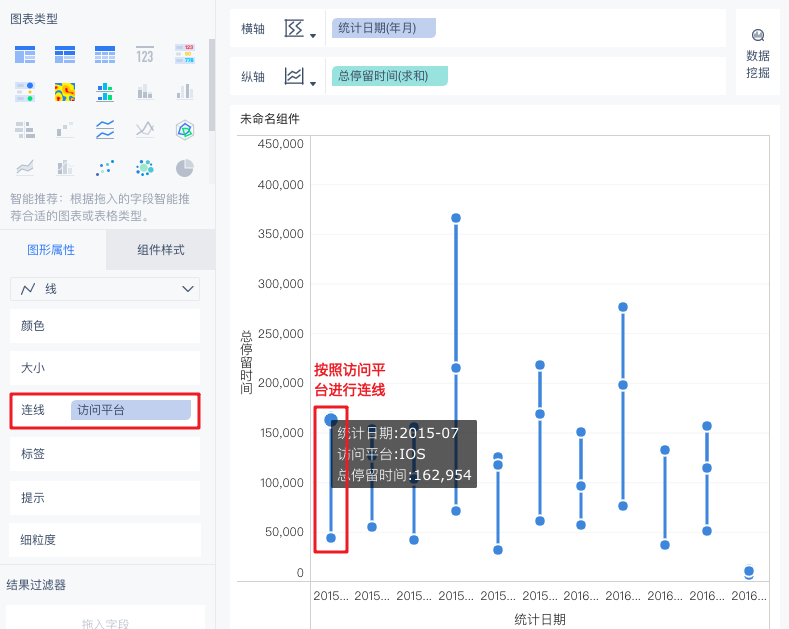
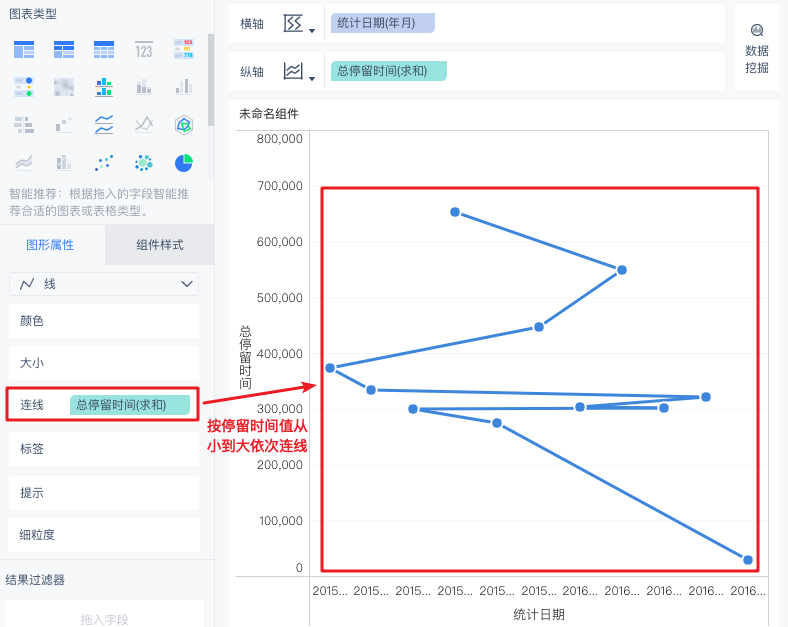
将一个维度/指标字段拖入连线栏,即可根据拖拽字段的内容顺序连成一根线(仅支持拖入一个字段,若拖入多个,后拖入的将替换之前的字段)。
比如我们拖拽了维度字段“访问平台”后,则图表中的线即按照访问平台的内容连成一根线。
在为连线栏拖入字段后,均可单击该连线栏进行是否转化为雷达图及线型、标记点的设置。
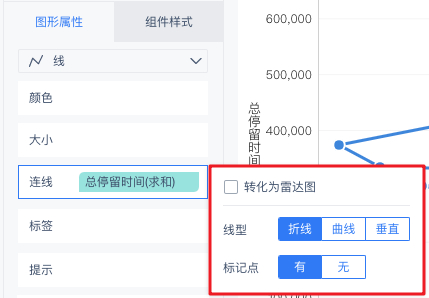
注:a)在横纵轴均存在指标字段时,不可转化为雷达图;b)在横纵轴都没有指标字段时,不能转化为雷达图;c)在横纵轴都没有维度字段时,不能转化为雷达图。即转化为雷达图,需要至少一个维度、一个指标字段,且横纵轴不能同时存在指标字段。
9、半径、角度
半径、角度为饼图所特有的属性,半径指的饼图的半径大小,角度指的是饼图每个扇形的弧度大小。半径支持直接单击进行设置或者拖入一个维度或指标字段,角度则只支持拖入字段进行设置。
9.1 半径
单击进行设置
单击图形属性下的半径栏,可直接设置饼图的半径大小和内径占比,半径大小可直接调整饼图的大小,而内径占比则调整饼图的圆环宽度(即中间内径的大小)。
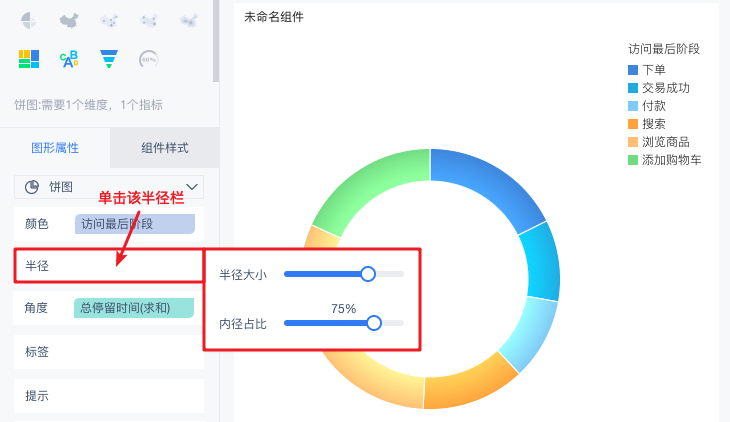
拖入字段
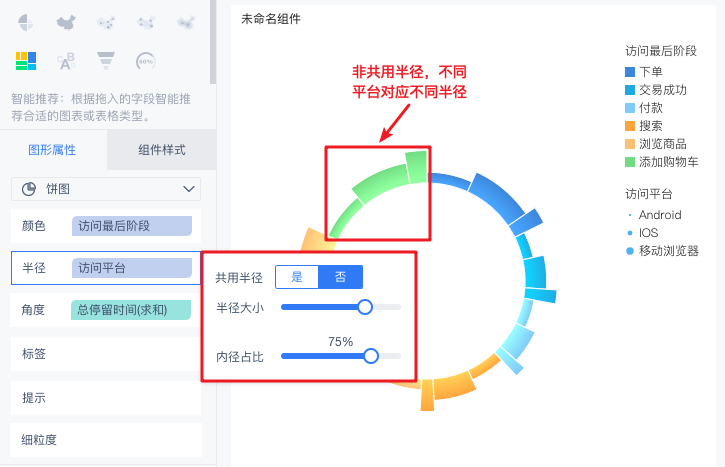
在为半径栏拖入字段后,若拖入维度字段,则图表中的饼图元素根据维度的分类进行细分,单击该半径栏,可以选择是否共用半径和半径大小、内径占比的设置。其中在共用半径的情况下,饼图的所有弧度半径相同;在不共用半径的情况下,每个弧度的半径不相同,每个分类对应不同的半径大小。如下图:
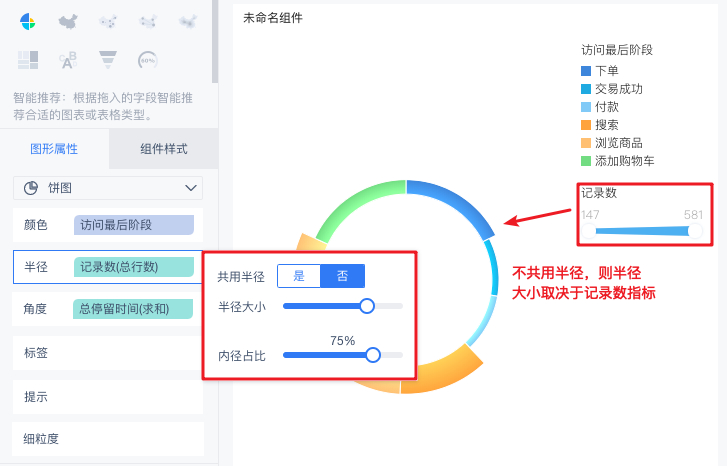
若为半径栏拖入指标字段,单击该半径栏,同样可以选择是否共用半径和半径大小、内径占比的设置。在共用半径的情况下,饼图的所有弧度半径相同,圆半径大小取决于半径属性中字段的汇总方式;在不共用半径的情况下,每个弧度的半径不相同,每个弧度的半径大小取决于拖拽到半径属性中的指标字段。
9.2 角度
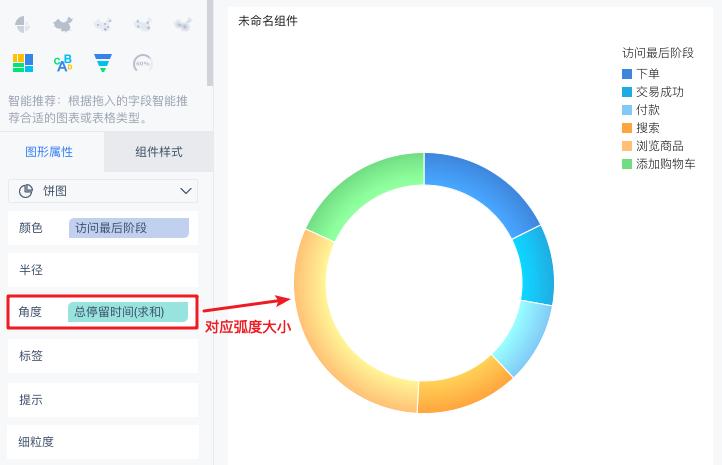
角度为饼图每个扇形的弧度大小,仅支持拖入字段设置,在拖入字段后,弧度即按照对应字段值的大小进行显示。比如在拖入“总停留时间”字段后,饼图中弧度大小就对应每个阶段停留的时间大小。
图形属性在线视频学习请查看【图表整体介绍&&图表属性介绍】
图表组件样式
1、描述
图表组件样式在线视频学习请查看【图表样式】
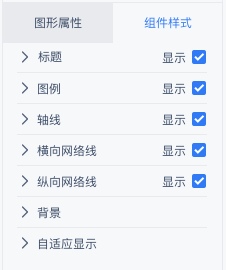
图表的组件样式包括标题、图例、轴线、横向网格线、纵向网格线、背景的设置,通过这些设置可以调整图表的显示样式。
注:如果浏览器设置了最小字体,而仪表板图表中设置的最小字体小于浏览器的最小字体,那么以浏览器为准,比如说chrome浏览器的最小字体为12号,图表设置的字体大小为10号,在chrome下查看图表时,图表字体显示为12号,而非10号,故此时需要修改浏览器字体大小。
2、标题
标题设置包含了是否显示标题、标题内容和标题字体样式的设置。
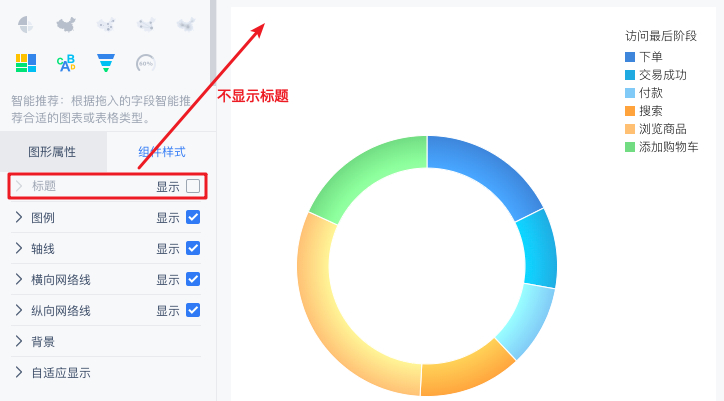
默认组件标题为勾选显示,若不想显示,去掉勾选即可;
2.1 内容
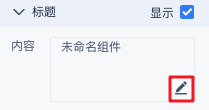
在标题的内容框可以修改标题文字和字体样式。如下图,点击内容框右下角的按钮对标题进行详细设置,包含加粗、斜体、加下划线等样式。
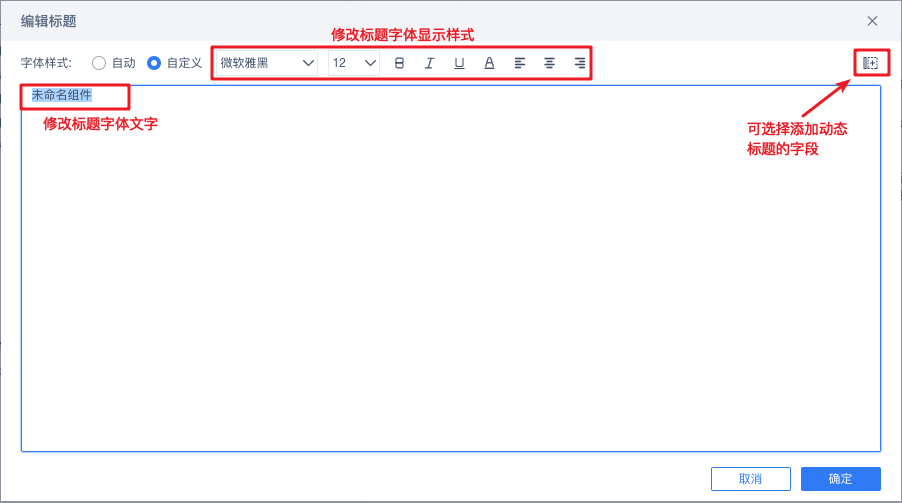
标题中支持显示动态标题,即在标题栏的右上角按钮选择当前仪表板已添加的字段到标题中后,点击对应组件的对应字段,该标题将动态显示字段值。
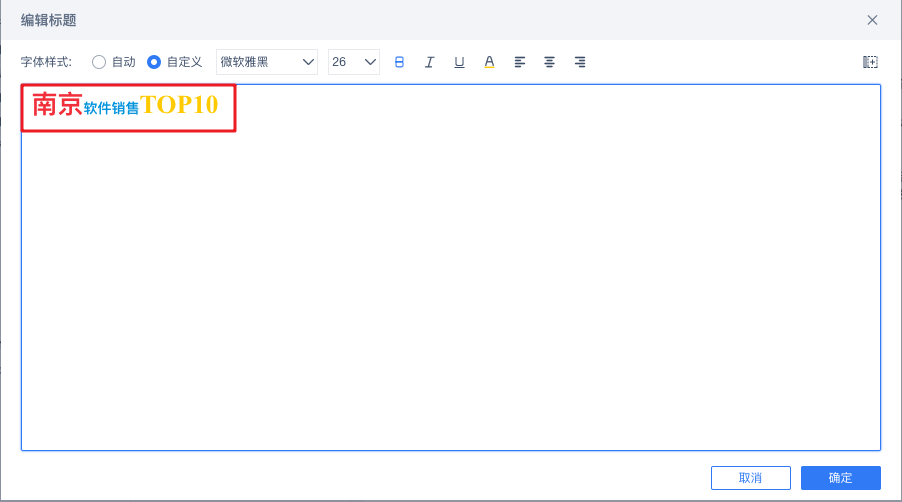
同时标题支持针对不同部分的字体进行单独设置颜色、大小等属性,如下图:
2.2 背景
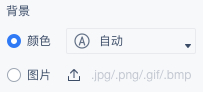
背景为设置组件标题背景的地方,支持设置颜色和上传图片作为标题背景。
3、图例
在图形属性的颜色、大小和形状栏中拖入字段以后,图表中的图例会自动生成,且每个字段对应一个图例,如下图:
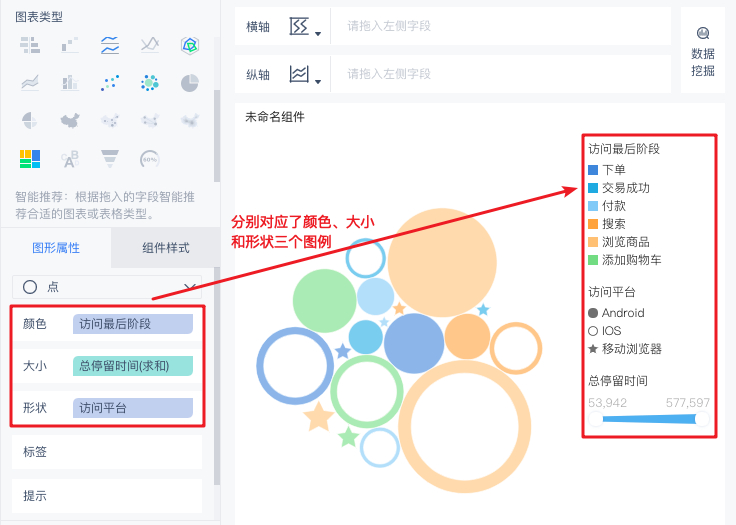
不同的图表类型可设置的图例不同,柱形图可设置颜色和大小图例,点图可设置颜色、大小、形状图例,热力点可设置热力色、大小图例,线形图可设置颜色大小图例,面积图仅能设置颜色图例,矩形块图能设置颜色和大小图例,饼图能设置颜色和半径(即大小)图例,文本图能设置颜色和大小图例,填充地图仅能设置颜色图例,漏斗图能设置颜色和大小图例,仪表盘图能设置颜色和大小图例。
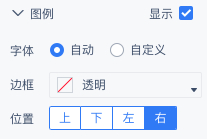
除了设置图例字段外,在组件样式中的图例下,可对图例显示进行详细设置,包括是否显示图例、图例中字体的设置、图例的边框及位置。
3.1 图例设置
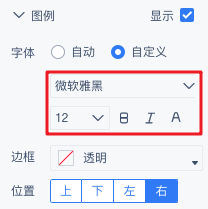
字体
其中字体支持自动和自定义两种,自定义可修改显示字体的格式、大小、加粗都属性。
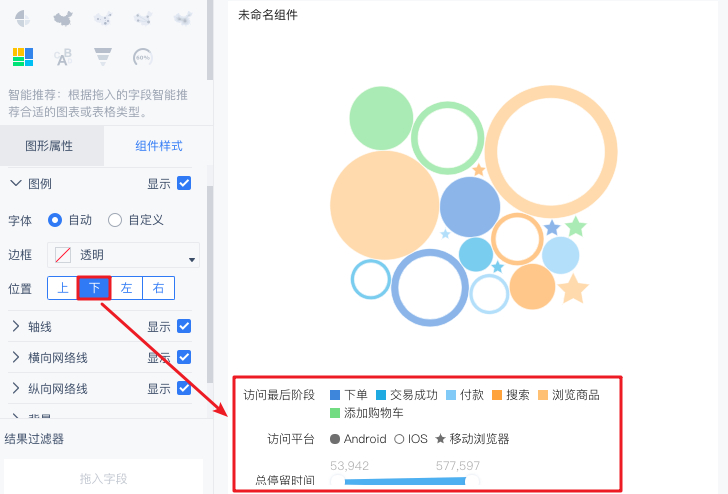
位置
默认图例的位置都为右方,可点击切换成上、下、左;
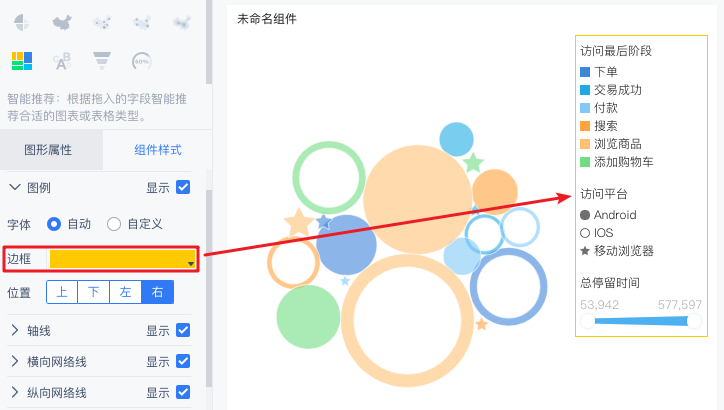
边框
图例边框可设置透明、默认或指定的颜色。
3.2 注意事项
问题现象:
在Linux系统中因为没有默认安装微软雅黑字体,因此5.0版本在图例中显示时可能出现如下,内容显示不全的现象;
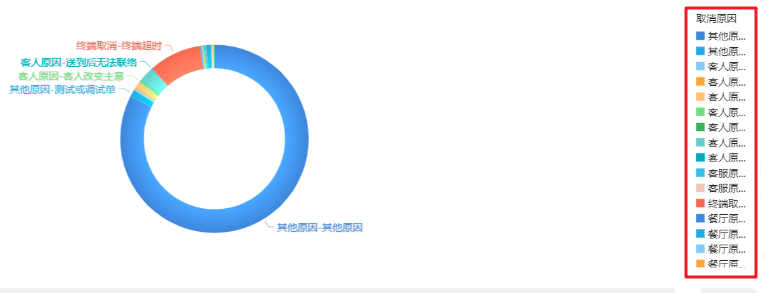
问题系统:Linux;
问题版本:FineBI5.0;
解决方案:
此时可以通过在Linux系统中安装微软雅黑字体来解决该问题。安装过程可参考Linux安装微软雅黑字体。
4、轴线
轴线指的是分区线及坐标轴线,在组件样式下可选择是否显示及显示的样式。
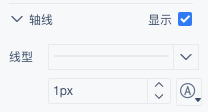
轴线显示与显示的效果如下图所示:
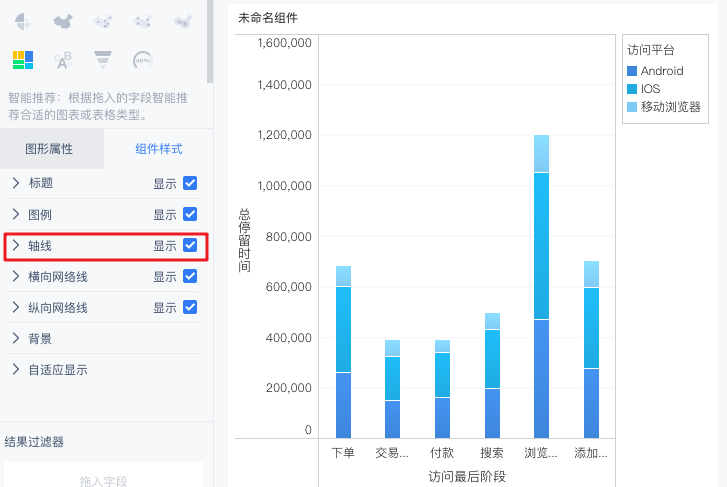
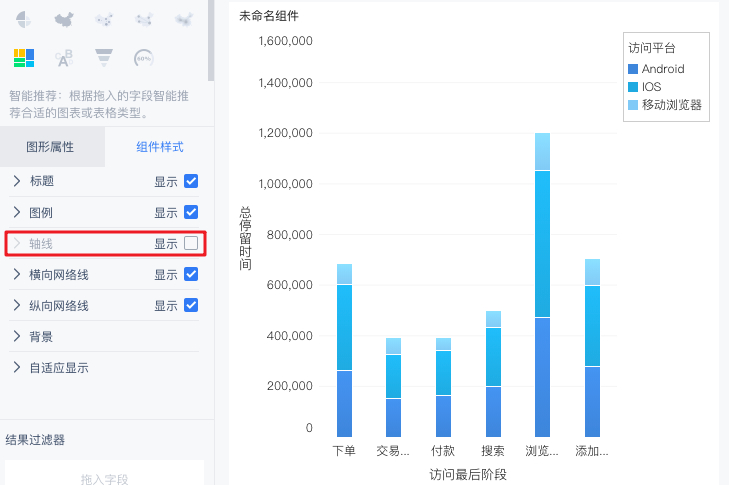
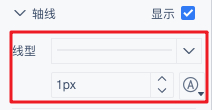
轴线可设置的样式为线型、线宽大小和颜色,线型包括实线和虚线,根据需要进行切换设置即可。
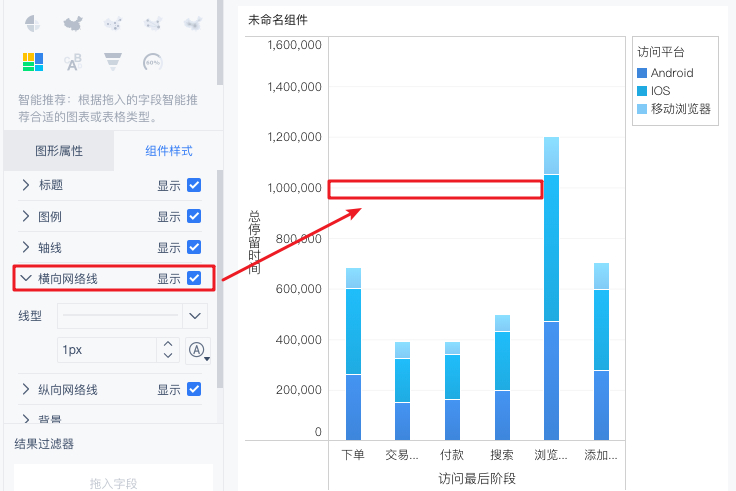
5、横向网格线
横向网格线与轴线类似,可设置是否显示及显示的线样式,显示样式可设置线型、线宽大小和颜色。
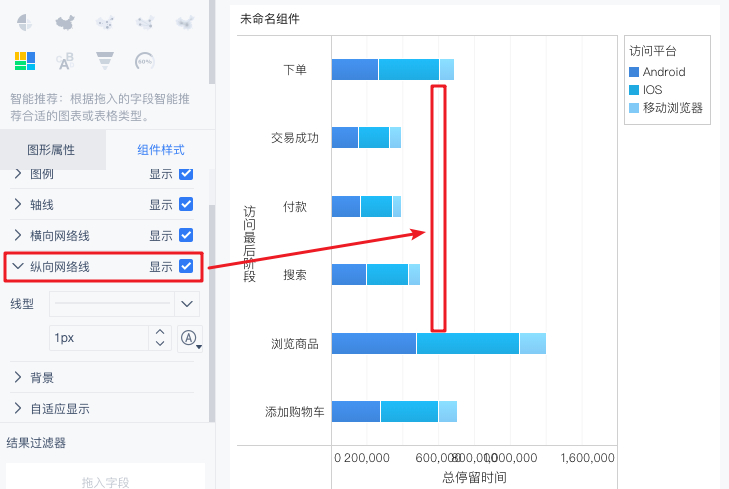
6、纵向网格线
纵向网格线也与轴线类似,可设置是否显示及显示的线样式,显示样式可设置线型、线宽大小和颜色。
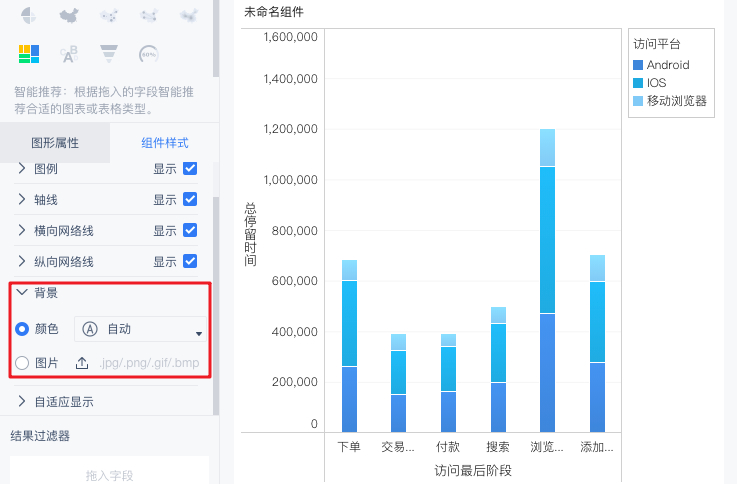
7、背景
组件样式下的背景栏设置的为该组件的背景,可选择颜色和上传图片,如下图:
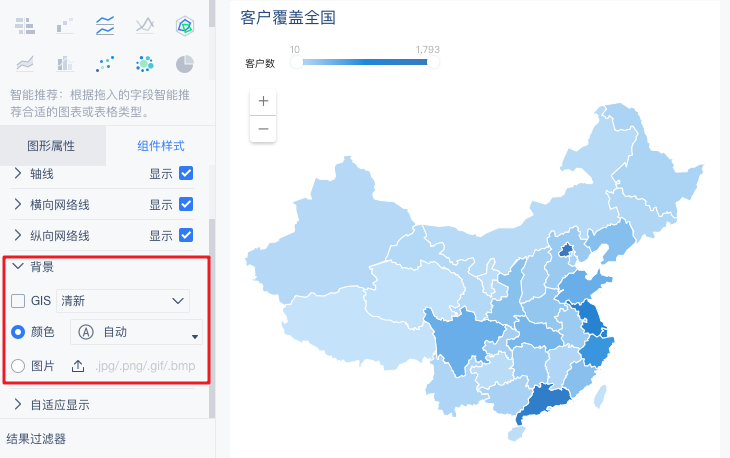
若为地图形式展示,则可进行gis背景设置,可以选择FineBI内置的各种gis背景,也可不使用gis背景。如下图:
![0]()
![0]()
8、自适应显示
自适应显示为设置组件中图表自适应方式的地方,包含四种自适应方式:标准适应、整体适应、宽度适应和高度适应,默认为标准适应。
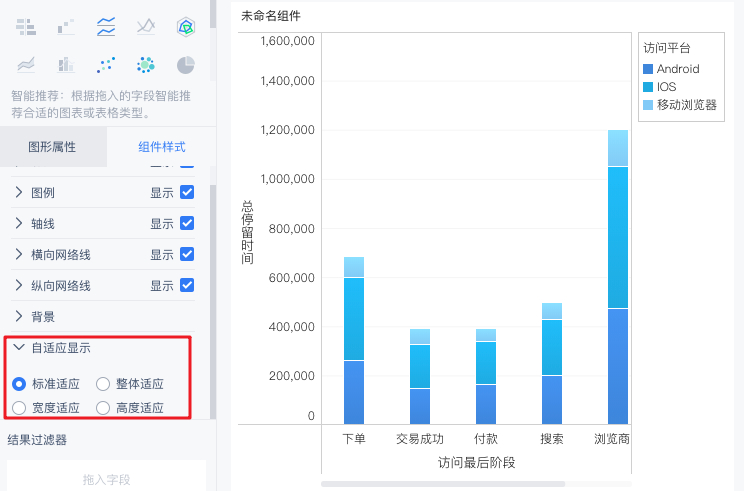
标准适应为FineBI根据组件图表的最佳视觉比例的展示效果,可拖拽调整横纵方向轴区间大小;
宽度适应为图表在宽度方向(即横向)填充整个图表预览区域,纵向采取最佳比例,因此纵向可能出现滚动条,宽度适应时不可调整横轴的轴区间宽度;
高度适应为图表在高度方向(即纵向)填充整个图表预览区域,横向采取最佳比例,因此横向可能出现滚动条,高度适应时不可调整纵轴的轴区间高度;
整体适应为图形全部展示在图表区内,横向和纵向都填充满整个图表预览区域,不会出现滚动条,仅可调整横轴的轴区间高度和纵轴的轴区间宽度。可根据需要选择对应的组件自适应显示方式。
图表组件样式在线视频学习请查看【图表样式】
![0]()
图表排序
1、描述
图表排序在线视频学习请查看【图表常用分析操作】
图表的排序支持对横纵轴及图形属性中的维度字段设置排序,分为升序、降序和自定义排序三种,自定义排序为自行调整字段值的顺序,其中日期字段仅支持升序降序两种。
2、横纵轴
对横纵轴中的维度字段点击下拉按钮后,可以看到有升序降序设置,选择升序降序依据的字段为当前数据表中的所有维度字段和已拖入的指标字段,如下图:
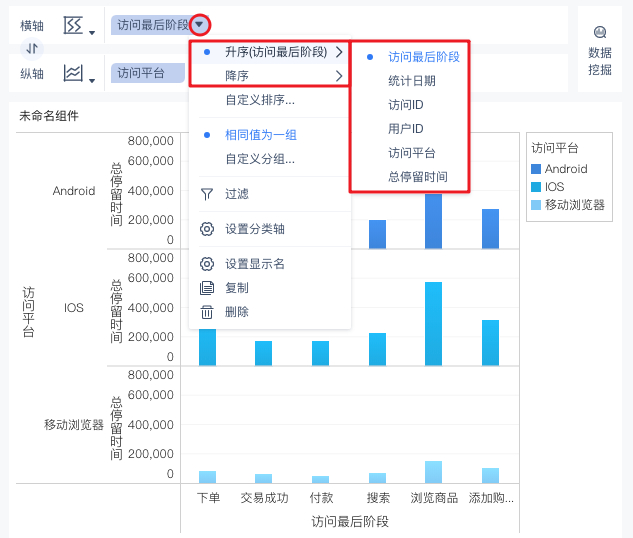
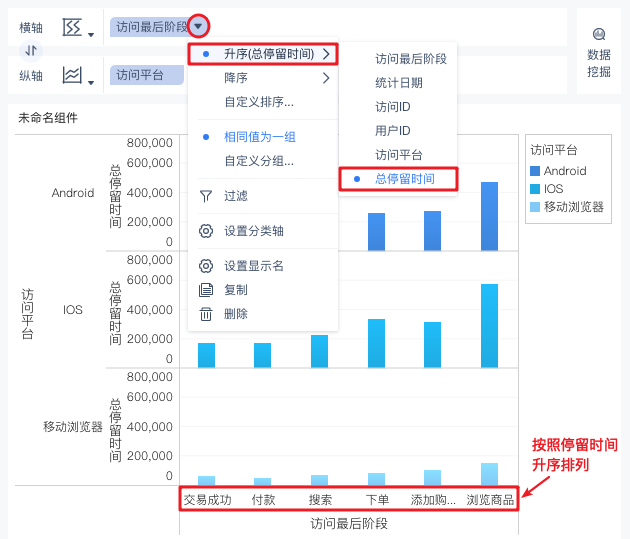
比如我们按照总停留时间进行升序排序,则图表中该横轴的访问最后阶段即按照停留时间升序排列。
![0]()
![0]()
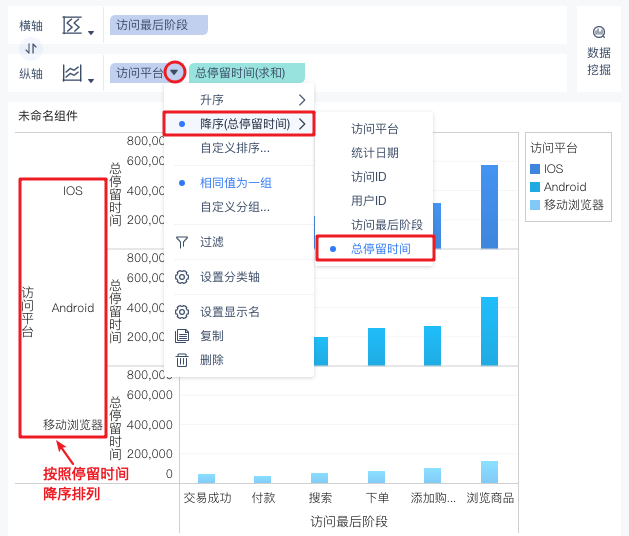
为纵轴的维度字段访问最后阶段设置按照总停留时间进行降序排序后,在图表中可看到该纵轴分类即按停留时间大小降序,如下图:
横纵轴中的指标字段不支持排序,仅维度字段支持。
![0]()
3、图形属性
对于在图形属性中拖入的维度字段,同样支持对不同属性对应的值设置排序。比如我们颜色属性下访问平台按照总停留时间进行升序排序,则在图表的柱子中则按照停留时间由小到大根据颜色进行了升序。
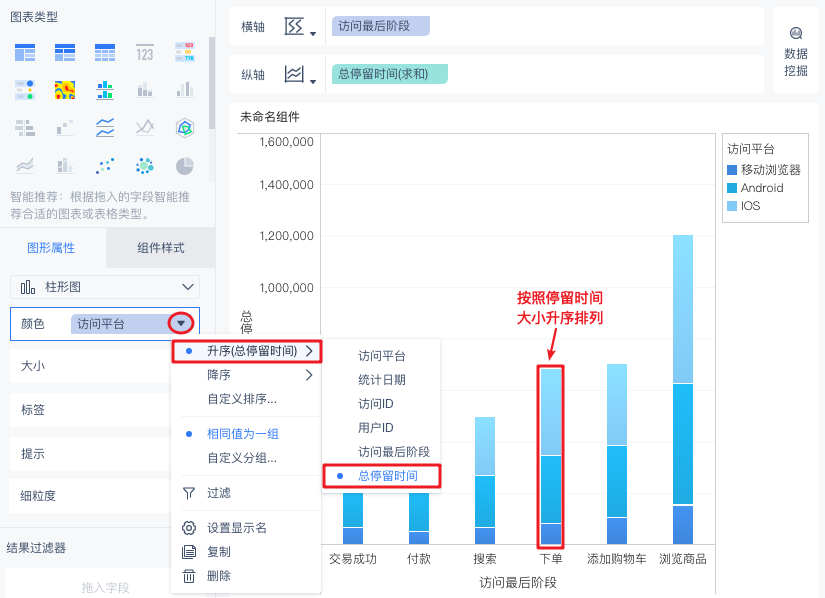
图形属性中的指标字段同样不支持排序,仅维度字段支持。
图表排序在线视频学习请查看【图表常用分析操作】
![0]()
图表分组
1、描述
图表分组在线视频学习请查看【图表常用分析操作】
图表的分组支持对横纵轴及图形属性中的维度字段设置分组,默认为相同值为一组,也可进行自定义分组。
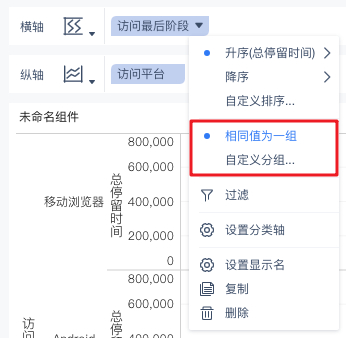
将新分组命名为“移动端”,如下图:
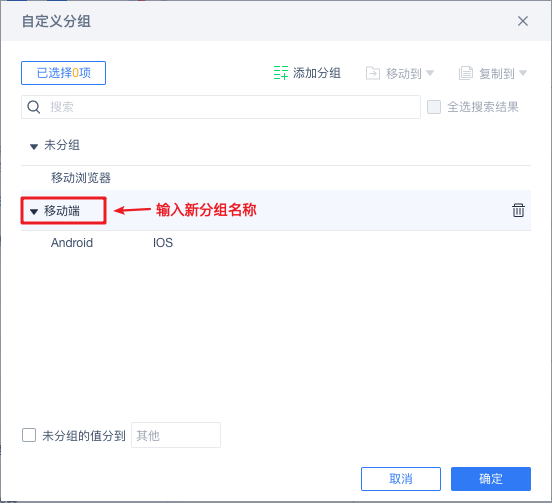
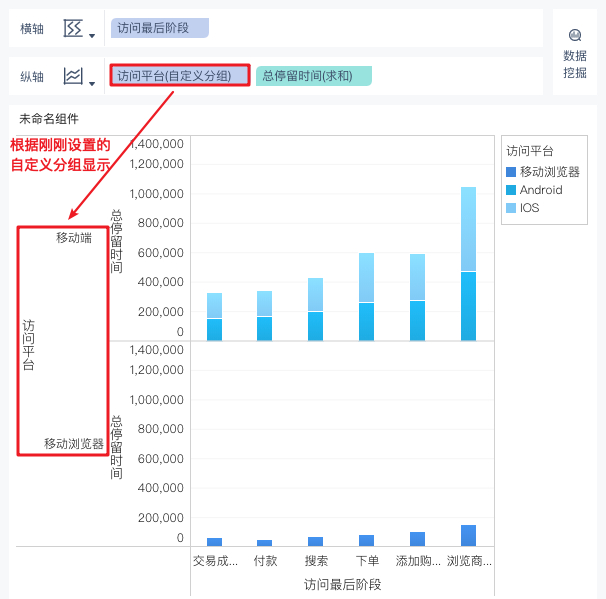
点击确定保存该自定义分组设置,则纵轴的访问平台即按照刚刚设置的自定义分组显示。
拥有自信,努力奋斗,保持乐观积极地情绪,逆着阳光,成功就在前方。自己选择的路,放弃者绝不会成功,成功者绝不放弃。

 浙公网安备 33010602011771号