
微PE工具箱安装原版 win10
一、无显示屏主机配置
如果我们需要为一个没有显示屏的主机安装操作系统,又不想专门为此破费买一个显示屏,那么我们可以通过下面两种方法来显示主机屏幕。
1 通过电脑屏幕显示
如果我们有另一台电脑,那么我们可以通过 HDMI 线将被装系统主机的屏幕传到另一台电脑上,我们首先要准备一根 HDMI 线,此外,还要准备一个 HDMI USB 转换器(将 HDMI 接口转为 USB)
此处不能直接将
HDMI接到另一台电脑上,需要通过 USB 接口中转。
准备好后,将 HDMI 接口接到主机上(如果是独立显卡则一定要接到独立显卡的 HDMI 接口上),USB 端口接到另一台操作电脑上。
随后我们下载 PotPlayer 工具,安装后,右键界面 -> 选项 -> 模拟电视,在此处将 设备 切换为 USB 接口:
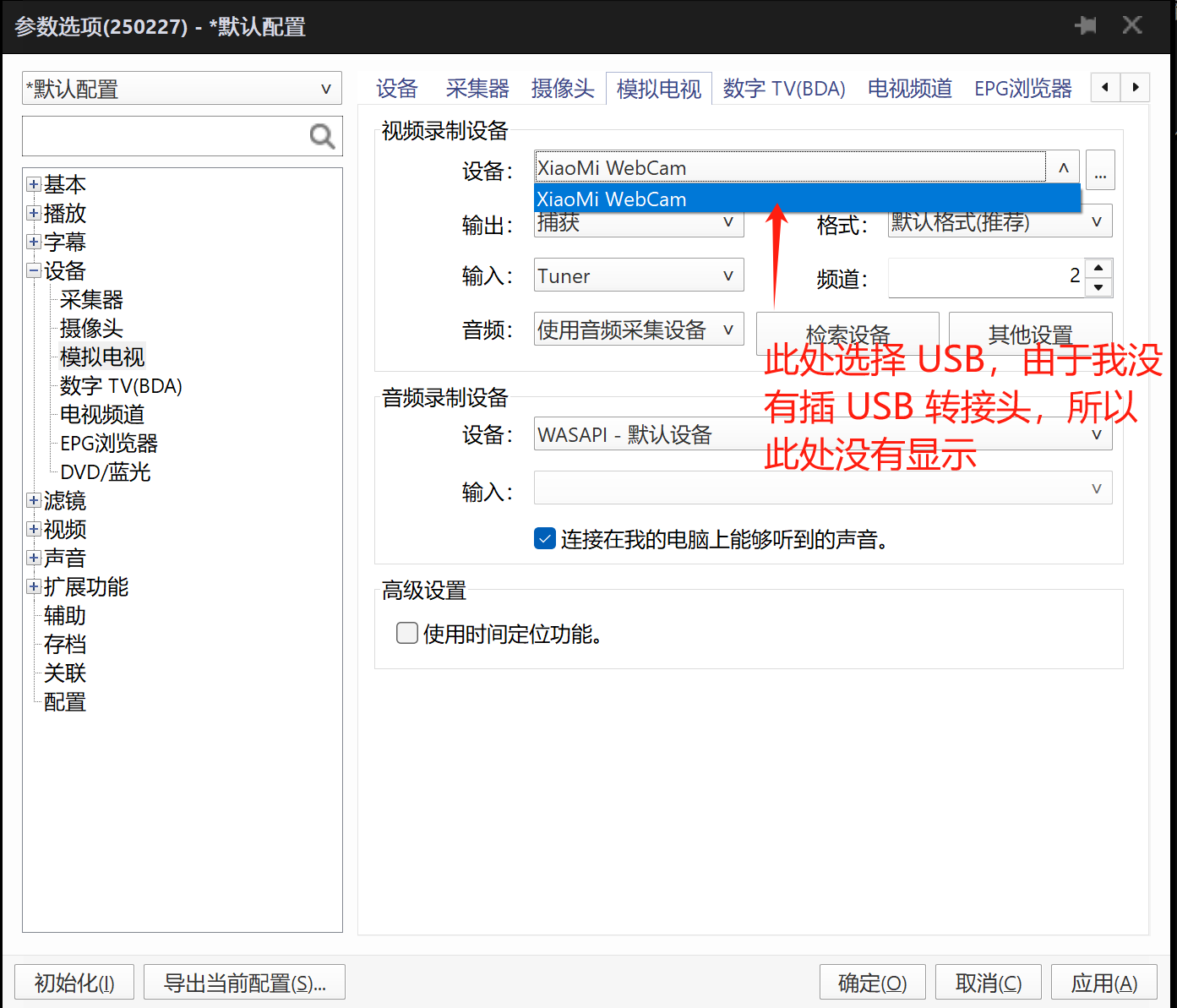
设置好信号接收后,我们返回主界面,右键界面 -> 打开 -> 模拟 TV,即可接收到主机的屏幕信号。
2 通过手机屏幕显示
以 type-c 接口的手机为例,买一根视频采集卡转换器,连接手机和主机,然后在手机上下载 USB 摄像头 应用,然后手机就可以采集到主机的画面的。
注:上面两种方法只能显示画面,如果需要对主机进行操作,我们还需要插一个键盘和鼠标。
二、微PE工具箱安装原版 win10
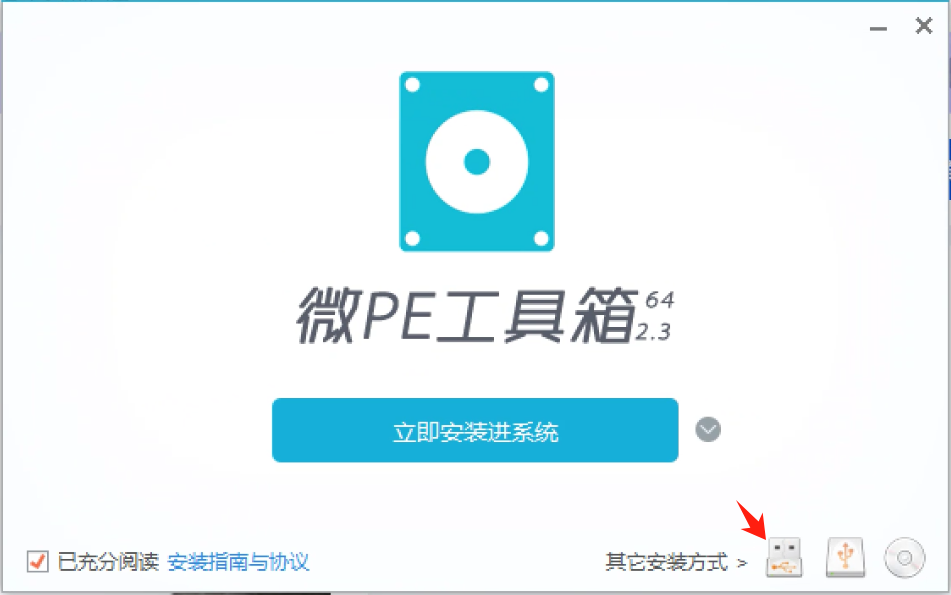
首先去下载微PE工具箱并打开安装包,点击其他安装方式中的安装到 U 盘:
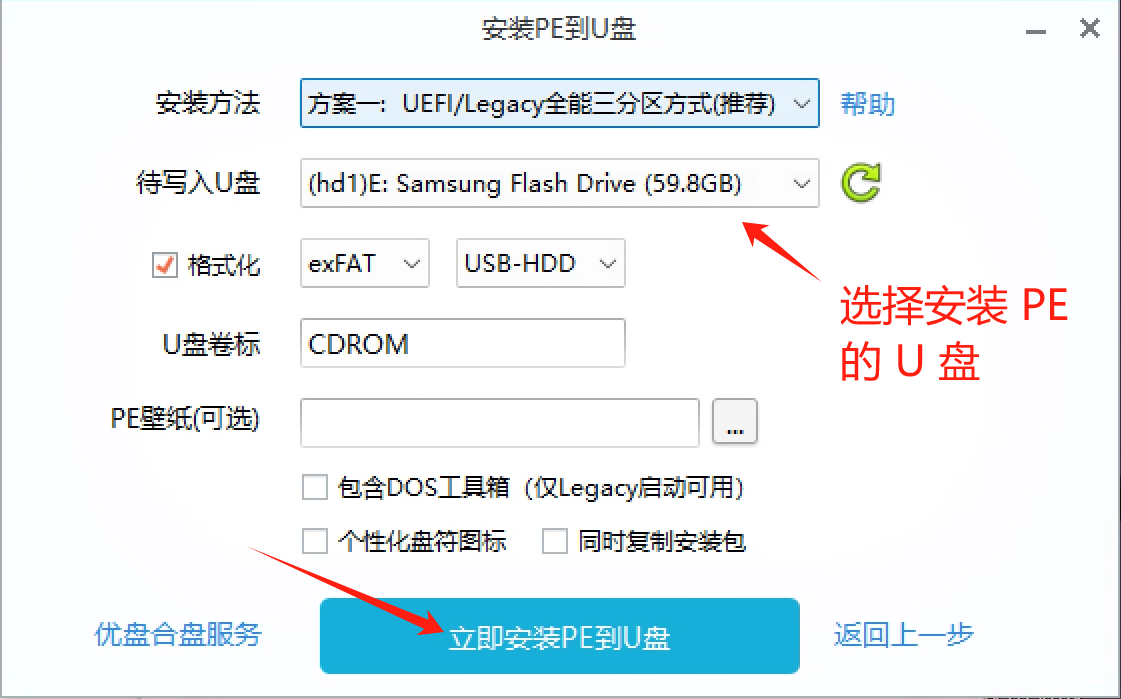
随后选择需要安装 PE 的 U 盘,其他选项默认即可:
安装完成后会多出两个盘符,其中 EFI 盘为 PE 系统盘(不要往这个盘存入数据),另一个专门用来存放镜像和其他工具的盘:
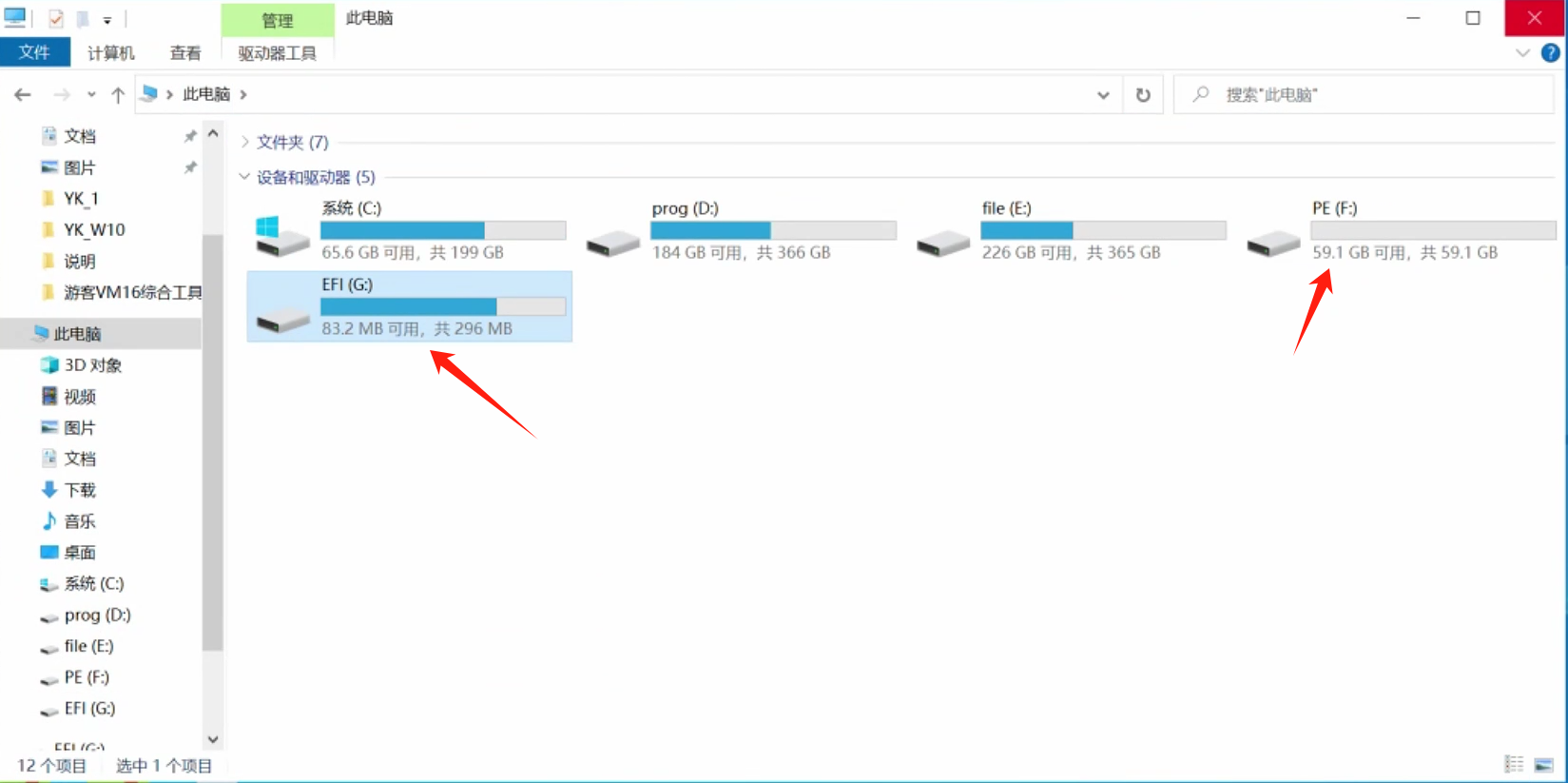
注:如果电脑安装火绒杀毒软件则
EFI盘会被隐藏,且显示整个 U 盘的内存没有存入任何数据,这个不影响后续操作,不用管。
接下来我们下载原版系统镜像(下载 .iso 结尾的原版镜像,不要下载 ghost 镜像),推荐从如下网址下载:
https://msdn.itellyou.cn/
现在我们制作好了 PE 系统,我们需要进入待安装系统电脑的 BIOS,设置 U 盘为启动项。首先我们重启电脑,并根据不同品牌电脑连按如下键进入 BIOS:
| 主板品牌(组装机主板) | 启动按键 | 电脑品牌(品牌电脑) | 启动按键 |
|---|---|---|---|
| 华硕主板 | F8 | 联想电脑 | F12 |
| 技嘉主板 | F12 | 宏基电脑 | F12 |
| 微星主板 | F11 | 华硕电脑 | ESC或F8 |
| 映泰主板 | F9 | 惠普电脑 | F9或F12 |
| 梅捷主板 | ESC或F12 | 联想Thinkpad | F12 |
| 七彩虹主板 | ESC或F11 | 戴尔电脑 | F12或ESC |
| 华擎主板 | F11 | 神舟电脑 | F12 |
| 斯巴达克主板 | ESC | 东芝电脑 | F12 |
| 昂达主板 | F11 | 三星电脑 | F12或F2 |
| 双敏主板 | ESC | IBM电脑 | F12 |
| 翔升主板 | F10 | 富士通电脑 | F12 |
| 精英主板 | ESC或F11 | 海尔电脑 | F12 |
| 冠盟主板 | F11或F12 | 方正电脑 | F12 |
| 富士康主板 | ESC或F12 | 清华同方电脑 | F12 |
| 顶星主板 | F11或F12 | 微星电脑 | F11 |
| 铭瑄主板 | ESC或F11 | 明基电脑 | F9或F8 |
| 盈通主板 | F8 | 技嘉电脑 | F12 |
| 捷波主板 | ESC | Gateway电脑 | F12 |
| Intel主板 | F12 | eMachines电脑 | F12 |
| 杰微主板 | ESC或F8 | 索尼电脑 | ESC |
| 致铭主板 | F12 | 苹果电脑 | 长按“option”键 |
| 磐英主板 | ESC | - | - |
| 磐正主板 | ESC | - | - |
| 冠铭主板 | F9 | - | - |
注:其它机型请尝试或参考以上品牌常用启动热键
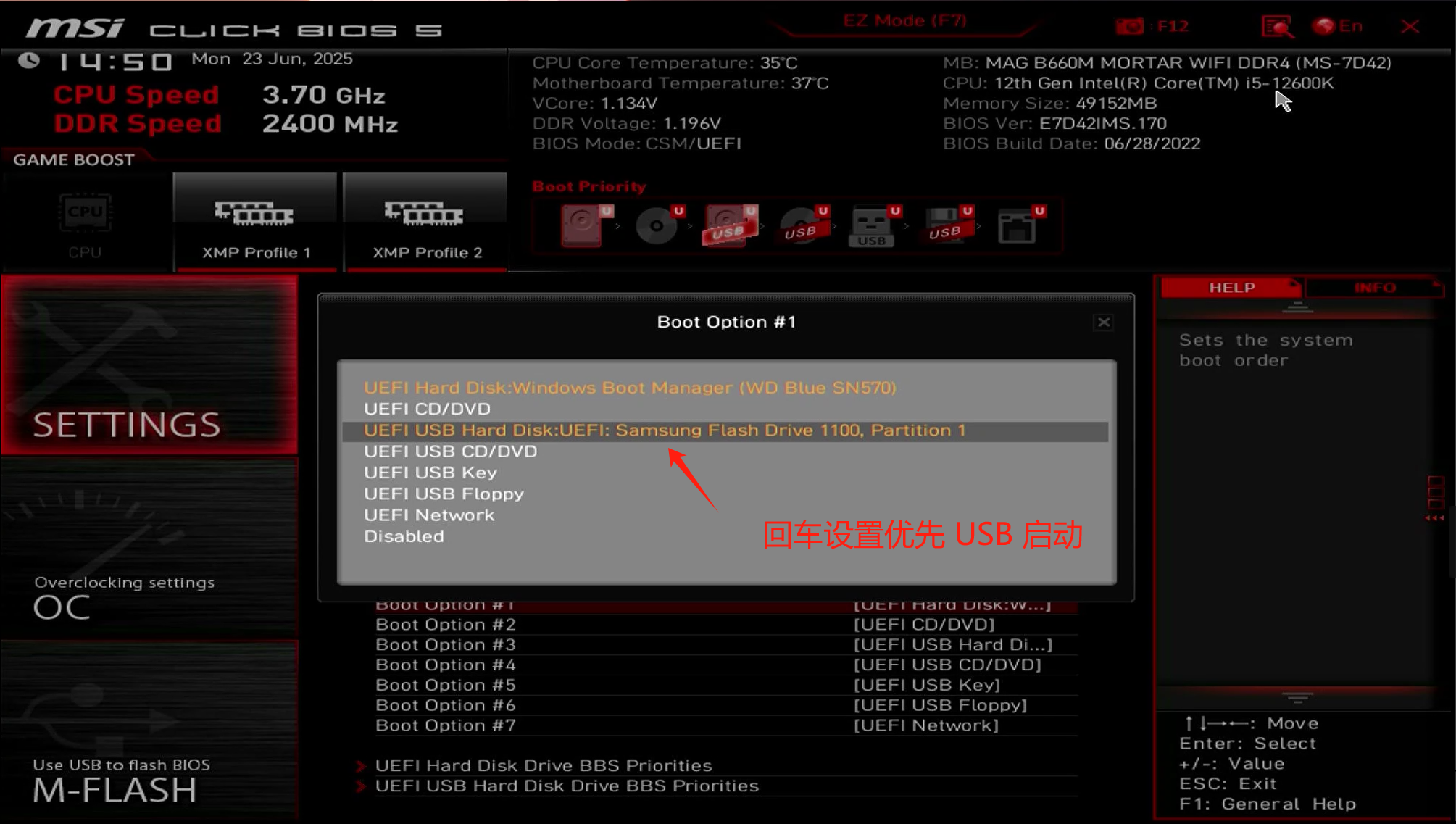
设置 U 盘启动:
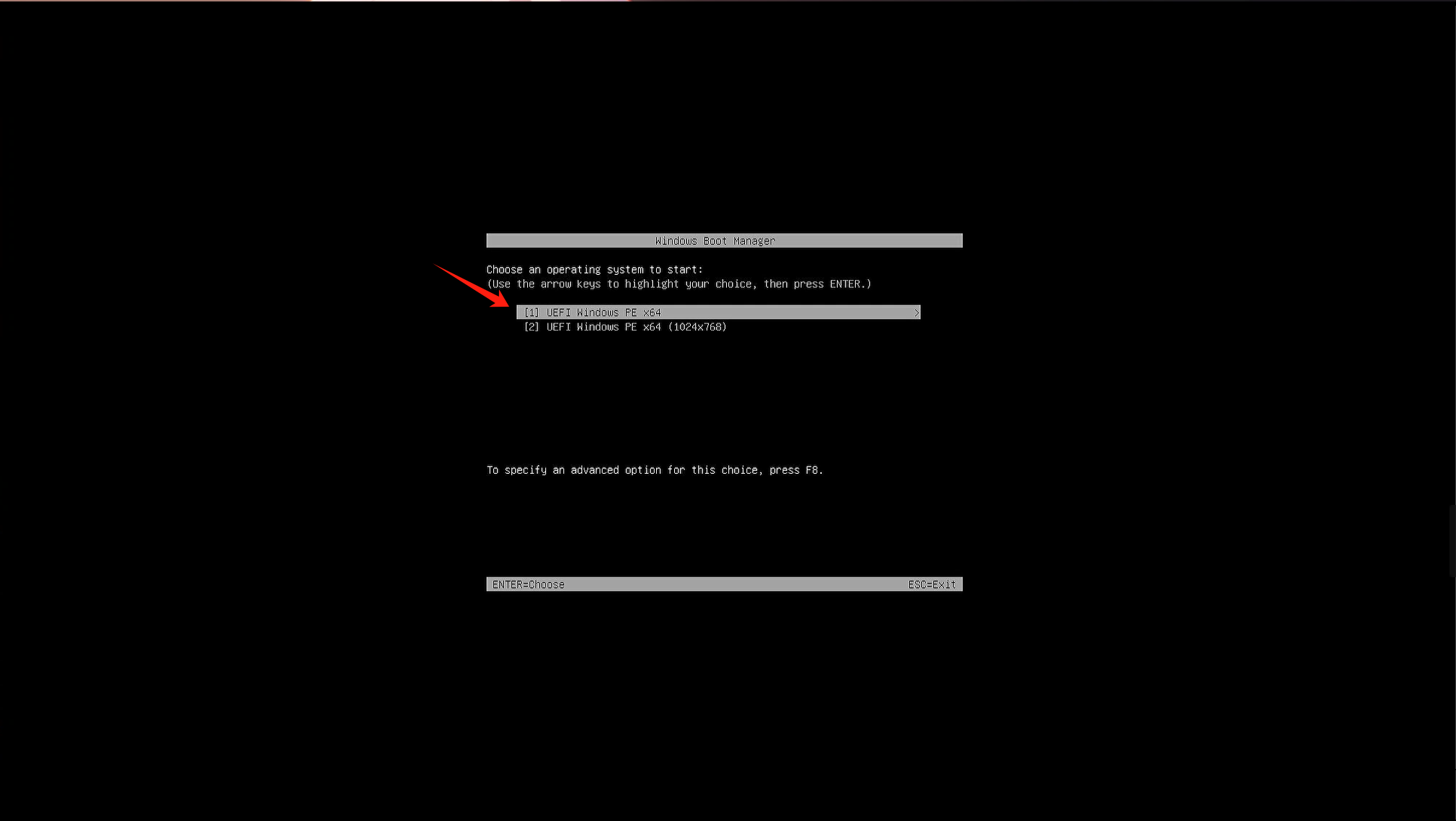
在启动界面选择第一个进行启动:
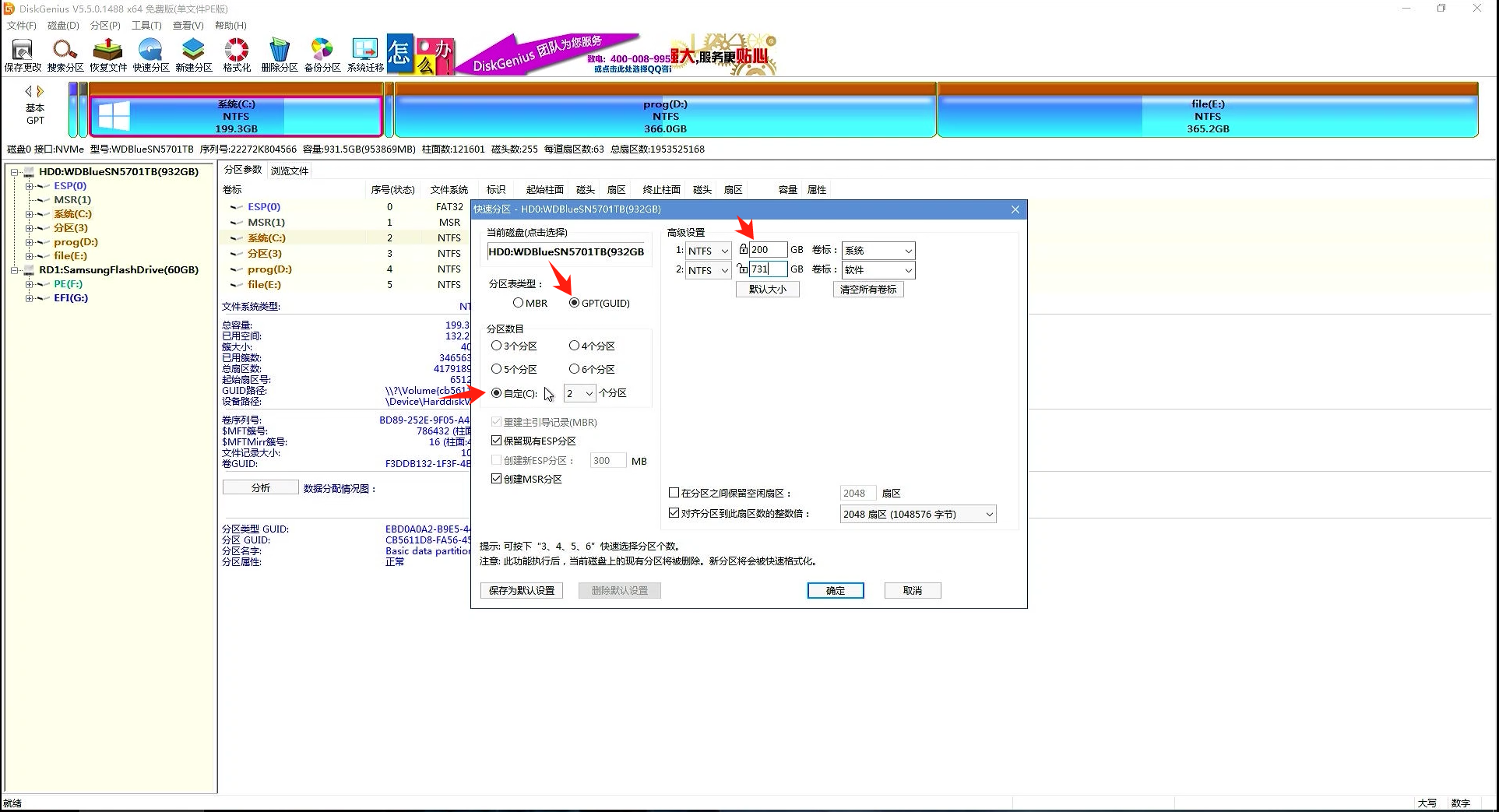
进入 PE 系统后,打开分区工具,先进行分区(可选):
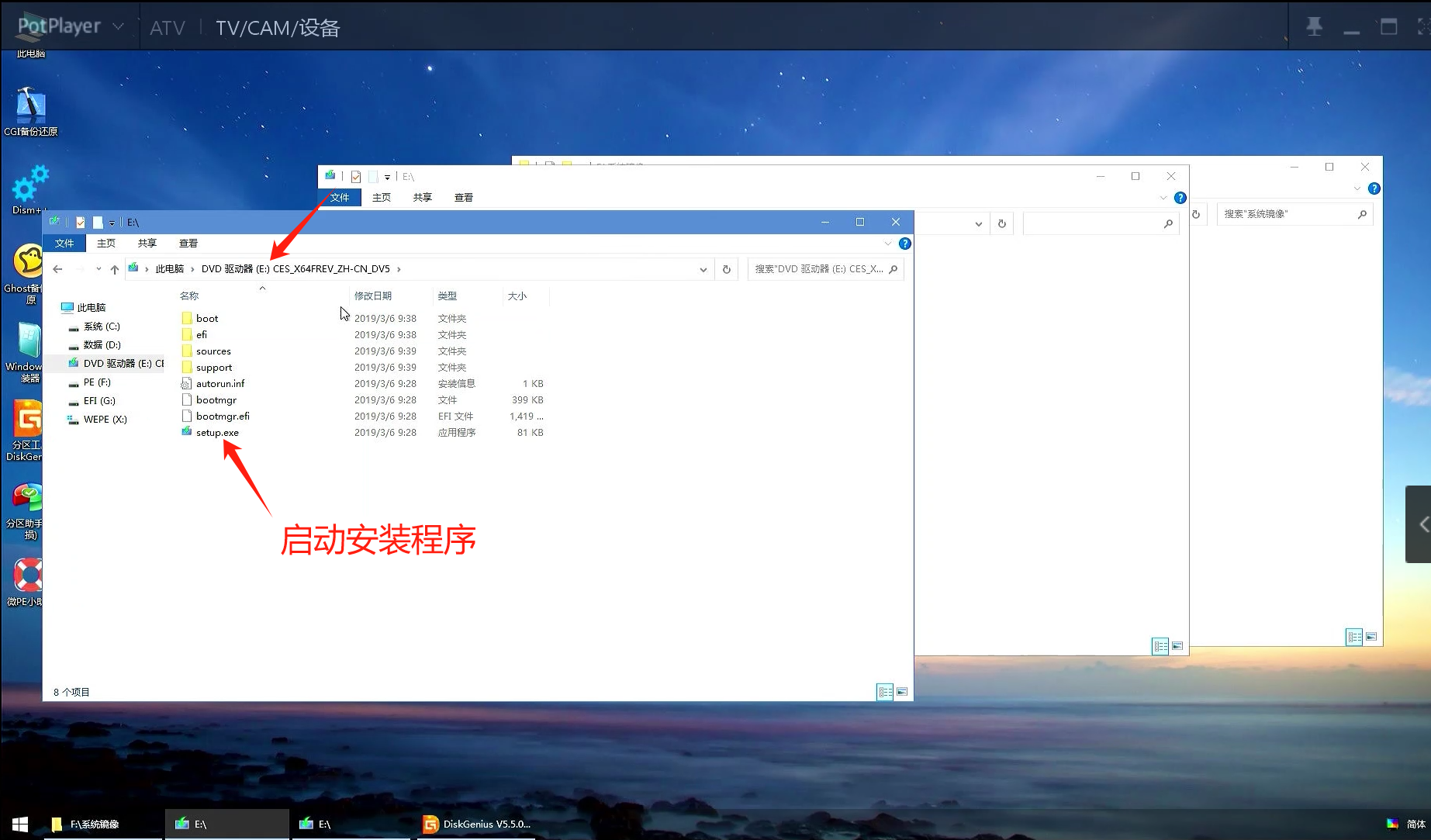
分区完成后,我们打开存放镜像的文件夹,右击镜像,选择装载,然后这个镜像会出现在我的电脑中,打开后打开安装程序:
接下来就是系统的正常安装了,有一个地方值得注意,按照官方文档介绍:
https://www.wepe.com.cn/ubook/start.html
在将系统安装到系统盘符的时候,可以通过删除前面的小分区(大约几十兆到一百多兆大小)和系统分区(安装系统的分区)来提高操作系统安装的成功率:
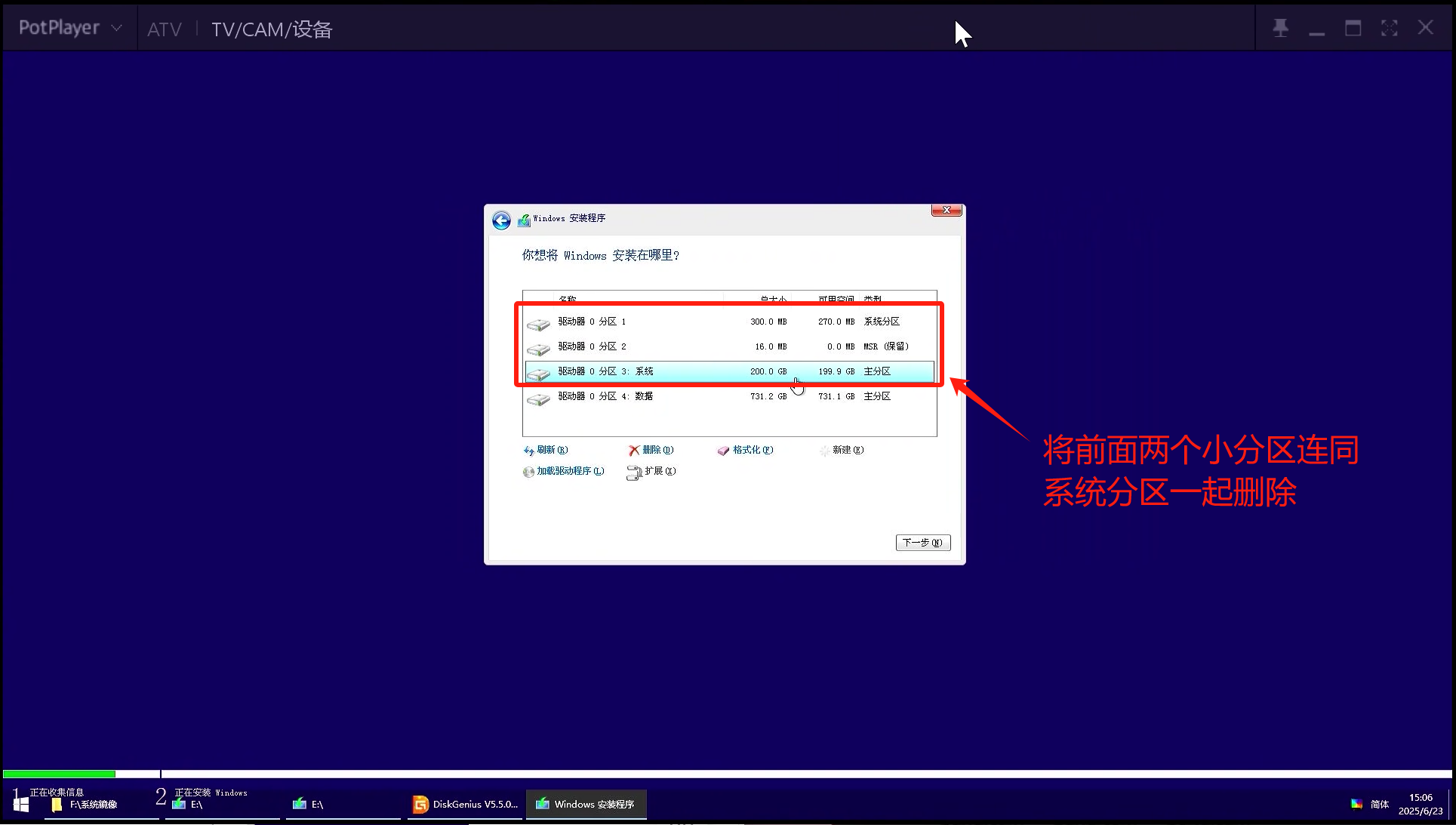
删除后的界面如下图,然后我们选择驱动器 0 未分配的空间来安装操作系统:
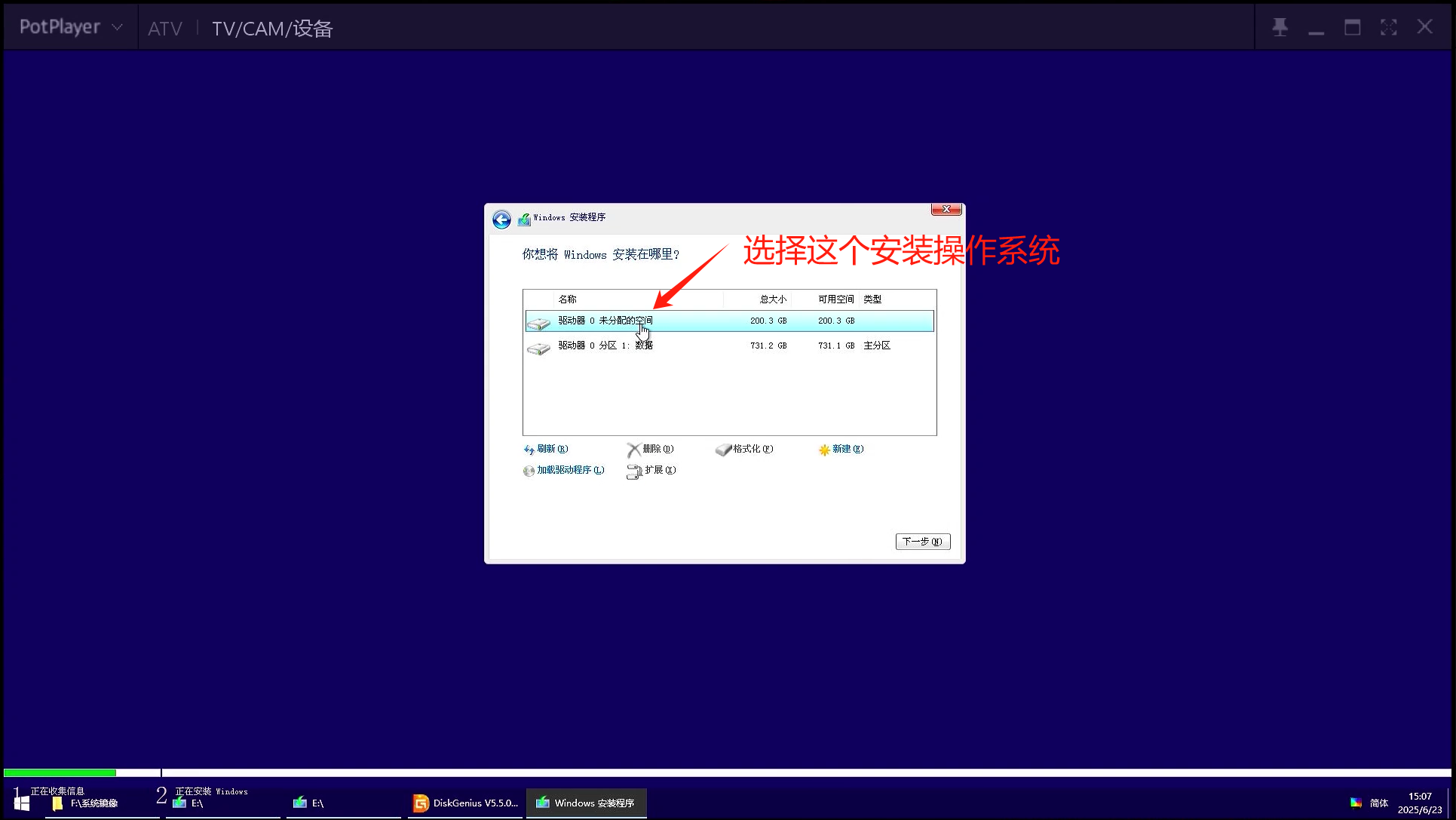
安装完成进入系统后,如果有连接有线网络,则通过激活工具对系统进行联网激活,如果有 wifi 网卡,但是此时系统没有安装网卡驱动,可以通过驱动总裁(DrvCeo.iso)进行离线安装,安装完驱动后即可连接 wifi 进行系统激活。
注:如果是联网状态需要在 ncpa.cpl 中禁用网卡,否则该软件会要求注册登录等。

 浙公网安备 33010602011771号