Java JDK下载、安装和使用教程(附安装包,适合新手小白)
JDK(Java Development Kit)是一种用于构建在 Java 平台上发布的应用程序、Applet 和组件的开发环境,即编写 Java 程序必须使用 JDK,它提供了编译和运行 Java 程序的环境。

下载JDK
这里提供 2 种下载 JDK 安装包的方法,一直是直接从网盘下载,简单粗暴,无脑下载:强烈建议新手小白从网盘下载,下载完成后直接跳过如下过程,继续安装 JDK。
当然,也可以前往 Oracle 官方官方下载,过程有些复杂,操作步骤如下:
(1) 在浏览器中输入 www.oracle.com,打开 Oracle 公司的官方网站。在首页的栏目中选择 Downloads 选项,如图 1 所示。

在转向的页面中选择 Java for Developers 选项,如图 2 所示。单击 Java for Developers 超链接,进入 Java SE 的下载页面。
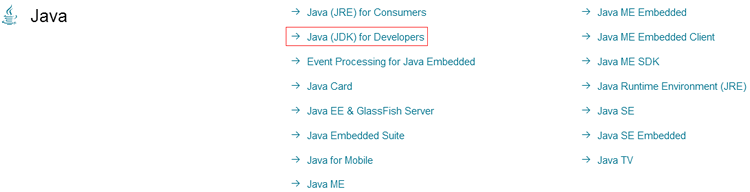
图 2 JDK的下载页
提示:由于 Java 版本不断更新,当读者浏览 JavaSE 的下载页面时,显示的是当前最新的版本。
(2) 在页面的 JDK 下方单击 DOWNLOAD 按钮,如图 3 所示。在进入的 JDK 下载页面中包括 Windows、Solaris 和 Linux 等平台的不同环境 JDK 的下载链接。
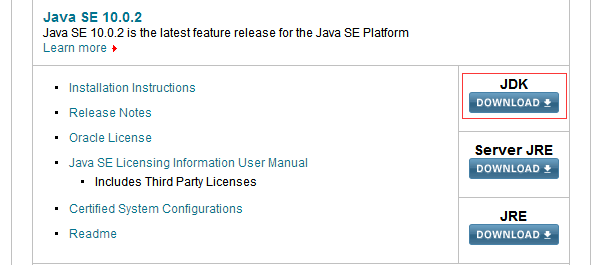
图 3 JDK的下载页
(3) 在下载之前需要选中 Accept License Agreement 单选按钮,接受许可协议。由于本教程中使用的是 64 位版的 Windows 操作系统,因此这里需要选择与平台相对应的 Windows x64 类型的 jdlo8u92-windows-x64.exe 超链接,对 JDK 进行下载,如图 4 所示。
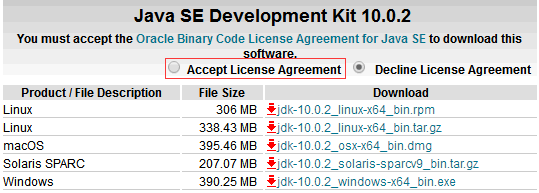
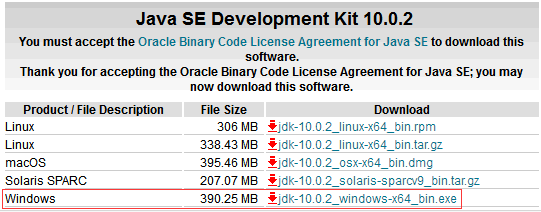
图 4 JDK的下载页面
安装JDK
(1) 下载完成后,在磁盘中会发现一个名称为 jdk-8u92-windows-x64.exe 的可执行文件。双击该文件,打开 JDK 的欢迎界面,如图 5 所示。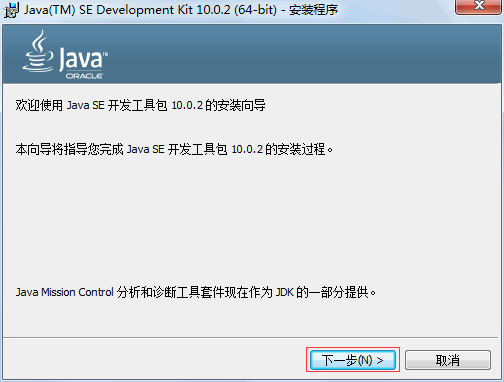
图 5 欢迎界面
(2) 单击“下一步”按钮,打开定制安装对话框。选择安装的 JDK 组件,如图 6 所示。
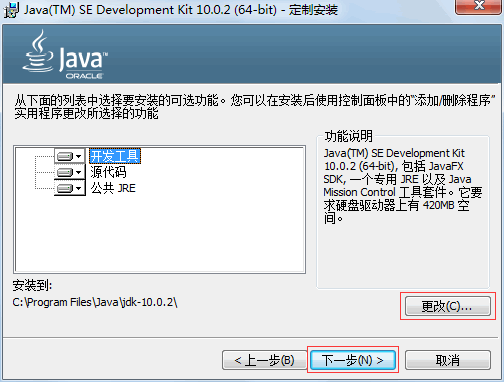
图 6 定制安装对话框
(3) 单击“更改”按钮,可以更改 JDK 的安装路径,如图 7 所示。更改完成之后,单击“下一步”按钮,打开安装进度界面,如图 8 所示。
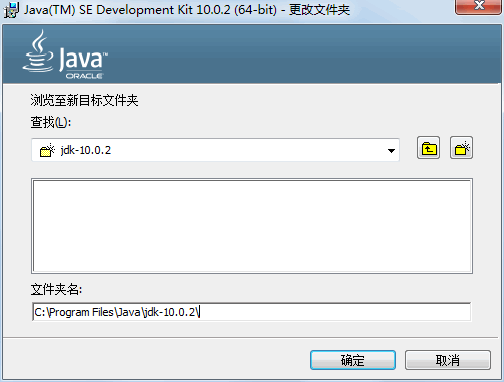
图 7 更改安装位置
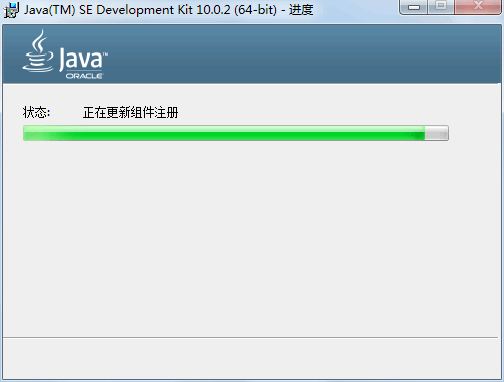
图 8 显示安装进度
(4) 在安装过程中会打开如图 9 所示的目标文件夹对话框,选择 JRE 的安装路径,这里使用默认值。
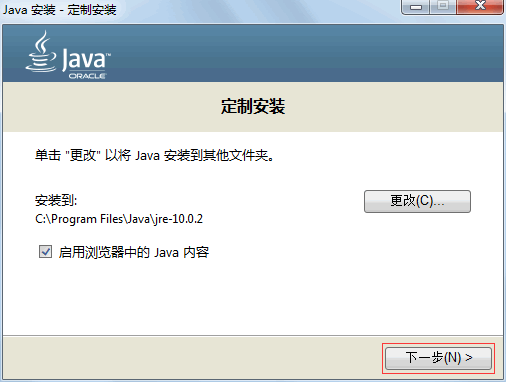
图 9 选择JRE安装位置
(5) 单击“下一步”按钮,安装 JRE。当 JRE 安装完成之后,将打开 JDK 安装完成界面,如图 10 所示。
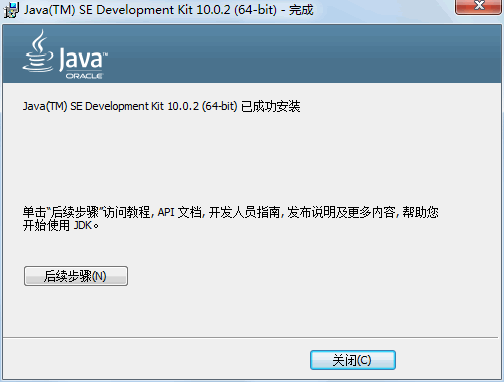
图 10 安装完成
安装完成后,在安装位置打开 JDK 的文件夹,内容和目录结构如图 11 所示。
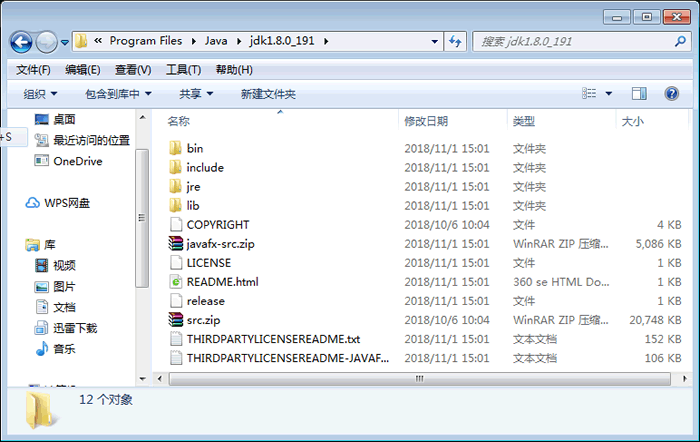
图 11 JDK安装目录
从图 11 可以看出,JDK 安装目录下具有多个子目录和一些网页文件,其中重要目录和文件的说明如下。
-
bin:提供 JDK 工具程序,包括 javac、java、javadoc、appletviewer 等可执行程序。 -
include:存放用于本地访问的文件。 -
jre:存放 Java 运行环境文件。 -
lib:存放 Java 的类库文件,工具程序实际上使用的是 Java 类库。JDK 中的工具程序,大多也由 Java 编写而成。 src.zip:Java 提供的 API 类的源代码压缩文件。如果需要查看 API 的某些功能是如何实现的,可以査看这个文件中的源代码内容。
配置JDK
JDK 安装完成后,可以测试其是否能够正常运行。选择“开始”|“运行”命令,在打开的“运行”对话框中输入 cmd 命令,按 Enter 键进入到 DOS 环境下。
在命令提示符后输入并执行java -version命令,系统如果输出类似下图所示的 JDK 版本信息,说明 JDK 已经配置成功。
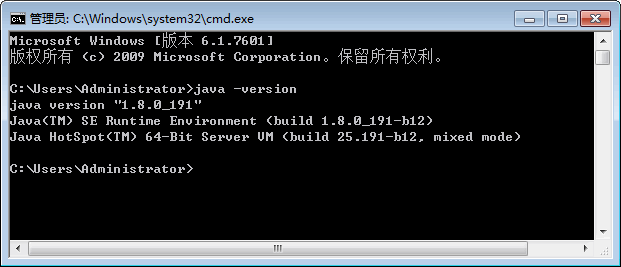
图 12 查看JDK版本
提示:在命令提示符后输入测试命令时,需要注意 java 和减号之间有一个空格,而减号和 version 之间没有空格。
如果没有出现图 1 所示内容,说明 JDK 没有安装成功。另外,一些 Java 程序会通过环境变量搜索 JDK 的路径,使用压缩包安装 JDK 的方式也需要配置环境变量。下面以 Windows 7 系统为例,配置环境变量的具体步骤如下。
(1) 从桌面上右击“计算机”图标,从快捷菜单中选择“属性”命令,在打开的“系统属性”对话框中单击“环境变量”按钮,如下图所示。
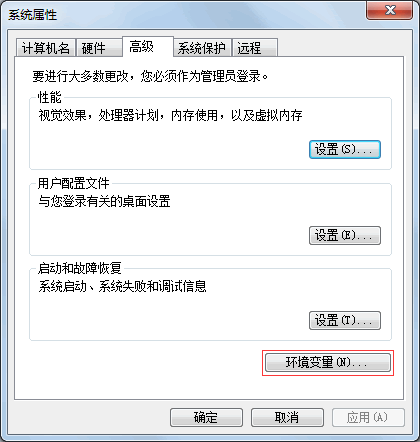
图 13 “系统属性”对话框
(2) 从弹出的“环境变量”对话框中单击“系统变量”列表框下方的“新建”按钮,如下图所示。
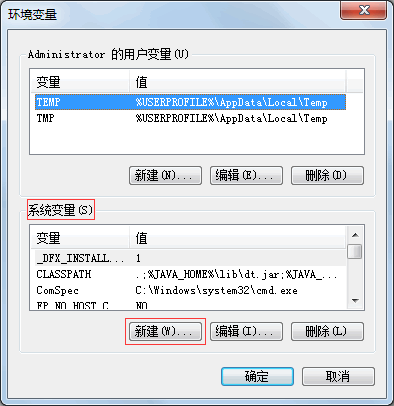
图 14 “环境变量”对话框
(3) 此时会弹出“新建系统变量”对话框。在“变量名”文本框中输入 JAVA_HOME,在“变量值”文本框中输入 JDK 的安装路径,如下图所示。最后单击“确定”按钮,保存 JAVA_HOME 变量。
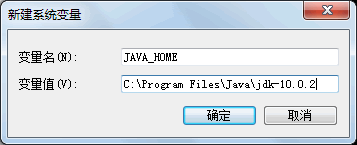
图 15 新建JAVA_HOME系统变量
(4) 在图 14 所示的“系统变量”列表框中双击 Path 变量,进入“编辑系统变量”对话框。在“变量值”文本框的最前端添加
.;%JAVA__HOME%\bin;内容,如下图所示。最后单击“确定”按钮。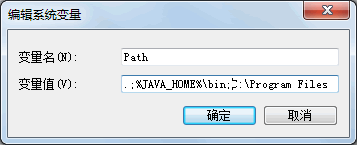
图 16 编辑Path系统变量
提示:字符串“.;%JAVA_HOME%\bin;”中的两个分号是不可缺少的,它们用于分隔多个环境变量。第一个分号前是一个英文状态半角下的句号,表示命令行下的当前目录;第二个分号前则是 JDK 的 bin 目录。
使用JDK
经过上节的操作已经配置完了 Java 的开发环境,但并不清楚所配置的开发环境是否真的可以运行 Java 应用程序。为了解除这个疑虑,也为了使读者对开发 Java 应用程序的步骤有一个初步的了解,本节将展示一个完整 Java 应用程序的开发过程。编写Java源程序
Java 源程序可以使用任何一个文本编辑器来编写,这里以 Windows 下的记事本为例。(1) 新建一个空白记事本,然后如实地输入下列内容。 很多初学者可能不明白此程序的全部意义,没关系,请完全按照实例的样式输入,包括各种括号与标点符号。
/*
*第一个java程序
*/
public class HelloJava {
    // 这里是程序入口
    public static void main(String[] args) {
        // 输出字符串
        System.out.println("你好 Java");
    }
}
- 关键字 public 表示访问说明符,表明该类是一个公共类,可以控制其他对象对类成员的访问。
- 关键字 class 用于声明一个类,其后所跟的字符串是类的名称。
- 关键字 static 表示该方法是一个静态方法,允许调用 main() 方法,无须创建类的实例。
- 关键字 void 表示 main() 方法没有返回值。
- main() 方法是所有程序的入口,最先开始执行。
- “/*”“*/”之间的内容和以“//”开始的内容为 Java 程序的注释。
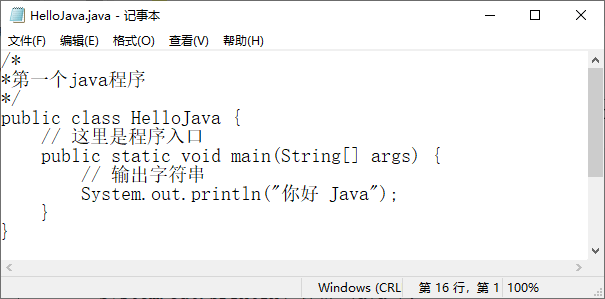
图 17 保存 HelloJava.java 文件
提示:保存的文件名中不能出现空格,类似“Hello Java.java”的文件名在编译时会出现找不到文件的错误。
编译和运行
将 Java 源程序编写并保存到文件之后,还需要进行编译才能运行。编译 Java 源程序使用的是 JDK 中的 javac 命令,例如编译上节的 HelloJava.java,完整命令如下。javac HelloJava.java
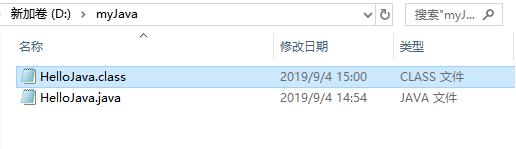
图 18 生成 HelloJava.class 文件
运行 Java 程序需要使用 JDK 中的 java 命令,例如运行上步生成的 .class 文件,完整命令如下:
java HelloJava
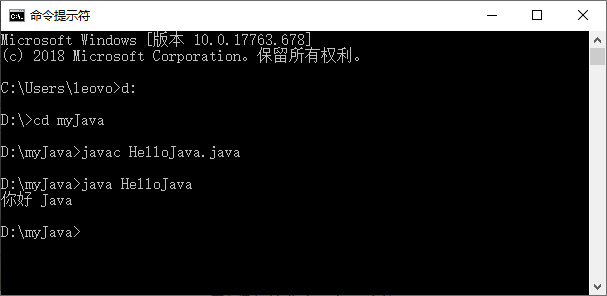
图 19 HelloJava执行效果
对图片中各个步骤的说明:
- 选择“开始”|“运行”命令,打开“运行”对话框后输入 cmd 命令,按 Enter 键进入到 DOS 环境。
- 输入 d: 按 Enter 键,切换到 Java 源程序所在的 D 盘。
- 输入 cd myJava 命令,进入 Java 源程序所在的目录,即 d:\myJava。
- 输入 javac HelloJava.java 命令进行编译,此时如果没有任何其他信息,表示该源程序通过了编译;反之便说明程序中存在错误,必须在记事本中打开 HelloJava.java 文件进行修改,再次保存此文件后回到命令提示符窗口重新编译(可能要反复几次),直到编译通过为止。
- 输入 java HelloJava 命令执行程序,如果出现“你好 Java”字符,说明程序执行成功。
编译常见错误解决方法
在使用 javac 编译器编译源代码文件时,可能会出现下面几个常见问题。(1) Error:cannot read:HelloJava.java javac。
工具程序找不到指定的 java 文件,需要检查文件是否存储在当前目录中,或文件名是否错误。
(2) HelloJava.java:4:class HelloJava is public,should be declared in a file named MyApplication.java。
源文件中类的名称和源文件名称不符,需要确定源文件名称和类名称是否相同。
(3) HelloJava.java:6:cannot find symbol。
源程序文件中某些代码部分输入错了,最常产生的原因可能是没有注意到字母的大小写。
(4) Javac 不是内部或外部命令、可执行程序或批量文件。
path 设置有误或没有在 path 系统变量中加入 JDK 的 bin 目录。
如果没有出现上述所列问题,即成功编译了该 Java 文件。在解释执行 .dass 文件时,可能会出现下面几个常见问题。
(1) Exception in thread “main” java.lang.NoClassDe£FoundError。
Java 工具程序找不到所指定的 .class 类,需要确定指定的类是否存储在当前目录中,名称是否正确。
(2) Exception in thread “main” java.lang.NoSuchMetliodError:main。
没有指定 Java 程序的入口。Java 工具程序指定的类必须有一个程序入口,也就是必须包括 main(String args[]) 这个方法。
提示:在后面的章节中,如果不是特别强调,就不再重复介绍如何编译与解释执行 Java 程序。

 浙公网安备 33010602011771号