1.准备工作
1.1 上传ISO文件
将dm8_20240826_x86_rh6_64.iso上传到Linux服务器(如/opt目录)。
1.2 挂载ISO镜像
mkdir /mnt/dm  # 创建挂载目录
mount -o loop /opt/dm8_20240826_x86_rh6_64.iso /mnt/dm  # 挂载ISO
1.3 创建安装用户和组
groupadd dinstall
useradd -g dinstall -m -d /home/dmdba -s /bin/bash dmdba
passwd dmdba  # 设置密码(如`dameng123`,密码少于 8 个字符)
1.4 修改系统参数
- 编辑/etc/security/limits.conf,尾部追加:
dmdba soft nofile 65536
dmdba hard nofile 65536
dmdba soft nproc 65536
dmdba hard nproc 65536
sysctl -p
2.安装DM8
2.1 切换到dmdba用户
su - dmdba
2.2 运行安装程序
cd /mnt/dm
./DMInstall.bin -i  # 启动命令行安装
2.3 根据提示操作:
[dmdba@localhost dm]$ ./DMInstall.bin -i
安装语言:
[1]: 简体中文
[2]: English
请选择安装语言 [1]:1
解压安装程序..........
硬件架构校验通过!
欢迎使用达梦数据库安装程序

是否输入Key文件路径? (Y/y:是 N/n:否) [Y/y]:n

是否设置时区? (Y/y:是 N/n:否) [Y/y]:y
设置时区:
[ 1]: (GTM-12:00) 日界线西
[ 2]: (GTM-11:00) 萨摩亚群岛
[ 3]: (GTM-10:00) 夏威夷
[ 4]: (GTM-09:00) 阿拉斯加
[ 5]: (GTM-08:00) 太平洋时间(美国和加拿大)
[ 6]: (GTM-07:00) 亚利桑那
[ 7]: (GTM-06:00) 中部时间(美国和加拿大)
[ 8]: (GTM-05:00) 东部部时间(美国和加拿大)
[ 9]: (GTM-04:00) 大西洋时间(美国和加拿大)
[10]: (GTM-03:00) 巴西利亚
[11]: (GTM-02:00) 中大西洋
[12]: (GTM-01:00) 亚速尔群岛
[13]: (GTM) 格林威治标准时间
[14]: (GTM+01:00) 萨拉热窝
[15]: (GTM+02:00) 开罗
[16]: (GTM+03:00) 莫斯科
[17]: (GTM+04:00) 阿布扎比
[18]: (GTM+05:00) 伊斯兰堡
[19]: (GTM+06:00) 达卡
[20]: (GTM+07:00) 曼谷,河内
[21]: (GTM+08:00) 中国标准时间
[22]: (GTM+09:00) 首尔
[23]: (GTM+10:00) 关岛
[24]: (GTM+11:00) 所罗门群岛
[25]: (GTM+12:00) 斐济
[26]: (GTM+13:00) 努库阿勒法
[27]: (GTM+14:00) 基里巴斯
请选择时区 [21]:21

安装类型:
1 典型安装
2 服务器
3 客户端
4 自定义
请选择安装类型的数字序号 [1 典型安装]:2
所需空间: 1814M

请选择安装目录 [/home/dmdba/dmdbms]:/home/dmdba/dmdbms
没有写入权限!

请选择安装目录 [/home/dmdba/dmdbms]:/home/dmdba/dmdbms
可用空间: 77G
是否确认安装路径(/home/dmdba/dmdbms)? (Y/y:是 N/n:否)  [Y/y]:y

安装前小结
安装位置: /home/dmdba/dmdbms
所需空间: 1814M
可用空间: 77G
版本信息:
有效日期:
安装类型: 服务器
是否确认安装? (Y/y:是 N/n:否):y
2025-06-18 17:12:27
[INFO] 安装达梦数据库...
2025-06-18 17:12:27
[INFO] 安装 基础 模块...
2025-06-18 17:12:30
[INFO] 安装 服务器 模块...
2025-06-18 17:12:30
[INFO] 安装 驱动 模块...
2025-06-18 17:12:32
[INFO] 安装 手册 模块...
2025-06-18 17:12:32
[INFO] 安装 服务 模块...
2025-06-18 17:12:33
[INFO] 移动日志文件。
2025-06-18 17:12:33
[INFO] 安装达梦数据库完成。

请以root系统用户执行命令:
/home/dmdba/dmdbms/script/root/root_installer.sh

安装结束
2.4 以root系统用户执行命令上一步最后输出的命令
[root@localhost ~]# /home/dmdba/dmdbms/script/root/root_installer.sh
移动 /home/dmdba/dmdbms/bin/dm_svc.conf 到/etc目录
创建DmAPService服务
Created symlink /etc/systemd/system/multi-user.target.wants/DmAPService.service → /usr/lib/systemd/system/DmAPService.service.
创建服务(DmAPService)完成
启动DmAPService服务
2.5 设置环境变量
- 在dmdba用户下的/home/dmdba/.bash_profile新增内容
vim /home/dmdba/.bash_profile
# User specific environment and startup programs
export LD_LIBRARY_PATH="$LD_LIBRARY_PATH:/home/dmdba/dmdbms/bin"
export DM_HOME="/home/dmdba/dmdbms"
export PATH=$PATH:$DM_HOME/bin:$DM_HOME/tool
source /home/dmdba/.bash_profile
2.6 初始化数据库实例
- 初始化命令(详细参数参考:https://blog.csdn.net/deyiStruket/article/details/147939860)
- 端口5236可以自定义,如5237
./dminit PATH=/home/dmdba/dmdata \
    DB_NAME=aibox_cloud \
    INSTANCE_NAME=DMSERVER \
    PORT_NUM=5236 \
    PAGE_SIZE=16 \
    CHARSET=1 \
    CASE_SENSITIVE=0 \
    ARCH_FLAG=1 \
    SYSDBA_PWD=DaMeng@123 \
    SYSAUDITOR_PWD=Auditor@123
[dmdba@localhost aibox_cloud]$ dminit PATH=/home/dmdba/dmdata \
>          DB_NAME=aibox_cloud \
>          INSTANCE_NAME=DMSERVER \
>          PORT_NUM=5236 \
>          PAGE_SIZE=16 \
>          CHARSET=1 \
>          CASE_SENSITIVE=0 \
>          SYSDBA_PWD=DaMeng@123 \
>          SYSAUDITOR_PWD=Auditor@123
initdb V8
db version: 0x7000c
file dm.key not found, use default license!
License will expire on 2025-08-20
Normal of FAST
Normal of DEFAULT
Normal of RECYCLE
Normal of KEEP
Normal of ROLL

 log file path: /home/dmdba/dmdata/aibox_cloud/aibox_cloud01.log


 log file path: /home/dmdba/dmdata/aibox_cloud/aibox_cloud02.log

write to dir [/home/dmdba/dmdata/aibox_cloud].
create dm database success. 2025-06-19 12:50:06
2.7 注册服务(使用root用户执行)
/home/dmdba/dmdbms/script/root/dm_service_installer.sh -t dmserver \
    -dm_ini /home/dmdba/dmdata/aibox_cloud/dm.ini \
    -p DMSERVER
[root@localhost ~]# /home/dmdba/dmdbms/script/root/dm_service_installer.sh -t dmserver -dm_ini /home/dmdba/dmdata/aibox_cloud/dm.ini -p DMSERVER
Created symlink /etc/systemd/system/multi-user.target.wants/DmServiceDMSERVER.service → /usr/lib/systemd/system/DmServiceDMSERVER.service.
创建服务(DmServiceDMSERVER)完成
systemctl start DmServiceDMSERVER.service
systemctl stop DmServiceDMSERVER.service
systemctl restart DmServiceDMSERVER.service
systemctl status DmServiceDMSERVER.service
2.8 测试登陆数据库
2.8.1 命令测试
#因为有@符,所以需要使用'""'
[dmdba@localhost bin]$ ./disql SYSDBA/'"DaMeng@123"'@localhost:5236

服务器[localhost:5236]:处于普通打开状态
登录使用时间 : 3.920(ms)
disql V8
SQL>
2.8.2 工具测试
https://dbeaver.io/download/
- 下载后,找到exe可执行文件双击
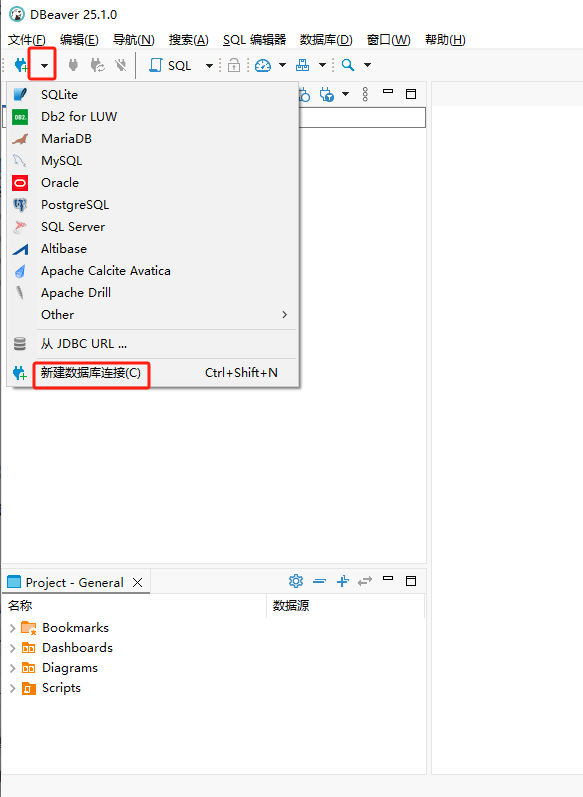
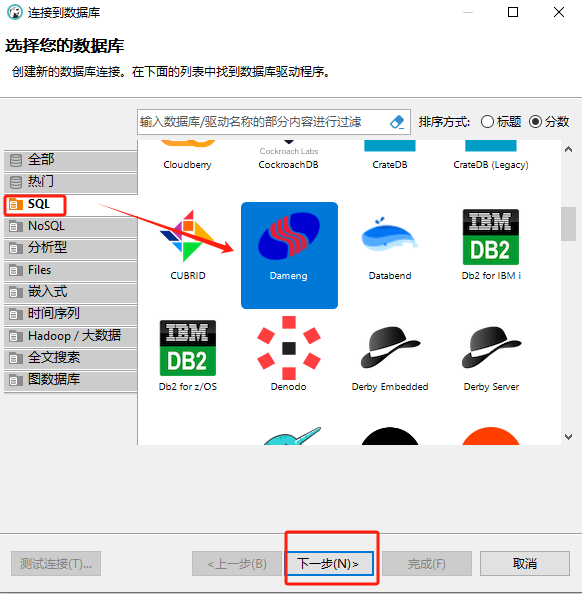
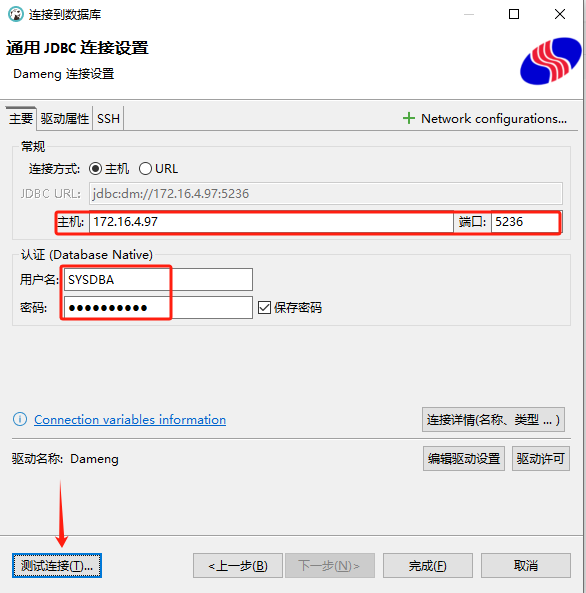
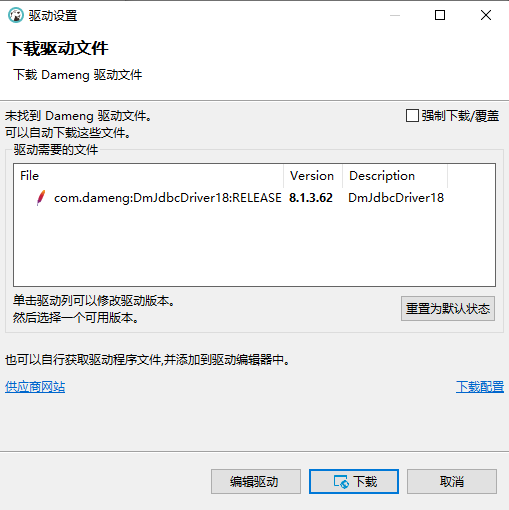
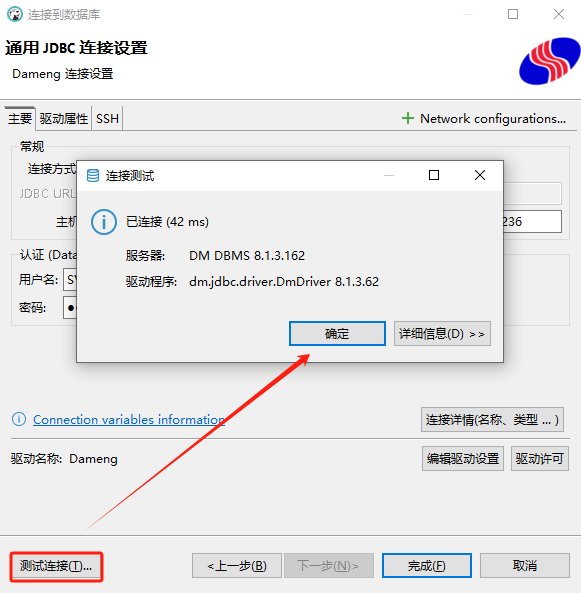
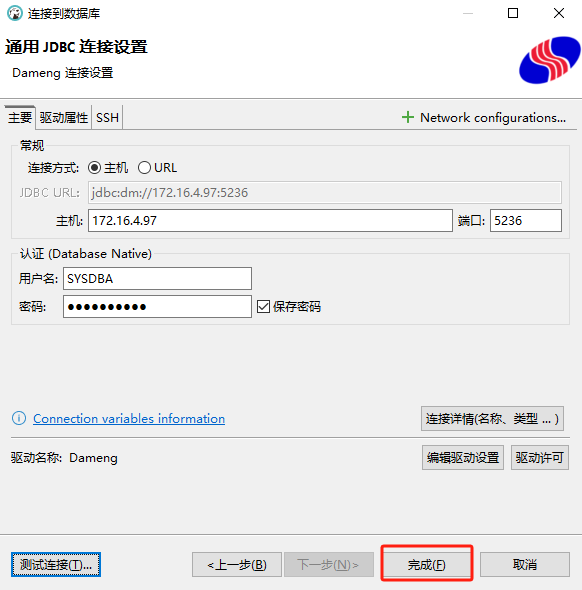
- 新建连接——SQL——Dameng——填写部署好的服务端的IP地址和账号密码——测试连接——会让下载驱动(点击下载)——再次点击测试连接
3.参考文档
https://blog.csdn.net/cnzzs/article/details/148546862
https://www.cnblogs.com/liuyajun2022/p/18781195




 浙公网安备 33010602011771号