

从Flash到Silverlight进阶教程-用代码来创建动画
 这节里将要讲述一个自定义用户控件最基本的操作,就好象Flash中的MovieClips一样,动态的将其添加到舞台上。
从Flash到Silverlight进阶教程
用代码来创建动画
这节里将要讲述一个自定义用户控件最基本的操作,就好象Flash中的MovieClips一样,动态的将其添加到舞台上。
首先你将要看到如何用ActionScript来添加一个MC到舞台中。
让我们来看看在Flash中都做了什么。
- 新建flash文件
- 在第一帧添加两个按钮起好实例名称
- 导入一张图片,以中心注册为MovieClips,将链接标识符设置为“man”
- 新建立一层命名为“as”,添加如下代码
 reset_btn.enabled = false;
 add_btn.onRelease = function() {
 add_btn.onRelease
 var n:Number = _root.getNextHighestDepth(); var tx:Number = 400/2; var ty:Number = 300/2; _root.attachMovie("man","man",n); _root["man"]._x = tx; _root["man"]._y = ty; add_btn.enabled = false; reset_btn.enabled = true;
 };reset_btn.onRelease = function() { _root["man"].removeMovieClip(); reset_btn.enabled = false; add_btn.enabled = true;};
 as3.0 版本
package { import flash.display.MovieClip; import flash.events.*; public class Lession01a extends MovieClip {
{ private var addbtn; private var resetbtn; private var m:Man; public function Lession01a() { addbtn = this.getChildByName("add_btn"); resetbtn = this.getChildByName("reset_btn"); addbtn.addEventListener(MouseEvent.CLICK,onAddbtnClick); resetbtn.addEventListener(MouseEvent.CLICK,onResetbtnClick); //trace(addbtn); resetbtn.enabled = false;
 } public function onAddbtnClick(e:MouseEvent):void { m = new Man(); m.x=200; m.y=150; addChild(m); addbtn.enabled = false; resetbtn.enabled = true; } public function onResetbtnClick(e:MouseEvent):void { removeChild(m); resetbtn.enabled = false; addbtn.enabled = true; } }}package{ import flash.display.MovieClip; public class Man extends MovieClip { public function Man() { super(); } }}
在flash中你只写了一次代码,而其他的都是在可视的状态下完成的,比如说这个MovieClips,你并没有写一句代码,但是已有很多的你看不到的代码falsh的IDE已经帮你都完成了。你可以在可视的状态下继续修改这个MovieClips。但是你不会看到他的代码。而在Silverlight中所有的的元素包括动画等都是通过XAML来描述的,你始终都能看到他的源代码,这个也可以说是Silverlight和Flash最大的不同。这里你会感觉到Silverlight更像以MXML来描述自身的Flex。
在下边我会以Silverlight来重新制作上边的例子,这里以Visual Studio 2008和Blend来做开发环境。Visual Studio 2008来实现后台代码的逻辑,Blend来做前台UI效果的展示。
新建项目,参考Silverlight初级教程-建立silverlight项目。
首先用Blend设计UI
调整舞台布局和Flash一样,参考Silverlight初级教程-绘图布局。
创建自定义用户控件,参考Silverlight初级教程-库。可以在如要放置的文件夹下点击右键选择add new item。不要忘记转换绘图布局。
这里要先向项目里添加一个图片。由于silverlight还在发展阶段,建立项目结构的规范还在探索中,这里先以Flex项目的规范来做参考建立silverlight。在根目录建立文件夹“assets”。项目里用到的所有素材文件都放到里边。按照素材文件种类的不同分别建立文件夹。例如果是图片就放到“assets/img/”文件夹下。根目录下建立“Components”目录所有制作的自定义用户控件都放到这里,根据控件类型的不同在分别建立子文件夹。这里文件夹就相当于Flash中的库。
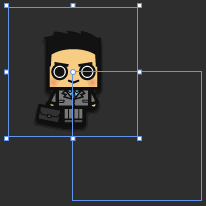
这里在说明下,其注册点都以左上角为0,0点注册,要以像flash中一样以中心注册需要手动的将图片向左上方移动。如图所示:
在舞台上添加两个按钮,并设置好其name属性。
用Visual Studio 2008编写后台逻辑代码
打开Page.xaml.cs
这里说明下"LayoutRoot"为silverlight默认的根容器,这个名字一般不会去改动他。
修改page类为如下代码。
public partial class Page : UserControl { private man m; public Page() { InitializeComponent(); Init(); } private void Init() { reset_btn.IsEnabled = false; add_btn.Click += new RoutedEventHandler(add_btn_Click); reset_btn.Click += new RoutedEventHandler(reset_btn_Click); } void add_btn_Click(object sender, RoutedEventArgs e) { m = new man(); m.SetValue(Canvas.TopProperty, (double)150); m.SetValue(Canvas.LeftProperty, (double)200); LayoutRoot.Children.Add(m); add_btn.IsEnabled = false; reset_btn.IsEnabled = true; } void reset_btn_Click(object sender, RoutedEventArgs e) { LayoutRoot.Children.Remove(m); add_btn.IsEnabled = true; reset_btn.IsEnabled = false; } }好了silverlight完成的效果如下:
剩下请大家自己体会下flash和silverlight开发的不同吧。
作者:nasa
出处:nasa.cnblogs.com
联系:nasa_wz@hotmail.com
QQ:12446006
转载请保留本博客链接


